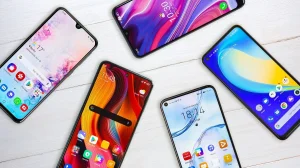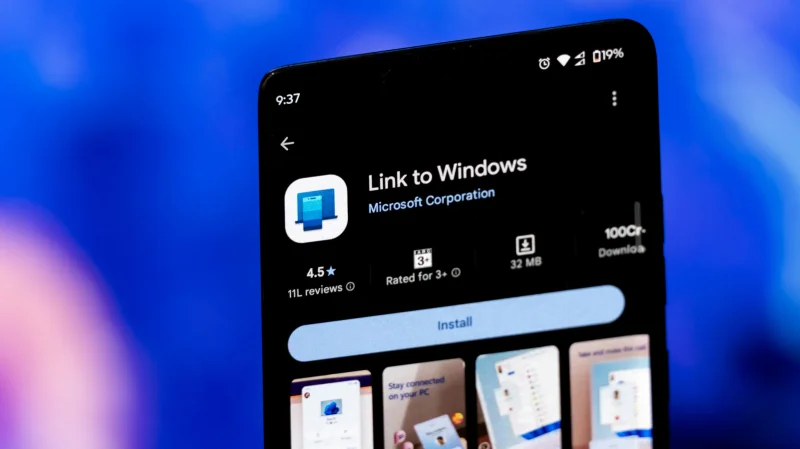
Samsung continue de charger les téléphones Galaxy avec des applications que vous pourriez ne jamais utiliser.
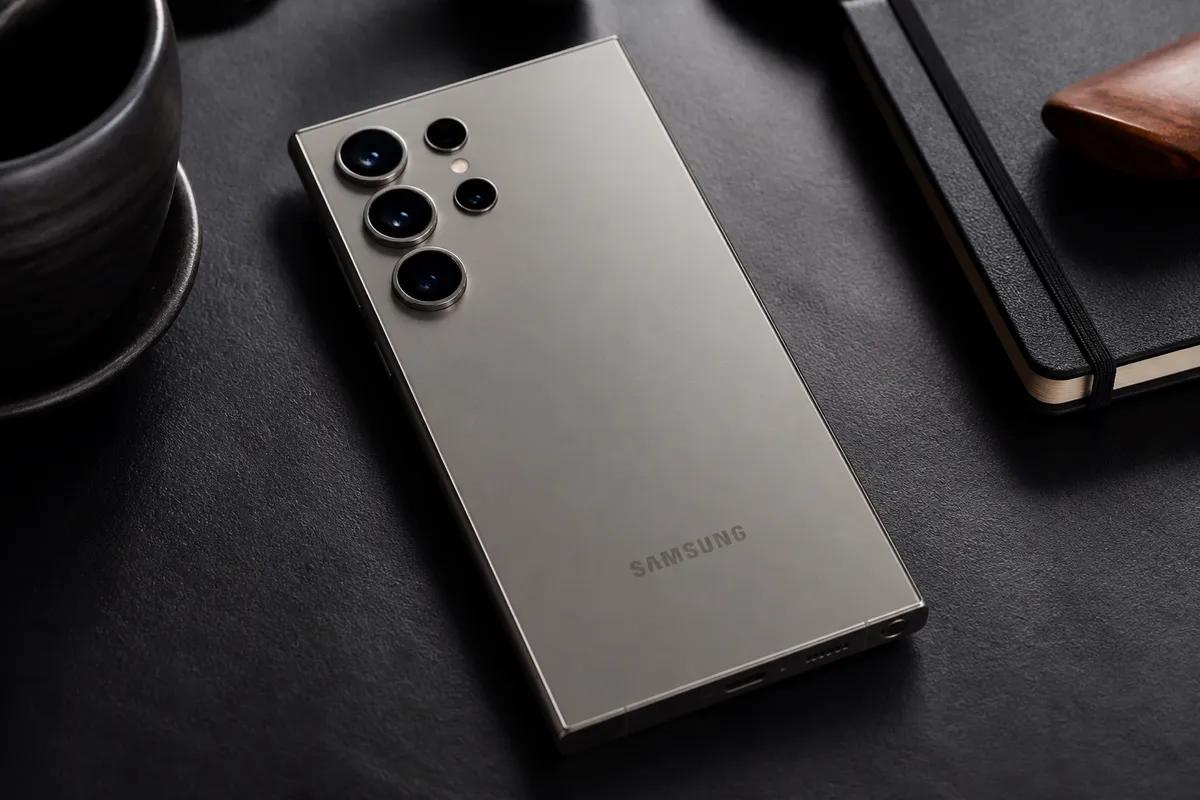
Récemment, j’ai déménagé d’un Google Pixel vers le Samsung Galaxy S26 Ultra, et la différence en matière d’applications préinstallées était notable. Mon Pixel disposait d’un large éventail de logiciels de Google, dont la plupart me servaient déjà, mais le Galaxy présente une liste plus longue d’applications auxquelles je n’avais aucun intérêt à accéder. Il semble que 1 400 dollars ne suffisent pas à obtenir un tiroir d’applications épuré.
Ces éléments indésirables sont des bloatware: des logiciels préinstallés que vous ne souhaitez pas vraiment. De telles applications encombrent votre téléphone, consomment de l’espace de stockage et dérangent parfois avec des notifications. La liste exacte des applications variera selon le modèle Galaxy, la région et l’opérateur, de sorte que votre tiroir d’applications en sortie d’usine peut sembler considérablement différent de celui de quelqu’un d’autre. Heureusement, bon nombre de ces applications indésirables peuvent être retirées ou désactivées en quelques tapotements.
Pourquoi les téléphones Galaxy de Samsung continuent-ils d’avoir un problème de bloatware
Ce n’est pas une plainte nouvelle. Le Galaxy S4 a été critiqué pour disposer d’un espace de stockage utilisable limité dès 2013, par exemple. Sa version de 16 Go laisserait environ 9,5 Go utilisables, principalement en raison d’Android, du logiciel système de Samsung et des applications préinstallées. Samsung a depuis permis à ses utilisateurs de supprimer ou de désactiver de nombreuses applications préinstallées, mais l’encombrement demeure.
Vous pouvez tomber sur Samsung Shop, Samsung TV Plus et Samsung Global Goals, qui sont des applications optionnelles proposées par Samsung. Selon l’endroit où vous achetez votre Galaxy, des ajouts tiers peuvent inclure Facebook, Instagram, LinkedIn, OneDrive et Spotify. Il y en a qui pourraient même valoir la peine d’être conservées: si vous utilisez déjà le stockage en nuage de Microsoft, vous voudrez OneDrive installé de toute façon. Mais si vous stockez tout ce dont vous avez besoin sur Google Drive, une autre application cloud n’apporte pas grand-chose.
Samsung continue d’ajouter à la pile. En juillet 2026, l’entreprise a conclu un accord pour préinstaller Amazon Music sur certains téléphones et tablettes Galaxy, sans préciser quels modèles en faisaient partie. De plus, les nouveaux abonnés éligibles peuvent bénéficier d’un essai gratuit de trois mois d’Amazon Music Unlimited. Si vous activez l’essai et oubliez d’annuler, il se renouvelle automatiquement au tarif payant. C’est un bon rappel de vérifier vos abonnements de temps en temps.
Comment supprimer les applications indésirables de votre Samsung Galaxy
Faites glisser vers le haut depuis l’écran d’accueil pour afficher la liste de vos applications, appuyez longuement sur une application que vous n’utilisez pas puis sélectionnez Désinstaller si c’est disponible. Vous pouvez aussi aller dans Paramètres > Applications, sélectionner l’application et la désinstaller à partir de là. Cela supprime l’application et libère l’espace de stockage qu’elle occupe.
Certaines applications préinstallées ne le permettront pas. À la place, allez sur la page de l’application dans Paramètres > Applications et trouvez Désactiver. Cela empêchera l’application de s’exécuter et masquera son icône, mais ses fichiers resteront sur votre téléphone. Vous pouvez annuler le processus en revenant au même menu et en appuyant sur Activer.
Si vous êtes toujours bloqué avec une application indésirable, touchez et maintenez une zone vide de l’écran d’accueil, touchez Paramètres et sélectionnez Masquer les applications (ou Masquer les applications sur les écrans d’accueil et des applications). Sélectionnez les applications que vous souhaitez masquer et puis appuyez sur Terminé. Cela fera disparaître leurs icônes de l’affichage, mais les applications restent installées et peuvent toujours envoyer des notifications.
Pour désactiver ces notifications pour les applications masquées, allez dans Paramètres > Notifications > Notifications des applications, choisissez l’application masquée et désactivez Autoriser les notifications. Au moins, vous n’entendrez plus parler de quelque chose que vous ne vouliez même pas.
Gardez à l’esprit que masquer une application et désactiver ses notifications ne libèrent pas d’espace de stockage et ne révoquent pas ses autorisations. Les instructions officielles de Samsung pour désactiver les applications préinstallées indiquent également que les options de menu peuvent varier en fonction de l’appareil et de la version logicielle. Évitez de désactiver des services système inconnus. Vous ne pouvez pas supprimer des applications essentielles comme Téléphone, Messages, Contacts, Galerie et Mes Fichiers.