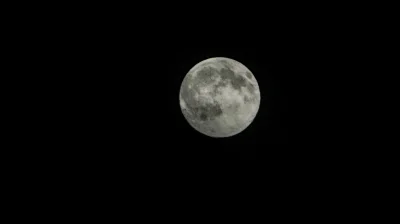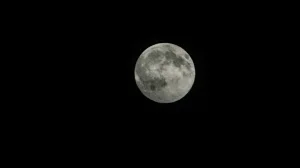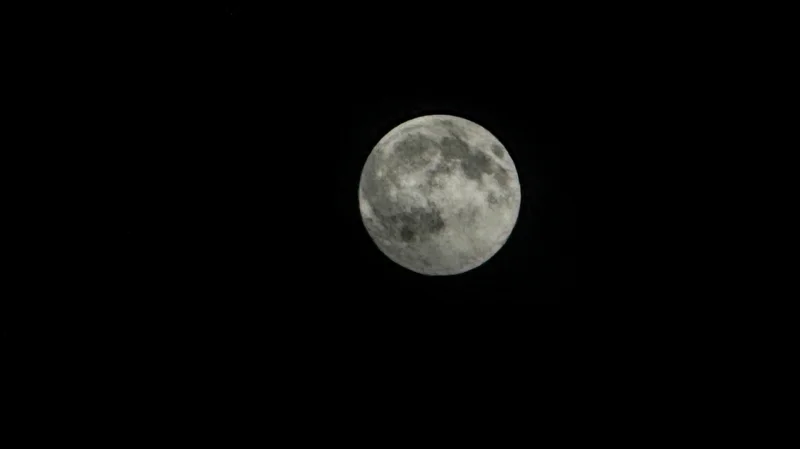
Avec quelques ajustements simples, vous pouvez améliorer vos clichés lunaires.
Essayer de prendre une photo de la lune avec votre iPhone peut être une source de frustration. Vous cadrez l’image et tout semble correct, mais après avoir appuyé sur le déclencheur, votre photo est soit une boule de lumière sans détails, soit un fouillis flou.
Alors que s’est-il passé et que pouvez-vous faire pour y remédier ? Même avec des algorithmes d’IA sophistiqués, les caméras ne peuvent pas contourner les lois de la physique lorsqu’il s’agit de photographier un objet lumineux la nuit. Et contrairement à certains appareils, les caméras iPhone n’ont pas recours à des artifices lors de la prise de clichés lunaires, donc la qualité de l’image dépend entièrement de vous et de la façon dont vous réglez l’appareil. Voici comment faire les choses correctement.
Pourquoi votre cliché de la Lune est une tâche sans détails
Tout le monde veut que ses photos de lune soient nettes et correctement exposées, montrant tous les cratères et les détails visibles à l’œil nu. Le défi, c’est que la Lune est très brillante (elle est illuminée par le Soleil, après tout) et que le ciel nocturne est extrêmement sombre. Le système d’exposition de votre appareil cherche toujours à équilibrer la lumière, il sur-expose souvent pour « éclairer » le ciel environnant. En conséquence, la lune peut devenir sur-exposée et ressembler à un cercle dépourvu de textures.
Vos photos lunaires peuvent aussi être floues. Cela se produit lorsque votre iPhone tente d’augmenter l’exposition : il faut abaisser la vitesse d’obturation à 1/30e de seconde ou moins. Par conséquent, tout tremblement de main ou autre mouvement peut flouter l’image, même avec le système de stabilisation de l’iPhone.
Enfin, vous pouvez constater que la lune n’apparaît pas assez grande sur vos clichés. Les derniers modèles iPhone 17 Pro et iPhone 18 Pro offrent jusqu’à un zoom optique de 8x et 40x de zoom numérique, tandis que les modèles iPhone 15 Pro et iPhone 16 Pro proposent un zoom optique de 5x et un zoom numérique de 25x. Les modèles standard iPhone 17 et iPhone 18 disposent d’un zoom optique de 4x et d’un zoom numérique de 10x. Quel que soit le modèle que vous possédez, zoomez autant que possible afin que la lune soit clairement visible.
Utilisez un trépied
Vous pouvez obtenir une prise de lune raisonnable à main levée, mais le mieux est d’utiliser un trépied. N’importe quel modèle bon marché fera l’affaire, y compris des modèles comme le trépied Amazon Basics de 64 pouces qui inclut un support pour smartphone. Cependant, je recommanderais de dépenser au moins 20 dollars pour quelque chose de plus qualitatif et plus ajustable, comme le trépied Amazon Basics de 50 pouces. Si vous en obtenez un tel modèle, vous aurez également besoin d’un support smartphone peu coûteux et compatible avec le trépied comme celui-ci.
Si vous avez du mal à justifier le coût d’un trépied, vous pouvez aussi l’utiliser pour les expositions longues (pour flouter des cascades ou créer des traînées lumineuses de feux), des panoramas, des enregistrements mains libres à style TikTok et les appels vidéo. Si vous ne voulez vraiment pas dépenser cet argent, toutefois, vous pouvez appuyer votre iPhone contre un livre ou une tasse de café, puis utiliser le minuteur de trois secondes de l’appareil photo (l’une des options du menu à six points) pour prendre la photo. Sinon, vous pourriez bousculer votre téléphone lorsque vous appuyez sur le bouton du déclencheur et votre cliché lunaire sera flou.
Maîtriser le zoom et les niveaux d’exposition
Alors que l’appareil photo natif du tout nouveau iPhone 18 Pro offre des contrôles manuels de la vitesse d’obturation et de l’ISO, les anciens iPhones ne le permettent pas. Toutefois, vous pouvez ajuster deux réglages d’exposition distincts. Le premier s’appelle « Exposition » et l’autre « Luminosité ».
Pour régler le premier, accédez au menu à six points et touchez « Exposition », l’un des neuf réglages sur les iPhones récents comme le mien, le 16 Pro Max. Déplacez ensuite le curseur vers la droite pour le régler à -2EV, ce qui laisse passer le moins de lumière. Ce réglage restera actif durant votre séance photo tant que vous n’ouvrez pas l’application Appareil photo.
Une fois que votre iPhone est configuré, touchez et maintenez l’icône de la lune pendant plusieurs secondes pour verrouiller la mise au point et l’exposition. Puis, faites glisser le curseur de « luminosité » (avec l’icône du soleil) qui apparaît à droite vers la position souhaitée (généralement proche du minimum).
Une fois que vous faites cela, vous commencerez à voir les cratères et les détails de la lune apparaître. Assurez-vous de pouvoir voir le maximum de détails possible, même si la luminosité semble trop basse (vous pouvez toujours l’augmenter après avoir pris la photo). Puis appuyez sur le bouton du déclencheur, et voilà, vous avez une belle prise nette de la lune. Notez que l’exposition et la luminosité doivent être ajustées au niveau minimum possible, sinon votre photo de la lune manquera de détails.
Si vous souhaitez enregistrer une vidéo au lieu d’une photo, suivez le même processus. Changez le réglage de votre iPhone sur « Vidéo », puis zoomez sur la lune (jusqu’à 15x pour les caméras Pro récentes) et encadrez la prise. Assurez-vous que l’Exposition est à -2EV, puis touchez et maintenez la lune pour verrouiller la mise au point. Faites glisser le curseur de luminosité vers le bas jusqu’au réglage souhaité jusqu’à ce que vous voyiez le niveau de détail souhaité. Ensuite, appuyez sur le bouton d’enregistrement et capturez la durée désirée de la vidéo. Pour extraire une photo, rejouez votre vidéo, arrêtez-vous sur l’image désirée et faites une capture d’écran.
Réflexions finales
Une remarque rapide sur la résolution. Vous remarquerez peut-être que vos photos de lune prises avec l’iPhone semblent pixellisées. Avec un zoom numérique de 25x, la résolution effective sur l’iPhone 15 Pro ou 16 Pro (tous deux équipés de capteurs 12 MP avec un téléobjectif 5x) n’est que de 0,48 mégapixels. L’appareil photo l’agrandit automatiquement à 12 MP pour correspondre au reste de vos clichés, mais le détail est déjà perdu. Les modèles iPhone 17 Pro et iPhone 18 Pro font un peu mieux grâce à leurs capteurs de 48 MP et leur zoom optique 4x, qui se traduisent par une résolution effective d’environ 1,24 MP à 25x de zoom avant l’agrandissement.
Si vous souhaitez un plus de contrôle pour les photos de lune que ce que propose l’application Caméra d’Apple, vous pouvez passer à l’iPhone 18 Pro, mais l’App Store propose aussi d’autres options. Moontake est une application gratuite conçue pour la photographie lunaire qui utilise par défaut le téléobjectif le plus long et règle automatiquement l’exposition appropriée. Elle affiche aussi des données astronomiques comme l’azimut et l’altitude lunaires. Vous pouvez également utiliser des applications qui vous offrent un contrôle granulaire sur tous les types de photographie (contrôle ISO et vitesse d’obturation), comme Halide Mark III et ProCamera.