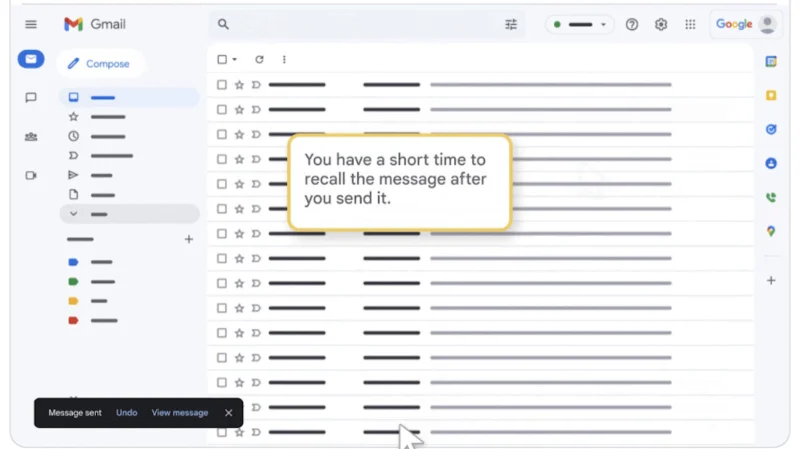
Vous pouvez annuler l’envoi de messages sur Gmail, mais vous n’avez que quelques secondes pour agir.
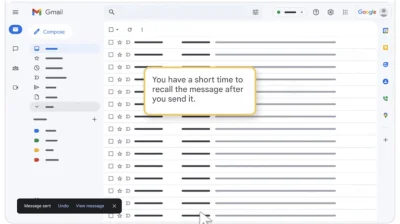
Chaque fois que vous appuyez sur Envoyer sur Gmail, une petite boîte apparaît dans le coin inférieur gauche de votre écran qui vous permet d’annuler l’action avant qu’il ne soit trop tard. Elle affiche Message envoyé avec les options Annuler et Voir le message. Si vous venez de repérer une faute de frappe ou de vous rappeler une information que vous aviez oublié d’inclure dans votre message initial, la fonction « annuler l’envoi » pourrait bien être votre meilleur ami. Cependant, elle n’apparaît que pour une durée très courte, et vous devez cliquer sur Annuler très, très rapidement.
Pour être clair, cette fonctionnalité ne peut pas littéralement « annuler l’envoi » d’un e-mail déjà envoyé. Une fois qu’il est parti, vous ne pouvez pas le récupérer dans la boîte de réception de votre destinataire, même s’il n’a pas encore été ouvert. Ce qu’elle fait, c’est retarder le processus d’envoi afin de vous donner la possibilité d’arrêter la transmission. C’est pourquoi le délai pour décider est court. Puisqu’il ne fait que retarder l’envoi, le destinataire ne reçoit aucune notification et n’apprendra pas que vous avez tenté d’annuler l’envoi. Notez que cliquer sur Voir le message avant la fin du temps d’attente met également fin à votre opportunité d’annuler l’envoi.
Comment prolonger la fonction d’annulation d’envoi de Gmail.
La bonne nouvelle est que vous pouvez allonger le laps de temps dont vous disposez pour cliquer sur Annuler, afin de pouvoir lire rapidement votre message une dernière fois avant que Gmail ne l’envoie. Vous devrez toutefois être réaliste: même en choisissant la durée la plus longue disponible, elle reste assez courte. Et non, vous ne pouvez toujours pas récupérer les e-mails qui ont déjà atterri dans la boîte de réception de votre destinataire.
Pour choisir et prolonger le temps dont vous disposez pour annuler l’envoi d’un message, rendez-vous sur Gmail sur ordinateur et cliquez ou touchez l’icône Roue dentée située en haut à droite de l’écran. Dans le panneau Réglages rapides, choisissez Afficher tous les paramètres. Sur la page des Paramètres généraux, faites défiler vers le bas jusqu’à la section Annuler l’envoi, où vous trouverez l’option pour changer votre période d’annulation.
Elle sera réglée par défaut sur cinq secondes, mais vous pouvez la modifier à 10, 20 ou 30 secondes. Cette période d’une demi-minute est la plus longue que vous puissiez retarder l’envoi de votre e-mail, mais elle peut être suffisante pour prévenir un désastre lors de l’envoi de messages particulièrement importants. N’oubliez pas d’appuyer sur Enregistrer les modifications en bas de la page des Paramètres généraux pour que la nouvelle période d’annulation prenne effet.