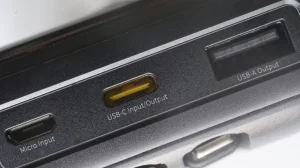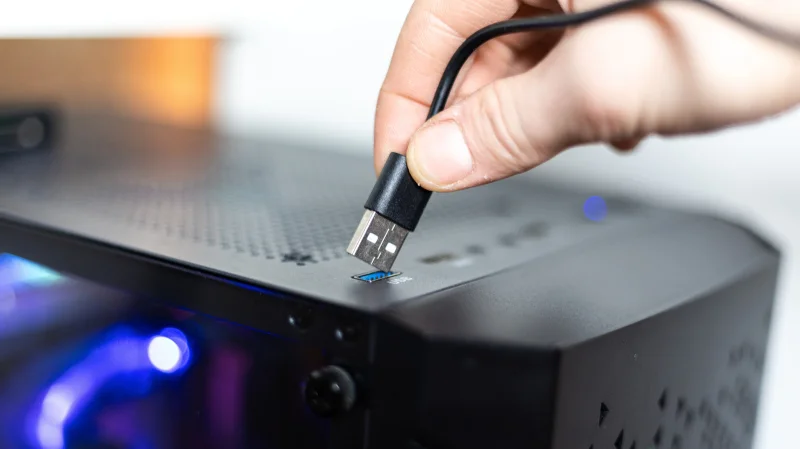
Avoir des ports USB sur l’avant de votre ordinateur est pratique, mais ils pourraient vous coûter en puissance et en vitesse.
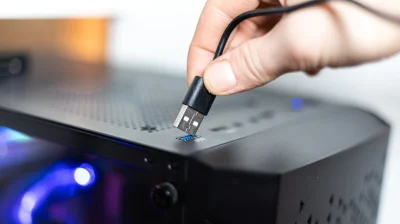
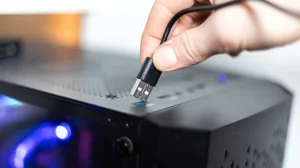
La plupart des ordinateurs de bureau disposent de ports USB à l’avant, ce qui est pratique. Au lieu de tendre la main derrière le boîtier et de chercher le bon port à chaque fois que vous devez connecter un périphérique, vous pouvez brancher et débrancher vos accessoires en un clin d’œil.
Cette commodité s’accompagne toutefois d’un inconvénient. Selon ce que vous connectez à ces ports, vous pouvez remarquer que le périphérique externe fonctionne plus lentement que prévu : vos fichiers mettent plus de temps à être copiés et votre téléphone ne se recharge pas aussi rapidement. Ce n’est pas un problème avec votre ordinateur, mais plutôt le résultat de la manière dont les ports USB situés à l’avant sont conçus dans votre machine. Ce n’est pas non plus une règle universelle, car il existe des PC modernes avec des ports haut de gamme à l’avant.
Pourquoi les ports USB frontaux peuvent être plus lents que ceux situés à l’arrière
Pour comprendre ce problème, il faut examiner de plus près les spécifications USB et la manière dont les cartes mères sont construites. Les ports USB situés à l’arrière de votre ordinateur sont habituellement soudés directement à la carte mère, de sorte que l’alimentation et les données parcourent un trajet plus court. Les ports frontaux, en revanche, sont connectés par des câbles d’extension pour atteindre les contrôleurs d’E/S. Chaque couche supplémentaire dans cette connexion entraîne une perte de signal, même minime.
De plus, la plupart des cartes mères haut de gamme disposent de davantage d’en-têtes pour les ports USB, ce qui signifie que vous pouvez avoir plusieurs ports fonctionnant à des vitesses plus élevées. Mais les ports du panneau frontal racontent une autre histoire; dans de nombreux cas, ils partagent un seul connecteur, ce qui signifie que la vitesse et l’alimentation sont partagées entre tous les ports à l’avant de votre boîtier PC. Tout cela vient s’ajouter au fait que les fabricants utilisent souvent des normes USB plus lentes pour au moins certains des ports frontaux.
Prenons l’exemple de la carte mère ASUS ROG Maximus Z790 Hero — l’arrière dispose de deux ports Thunderbolt 4 à 40 Gbps, ainsi que six ports USB 3.2 Gen 2 à 10 Gbps et quatre ports USB 3.2 Gen 1 à 5 Gbps. Bien que le panneau frontal ait un seul port USB 3.2 Gen 2×2 (théoriquement 20 Gbps), il comporte également quatre ports USB 3.2 Gen 1 (5 Gbps) alimentés par deux en-têtes. Cela signifie que la vitesse disponible est répartie entre les périphériques connectés comme un pool partagé. Sur certaines cartes, si vous connectez deux SSD externes au front en même temps, ils partageront le même débit de transfert de 5 Gbps.
Même les Mac présentent ces limitations. Le Mac mini de base actuel avec la puce M6 dispose de deux ports USB-C à l’avant offrant des vitesses allant jusqu’à 10 Gbps. Mais à l’arrière, il dispose de ports Thunderbolt 4 pouvant atteindre jusqu’à 40 Gbps. Il en va de même pour le dernier Mac Studio, dont le modèle de base présente deux ports USB-C USB 10 Gbps à l’avant et des ports Thunderbolt uniquement à l’arrière. Les ports USB frontaux sont utiles, mais plus lents.
Ce qu’il faut brancher à l’avant et à l’arrière de votre ordinateur de bureau
Que cette différence de puissance et de vitesse affecte réellement vos périphériques dépend de ce que vous utilisez et de vos besoins. Pour des périphériques courants comme une souris, un clavier ou des écouteurs, les ports à l’avant de votre ordinateur les gèrent tout à fait bien. Ces périphériques consomment très peu d’énergie et n’ont pas besoin de vitesses élevées pour fonctionner. Même une clé USB ordinaire peut être utilisée avec eux sans problème si vous ne prévoyez pas de transférer d’énormes quantités de données ou de lire/écrire en continu.
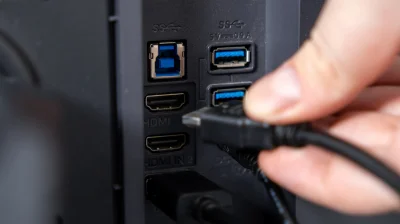
Optez pour les ports arrière lorsque vous connectez des périphériques exigeant une large bande passante ou sensibles à la latence, tels que des SSD externes, des cartes de capture ou des casques VR. Connecter ces périphériques à des ports haute vitesse fera sûrement une différence, et certains d’entre eux peuvent même ne pas fonctionner sur des ports plus lents. Il vaut vraiment la peine de vérifier les spécifications de votre carte mère ou de votre ordinateur pour connaître les vitesses exactes de chaque port USB afin de savoir dans lequel brancher chaque accessoire. Les symboles ou les couleurs peuvent vous donner une indication, mais ils ne sont pas toujours cohérents.