Non, mais il existe des façons de rendre One UI moins proéminente.
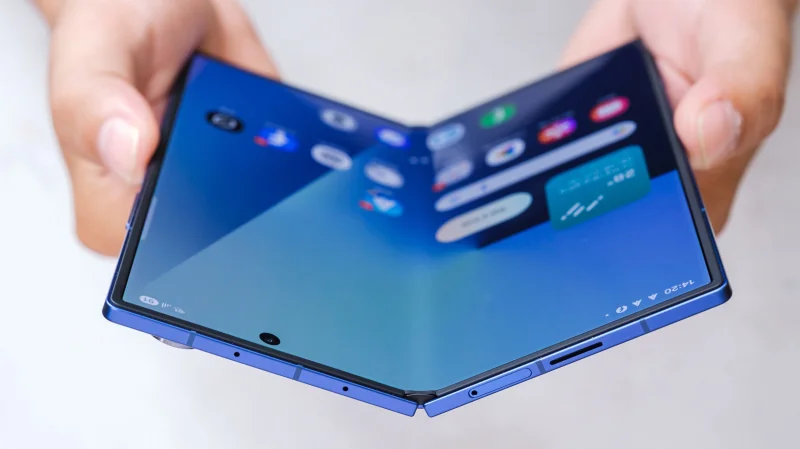
One UI de Samsung est une fonctionnalité emblématique des téléphones et tablettes de l’entreprise, et pour la plupart des utilisateurs, elle gère tout suffisamment bien. Cela ne signifie pas pour autant qu’elle soit parfaite, et il existe de nombreuses raisons pour lesquelles vous pourriez vouloir la remplacer par un ensemble d’applications complètement différent. La mauvaise nouvelle, c’est que vous ne pouvez pas supprimer One UI d’un téléphone Samsung, mais il existe des moyens d’éliminer les éléments qui vous frustrent ou vous semblent inutiles avec un peu d’effort.
Tout d’abord, il est important de comprendre ce qu’est réellement One UI et quelles fonctionnalités elle offre. One UI est un logiciel personnalisé pour les téléphones Samsung, mais dans de nombreux cas, ce que les gens veulent vraiment changer est leur launcher, qui détermine l’apparence de l’écran d’accueil. Bien que cela fasse partie du tableau, One UI comprend également un ensemble de fonctionnalités et d’applications préinstallées qui influent sur chaque aspect de votre téléphone. Certaines parties de One UI fonctionneront toujours sur un téléphone Samsung, mais remplacer votre launcher et supprimer d’autres applications peut aider à obtenir les résultats souhaités sans changer de téléphone complètement.
Un launcher personnalisé peut remplacer l’apparence de One UI
Changer de launcher aura le plus grand impact sur l’apparence et le comportement de votre téléphone. Heureusement, il est extrêmement facile de le changer, car les launchers peuvent être téléchargés sur le Play Store comme n’importe quelle autre application. Une fois que vous avez téléchargé un nouveau launcher, ouvrez simplement l’application Paramètres, touchez le menu Applications, puis Choisir les applications par défaut. Assurez-vous de définir votre nouveau launcher sous Application d’accueil et il devrait automatiquement remplacer One UI Home lorsque vous ouvrez votre téléphone.
Niagara Launcher et Smart Launcher figurent parmi les launcher tiers les plus populaires pour Android, mais il existe de nombreuses autres options. Si vous préférez garder l’écran d’accueil mais l’ajuster à votre goût, Samsung propose même sa propre solution pour personnaliser votre téléphone avec One UI 9. L’application Good Lock n’est pas un tout nouveau launcher, mais elle offre une multitude de paramètres de personnalisation qui peuvent modifier votre écran d’accueil au point de résoudre vos soucis avec One UI de la même manière.
Limiter les applications préinstallées peut réduire le gonflement de One UI
Même si vous êtes satisfait de One UI, il reste rempli d’applications dont vous pourriez vous passer. Par défaut, One UI comprend une suite d’applications pour assurer des fonctions de base allant du suivi de la santé à un portefeuille numérique. Bien qu’elles soient tout à fait fonctionnelles, il existe de nombreuses autres applications qui remplissent les mêmes fonctions, et il n’y a aucune raison de conserver les options intégrées si vous ne les utilisez pas.
Étant donné qu’il s’agit d’applications système, la plupart d’entre elles ne peuvent pas être complètement supprimées, mais vous pouvez les masquer et limiter l’espace qu’elles occupent sur votre téléphone. Tout d’abord, allez dans Paramètres, puis Applications et tapez Samsung dans la barre de recherche. Touchez l’option que vous souhaitez supprimer. Certaines, comme Notes, permettent de les désinstaller complètement. S’il n’y a pas d’option de désinstallation, touchez le menu des trois points en haut à droite et sélectionnez Désinstaller les mises à jour. L’application restera, mais elle n’occupera pas autant d’espace de stockage.
Une fois cela fait, vous pouvez également éviter que les icônes des applications restantes n’envahissent votre écran. Dans Paramètres, allez sur Écran d’accueil, puis faites défiler jusqu’à Masquer les applications sur l’écran d’accueil et l’écran des applications. Sélectionnez ensuite les applications que vous ne voulez pas voir et elles seront cachées. C’est une solution imparfaite, certes, mais elle peut aider à rendre votre téléphone bien plus facile à naviguer.