Évitez les frais de dépassement de données ou le ralentissement de vitesse grâce à ces paramètres iOS.
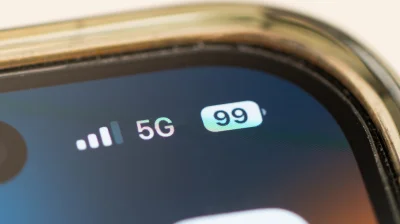
La connectivité cellulaire est désormais suffisamment rapide et fiable pour rivaliser avec le haut débit domestique, surtout avec la 5G. Mais les opérateurs téléphoniques ne sont généralement pas aussi généreux en termes d’allocations de données. Si vous ne surveillez pas votre consommation de données, vous risquez de vous retrouver avec des factures élevées — si votre opérateur facture un excès de données — ou des vitesses d’un lenteur frustrante une fois que vous dépassez votre quota mensuel. Vous consommez des données cellulaires non seulement lorsque vous téléchargez un fichier ou regardez une vidéo, mais aussi: le rafraîchissement en arrière-plan des applications, les mises à jour des applications et la synchronisation dans le cloud peuvent aussi grignoter votre allocation de données pas à pas.
iPhone offre une poignée de réglages intégrés qui peuvent vous aider à surveiller et gérer l’utilisation des données mobiles. Tout d’abord, vous pouvez afficher une liste d’applications et la quantité de données qu’elles utilisent en vous rendant dans Réglages > Données cellulaires, en faisant défiler jusqu’à la section Données cellulaires et en appuyant sur Tout afficher. Cela affichera l’utilisation des données mobiles pour les applications individuelles que vous avez installées. Vous pouvez trier ces applications par nom ou par utilisation afin d’identifier rapidement celles qui consomment le plus de données.
Appuyez sur l’interrupteur à côté de n’importe quelle application pour l’empêcher d’utiliser les données cellulaires. L’application cessera de mettre à jour son contenu en arrière-plan lorsque vous n’êtes pas connecté au Wi‑Fi et pourrait aussi cesser de vous envoyer des notifications. La prochaine fois que vous lancerez l’application, elle vous avertira que les données mobiles ont été désactivées pour cette application et vous proposera de les réactiver.
Limiter la consommation de données mobiles sur iOS
Si vous vous appuyez principalement sur le Wi‑Fi, désactiver les données mobiles peut prévenir l’utilisation de données et réduire la consommation de batterie. Rendez-vous dans Réglages > Données cellulaires pour activer ou désactiver les Données cellulaires. iOS vous permet également de limiter la consommation de données, afin de pouvoir maintenir les données cellulaires activées sans épuiser votre quota mensuel aussi rapidement. Dans les réglages Données cellulaires, accédez à Options de données cellulaires > Mode de données et sélectionnez Mode faible consommation de données. Cette option peut être configurée par défaut sur Standard, ce qui autorise les mises à jour automatiques et les tâches en arrière-plan même lorsque vous n’êtes pas connecté au Wi‑Fi. Le Mode faible consommation de données restreint cela, réduisant votre utilisation des données mobiles.
Être connecté au Wi‑Fi ne garantit pas que votre iPhone n’utilisera pas de données mobiles. Rendez-vous dans Réglages > Wi‑Fi, faites défiler et désactivez l’interrupteur Connectivity Assist. Avant iOS 27, cette fonctionnalité s’appelait Wi‑Fi Assist et se trouvait sous Réglages > Données cellulaires. La fonctionnalité maintient votre iPhone constamment connecté à Internet, mais elle utilise des données mobiles pour ce faire. Lorsque qu’une connexion Wi‑Fi devient trop faible ou occupée, Connectivity Assist passe aux données cellulaires pour vous maintenir connecté à Internet. Si un certain niveau d’interruptions ne vous dérange pas, la désactivation de cette fonctionnalité peut réduire les usages mobiles inattendus.
Autres façons de réduire l’utilisation des données mobiles
Au-delà de l’application Réglages, il existe d’autres moyens de restreindre l’utilisation des données mobiles sur votre iPhone. Pour commencer, modifier le comportement des mises à jour automatiques peut aider à éviter une activité cellulaire inattendue. Accédez à Réglages > Applications > App Store et, sous la section Données mobiles, désactivez l’interrupteur Téléchargements automatiques. Ouvrez l’application Réglages, touchez votre nom en haut, allez dans iCloud > Sauvegarde iCloud et assurez-vous que l’option Sauvegarder via les Données mobiles est décochée.
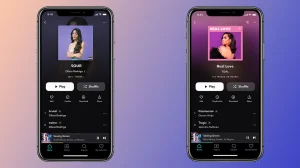
Si vous écoutez régulièrement de la musique en streaming, vérifiez la qualité audio dans votre application de choix. Les utilisateurs d’Apple Music peuvent trouver cette option en allant dans Réglages > Applications > Musique > Qualité audio > Diffusion de données. L’audio sans perte peut offrir une expérience d’écoute supérieure, mais il est un véritable gouffre en matière de données. D’autres applications, comme Tidal, Spotify et YouTube Music, permettent également de réduire la qualité audio lors de l’utilisation des données mobiles. Réduire la qualité vidéo à 720p sur YouTube peut aussi aider à gérer la consommation de données. Vous pouvez aussi réduire la quantité de données que vos applications de navigation utilisent en téléchargeant des cartes pour une utilisation hors ligne; Apple Maps et Google Maps permettent tous deux de le faire.
Enfin, vous pouvez rechercher des interrupteurs et des fonctionnalités dans des applications tierces conçues pour réduire l’utilisation des données cellulaires. Par exemple, vous pouvez empêcher WhatsApp de télécharger automatiquement les médias des nouveaux chats en touchant votre photo de profil, en allant dans Stockage et données et en réglant l’option Téléchargement automatique des médias pour les photos, vidéos et documents sur Wi‑Fi. Les adeptes d’Instagram peuvent trouver un interrupteur Utiliser moins de données mobiles en ouvrant la page des paramètres de l’application et en naviguant jusqu’à Qualité des médias.