Si vous n’utilisez pas cette fonctionnalité, vous manquez énormément de commodité.
Si vous possédez un téléphone Pixel, vous attendez probablement avec impatience les nouvelles fonctionnalités qui apparaissent après une mise à jour du système Android et le Pixel Drop. Le dernier Android 17 QPR2 et le Pixel Drop de novembre 2026, par exemple, ont amélioré Pixel Search et ajouté des designs d’icônes personnalisables, le Mode Transit pour les navetteurs en train, le partage de localisation en temps réel des Pixel VIP et un nouveau menu des paramètres de la barre d’état pour tous les Pixel 6a et modèles plus récents, sans oublier l’extension de Gemini Intelligence, le Mode de Charge Extrême et d’autres fonctionnalités pour les Pixel 10 et 11.
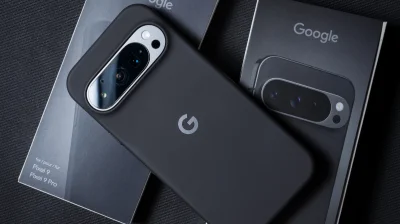
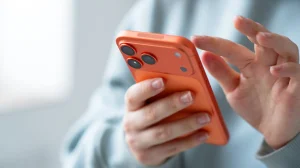
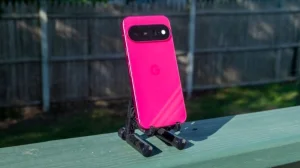
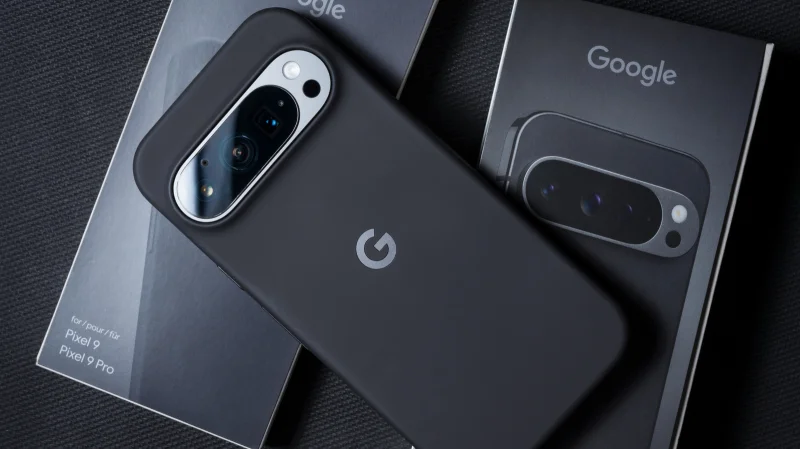
Mais il existe une fonctionnalité ancienne, fiable et sous-estimée que vous avez peut-être manquée, et elle est en fait assez polyvalente et pratique. Elle s’appelle Quick Tap, et elle transforme le dos de votre téléphone Pixel en un raccourci personnalisable lorsque vous appuyez deux fois dessus. Quick Tap vous permet d’accomplir des tâches courantes d’une seule main et sans parcourir les menus.
Trouver et attribuer des actions à la fonction Quick Tap sur votre téléphone Pixel
La fonctionnalité Quick Tap est disponible sur tous les Pixel 4a (5G) et modèles ultérieurs. Pour y accéder et personnaliser les paramètres, ouvrez l’application Paramètres sur votre Pixel, puis touchez Système > Gestes > Quick Tap pour commencer les actions.
À partir de là, vous pouvez ensuite choisir une action intégrée que Quick Tap exécutera lorsque vous double-appuyez sur l’arrière de votre téléphone. Toutes ces actions sont plutôt pratiques, mais comme Quick Tap ne prend en charge qu’une seule action à la fois, vous devriez choisir celle que vous êtes le plus susceptible d’utiliser.
Vous pouvez attribuer Quick Tap pour allumer et éteindre la lampe torche, même lorsque votre téléphone est verrouillé. Ou régler la fonction pour prendre une capture d’écran sans avoir à maintenir enfoncés les boutons d’alimentation et de réduction du volume en même temps. Quick Tap peut aussi lire ou mettre en pause la musique, des vidéos ou des podcasts en utilisant pratiquement n’importe laquelle de vos applications de streaming préférées en seulement quelques tapotements. C’est extrêmement pratique lorsque vous souhaitez regarder ou écouter du contenu pendant que vous conduisez, cuisinez ou faites de l’exercice, car vous n’avez pas besoin de déverrouiller le téléphone, de naviguer dans les applications et de reprendre votre media. Il vous suffit de double-taper l’arrière de votre Pixel.
Utilisez Quick Tap pour réveiller Gemini sans avoir à parler au téléphone. Ou attribuez Quick Tap pour afficher facilement les notifications sans avoir à faire apparaître l’ombre des notifications depuis le haut de l’écran ; Quick Tap la fait descendre pour vous. Vous pouvez également utiliser cette fonction pour ouvrir l’écran de vue d’ensemble des applications et basculer entre les applications récemment utilisées sans naviguer. Quick Tap peut également lancer n’importe quelle application installée sur votre Pixel — il vous suffit d’assigner celle que vous utilisez le plus.
Une chose à prendre en compte : Quick Tap fonctionne parfaitement sur un Pixel dépourvu de coque. Cependant, si votre téléphone est équipé d’une coque de protection, vous devrez peut-être essayer quelques ajustements pour qu’il fonctionne comme il se doit. Si votre coque est très épaisse, taper du doigt peut ne pas suffire à l’activer. Les coques plus fines, en revanche, devraient vous permettre d’activer Quick Tap sans trop d’efforts.
Si vous rencontrez des problèmes, il existe une option dans les paramètres Quick Tap appelée Exiger des tapotements plus forts, conçue pour empêcher le déclenchement accidentel d’une application lorsque vous posez le téléphone ou que vous le glissez dans votre poche. Assurez-vous que cette option est désactivée, puis testez-la. Jouer avec l’endroit où vous tapez sur votre téléphone peut aussi aider. Si vous avez un accessoire magnétique à l’arrière du téléphone, continuez à taper autour jusqu’à trouver le point idéal. Pour les téléphones pliables Pixel 9 Pro Fold et Pixel 11 Pro Fold, vous pouvez taper sur le panneau en verre arrière que le téléphone soit déplié ou fermé pour activer Quick Tap.
Comment tirer encore plus parti de la fonction Quick Tap
Quick Tap peut être associé à d’autres applications et outils d’automatisation pour tirer encore plus de cette fonctionnalité. L’application Tap, Tap peut être utilisée pour compléter Quick Tap en offrant la prise en charge des doubles-taps et des triple-taps, de sorte que vous puissiez attribuer plus d’une action et choisir parmi une plus large gamme de plus de 50 actions disponibles à attribuer. Vous pouvez également connecter Quick Tap à un menu pop-up gratuit ou à une application de dossier afin que le double-tap déclenche un menu de vos applications ou outils les plus utilisés.
Votre téléphone Pixel est également équipé de gestes intégrés, qui vous donnent une autre façon d’accéder à certains outils et fonctionnalités sans avoir à déverrouiller ou balayer — ou à installer une autre application comme Tap, Tap. Pour les trouver, allez dans Paramètres > Système > Gestes.
Supposons que vous vouliez utiliser votre action Quick Tap pour basculer la lampe torche lorsque vous double-tapez sur le téléphone, mais que vous souhaitiez aussi un accès rapide à votre appareil photo ou à Google Wallet. Vous pouvez le faire en personnalisant vos Gestes pour ouvrir soit l’appareil photo, soit Google Wallet en appuyant deux fois sur le bouton d’alimentation. Vous pouvez également appuyer longuement sur le bouton d’alimentation pour invoquer Gemini. Puis il y a la fonction Flip to Shhh qui active automatiquement Ne pas déranger lorsque vous posez votre téléphone Pixel face vers le bas, ainsi qu’un raccourci qui vous permet de toucher ou de soulever votre téléphone pour vérifier l’heure, les notifications et d’autres informations.
Entre Quick Tap et les Gestes, votre téléphone Pixel est suffisamment polyvalent pour vous permettre de toucher ou d’appuyer sur une multitude d’actions afin de maximiser la commodité et l’utilisation à une main. Cela rend l’utilisation quotidienne du téléphone bien plus pratique. Assignez-le à votre application de dispositif domotique pour un contrôle rapide, ou faites-le ouvrir Google Wallet pour payer rapidement lorsque vous êtes en magasin, par exemple. Quiconque utilise un téléphone sait qu’il est bien plus facile de toucher le téléphone que de le déverrouiller ou de balayer entre les applications… surtout si vous n’avez qu’une seule main disponible.