Quelques ajustements peuvent vous aider à obtenir des heures supplémentaires d’autonomie sur votre Apple Watch lorsque vous en avez besoin toute la journée.
Parmi les améliorations apportées à l’Apple Watch à chaque itération, l’autonomie est l’un des points que tout le monde veut voir augmenter. La société affirme que l’Apple Watch Series 12 dure 24 heures avec une charge complète. Apple mesure cela en utilisant une combinaison de 300 vérifications d’heure, 15 minutes d’utilisation d’applications, six heures de suivi du sommeil, 90 notifications et un entraînement d’une heure, le tout accompagné de la lecture de musique. Les résultats réels varieront naturellement en fonction de l’utilisation quotidienne de votre Apple Watch.
Si l’état de santé de la batterie de votre Apple Watch est significativement dégradé, faire remplacer la pile peut aider à rétablir son endurance d’origine. Vous pouvez consulter l’état de la batterie sur votre montre en allant dans Paramètres > Batterie > Santé de la batterie. Les utilisateurs avancés pourraient envisager l’Apple Watch Ultra 4 comme prochain achat, car elle est mieux équipée pour supporter une utilisation constante et exigeante grâce à sa batterie plus importante.
Cela dit, il existe quelques astuces logicielles que vous pouvez utiliser pour gagner davantage d’autonomie avec votre Apple Watch actuelle, surtout si elle n’est pas encore prête pour un remplacement de batterie. Certaines de ces astuces sont des bascules simples à activer, tandis que d’autres impliquent d’apporter de petits ajustements à votre utilisation de la montre au cours de la journée.
1. Activez le mode économie d’énergie
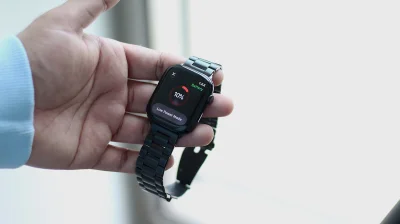
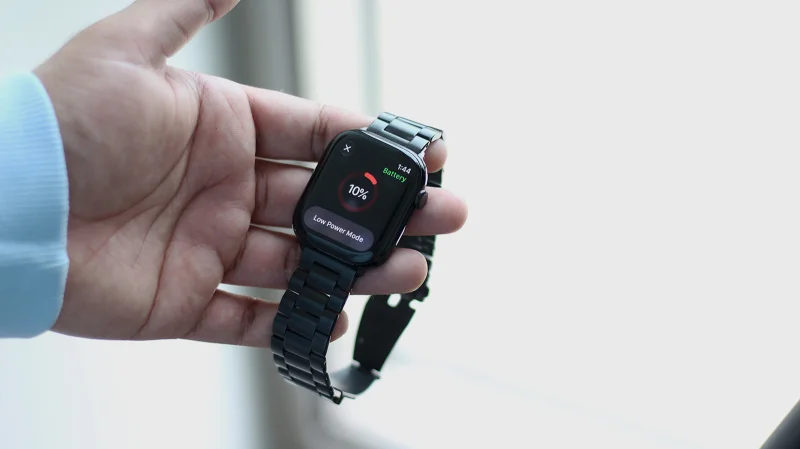
Le moyen le plus simple d’étendre l’autonomie de votre Apple Watch lorsque la batterie est faible est d’activer le mode économie d’énergie. Vous pouvez accéder à cette fonction en appuyant sur le bouton latéral, en touchant le pourcentage de batterie et en sélectionnant Mode économie d’énergie.
Une carte d’information apparaîtra lors de votre première utilisation — faites défiler vers le bas et touchez Activer. Sinon, vous pouvez choisir de le laisser activé pendant un, deux ou trois jours si vous savez que vous serez loin d’un chargeur pendant un moment. Vous pouvez également accéder à cette fonction d’économie d’énergie via Paramètres > Batterie.
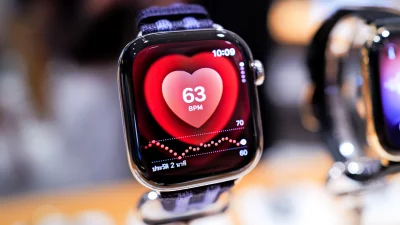
Quelques changements sont immédiatement visibles lorsque vous activez le Mode économie d’énergie. L’affichage Always On est désactivé, tout comme les gestes Wrist Flick et Double Tap. Votre montre s’allumera toutefois automatiquement lorsque vous levez le poignet. Les mesures d’activité cardiaque et d’oxygène sanguin en arrière-plan sont aussi mises en pause; vous pouvez utiliser leurs applications respectives pour obtenir des lectures manuelles à tout moment, mais les notifications de fréquence cardiaque basse, haute ou irrégulière sont désactivées. Perdre des fonctionnalités de suivi de santé de base peut être rédhibitoire pour beaucoup.
Apple précise que les requêtes Siri peuvent prendre plus de temps sur l’Apple Watch lorsque le mode économie d’énergie est activé, aussi. Les Live Activities et les complications sur le cadran de votre montre seront mises à jour moins fréquemment et le défilement peut parfois être fluet. Votre Apple Watch continuera de recevoir des notifications et des appels, mais uniquement si son iPhone apparié est à proximité. Lorsque vous lancez une application nécessitant l’accès à Internet, le Mode économie d’énergie active temporairement le Wi‑Fi ou les données cellulaires.
2. Choisissez le bon mode de connectivité
L’Apple Watch fonctionne mieux lorsqu’il est près de son iPhone jumelé, mais il peut aussi se connecter à Internet par ses propres moyens lorsque nécessaire. Tout Apple Watch peut se connecter à des réseaux Wi‑Fi, tandis que les modèles cellulaires offrent une liberté accrue en utilisant les données mobiles.
Cependant, Apple recommande de garder les deux appareils à proximité lorsque vous souhaitez maximiser l’autonomie de votre montre. Cela s’explique par le fait que l’Apple Watch s’appuie sur la connexion Internet de l’iPhone jumelé via Bluetooth. Lorsque vos appareils sont connectés, vous verrez une petite icône verte de téléphone dans le Centre de contrôle sur votre Apple Watch.
La connectivité cellulaire est pratique, mais si vous vous trouvez dans un endroit où le Wi‑Fi est disponible, l’utiliser peut économiser l’autonomie. Lorsque vous n’utilisez pas activement votre montre et que vous ne craignez pas qu’elle soit déconnectée pendant un certain temps, vous pouvez étendre encore davantage son endurance en activant le Mode Avion. Trouvez tous ces commutateurs dans le Centre de contrôle ou via l’application Paramètres.
Même sans connexion Internet, votre Apple Watch peut suivre des entraînements, lire de la musique ou des podcasts téléchargés, effectuer des achats avec Apple Pay et suivre votre sommeil. Une bonne partie des applications intégrées, comme Alarmes, Minuteurs, Médicaments et Mémos vocaux, fonctionnent également très bien.
3. Optimisez l’activité des applications en arrière-plan
L’Apple Watch est bien plus qu’un simple podomètre. Il peut être utile lorsque votre iPhone n’est pas à proximité et que vous recevez un appel ou un message. Les modèles plus récents disposent d’enceintes améliorées capables de lire directement de la musique. Et lorsque vous installez une application sur votre iPhone, votre Apple Watch installera automatiquement sa version compagnon (si disponible).
Tout cela est pratique pour la commodité, mais signifie que votre montre peut se retrouver avec plein d’apps dont vous n’avez pas réellement besoin au poignet. Ces applications peuvent aussi augmenter la consommation de batterie en se rafraîchissant en arrière-plan et en vous envoyant des notifications. L’utilisation des haut-parleurs intégrés consomme plus de batterie que la connexion d’écouteurs.
Commencez par désinstaller les applications inutiles directement depuis votre montre, ce qui ne les supprime pas de votre iPhone. Si vous utilisez une application sur votre Apple Watch occasionnellement mais que vous n’avez pas besoin qu’elle récupère constamment de nouvelles informations, allez dans Paramètres > Général > Actualisation en arrière-plan des apps et désactivez son interrupteur. Désactiver l’Actualisation en arrière-plan des apps entièrement est aussi une option, mais cela affectera toutes les apps sur votre montre.
Vous pouvez également désactiver certaines notifications d’applications si vous ne voulez pas que votre montre vibre sans cesse à votre poignet. Par défaut, les notifications d’applications que vous avez désactivées sur votre iPhone le seront aussi sur votre Apple Watch, mais vous pouvez personnaliser quelles apps envoient des notifications à votre montre indépendamment via l’application Watch sur votre iPhone.
Allez dans Notifications, faites défiler jusqu’à la section Mirror iPhone Alerts From et désactivez les bascules pour les applications que vous ne souhaitez pas envoyer de notifications à votre Apple Watch. Moins de notifications signifie moins de vibrations, moins d’allumages d’écran et potentiellement moins de consommation de batterie tout au long de la journée.
4. Désactivez l’affichage Toujours actif
Pour une approche plus granulaire, vous pouvez désactiver l’affichage Always On sans renoncer aux autres fonctions que le Mode économie d’énergie coupe. Sur votre Apple Watch, allez dans Paramètres > Affichage & Luminosité > Affichage Toujours Actif et désactivez l’interrupteur.
À défaut, ce menu propose des options pour personnaliser les informations affichées sur l’affichage Toujours Actif, telles que les Live Activities ou les données des complications. Macworld a testé l’impact de la désactivation de cette fonction et a rapporté que la désactivation de l’affichage Toujours Actif a prolongé l’autonomie de l’Apple Watch de manière impressionnante, entre 10 et 12 heures.
Pour minimiser le temps d’écran, couvrez toujours votre montre avec la paume lorsque vous avez fini de l’utiliser. Vous pourriez aussi vouloir désactiver l’option Éveil au relevé du poignet (dans le même menu) pour éviter que votre montre ne s’allume accidentellement. Comme le Mode économie d’énergie désactive les autres gestes, on peut supposer que désactiver des fonctionnalités telles que Double Tap et Wrist Flick pourrait aider à économiser un peu plus de batterie. Vous pouvez trouver ces bascules en allant dans Paramètres > Gestes.
5. Utilisez le mode Entraînement Étendu
Si vous n’aimez pas l’aspect minimaliste du Watch lorsque vous utilisez le mode économie d’énergie, vous pouvez le configurer pour qu’il ne s’active que pendant certains entraînements. C’est une excellente option si vous effectuez régulièrement des séances d’entraînement plus longues et que vous êtes prêt à sacrifier certaines fonctionnalités de suivi pour obtenir une autonomie plus longue. Dans watchOS 27, l’application Entraînement a introduit deux nouvelles options qui activent le Mode économie d’énergie pendant les entraînements.
Ouvrez l’application Entraînement, sélectionnez un type d’activité et touchez le bouton Objectifs et Cibles dans le coin supérieur droit. Faites défiler vers le bas et touchez Étendu, puis sélectionnez Entraînement Étendu pour commencer à suivre votre activité. Certains entraînements disposent également d’une seconde option Entraînement Étendu Max qui réduit la fréquence des mesures GPS et du rythme cardiaque. Cela désactivera aussi les alertes, les splits et certaines métriques comme le rythme actuel pendant l’entraînement. Une fois l’exercice terminé, le Mode économie d’énergie se désactive automatiquement.
Si vous souhaitez que la fonction d’économie de batterie s’enclenche automatiquement à chaque démarrage d’un entraînement, allez dans Paramètres > Entraînement et activez l’interrupteur Mode économie d’énergie. Cela évite d’avoir à sélectionner manuellement l’option Entraînement Étendu à chaque fois — c’est l’une de ces fonctionnalités de l’Apple Watch sous-estimées et faciles à manquer.