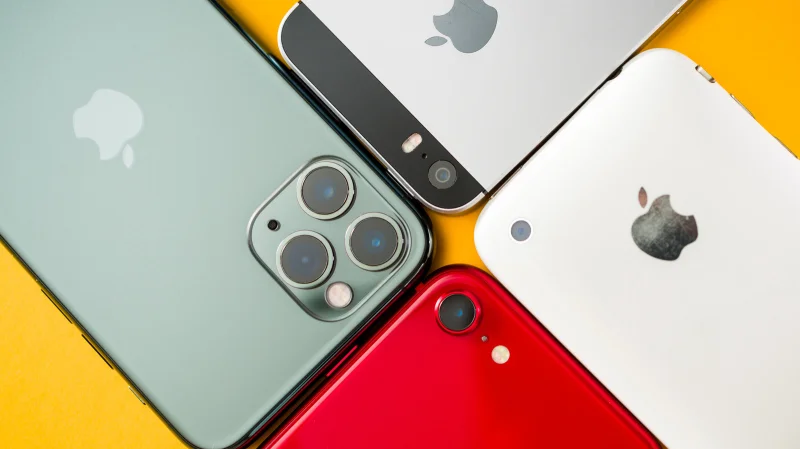
Un iPhone lent ? Pas de souci. Vous pouvez le faire fonctionner comme neuf.
Un iPhone est conçu pour durer, et de nombreuses personnes continuent d’utiliser le même téléphone pendant des années avant de le mettre à jour. Cependant, à mesure que les années passent, votre iPhone peut commencer à sembler plus lent que d’habitude lorsque le matériel ne peut plus suivre les dernières fonctionnalités logicielles.
Mais avant d’abandonner votre iPhone actuel, il existe quelques ajustements à essayer qui pourraient le rendre plus rapide. De la libération d’espace de stockage à quelques réglages, voici ce que vous pouvez faire pour que votre iPhone fonctionne de façon fluide à nouveau et pour en tirer davantage.
Libérez un peu d’espace de stockage
Manquer d’espace de stockage est une cause fréquente du ralentissement d’un iPhone. iOS a besoin d’espace libre pour stocker les caches, les fichiers temporaires et les mises à jour. Même de petits éléments que nous n’avons pas toujours à l’esprit, comme les messages texte, nécessitent un espace de stockage interne disponible. Lorsque votre iPhone manque d’espace, il ne peut plus gérer tous ces processus, et tout devient plus lent. De plus, la mémoire flash a besoin d’espace libre pour accéder et déplacer les données dans un processus appelé « wear leveling ». Idéalement, vous devriez disposer d’au moins 10 pour cent de votre stockage total disponible pour maintenir votre iPhone en bon fonctionnement — soit environ 12,8 Go pour un iPhone de 128 Go.
Pour commencer, ouvrez l’application Réglages et allez dans Général > Stockage iPhone. Vous y verrez exactement ce qui occupe l’espace sur votre appareil : les photos, vidéos et messages en sont souvent les principaux coupables. Des applications média comme Spotify ou Netflix peuvent aussi prendre beaucoup de stockage avec les musiques et vidéos téléchargées pour une lecture hors ligne. Votre iPhone peut vous proposer des suggestions pour libérer de l’espace, comme décharger les applications inutilisées ou examiner les pièces jointes volumineuses dans vos messages. Supprimez tout ce que vous n’utilisez plus, ou déplacez certaines données plus anciennes sur un ordinateur ou un disque externe.
Si vous utilisez iCloud, une autre bonne méthode pour libérer de l’espace consiste à activer l’optimisation du stockage des Photos iCloud sur votre appareil. Revenez à l’écran principal des Réglages, touchez votre nom en haut, puis allez dans iCloud et touchez Photos. Recherchez le menu Stockage iPhone et basculez sur l’option Optimiser le stockage de l’iPhone. Cela permettra à votre iPhone de décharger automatiquement les anciennes photos et vidéos, en ne conservant qu’une copie en faible résolution. Mais ne vous inquiétez pas, car il télécharge la version haute résolution lorsque vous en avez besoin.
Safari conserve également les données des sites Web dont vous n’avez pas besoin, que vous pouvez effacer dans Réglages > Apps > Safari > Effacer l’historique et les données des sites Web. Cela ne sera probablement pas énorme, mais cela vaut la peine d’être supprimé si cela fait longtemps.
Supprimez les applications que vous n’utilisez plus
Télécharger de nouvelles applications depuis l’App Store est facile, mais beaucoup de gens oublient de supprimer celles qu’ils n’utilisent plus. Il y a de fortes chances que vous ayez au moins quelques applications installées que vous n’avez pas ouvertes depuis plus d’un an. La page Stockage mentionnée ci-dessus montre la dernière fois que vous avez utilisé une app, il est donc plus facile de cibler celles qui ne vous servent pas.
Si vous n’êtes pas prêt à supprimer les données d’une application, sélectionnez-la dans cette liste et touchez Offload App. Plutôt que de tout supprimer, cela désinstalle l’application tout en conservant ses données et paramètres. Si vous décidez de l’utiliser à nouveau, touchez simplement son icône sur votre écran d’accueil (les apps déchargées sont marquées d’une icône de nuage) et tout sera prêt lorsque le téléchargement reprendra. Votre iPhone peut aussi décharger automatiquement les applications que vous n’avez pas utilisées depuis un moment, ce qui vous fait gagner du temps. Dans Réglages, allez dans Apps & App Store et activez l’interrupteur Offload Unused Apps.
Une autre bonne idée est de désactiver le Rafraîchissement d’App en arrière-plan, ce qui permet aux applications iPhone de récupérer silencieusement du nouveau contenu et de mettre à jour leurs données en arrière-plan. Bien que cela soit pratique, cela met une pression plus importante sur le matériel et votre iPhone plus ancien peut ralentir en conséquence. Vous pouvez le désactiver totalement ou pour certaines applications en allant dans Réglages > Général > Background App Refresh.
Désactivez certains effets visuels dans iOS
Le système iOS d’Apple est rempli d’animations sympa rendues en temps réel — elles se produisent lorsque vous appuyez longuement sur une icône, balayez pour ouvrir le Centre de contrôle ou même ouvrez ou fermez une application. Cependant, ces animations imposent une lourde charge au GPU, et les iPhones plus anciens peuvent avoir du mal à les rendre. Désactiver certains effets visuels dans iOS peut aider votre iPhone plus ancien à fonctionner un peu plus calmement.
Pour modifier cela, réouvrez Réglages et allez dans la section Accessibilité. De là, allez dans le menu Motion et désactivez Reduce Motion. Cela réduira l’effet de parallaxe sur l’écran d’accueil et les applications s’afficheront désormais en fondu au lieu de zoomer lorsque vous les ouvrez.
Ensuite, essayez de désactiver les effets de transparence dans l’interface. Pour ce faire, revenez au menu Accessibilité et ouvrez Display & Text Size. Activez l’option Reduce Transparency — cela rendra les arrière-plans flous, tels que ceux du Centre de contrôle et du Dock, plus solides. Vous perdrez l’effet Liquid Glass, mais votre iPhone paraîtra et fonctionnera bien plus vite et devrait aussi rester plus frais pendant l’utilisation. Si vous n’aimez pas le nouveau look, il vous suffit de rétablir ces bascule. Il est également possible d’ajuster l’apparence de Liquid Glass dans iOS 27.
Enfin, dans Accessibility > Touch > Haptic Touch, modifier le réglage sur Fast réduit le délai entre l’appui long et l’apparition du contrôle. Cela rend les raccourcis des applications sur l’écran d’accueil ou d’autres menus contextuels plus fluides.
Remplacez la batterie de votre iPhone
Ceci est l’un des points qui fait la plus grande différence sur les téléphones âgés de quelques années. Alors que les batteries lithium-ion se dégradent, elles ne peuvent plus délivrer la puissance nécessaire pour faire fonctionner le téléphone normalement. En conséquence, iOS intègre des fonctionnalités intelligentes qui limitent les performances afin d’éviter que le téléphone ne s’éteigne de manière inattendue lorsque la batterie est en mauvais état. La batterie des derniers iPhones est conçue pour conserver 80 pour cent de sa capacité d’origine après 1 000 cycles de charge. Une fois ce seuil atteint, vous commencerez à remarquer que la batterie se décharge plus rapidement et votre téléphone peut devenir plus lent.
Vérifier l’état de la batterie de votre iPhone est aussi simple qu’ouvrir l’application Réglages et accéder au menu Batterie. Faites défiler vers le bas et touchez État de la Batterie pour voir si la capacité est inférieure à 80 pour cent. Si c’est le cas, il est temps de remplacer la batterie, et vous verrez probablement apparaître un message vous le recommandant. Une nouvelle batterie chez Apple coûte entre 69 et 129 dollars (229 dollars pour l’iPhone Duo), selon le modèle d’iPhone que vous possédez.
Nous vous recommandons d’apporter votre iPhone dans un Apple Store ou chez un prestataire de services autorisé. Remplacer une batterie usée par une neuve rendra votre iPhone plus rapide et l’aidera aussi à durer plus longtemps.
Sauvegarder et restaurer l’iPhone
Si aucune autre solution n’a aidé, une restauration propre peut être votre dernier recours avant d’acheter un nouveau téléphone. Après avoir utilisé le même appareil pendant des années, il a tendance à s’encombrer de nombreux fichiers temporaires comme les mises à jour, les fichiers restants et les données des applications. Lorsqu’on conserve ces fichiers pendant des années sur l’appareil, ils peuvent aussi faire ralentir votre iPhone. Dans ce cas, restaurer votre iPhone peut redonner vie à l’appareil.
Tout d’abord, sauvegardez entièrement votre iPhone sur iCloud, ou sur votre Mac ou PC. Une fois toutes vos données en sécurité, allez dans l’application Réglages, puis Général, et choisissez Transférer ou réinitialiser l’iPhone. Sélectionnez l’option Effacer tout le contenu et les réglages et suivez les étapes pour confirmer — votre téléphone redémarrera comme s’il était tout neuf. Vous pouvez restaurer votre sauvegarde dans le cadre du processus de configuration pour récupérer toutes vos applications et vos réglages, mais configurer l’appareil comme neuf peut être plus efficace pour améliorer les performances.