
Recherche
71 résultats pour "pourquoi-votre-iphone-deteste-les-cables-dimprimante-7008710fr"

Pourquoi votre iPhone déteste les câbles d’imprimante
L’iPhone n’a jamais été conçu pour imprimer via un câble, mais plusieurs options sans fil existent. Pixel-Shot/Shutterstock Les imprimantes font partie des technologies les plus décriées et problématiques, souvent une source sans fin d’erreurs même lorsque vous êtes convaincu d’avoir tout bien fait. Si vous possédez une imprimante plus ancienne sans capacités sans fil modernes, vous avez peut-être essayé d’imprimer directement depuis votre iPhone via une connexion filaire, en vain. Mais pourquoi l’iPhone déteste-t-il autant les câbles d’imprimante ? Depuis la fin 2010, l’iPhone et l’iPad peuvent utiliser AirPrint, qui est la norme d’impression sans fil d’Apple. Il existe des applications autonomes de marques comme HP et Canon qui proposent des options d’impression sans fil pour les imprimantes qui ne prennent pas en charge AirPrint, mais le catalogue de modèles pris en charge ne remonte pas très loin. Malheureusement, à mesure que la technologie sans fil est devenue dominante, les propriétaires d’imprimantes plus anciennes ont été largement laissés pour compte, surtout en ce qui concerne l’impression depuis un iPhone. Comprendre vos options pour imprimer depuis l’iPhone Victoriia Kovalchuk/Getty Images Comme tout utilisateur ayant eu des difficultés avec une configuration d’imprimante le sait, chaque modèle nécessite un ensemble unique de pilotes. Pour les systèmes d’exploitation de bureau, ils sont facilement téléchargeables depuis le site du fabricant, mais il en va différemment pour iOS ou iPadOS. Les appareils mobiles d’Apple n’ont pas de support natif des pilotes, ce qui est une décision délibérée, car gérer les nombreuses variantes de pilotes serait un casse-tête colossal. Cela signifie que si vous branchez votre iPhone à une imprimante — ce qui est possible grâce à des adaptateurs spéciaux permettant l’USB On-The-Go (OTG) — il ne saura pas comment communiquer avec elle. Malheureusement, même les applications ne peuvent pas surmonter cet obstacle. Bien qu’il existe certaines applications Android qui prennent en charge l’impression USB directe, aucune n’existe sur iPhone — un inconvénient notable entre Android et iPhone. Des applications comme PrintCentral Pro, PrintDirect et PrintCast peuvent être quelque peu utiles, bien qu’elles dépendent d’un intermédiaire informatique pour imprimer depuis votre téléphone vers une imprimante USB. De même, vous pouvez utiliser des logiciels spéciaux comme Printopia pour forcer une imprimante USB à apparaître comme une option d’impression sans fil en créant un pont AirPrint, mais cela nécessite toujours un ordinateur. À ce stade, il vaudrait mieux vous envoyer le document ou la photo par e-mail et imprimer directement depuis l’ordinateur. Il existe même des options encore plus avancées, comme l’utilisation d’un serveur d’impression Raspberry Pi, mais passer à un modèle moderne équipé d’AirPrint semble plus sensé si vous devez imprimer fréquemment depuis votre téléphone.
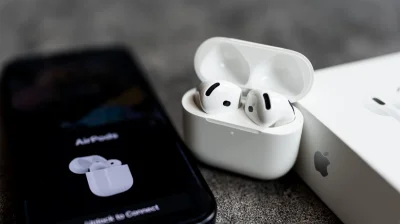
Pourquoi vos AirPods ne se connectent pas à votre iPhone et comment les réparer
La plupart des problèmes de connexion se résument à quelques réglages. Dontree_M/Shutterstock Les AirPods d’Apple sont généralement très faciles à jumeler avec un iPhone, notamment grâce à des fonctionnalités comme le jumelage rapide et le passage automatique. Cependant, il n’est pas rare de rencontrer des problèmes — vos AirPods pourraient ne pas émettre de son ou ne pas se connecter du tout. La bonne nouvelle est que les problèmes de connexion et d’appairage nécessitent souvent seulement de modifier quelques réglages et d’essayer à nouveau. Dans ce guide, nous vous expliquerons les raisons les plus courantes pour lesquelles vos AirPods ne se connectent pas, par exemple lorsque seul un AirPod fonctionne, d’une batterie déchargée à un logiciel obsolète en passant par des erreurs de passage automatique. Nous expliquerons également comment réinitialiser vos AirPods si ces étapes ne fonctionnent pas et quand il est judicieux de contacter l’assistance Apple. La plupart de ces solutions sont rapides, vous serez donc rapidement de retour à écouter vos morceaux et vos podcasts. Les principales raisons pour lesquelles vos AirPods ne se connectent pas à votre iPhone photoschmidt/Shutterstock Les AirPods peuvent échouer à se connecter à votre iPhone pour de nombreuses raisons, mais l’un des principaux coupables est la batterie. Si la batterie des écouteurs ou du boîtier est complètement déchargée, les AirPods n’apparaîtront tout simplement pas sur votre iPhone — même pas pour vous avertir d’une batterie faible. Placez les écouteurs dans le boîtier de chargement et branchez-le pendant quelques minutes pour voir si des voyants s’allument et s’ils se reconnectent à votre iPhone. La saleté et le cérumen sur les contacts de charge peuvent également empêcher les AirPods de charger, même lorsqu’ils sont dans le boîtier. S’ils ne fonctionnent toujours pas, essayez de nettoyer vos AirPods et le boîtier avec un coton-tige doux. Les AirPods connectés à votre compte Apple peuvent également passer automatiquement entre votre iPhone, iPad et Mac selon l’appareil qui diffuse l’audio. Bien que cette fonctionnalité soit assez pratique, vos AirPods peuvent finir par se connecter au mauvais appareil. Même une simple notification par e-mail sur votre Mac peut faire basculer vos AirPods vers cet appareil; toucher le bouton de lecture sur votre iPhone les ramène généralement. Les AirPods reçoivent également des mises à jour du microprogramme avec de nouvelles fonctionnalités et des corrections de bugs, donc un microprogramme obsolète ou une version plus ancienne d’iOS peut provoquer des problèmes de connexion. Pour vérifier si vos AirPods et votre iPhone exécutent le dernier logiciel, allez dans Paramètres > Général > Mise à jour logicielle. Ensuite, cherchez vos AirPods dans le menu AirPods de l’application Réglages, puis faites défiler jusqu’à Version. Vérifiez cette page Web d’Apple pour voir si le micrologiciel de vos AirPods correspond à ce qu’Apple indique comme dernière version disponible. Si ce n’est pas le cas, branchez vos AirPods au chargeur et attendez environ 30 minutes pour qu’ils se mettent à jour d’eux-mêmes. Comment réparer des AirPods qui ne se connectent pas Sam potrait/Shutterstock Les AirPods ne fonctionneront pas si le Bluetooth est désactivé. Ouvrez l’application Paramètres et recherchez Bluetooth, puis activez le bouton. Ensuite, mettez vos AirPods dans vos oreilles et voyez s’ils apparaissent dans la liste Bluetooth. Touchez-les pour les connecter, et cherchez vos AirPods dans la liste de sortie audio dans le Centre de contrôle — ils sont répertoriés sous le bouton AirPlay dans les contrôles multimédia. Si ils n’apparaissent pas avec Bluetooth activé, essayez de réinitialiser et de réapparier vos AirPods. Placez les deux écouteurs dans le boîtier, ouvrez le couvercle et passez en mode d’appairage. Pour les AirPods 4, AirPods 5 et AirPods Pro 3, double-tapez l’avant du boîtier jusqu’à ce qu’une lumière blanche s’allume. Double-tapez à nouveau lorsqu’elle clignote en blanc et une troisième fois lorsqu’elle commence à clignoter plus rapidement. Pour les modèles plus anciens, appuyez et maintenez le bouton à l’arrière du boîtier pendant environ 15 secondes. Pour les AirPods Max, maintenez enfoncés la Couronne numérique et le bouton ANC en même temps, également pendant 15 secondes. Si vous l’avez bien fait, votre iPhone vous indiquera les instructions pour terminer l’appairage. Si rien de tout cela ne fonctionne, le problème peut être une défaillance matérielle. Dans ce cas, votre meilleure option est de contacter l’assistance Apple pour demander un remplacement. Le remplacement peut être gratuit si vos AirPods sont encore sous la garantie d’un an ou si vous disposez d’un plan AppleCare+.
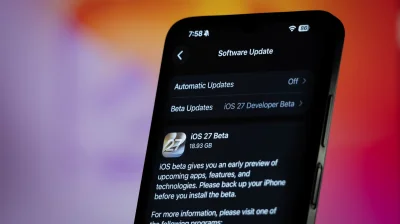
Installer une bêta publique iOS sur votre iPhone : faites ceci en premier
Vous disposez de plusieurs moyens de conserver une copie supplémentaire des données de votre iPhone, iCloud étant le plus simple. Avoir vos contacts et vos photos dans le nuage signifie que vous avez moins d’inquiétudes si quelque chose tourne mal. Cependant, toutes les applications ne se synchronisent pas avec iCloud. C’est pourquoi vous avez besoin d’une sauvegarde adaptée. En dehors de la synchronisation de données comme les notes et les contacts, iCloud peut aussi créer une sauvegarde complète de votre appareil, qui se produit automatiquement lorsque cette fonction est activée. Pour vérifier si elle est activée, ouvrez Réglages , touchez votre nom en haut, puis choisissez iCloud > Sauvegarde iCloud . Assurez-vous que l’interrupteur Sauvegarder cet iPhone est activé. Bien que cela soit utile dans des conditions normales, les sauvegardes iCloud ne sont pas la meilleure option pour les utilisateurs bêta car elles sont mises à jour automatiquement de temps en temps. Après avoir installé la bêta iOS sur votre iPhone, iCloud finira par enregistrer une nouvelle sauvegarde basée sur cette version bêta. Et si vous devez revenir à une version antérieure pour quelque raison que ce soit, votre nouvelle sauvegarde bêta ne fonctionnera pas avec la version iOS plus ancienne et stable. Au lieu de cela, avant d’installer une bêta, vous devriez archiver une sauvegarde à l’aide d’un ordinateur. Tout d’abord, connectez votre iPhone à votre ordinateur, où l’on peut vous demander d’entrer le code de votre iPhone pour établir une connexion de confiance entre les deux appareils. Sur Mac, recherchez le nom de votre appareil dans la barre latérale gauche du Finder. Sous Windows, utilisez l’application Appareils Apple. Sur les deux plates-formes, ouvrez l’onglet Général après avoir cliqué sur le nom de votre téléphone. Sélectionnez le bouton Sauvegarder toutes les données de votre iPhone sur ce Mac/ordinateur . Cochez Chiffrer la sauvegarde locale pour inclure des informations sensibles comme les mots de passe enregistrés, les données Apple Health et les paramètres Wi‑Fi. Vous devrez entrer un mot de passe pour protéger cette sauvegarde chiffrée ; conservez-le quelque part en lieu sûr car vous ne pourrez pas restaurer la sauvegarde sans cela. Une fois cela fait, choisissez Sauvegarder maintenant . Plus vous avez de données sur votre iPhone, plus le processus prendra du temps. Une fois la sauvegarde terminée, sélectionnez Gérer les sauvegardes , faites un clic droit sur la sauvegarde la plus récente dans la liste et sélectionnez Archiver . Apple En procédant ainsi, cette sauvegarde spécifique restera inchangée, même si vous créez une nouvelle sauvegarde plus tard. Vous aurez désormais une copie de tout ce qui se trouvait sur votre iPhone avant l’installation de la bêta, ce qui fonctionnera si vous revenez à la version iOS précédente.
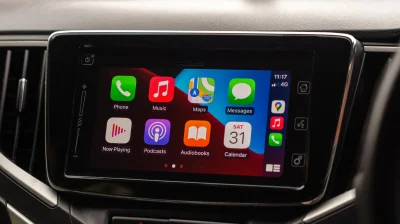
Comment désactiver CarPlay pour empêcher les connexions automatiques à votre iPhone
En réalité, il est assez facile d’empêcher CarPlay de se connecter à votre iPhone dans votre voiture. <é> Lloyd Vas/Shutterstock CarPlay d’Apple est devenu l’une des fonctionnalités favorites des propriétaires d’iPhone qui possèdent une voiture compatible. Utiliser une interface qui est une extension d’iOS est certainement plus attrayant que de dépendre des systèmes d’infodivertissement des constructeurs automobiles, qui peuvent parfois être laids et peu intuitifs. Une fois que vous avez jumelé votre iPhone avec CarPlay, il se souviendra généralement de votre appareil et se reconnectera automatiquement lors de votre prochaine montée en voiture — sauf s’il survient un étrange bug. Mais que faire si vous ne voulez pas l’utiliser à chaque trajet, ou si vous souhaitez simplement économiser un peu de batterie sur votre iPhone ? CarPlay sera toujours là, en attente. Si le CarPlay d’Apple vous dérange ou si vous souhaitez simplement faire une pause, il existe quelques façons d’empêcher qu’il se connecte automatiquement dans votre voiture. L’éteindre puis le rallumer DenPhotos/Shutterstock Si vous souhaitez empêcher un iPhone jumelé de rechercher une connexion CarPlay à chaque démarrage de votre véhicule, la désactivation temporaire de CarPlay pourrait résoudre votre problème. Bien que cela puisse sembler un peu dramatique, désactiver puis réactiver CarPlay ne prend que quelques étapes. Sur votre iPhone jumelé, ouvrez l’application Réglages. Recherchez la section Général et faites défiler jusqu’à CarPlay . C’est celle qui a une icône verte. Trouvez votre voiture dans la liste et touchez-la pour afficher des options de gestion supplémentaires. Cela devrait révéler un bouton CarPlay — il vous suffit de le désactiver pour que votre iPhone ne le lance plus automatiquement. Vous voulez récupérer CarPlay ? Répétez simplement toutes les étapes et réactivez le même commutateur. Certains véhicules plus anciens peuvent ne pas prendre en charge ce réglage facile, donc vous devrez dissocier votre iPhone de CarPlay en appuyant sur Oublier cette voiture . Cela désactive CarPlay pour la voiture spécifique que vous avez sélectionnée, mais pas pour toutes les voitures avec lesquelles votre iPhone a été couplé. Si vous préférez éviter de désactiver manuellement chaque voiture, bonne nouvelle : vous pouvez aussi bloquer complètement CarPlay sur votre iPhone en utilisant les réglages Temps d’écran. Bien que Temps d’écran ait été conçu pour vous aider à passer moins de temps sur votre téléphone, il offre aussi des options de restrictions très utiles. Dans les Réglages de votre iPhone, allez sur Temps d’écran, puis Restrictions de contenu et de confidentialité, et vous trouverez un menu appelé Applications et Fonctions Autorisées. À partir de là, désactivez CarPlay pour désactiver définitivement la fonctionnalité. Y a-t-il un avantage à désactiver CarPlay ? Filipe Espósito for Engadget «Pourquoi quelqu’un voudrait-il désactiver CarPlay ?» pourriez-vous vous demander. Après tout, CarPlay peut afficher la navigation et des applications de streaming juste devant vous — notamment grâce aux nouvelles modifications d’iOS 27. Vous n’allez pas réellement constater de grands bénéfices à désactiver CarPlay, mais peut-être souhaitez-vous conduire avec moins de distractions, ou limiter le nombre de notifications sur l’écran de votre voiture. Peut-être connaissez-vous votre itinéraire si bien que vous n’avez pas besoin d’avoir la navigation activée. La vérité est que vous devriez probablement utiliser CarPlay lorsqu’il est disponible et l’ignorer lorsque vous n’en voulez pas. Les constructeurs facilitent également le passage entre CarPlay et le système d’infodivertissement propre à la voiture, ce qui est une option encore plus rapide. L’éteindre de temps en temps aidera sans aucun doute à économiser la batterie de votre iPhone, ce qui est particulièrement utile lorsque vous avez une longue journée devant vous et que vous n’avez pas de chargeur dans la voiture. De plus, l’utilisation de CarPlay sans fil interfère avec AirDrop — ce qui signifie que vous pourriez ne pas être en mesure de partager des photos avec vos amis ou votre famille pendant que CarPlay est activé.

Comment vérifier la santé de la batterie et le nombre de cycles de votre iPhone
Vous serez ravi d’apprendre cela si vous achetez d’occasion. Filipe Espósito for Engadget Lorsque vous achetez un nouvel iPhone, vous vous attendez à ce qu’il dure. Cependant, toutes les batteries rechargeables sont des composants consommables qui se dégradent chimiquement avec le temps. À mesure que la batterie se dégrade, elle peut stocker moins d’énergie, ce qui finit par affecter l’usage quotidien de votre appareil. Apple fournit des outils intégrés qui vous aident à surveiller le nombre de cycles — le nombre de décharges et de recharges complètes qu’il a subies — ainsi que la santé globale de la batterie. Comprendre ces mesures est essentiel pour savoir si la batterie fonctionne comme prévu, quand il pourrait être temps de la remplacer ou pour mieux comprendre l’état d’un iPhone d’occasion avant de l’acheter. Vérifier la santé de la batterie de votre iPhone est un processus assez simple. Pour commencer, ouvrez l’application Réglages sur votre iPhone, touchez Batterie et recherchez la section Santé de la batterie. Sur certains modèles plus anciens, comme l’iPhone 13, cette section s’appelle Santé de la batterie et de la charge. Cet écran vous affiche une estimation de la capacité de la batterie de votre iPhone par rapport à lorsqu’il était neuf, ainsi que d’autres informations utiles. Ce que signifient réellement les chiffres de la santé Filipe Espósito for Engadget Le pourcentage de Capacité maximale vous donne une meilleure idée de l’état général de la batterie de votre iPhone. Selon Apple, une batterie typique est conçue pour conserver jusqu’à 80 pour cent de sa capacité lorsqu’elle fonctionne dans des conditions normales. Pour les modèles iPhone 15 et suivants, cette estimation se base sur 1 000 cycles de charge complets. Pour les modèles plus anciens, l’estimation est que la batterie durera jusqu’à 500 cycles avant de se dégrader de manière significative. Lorsque la santé de la batterie chute en dessous de 80 pour cent, votre iPhone peut encore fonctionner, mais vous remarquerez probablement une diminution importante de l’autonomie. Dans certains cas, iOS peut même activer des fonctionnalités de gestion des performances supplémentaires pour empêcher l’iPhone de s’éteindre de manière inattendue en raison d’une batterie gravement dégradée. Dans ce cas, vous verrez un avertissement sous la section Capacité de performance maximale. Si vous ne voyez rien, cela signifie probablement que votre iPhone n’a rencontré aucun problème de batterie et fonctionne encore à pleine performance. Pour aider à préserver la santé de la batterie de votre iPhone, vous pouvez activer l’option Charge optimisée de la batterie dans les réglages de la batterie. Lorsqu’elle est activée, cette fonction apprend votre routine quotidienne et les moments où vous rechargez typiquement votre iPhone, afin qu’elle mette temporairement en pause la charge à 80 pour cent et n’accompagne la charge à 100 pour cent que vers l’instant où vous aurez à réutiliser votre iPhone. Sur l’iPhone 15 et les modèles ultérieurs, vous pouvez également définir une limite de charge maximale pour votre appareil, ce qui aide également à préserver la santé de la batterie plus longtemps. Comment vérifier le nombre de cycles et pourquoi cela compte Si vous possédez un iPhone 15 ou plus récent, Apple propose un moyen facile de vérifier le nombre de cycles directement dans l’application Réglages. Allez dans Batterie > Santé de la batterie, puis faites défiler pour trouver votre nombre de cycles. Si vous utilisez un modèle plus ancien, Apple ne fournit pas les statistiques de cycles de batterie en natif. Cela signifie que vous devrez vous fier à des alternatives tierces, comme la populaire application Mac coconutBattery, pour vérifier le nombre de cycles de batterie de l’iPhone. Connaître le nombre de cycles de batterie de votre appareil peut être utile pour comprendre sa durabilité à long terme, ainsi que l’ampleur de son utilisation. Les modèles iPhone 15 et suivants sont conçus pour conserver une bonne santé de la batterie jusqu’à 1 000 cycles complets avant de rencontrer des problèmes, tandis que les modèles plus anciens sont évalués jusqu’à 500 cycles. Pour référence, 1 000 cycles équivalent à deux ou trois années d’utilisation dans des conditions réelles. Gardez à l’esprit qu’un cycle représente l’épuisement de 100 pour cent de la capacité actuelle de votre batterie, bien que cela ne soit pas nécessairement tout d’un coup. Par exemple, si vous avez utilisé 50 pour cent de votre batterie, rechargé votre appareil et ensuite utilisé encore 50 pour cent, cela compte comme un seul cycle de charge complet. Atteindre ces chiffres ne signifie pas que la batterie de votre iPhone va automatiquement tomber en panne, mais cela signifie que sa capacité sera typiquement plus faible, ce qui peut se traduire par une autonomie plus courte. Si la santé de la batterie de votre iPhone est inférieure à 80 pour cent ou si elle a atteint 1 000 cycles de charge, vous devriez envisager de remplacer la batterie pour assurer le bon fonctionnement de votre téléphone. Pour ce faire, votre meilleure option est de contacter le Support Apple afin d’organiser un remplacement.
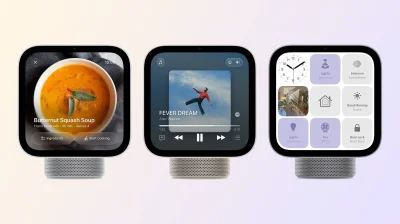
Comment fonctionnent les applications sur HomeView et quel rapport avec CarPlay ?
HomeView d’Apple n’a pas d’App Store, mais vous pouvez quand même utiliser des applications tierces dessus. Apple a enfin annoncé HomeView (et non HomePad), son nouveau hub multimédia dédié au contrôle des maisons intelligentes. Bien qu’il fonctionne sous un système d’exploitation basé sur iOS, ce n’est pas exactement la même configuration que celle de votre iPhone — même s’il en paraît assez familier. En ce qui concerne les applications, une contrainte majeure persiste : HomeView n’a pas d’App Store. Mais cela ne signifie pas que les applications tierces seront absentes. Au lieu de cela, Apple a choisi d’apporter des applications depuis un endroit auquel vous n’auriez peut-être pas pensé : CarPlay. Oui, HomeView peut exécuter les mêmes applications que vous utilisez déjà dans votre voiture lorsque vous braquez votre iPhone sur un système CarPlay. Il est également livré avec un ensemble d’applications Apple préinstallées. HomeView pourra exécuter des applications CarPlay tierces A. Aleksandravicius/Shutterstock Sans App Store sur son Écran d’accueil, beaucoup se demandent s’il est possible d’installer des applications tierces sur HomeView. Après tout, un appareil qui ressemble un peu à une tablette devrait pouvoir exécuter des applications iOS/iPadOS. La formulation d’Apple elle-même est quelque peu vague sur les applications qu’il prend en charge, la page HomeView indiquant qu’il « prend en charge des applications audio et vidéo tierces compatibles depuis votre iPhone ». Mais après avoir parcouru la documentation pour développeurs d’Apple, nous savons désormais qu’Apple fait référence aux applications CarPlay. CarPlay ne s’exécute pas nativement sur votre voiture. À la place, il reflète les applications que vous avez sur votre iPhone avec une interface différente. HomeView fonctionnera de manière à peu près identique avec des applications tierces — lorsque votre iPhone est à proximité, vous pourrez accéder aux applications compatibles via le hub intelligent. Tout sera traité sur votre iPhone, et non sur HomeView. Pour l’instant, Apple indique que seules des applications audio et vidéo CarPlay seront disponibles. Heureusement, il en existe déjà plusieurs, notamment Spotify et Deezer. Les applications dans d’autres catégories, telles que les applications de messagerie et les chatbots, seront exclues. Vous n’avez pas besoin de télécharger quoi que ce soit directement depuis la HomeView, et il n’existe aucun moyen d’installer des applications séparément. L’appareil est également livré avec certaines applications Apple préinstallées, telles que Safari, Musique, Podcasts, Messages, Rappels et Calendrier. Grâce à la reconnaissance faciale, il peut afficher des informations différentes selon la personne qui l’utilise. Comment les développeurs peuvent adopter HomeView (et pourquoi ils pourraient ne pas le faire) Pour les développeurs qui proposent déjà des applications compatibles CarPlay, le travail nécessaire est minimal ; celles-ci devraient fonctionner sur HomeView avec peu ou pas d’effort. Cependant, les applications de streaming audio et vidéo qui ne prennent pas actuellement en charge CarPlay devront ajouter cette prise en charge pour fonctionner avec HomeView. La vidéo est un bon exemple de l’importance de cela — iOS 27 a ajouté le support des applications vidéo sur CarPlay, mais aucun des grands acteurs n’a activé le support jusqu’à présent. Il n’y a ni Netflix, ni Disney+ ni YouTube sur CarPlay, et il n’y en aura pas non plus sur HomeView. Bien sûr, HomeView intègre Safari, ce qui signifie probablement que vous pouvez regarder des vidéos depuis le Web. Mais l’expérience n’est pas la même que l’utilisation d’une application. À court terme, HomeView donne aux développeurs de nouvelles raisons de concevoir leurs applications pour CarPlay. Cela profitera en fin de compte à la fois aux conducteurs et aux propriétaires de HomeView, qui auront tous deux accès à de nouvelles applications. Mais sans une véritable App Store, il est difficile de savoir si les développeurs voudront réellement adopter cette nouvelle plateforme. De plus, les politiques d’Apple concernant la distribution des applications CarPlay sont beaucoup plus restrictives que celles des applications iOS, ce qui pourrait décourager certains développeurs.
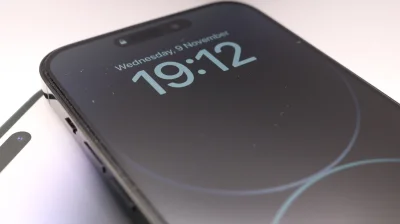
Un problème avec l’affichage Always-On de votre iPhone peut être facilement résolu
Si votre Always-On Display ne reste pas toujours actif, voici les causes les plus probables. boyudon/Shutterstock L’Always-On Display de l’iPhone est une fonctionnalité élégante qui vous permet de voir des informations importantes d’un seul coup d’œil sans déverrouiller votre téléphone. Il maintient votre écran de verrouillage personnalisé tamisé mais encore visible, afin que vous puissiez rapidement vérifier l’heure, vos notifications ou d’autres widgets. C’est une fonctionnalité qui n’est pas aimée par tous les utilisateurs d’iPhone, selon le niveau de confidentialité que vous privilégiez et si vous acceptez son impact sur la batterie. Mais pour beaucoup, c’est un moyen simple d’éviter de prendre votre téléphone à chaque fois que vous voulez vérifier quelque chose. Si vous voulez utiliser l’Always-On Display mais que votre écran de verrouillage s’éteint systématiquement, il existe plusieurs causes potentielles, heureusement associées à des solutions faciles. Tout d’abord, notez que tous les iPhone ne sont pas capables de la fonction Always-On Display; les modèles suivants le sont : iPhone 14 Pro et 14 Pro Max iPhone 15 Pro et 15 Pro Max iPhone 16 Pro et 16 Pro Max iPhone 17, 17 Pro et 17 Pro Max iPhone Air iPhone 18 Pro et 18 Pro Max L’Always-On Display est activé par défaut, mais vous pouvez le basculer en allant dans Réglages > Affichage et Luminosité > Always On Display . Assurez-vous qu’il est activé avant de continuer. Pourquoi l’Always-On Display se coupe-t-il ? Hadrian/Shutterstock Certaines situations qui font que l’Always-On Display s’éteint se produisent tout au long de la journée, mais ce sont essentiellement des cas où vous ne souhaitez pas utiliser l’écran de toute façon. Si votre iPhone est face contre terre, obstrué du champ de vision, ou n’est pas à proximité d’une Apple Watch jumelée (généralement parce que vous avez quitté la pièce), la fonctionnalité s’éteindra. Assurez-vous d’avoir nettoyé la caméra frontale de votre iPhone afin qu’elle puisse vous voir clairement. Il peut aussi se couper si vous n’interagissez pas avec votre téléphone pendant de longues périodes. D’autres situations peuvent être un peu plus perturbantes, mais sont tout de même compréhensibles : l’écran s’éteint lors de la connexion de votre iPhone à une session CarPlay afin de minimiser les distractions du conducteur, et pendant l’utilisation de la Continuity Camera (présumé pour économiser la batterie). Bien que ces causes d’extinction de l’AOD ne puissent pas être ajustées, deux autres causes courantes peuvent l’être : le Mode Économie d’Énergie et les modes Focus. Vous pouvez utiliser le raccourci du Centre de contrôle pour basculer le Mode Économie d’Énergie, ou sur un iPhone 15 et les modèles ultérieurs : Ouvrez Réglages . Sélectionnez Batterie > Mode Puissance . Désactivez Mode Économie d’Énergie . Sur un iPhone 14 ou un modèle plus ancien, le réglage se trouve dans le menu principal Batterie . Sur les modèles plus récents, il peut aussi être utile de désactiver Puissance Adaptative dans le même menu Mode Puissance , car cela peut réactiver automatiquement le Mode Économie d’Énergie lorsque vous tombez sous 20 pour cent de batterie. C’est à vous de décider si vous privilégiez la commodité de l’AOD ou une autonomie maximale. Autres correctifs de l’Always-On Display à essayer Par conception, l’Always-On Display ne fonctionnera pas lorsque votre iPhone est en mode Sleep Focus. Pour vous assurer que Sleep Focus est désactivé : Ouvrez Centre de contrôle . Appuyez sur Focus , puis choisissez Sleep si cela apparaît sélectionné. Il est possible que l’application Santé active automatiquement Sleep Focus à l’heure de coucher que vous avez définie. Pour désactiver cela : Ouvrez Centre de contrôle et appuyez sur Focus . Appuyez sur les trois points à côté de Sommeil , puis sélectionnez Paramètres . Faites défiler jusqu’à la section intitulée Planification et sélectionnez Prochain Planning . Désactivez le bouton à côté de Planification , ou choisissez Planification et Options pour ajuster votre planning si vous le souhaitez. D’autres modes Focus d’iPhone vous permettent de choisir si vous souhaitez que l’AOD reste activé. Pour basculer cela : Ouvrez les paramètres du mode Focus souhaité en utilisant les étapes ci-dessus. Faites défiler jusqu’à Filtres Focus et sélectionnez Ajouter un filtre Sous Filtres Système , sélectionnez Always On Display et assurez-vous qu’il est activé. Sinon, il peut être utile d’activer/désactiver la fonction Éveil par levée sous Réglages > Affichage et Luminosité si l’écran de votre téléphone s’éveille trop agressivement lorsque vous touchez l’écran pour vérifier l’Always-On Display. Sinon, redémarrez votre iPhone pour éliminer tout pépin temporaire.
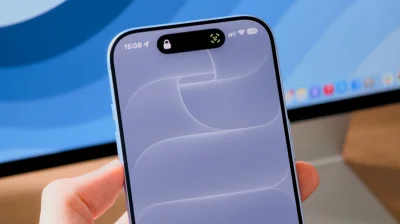
Mise à jour iOS 27.0.1 d’Apple : corrections pour Face ID et l’écran tactile
Pourquoi vous devriez mettre à jour votre iPhone 18 Pro vers iOS 27.0.1. Filipe Espósito for Engadget Si vous venez d’acheter un iPhone 18 Pro et que vous rencontrez des problèmes avec Face ID, vous n’êtes pas seul. Apple a confirmé en septembre à 9to5Mac que les nouveaux iPhone pourraient « redémarrer de manière inattendue » lorsque Face ID échoue à s’authentifier. Bien que cela puisse sembler inquiétant, la bonne nouvelle est qu’Apple a récemment publié une mise à jour iOS qui corrige ce bogue. Même si vous possédez un iPhone plus ancien, iOS 27.0.1 apporte aussi d’autres corrections pour vous. iOS 27.0.1 corrige Face ID sur l’iPhone 18 Pro Filipe Espósito for Engadget La mise à jour iOS 27.0.1 a commencé à être déployée auprès des utilisateurs lundi, et elle se concentre principalement sur la correction des bogues affectant les modèles iPhone 18 Pro. Plusieurs rapports de propriétaires d’iPhone 18 Pro et 18 Pro Max ont suggéré que l’appareil redémarrait de manière inexpliquée après l’échec de l’authentification par Face ID. Certains clients ont même vu leurs appareils remplacés par Apple, mais le problème persistait. L’entreprise a ensuite confirmé à 9to5Mac qu’elle publierait une mise à jour pour résoudre le problème. En plus du bogue lié à Face ID, cette mise à jour corrige un autre défaut qui provoquait un artefact de couleur dans les photos prises par l’iPhone 18 Pro au niveau de zoom 2x. Elle résout également un problème qui rendait les appareils inopérants lorsque certaines personnes ouvraient en même temps le Centre des notifications et le Centre de contrôle. Bien que cela n’ait pas causé de dommages durables et ait pu être résolu par un redémarrage forcé, c’était tout de même potentiellement agaçant et tout le monde ne savait pas que leurs téléphones reprendraient leur fonctionnement après le redémarrage. Comment mettre à jour votre iPhone Cheng Xin/Getty Images Mettre manuellement à jour iOS sur votre iPhone est assez simple — ouvrez l’application Réglages, sélectionnez Général et recherchez Mise à jour logicielle. Une fois que vous voyez iOS 27.0.1, appuyez sur Télécharger et installer. Le processus peut prendre un certain temps selon votre connexion Internet, mais cela est tout à fait normal. Votre iPhone redémarrera pendant le processus de mise à jour. Vous pourriez également voir la mise à jour iOS 26.7 au lieu d’iOS 27.0.1 si vous utilisez encore iOS 26. Cette mise à jour est spécifique à l’iPhone 17 et aux modèles antérieurs, et ne fournit que des correctifs de sécurité pour ceux qui ne veulent pas installer iOS 27 tout de suite. Cependant, si vous choisissez de sauter iOS 27, vous manquerez des nouvelles fonctionnalités telles que Siri AI et les améliorations Liquid Glass. Si vous souhaitez passer de iOS 26 à iOS 27, touchez la bannière iOS 27.0.1 sur l’écran Mise à jour logicielle. Cela vous évitera d’installer la mise à jour iOS 26.7 à la place.
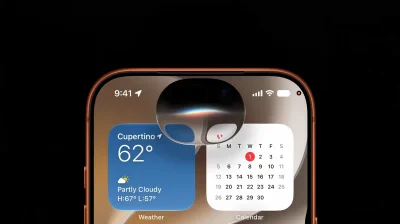
Vous devriez probablement désactiver le paramètre « Améliorer Siri et la dictée » — Voici pourquoi
Vous ne réalisez peut-être pas que vos appareils Apple partagent vos enregistrements audio et vos transcriptions avec Apple. Un réglage insignifiant permet à Apple d’analyser vos conversations avec Siri et d’autres fonctionnalités vocales intégrées, comme les traductions et la dictée. Si l’interrupteur Améliorer Siri & Dictée est activé, vous donnez à l’entreprise l’autorisation de stocker et d’examiner les transcriptions et l’audio de vos interactions avec Siri, ainsi que les demandes de traduction ou de dictée. On vous demandera si vous souhaitez activer cela lors de la configuration d’un appareil Apple, mais il se peut que vous l’ayez fait il y a longtemps et oublié. Si vous l’avez déjà activé, vous l’avez peut-être fait sans connaître l’étendue du traitement et des politiques de conservation des données d’Apple. Les modèles de traitement de la parole pris en charge par ces données jouent un rôle essentiel dans les initiatives d’IA d’Apple, qui prennent encore plus d’importance avec l’arrivée du nouveau Siri propulsé par l’IA dans iOS 27. Le nouvel OS ajoute également plusieurs fonctionnalités avancées de dictée, soulignant davantage l’importance des jeux de données audio pour les appareils Apple. Que vous souhaitiez que votre voix et vos données contribuent ou non au développement par Apple de Siri dépend de vous. Si vous activez le réglage d’amélioration de la dictée, Apple peut analyser le contenu des requêtes et les intégrer dans ses modèles linguistiques. Et bien que l’entreprise fasse tout son possible pour protéger votre identité dans ce processus, vous pourriez ne pas être à l’aise de céder à Apple une part supplémentaire de votre vie privée. Comprendre la politique de confidentialité d’Apple Le réglage Améliorer Siri et Dictée d’Apple permet aux employés d’examiner l’audio, les transcriptions et les données de demande associées à vos commandes vocales. Ces informations auxiliaires comprennent le moment et le lieu où vous avez émis la demande, les spécifications de votre appareil, les statistiques de performance et la catégorie de l’interaction. Apple peut également examiner des informations contextuelles telles que votre carnet d’adresses ou les applications téléchargées. Selon la page juridique d’Apple concernant ce réglage, les employés passent en revue ces transcriptions afin de « peaufiner les modèles Siri, Recherche, Contrôle vocal, Translate et la reconnaissance vocale automatique ». Ces examens manuels servent principalement de tests de contrôle de la qualité. Notamment, seul un groupe restreint d’interactions est sélectionné pour examen. Cependant, selon votre appareil et vos usages, les informations peuvent être étendues. Pensez à la fonctionnalité Live Rewind des derniers modèles d’Apple Watch, qui écoute vos conversations et génère des transcriptions. Et bien que cela soit aussi une fonctionnalité optionnelle, l’implication sous-jacente est claire : à mesure que les fonctionnalités de dictée s’intègrent davantage à notre quotidien, les potentielles violations de la vie privée augmentent également. En général, Apple conserve les données vocales pendant jusqu’à deux ans, bien que l’entreprise admette que certaines données peuvent rester au-delà de cette période. Cela est distinct du contenu enregistré sur votre appareil physique, où vos interactions Siri et Dictée sont conservées afin de « personnaliser votre expérience Siri ». Cependant, Apple ne vend pas votre historique de demandes à des annonceurs. À la bonne foi d’Apple, l’entreprise prend des mesures pour protéger votre vie privée. Selon la politique de l’entreprise, votre historique des demandes Siri, Dictation et Translation n’est pas directement lié à votre compte Apple ou à votre adresse e-mail. Au lieu de cela, les enregistrements audio sont associés à un « identifiant aléatoire généré par l’appareil qui tourne plusieurs fois par heure ». De plus, ces informations ne sont examinées que par des employés d’Apple qui sont « soumis à des obligations strictes de confidentialité », bien que les termes mentionnent également qu’« un sous-ensemble peut être examiné par des correcteurs ». Apple indique également qu’elle « peut traiter et stocker ces informations avec des prestataires de services tiers de confiance », de sorte que vos données ne restent pas nécessairement entièrement en interne. Comment modifier vos paramètres Siri & Dictée Votre iPhone, iPad ou Mac vous demandera d’activer l’interrupteur Améliorer Siri & Dictée lors de la configuration. Si vous passez Siri lors de la configuration, vous devrez décider lors de votre première utilisation des fonctionnalités de traduction, de dictée ou de Siri. Pour une Apple Watch ou une enceinte HomePod, le réglage reflètera par défaut ce que vous avez sur votre iPhone ou iPad. C’est similaire pour une Apple TV si vous suivez la configuration en utilisant votre iPhone ou iPad, bien qu’une option d’opt-in manuelle soit également disponible. Pour modifier ce réglage ultérieurement sur votre iPhone ou iPad, ouvrez les Réglages et accédez à la section Confidentialité & Sécurité . Là, faites défiler vers le bas et touchez Analyses & Améliorations . Désactivez le curseur Améliorer Siri & Dictée , ainsi que tout autre type d’informations que vous ne souhaitez pas partager. Si vous le souhaitez, vous pouvez également supprimer les données vocales locales de votre appareil en allant dans Réglages > Apple Intelligence & Siri > Historique Siri & Dictée > Supprimer l’historique Siri & Dictée . Sur un Mac, cliquez sur le menu Apple et choisissez Réglages Système . Dans la barre latérale, sélectionnez l’onglet Confidentialité & Sécurité . Puis choisissez Analyses & Améliorations pour désactiver Améliorer Siri & Dictée . Pour votre Apple Watch, ouvrez l’application Réglages , puis allez dans Général > Analyses & Améliorations pour trouver le curseur Améliorer Siri & Dictée . Si vous possédez un HomePod, vous pouvez ajuster ce paramètre dans l’ application HomePod sur votre iPhone ou iPad. Après avoir ouvert l’application, touchez et maintenez votre icône HomePod , puis touchez Paramètres d’accessoires . De là, touchez Analyses & Améliorations , puis ajustez le paramètre Améliorer Siri & Dictée en conséquence. Les propriétaires d’Apple TV doivent accéder à l’application Réglages , puis sélectionner Général > Confidentialité > Analyses & Améliorations pour trouver Améliorer Siri & Dictée . Si vous possédez un Apple Vision Pro, ouvrez l’application Réglages sur l’appareil, choisissez Confidentialité & Sécurité , sélectionnez Analyses & Améliorations et désélectionnez Améliorer Siri & Dictée .
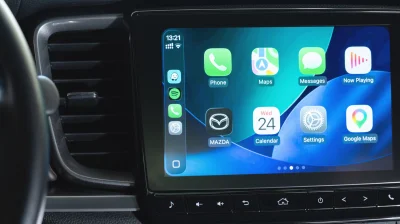
Pourquoi votre téléphone surchauffe pendant l’utilisation de CarPlay ou Android Auto ?
Le placement du téléphone, la météo et la charge sans fil peuvent tous jouer un rôle. PixieMe/Shutterstock Si vous possédez un véhicule moderne et un smartphone, vous trouvez probablement CarPlay ou Android Auto aussi indispensables que nous. Bien sûr, vous pouvez toujours poser votre téléphone dans un support, ou vous fier aux applications intégrées de votre voiture. Mais même un écran de téléphone de 6 pouces peut sembler petit depuis le siège du conducteur, et ces applications intégrées sont souvent lentes ou mal conçues. Avec la projection du téléphone, vous avez un certain nombre d’applications performantes prêtes à l’emploi dans tout véhicule compatible — même dans les locations. Il existe des inconvénients. D’une part, les deux plates-formes peuvent subir des coupures dans certaines zones, ce qui peut être lié à des interférences électromagnétiques. Votre téléphone est en réalité un maillon faible à bien des égards. La navigation CarPlay peut fonctionner beaucoup plus facilement sur la 5G que sur la 4G, même si vous possédez un iPhone relativement récent. L’explication évidente est que des applications comme Apple Maps traitent en permanence des données pendant que vous roulez. Si votre téléphone commence à surchauffer, cela peut aggraver considérablement les choses. Pour prévenir les crashs ou les dommages, il peut être nécessaire de limiter les performances, d’arrêter la charge ou d’éteindre complètement l’appareil. Pourquoi l’utilisation de CarPlay ou Android Auto rend-elle cela possible, d’ailleurs ? Rejetez la faute non seulement sur les conditions environnementales, mais aussi sur les exigences d’alimentation et de logiciel. Why your phone might run hot Andriy Baidak/Shutterstock Dans certaines situations, les conditions environnementales pourraient bien être le facteur principal. Si votre téléphone est exposé au soleil éclatant pendant des heures, il va naturellement absorber beaucoup de chaleur. Il serait probablement mauvais d’utiliser un support pare-brise si vous conduisez dans les collines du Texas en juillet. À l’inverse, un support placé sur la bouche d’aération peut être problématique pendant un hiver glacial à Chicago si vous mettez le chauffage à fond. Plus souvent, c’est une combinaison de facteurs. Premièrement, si votre téléphone est posé sur un chargeur sans fil, cela génère automatiquement plus de chaleur résiduelle que la recharge via USB. Vous n’avez pas besoin d’être dans votre voiture pour le constater. Si vous avez un chargeur Qi ou MagSafe chez vous, essayez de toucher l’arrière de votre téléphone après qu’il y est fixé un moment — il sera nettement chaud. Même la charge filaire fera augmenter les températures quelque peu si elle est continue. Entre-temps, on demande généralement à votre téléphone de gérer plusieurs tâches à la fois. La plus exigeante est la navigation, car une application comme Apple ou Google Maps va non seulement transférer des données via la 4G ou la 5G, mais aussi rendre un terrain en 3D tout en essayant de l’aligner sur votre localisation GPS. Vous pourriez aussi avoir de la musique ou des podcasts qui tournent en même temps, sans parler de toutes les tâches d’arrière-plan que votre téléphone effectue habituellement. Les seules façons pratiques de pousser votre téléphone plus loin sont le montage vidéo en 4K et les jeux 3D de qualité console. Les versions sans fil de CarPlay et Android Auto sollicitent simultanément les radios Bluetooth, Wi‑Fi et cellulaires de votre téléphone. Le Bluetooth établit l’appariement initial. Ensuite, la connexion cellulaire accède à Internet, et le Wi‑Fi relie les applications à l’écran de votre voiture. Cela consomme énormément d’énergie, comme vous l’avez peut-être remarqué si vous avez déjà conduit en ville pendant une heure sans recharger. On peut considérer comme téméraire d’entreprendre un trajet interurbain sans brancher. How can you keep heat under control? DenPhotos/Shutterstock Lors de trajets plus courts, y compris en ville ou vers les faubourgs, évitez de charger en route à moins que votre batterie soit déjà faible ou que vous n’ayez pas l’occasion de vous reconnecter pendant longtemps. Si vous devez charger, privilégiez l’USB plutôt que le sans-fil lorsque c’est possible. La chaleur générée par Qi ou MagSafe n’est pas fondamentalement problématique — mais passer à l’USB peut suffire à contenir les choses. Sinon, faites attention au niveau de la climatisation et du chauffage dans votre voiture, ainsi qu’à l’endroit où vous posez votre téléphone. Nous avons déjà évoqué l’emplacement des bouches d’aération. Vous pouvez également rencontrer des problèmes si votre téléphone se trouve dans le bac de la console centrale ou sur le siège du passager, selon l’angle d’ensoleillement. Si la climatisation est en marche, profitez-en en utilisant un support, ou en orientant les bouches d’aération. En général, il n’y a pas grand-chose à faire pour garder le logiciel de votre téléphone sous contrôle. Vous pourriez envisager de passer à des cartes en 2D uniquement si elles existent, ou différer l’utilisation d’applications audio lorsque vous acceptez la radio, les conversations ou même le silence. Vous pouvez aussi redémarrer périodiquement votre téléphone lorsque vous êtes de retour à pied. Cela purifie les caches système et redémarre les processus système, améliorant l’efficacité des performances. Si vous avez pris soin de cela et de la température de la cabine, il n’y a aucune raison que votre téléphone surchauffe à chaque trajet.
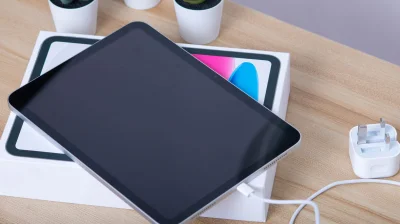
Pourquoi votre iPad ne se charge pas et comment le réparer
Si votre iPad refuse de se charger, il s’agit probablement d’un problème avec le câble ou le bloc d’alimentation. ridho try syahpitra/Shutterstock Voir votre iPad refuser de se charger est une vue frustrante, que ce soit après une longue session YouTube tard dans la nuit ou lorsque vous le rechargez avant le cours. Même si vous possédez l’un des meilleurs modèles d’iPad, des problèmes de charge peuvent facilement survenir. Mais qu’est-ce qui cause ces soucis, et comment pouvez-vous les résoudre ? Si votre iPad refuse de se charger sans raison apparente ou commence à se charger plus lentement que d’habitude, il s’agit soit d’un problème avec le câble et le chargeur, soit d’une défaillance matérielle sous-jacente potentiellement plus grave. Bien qu’un chargeur endommagé ou sous‑alimenté soit souvent le principal coupable d’un iPad qui ne se charge pas, il pourrait aussi y avoir un souci avec le port de chargement de votre tablette. Nous vous guiderons pour comprendre pourquoi votre iPad a cessé de se charger subitement tout en vous donnant des conseils pour le remettre en marche. Pourquoi mon iPad s’est-il arrêté de se charger tout d’un coup ? Farknot Architect/Shutterstock Tout d’abord, ne paniquez pas : un iPad qui ne se charge pas ne signifie pas nécessairement qu’il est bloqué. Le principal coupable des soucis de charge peut être aussi simple qu’un chargeur ou un câble défectueux. Lorsque cela est possible, il est préférable d’utiliser le chargeur officiel de première partie fourni avec votre iPad ou l’un des meilleurs chargeurs rapides. De cette façon, vous savez qu’il reçoit suffisamment d’énergie. Il n’est pas recommandé d’utiliser des chargeurs tiers bon marché, car ils peuvent être peu fiables ou dangereux en raison d’un contrôle qualité insuffisant. De plus, l’iPad nécessite un chargeur plus robuste qu’un iPhone, compte tenu de sa grande batterie. Il est possible qu’un chargeur faible soit correctement connecté, mais qu’il n’envoie pas suffisamment de courant pour lancer votre tablette. Idéalement, vous voulez un chargeur qui délivre au moins 10 W, pas ce vieux bloc Kindle enfoui dans un tiroir depuis des années. L’utilisation d’un câble de haute qualité qui respecte les normes de charge rapide de votre bloc d’alimentation est également importante, aussi. Ainsi, lorsque vous rencontrez des problèmes de charge sur l’iPad, alternez entre plusieurs câbles et adaptateurs pour exclure les défauts périphériques. Si certains câbles et chargeurs fonctionnent tandis que d’autres non, c’est le signe que l’accessoire de charge est défectueux, et non votre iPad. Essayez également différentes prises murales, juste pour vous assurer d’avoir tout écarté. Dans le cas peu probable où vous auriez laissé votre iPad collecter la poussière pendant des semaines, voire des mois, sa batterie est probablement complètement déchargée. La plupart des appareils présentent des soucis de charge s’ils restent complètement déchargés pendant de longues périodes. Donc, si vous avez négligé votre iPad pendant des mois, laissez-le reposer sur le chargeur pendant un bon moment, car cela peut prendre du temps avant qu’il ne se rallume (même avec un chargeur ultra-rapide). Des températures extrêmes peuvent aussi causer des dégâts à la batterie de votre iPad. Apple conseille d’éviter de charger un iPad à la lumière directe du soleil, et d’éviter les conditions trop froides. L’entreprise indique que des températures comprises entre 0 °C et 35 °C environ sont optimales pour des conditions de charge sûres. Sortez de ces plages et iPadOS peut commencer à ralentir ou à arrêter complètement la charge afin de protéger la batterie au lithium‑ion de votre iPad. Comment savoir si le port de charge de votre iPad est endommagé Nara_money/Shutterstock L’inverse de notre test précédent révèle également des informations importantes : si vous avez des chargeurs qui fonctionnent bien avec d’autres appareils mais qui refusent de charger votre iPad, le port de votre tablette est probablement endommagé. Un autre signal de dommage ou d’obstruction du port est que l’icône de chargement sur l’écran de votre iPad s’allume et s’éteint de manière fluctuante. Vous devriez examiner attentivement le port de chargement de votre tablette. Le moyen le plus simple de le faire est d’utiliser la lampe torche de votre téléphone pour regarder à l’intérieur. Si vous voyez des broches rayées ou pliées, ou s’il y a une quelconque décoloration, le port est probablement endommagé. À ce stade, contactez l’Assistance Apple pour voir quelles sont vos options de réparation. Si votre iPad est encore sous garantie, Apple peut effectuer les réparations gratuitement, tant qu’elle estime que le problème provient d’un défaut de fabrication et non d’un dommage accidentel. Si vous disposez de la protection AppleCare, les dommages du port devraient être couverts (avec une franchise). Les problèmes du port de chargement de votre iPad peuvent ne pas être aussi graves que des éraflures physiques ; les soucis de charge peuvent souvent provenir d’un dépôt de saleté. Si vous voyez de la poussière ou des peluches accumulées dans le port de votre iPad, cela peut gêner la connexion du câble de chargement. Pour retirer en toute sécurité toute saleté forms dans le port, utilisez les poils doux d’une brosse propre. Évitez les petits objets métalliques comme des trombones, car ils peuvent rayer les composants internes du port. N’utilisez pas non plus de coton-tiges, car ils peuvent laisser des fibres à l’intérieur du port. Comment réinitialiser un iPad qui ne se charge pas Wongsakorn 2468/Shutterstock Une fois que vous êtes sûr que ni le port de chargement ni le câble/charge ne sont les coupables, il est temps d’obliger votre tablette à effectuer un reset complet. Cela ne supprimera aucune donnée; il s’agit d’un redémarrage forcé similaire à débrancher l’alimentation d’un PC de bureau. Le processus diffère légèrement selon le modèle. Pour ceux qui possèdent des iPad modernes sans bouton Home, appuyez d’abord et relâchez rapidement le bouton Volume Haut (celui près du bouton d’alimentation), puis appuyez et relâchez le bouton Volume Bas. Ensuite, maintenez le bouton Power (situé en haut à droite, le port en bas et l’écran tourné vers vous). Continuez à le maintenir jusqu’à ce que le logo Apple apparaisse à l’écran de votre iPad, ce qui peut parfois prendre quelques secondes. Si votre iPad dispose d’un bouton Home, le processus est un peu plus simple. Maintenez simplement les boutons Power et Home ensemble jusqu’à ce que le logo Apple apparaisse pour effectuer un redémarrage forcé. Une fois que votre iPad démarre normalement à nouveau, espérons-le, il se chargera comme d’habitude. Sinon, il est temps de contacter Apple.
Comment ajuster les paramètres audio de vos AirPods (et pourquoi vous devriez le faire)
Ils fonctionnent plutôt bien dès la sortie de la boîte, mais il existe quelques réglages que vous pourriez vouloir connaître. Apple Les AirPods fonctionnent parfaitement dès la sortie de la boîte, mais vous n’êtes pas obligé de vous contenter de leurs réglages par défaut si certains aspects vous intéressent. Ce que vous pouvez personnaliser dépend du modèle que vous possédez, nous préciserons donc quels modèles disposent des fonctionnalités évoquées dans cet article. Pour commencer, si vous vous demandez pourquoi vos AirPods sonnent soudainement différemment, cela peut être dû au fait que vous avez accidentellement changé les « Modes d’écoute » sans le vouloir. Comment programmer le mode d’écoute Screenshot by Mariella Moon (Apple) Sur les AirPods 4 et sur les modèles AirPods Pro, vous pouvez basculer entre la réduction active du bruit et le mode Transparence, qui laisse entrer les bruits ambiants, en appuyant et en maintenant le capteur de pression sur la tige de votre écouteur gauche ou droit. Si vous pincez la tige de vos AirPods à l’avant et à l’arrière, vous sentirez un clic. C’est à ce moment que le mode d’écoute bascule. Cette fonctionnalité de commutation de mode est activée par défaut, mais vous pouvez la modifier en allant dans l’application Paramètres sur votre iPhone, iPad ou ordinateur Mac, puis dans la section qui indique [nom] AirPods ou AirPods Pro . Notez que vous devez utiliser vos AirPods ou au moins avoir leur boîtier de charge ouvert pour pouvoir accéder à ce centre de contrôle. Dans le menu des réglages de l’appareil, faites défiler jusqu’à Presser et maintenir les AirPods , où vous pourrez personnaliser le Mode d’écoute pour chaque écouteur. Vous pouvez choisir de rester sur Transparence et sur la Réduction du bruit, mais vous pouvez aussi sélectionner le mode Adaptatif, qui ajuste automatiquement la quantité de bruit externe que vous percevez en fonction de votre environnement. Il y a aussi l’option « Off », qui désactive complètement les fonctionnalités avancées de contrôle du bruit. Si vous choisissez plus de deux modes, vos AirPods basculeront entre tous les modes lorsque vous appuierez longuement sur la tige de votre écouteur. Disposer d’un moyen rapide de changer les Modes d’écoute peut être très utile si vous préférez ne pas sortir votre iPhone de votre sac lorsque vous êtes dehors et souhaitez pouvoir entendre votre entourage en public pour des raisons de sécurité. Autres options dans le centre de contrôle des AirPods Cependant, vous n’avez pas besoin d’avoir des commandes du Mode d’écoute sur les deux AirPods. Il est également possible de définir l’action appuyer et maintenir pour invoquer Siri à la place. Vous pouvez donc programmer un AirPod pour activer Siri et l’autre pour basculer entre les Modes d’écoute, si vous le souhaitez. Dans votre Centre de contrôle des AirPods, vous pouvez aussi activer le Volume personnalisé, qui ajustera le volume de ce qui est en cours de lecture sur votre appareil en fonction de votre environnement. Voyez l’option Conscience de la conversation ? Si vous l’activez, vos AirPods peuvent diminuer le volume de vos médias et réduire le bruit de fond lorsque vous commencez à parler à d’autres personnes. En activant la Réduction des Sons Forts, vous réduirez les sons forts auxquels vous êtes exposé. Et si vous avez ajouté l’option Adaptative à votre Mode d’écoute, vous pouvez le personnaliser pour laisser passer plus ou moins de bruit via le Centre de contrôle, ainsi. Il existe également une option pour activer l’Audio Spatial personnalisé, qui rend l’audio en 3D et donne l’impression que les sons proviennent de tout autour de vous lorsque vous tournez la tête. Voici où vous pouvez activer l’Aide auditive, également. Vous pouvez utiliser vos AirPods comme aide auditive si vous souffrez d’une perte auditive légère à modérée, car ils peuvent amplifier les voix et les sons environnants. Pour pouvoir activer la fonction, il vous faudra soit ajouter les résultats d’un test auditif soit passer par la fonction de test auditif intégrée d’Apple. Le processus d’installation vous demandera de partager quelques informations sur vous, comme si vous souffrez actuellement d’allergies ou d’une infection des sinus, et vous demandera de trouver un endroit calme afin d’assurer que les résultats du test soient aussi précis que possible. Pouvez-vous ajuster les aigus et les graves sur les AirPods ? Screenshot by Mariella Moon (Apple) Apple lance une égalisation personnalisée (Custom EQ) avec iOS 27 à son arrivée cet automne, ce qui vous donnera accès à un égaliseur natif permettant d’ajuster les tons bas, médiums et aigus. Vous pouvez l’essayer dès maintenant si vous installez la version bêta d’iOS 27, mais notez que le logiciel bêta peut comporter des bugs que le développeur n’a pas encore corrigés. Vous pouvez postuler au Programme logiciel bêta d’Apple si cela vous intéresse, mais il y a des choses que vous pouvez faire dès maintenant pour modifier la qualité sonore des AirPods sans installer la bêta iOS 27. Pour amplifier les sons plus doux et ajuster les fréquences, vous pouvez activer les Ajustements d’écoute du casque sur les AirPods 2, 3 et 4, tous les modèles d’AirPods Max et tous les AirPods Pro. Paramètres > Accessibilité > Audition > Audio & Visual > Audio > Ajustements d’écoute du casque et activez-le. Vous verrez maintenant la nouvelle section Réglage Audio et ses trois options : Ton équilibré, qui offre un boost sur une plage de fréquences; Plage vocale, qui optimise la plage vocale et renforce les fréquences moyennes; et Luminosité, qui renforce les hautes fréquences. Choisissez-en une et ajustez le curseur situé sous la section pour augmenter légèrement, modérément ou fortement les sons. Assurez-vous d’appuyer sur Lecture d’échantillon sous cette section pour écouter l’audio pendant que vous effectuez les réglages. En bas, vous pouvez activer Média pour appliquer les modifications que vous avez apportées à la musique, aux films, aux podcasts, aux livres audio, à Siri, à la messagerie vocale et à Live Listen, qui transforme votre iPhone ou iPad en microphone pour vous aider à entendre plus clairement les conversations dans les environnements bruyants. Si vous activez Téléphone , les réglages personnalisés s’appliqueront aux appels téléphoniques, aux appels FaceTime et à toute application d’appels vidéo tierce. Vous pouvez aussi ajuster la qualité du son dans les applications de streaming musical Vous pouvez personnaliser le son émanant de vos AirPods directement dans vos applications de streaming. Pour Apple Music, allez dans Paramètres > Applications > Musique sur votre iPhone, puis touchez Égaliseur pour choisir l’un des nombreux réglages d’égalisation prédéfinis. Vous pouvez également activer Vérification du son pour normaliser le niveau sonore. Sur un Mac, ouvrez l’application Musique et allez dans Fenêtre > Égaliseur . À partir de là, vous pouvez choisir une option prédéfinie ou faire glisser les curseurs pour ajuster le volume ou une fréquence spécifique. Pour Spotify, allez dans Paramètres et confidentialité > Lecture sur votre téléphone. Activez Égaliseur puis choisissez un préréglage ou déplacez les points sur l’égaliseur pour personnaliser encore davantage votre audio.
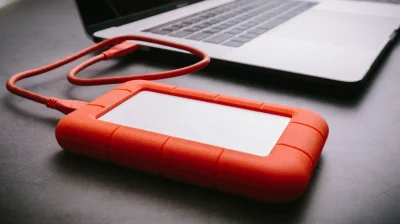
Pourquoi votre disque dur affiche moins d’espace de stockage que ce que vous avez payé
Comprendre la différence entre décimal et binaire. Phan Van Tho/Shutterstock La mémoire de stockage des appareils est extrêmement précieuse de nos jours. L’appétit féroce des centres de données IA fait grimper les prix des disques durs au point que des entreprises comme Apple et Valve ont augmenté le prix de certains produits de centaines de dollars. Même si cela n’était pas le cas, la taille des applications, des médias et des systèmes d’exploitation ne cesse de croître, remplissant le stockage dont nous disposons. Certains jeux PC et consoles peuvent dépasser les 100 Go, surtout s’ils sont des titres en service avec beaucoup de contenu téléchargeable. Tout cela pour dire que s’il existe un écart entre la quantité de stockage promise pour un disque interne ou externe et ce qui est réellement utilisable, la déception peut être palpable, aujourd’hui peut-être plus que jamais. Récemment, par exemple, nous avons découvert qu’un disque de 512 Go n’offrait en réalité que 477 Go accessibles par Windows. Sur le papier, cette différence de 35 Go pourrait suffire à contenir toute la photothèque de quelqu’un, ou peut-être un film 4K HDR converti. Dans la plupart des cas, la source de ces écarts se résume à la façon dont différentes entreprises calculent les données, et non à une tentative manifeste de vous arnaquer. À d’autres moments, cela peut être dû au fait qu’un appareil est inutilisable sans que cet espace soit consacré à des logiciels préinstallés. Les impacts marqués des mathématiques Dikushin/Getty Images Fréquemment, les fabricants de stockage calculent la capacité de stockage en utilisant un système décimal (base 10). Dans cet arrangement, un kilooctet est de 1 000 octets, un gigaoctet est de 1 milliard d’octets, et ainsi de suite. Et cela a probablement du sens pour vous, étant donné comment les mesures fonctionnent dans la plupart des autres domaines de la vie, surtout si vous vivez dans un pays utilisant le système métrique pour les poids et les distances. C’est bien plus facile à présenter au consommateur moyen. Le souci est que les plateformes logicielles comme Windows mesurent souvent la capacité en termes binaires. Cela transforme un kilooctet en 1 024 octets, et un gigaoctet en 1 073 741 824 octets. À mesure que les chiffres deviennent plus gros, l’écart entre les calculs binaires et décimaux devient important. Un disque de 1 To peut sembler contenir seulement 931 Go sous Windows, alors que rien n’est réellement perdu. Vous verrez les 1 To complets disponibles sur un Mac, où le système décimal prévaut. Ceci est manifestement problématique si vous attendez un stockage commercialisé en termes binaires par rapport à la façon dont les fabricants étiquettent le matériel. À notre connaissance, Microsoft n’a pas l’intention de faire passer Windows du binaire au décimal, et Apple ne prévoit pas de réorienter le Mac, l’iPad, l’iPhone ou d’autres produits vers le binaire. Vous pouvez vous attendre à ce que cette incohérence demeure sur le marché pendant encore un certain temps. Il y a eu des tentatives pour clarifier la situation en utilisant des termes spécifiques au binaire tels que « kibibyte » (KiB) et « gibibyte » (GiB). Comme vous l’avez probablement remarqué, toutefois, ces termes ne se sont pas imposés, même au sein des plateformes basées sur le binaire. Si vous vérifiez la taille d’un fichier sous Windows 11, vous verrez KB ou GB à la place. La complication du système d’exploitation Den Rozhnovsky/Shutterstock Une plainte que vous rencontrerez occasionnellement est que le nouveau téléphone, la tablette, l’ordinateur portable ou la console qu’ils ont acheté n’a pas autant d’espace utilisable qu’ils l’attendaient. Cela peut potentiellement être lié à la division binaire-décimale dont nous venions de parler, mais le plus grand coupable tend généralement à être le système d’exploitation de l’appareil, qui doit être préinstallé pour que tout fonctionne. iOS 27 consomme plus de 22 Go (décimal) sur un iPhone 16 Pro de 128 Go, et sur l’un de nos ordinateurs portables de jeu, Windows 11 occupe plus de 81 Go (binaire). Ce n’est pas étonnant que les appareils de 64 Go soient pratiquement éteints, et que même 128 Go deviennent impratiques. Comme si les choses n’étaient pas déjà assez compliquées, les systèmes d’exploitation ont tendance à croître chaque année avec l’ajout de nouvelles fonctionnalités. Et pour fonctionner sans accroc, la plupart des appareils ont besoin d’espace cache supplémentaire et d’espace d’échange pour les fichiers temporaires. Cet espace n’est pas nécessairement réservé. S’il ne l’est pas, cependant, vous pouvez involontairement nuire aux performances en téléchargeant trop de fichiers ou en installant trop d’applications. Un espace d’échange qui se vide ralentit les performances et peut conduire à des plantages ou des blocages d’applications. Pour faire face à ce scénario malheureux, tout ce que vous pouvez vraiment faire est d’être prudent dans votre usage et vos habitudes d’achat. Si vous évitez le gaspillage et surestimez la quantité de stockage dont vous avez besoin, même quelques dizaines de gigaoctets peuvent constituer un sacrifice acceptable. Ne paniquez pas si vous remarquez cela lors de la planification de votre prochain achat d’électronique.
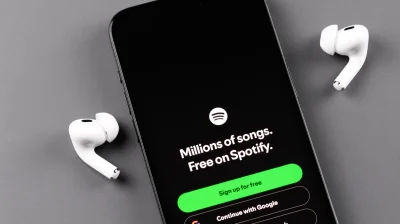
Pourquoi la batterie des AirPods se décharge si vite et comment prolonger son autonomie
Des sessions d’écoute courtes ne signifient pas que vos AirPods doivent être remplacés. Primakov/Shutterstock L’un des plus grands défis auxquels les fabricants sont confrontés avec les écouteurs sans fil est la longévité de la batterie, et Apple ne fait pas exception. Les batteries lithium-ion comme celles des AirPods tiennent généralement environ 300 à 500 cycles de recharge avant que la dégradation significative de la batterie ne commence — cela équivaut à environ deux à trois ans. Si vos AirPods n’ont pas encore atteint ce stade de vie, vous devez vérifier la note de durée de vie de la batterie d’Apple pour votre modèle spécifique. Par exemple, Apple évalue les AirPods 4 avec annulation active du bruit (ANC) à quatre heures d’écoute avec l’ANC activé et à cinq heures avec celui-ci désactivé. Si vous avez l’habitude de laisser les écouteurs hors de leur boîtier, cela explique beaucoup de choses. Chaque oreillette continue de consommer de l’énergie tant qu’elle est connectée à un appareil ou en train de rechercher un appareil. Prenez l’habitude de les remettre dans le boîtier lorsque vous avez fini. Avec le temps, la batterie du boîtier s’usera également, perdant un peu plus de capacité à chaque cycle de recharge, même si vos AirPods peuvent encore se charger à 100 pour cent. Plus vous activez de fonctionnalités, plus la batterie est sollicitée. Spatial Audio offre une excellente expérience d’écoute, mais elle n’est pas sans consommation d’énergie. Comment réparer des AirPods qui se déchargent rapidement Avant de plonger tête baissée dans les Paramètres et de commencer à basculer des interrupteurs, assurez-vous que les écouteurs se chargent. Il suffit d’un peu de poussière ou de cire d’oreille pour bloquer les petits points de contact à l’intérieur du boîtier. Puis, même lorsque vos AirPods s’enclenchent en place, le circuit ne se fermera pas et les écouteurs ne se chargeront pas. Mais les débris ne s’accumulent pas dans votre boîtier de la même façon, du moins pas la plupart du temps. Avec les écouteurs dans le boîtier et en charge, vérifiez le niveau de charge de chaque AirPod sur votre iPhone. Si les contacts sont bloqués, les niveaux de charge seront probablement inégaux (par exemple, l’un à 22 pourcent et l’autre à 65 pourcent). Aussi, n’oubliez pas de garder vos AirPods propres. Vous n’avez pas besoin de les frotter tous les jours, mais un chiffon sans peluches de temps à autre fait des merveilles. Évitez d’enfoncer des objets durs et d’essayer de nettoyer les contacts en les grattant. Les contacts sont assez délicats, et vous pouvez les endommager facilement. Apple indique qu’il est acceptable d’essuyer le boîtier avec un chiffon légèrement humidifié d’alcool isopropylique. Si vous le faites, utilisez-le très, très légèrement, évitez les ports de charge et assurez-vous qu’il est complètement sec avant d’essayer de charger. L’entreprise conseille également aux propriétaires d’AirPods d’utiliser une brosse à dents à poils doux trempée dans de l’eau micellaire, en particulier sur les mailles, suivie d’un rinçage à l’eau distillée. Comme pour la plupart des appareils électroniques, il existe toujours l’option de réinitialisation. Les instructions pour le faire dépendent du modèle, mais c’est un processus assez simple quelle que soit la version. Placez vos AirPods dans leur boîtier, puis accédez à Paramètres > Bluetooth > Plus d’infos > Oublier cet appareil . À partir de là, suivez les instructions d’Apple spécifiques à votre modèle d’AirPods. Une fois que vous avez terminé, reconnectez-les comme s’ils sortaient tout juste de la boîte. Lorsqu’ils sont opérationnels, réévaluez le temps de charge et la durée qu’ils tiennent sur une charge. Pourquoi mes AirPods se déchargent-ils même s’ils démarrent à 100 pour cent ? Daria Gromova/Shutterstock Une batterie pleinement chargée n’est pas nécessairement une batterie heureuse et en bonne santé. Le pourcentage indique à quel point la batterie est pleine, certes, mais 100 pour cent après 368 cycles de recharge n’est pas la même chose que 100 pour cent lors du premier cycle. Les batteries rechargeables vieillissent et perdent de la capacité, de sorte qu’une paire plus ancienne offrira naturellement moins de temps d’écoute. Vous pouvez gagner un peu de temps en déterminant quelles fonctionnalités vous avez réellement besoin. Si vous écoutez de la musique ou des livres audio dans un environnement calme, l’ANC n’est pas nécessaire et le désactiver permet d’économiser de l’énergie. Désactiver Spatial Audio aura le même effet. Les avantages dépendent de vos AirPods et des réglages actuels, et supprimer quelques fonctionnalités n’offrira qu’un gain minime de temps. La désactivation de Spatial Audio peut ajouter environ 30 minutes supplémentaires si vous disposez d’AirPods d’une génération plus ancienne. Avec l’expérience vient la sagesse, et il y a ici une leçon importante. La prochaine fois que vous achèterez des AirPods tout neufs, vérifiez la Charge Optimisée de la Batterie. Approchez vos AirPods de votre iPhone et allez dans Paramètres > Vos AirPods > Batterie . Puis, si elle a été désactivée, activez Optimized Battery Charging (et, sur les modèles plus récents, les Notifications de charge pour les alertes de faible batterie). Désormais, vos AirPods apprendront votre routine de chargement et réduiront le temps passé en charge complète. Pour finir, contactez Apple si tout ce qui précède ne donne rien. Avec la couverture AppleCare+, Apple propose un service de batterie sans frais lorsque la batterie conserve moins de 80 pour cent de sa capacité initiale.
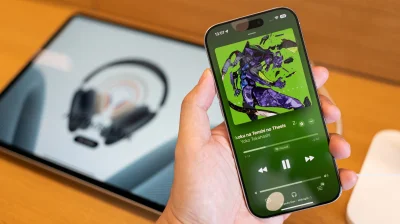
Combien de données Apple Music utilise-t-elle pour la qualité audio sans perte ?
Quelques heures seulement d’Apple Music Hi-Res Lossless pourraient dépasser votre plafond de données mensuel. Wongsakorn 2468/Shutterstock Apple Music Lossless peut consommer plusieurs fois plus de données que le paramètre Haute Qualité du service, mais il n’existe pas de chiffre exact. La documentation audio Lossless d’Apple indique que les flux à résolution plus élevée consomment plus de données, tandis que la qualité que vous recevez dépend aussi de la chanson, des conditions du réseau et du matériel que vous utilisez. Cela rend le réglage utile à vérifier avant de diffuser sur réseau cellulaire, surtout si votre forfait comporte une limite de données mensuelle. Lorsque Apple Music a introduit Lossless en 2021, il estimait qu’une chanson de trois minutes faisait environ 6 Mo en AAC Haute Qualité, 36 Mo en Lossless et 145 Mo en Hi-Res Lossless. Ces chiffres servent à la planification, mais ce ne sont que des estimations et non des tailles de fichier garanties. Dans ces estimations, le réglage Haute Qualité utilisait du AAC 256 kb/s, tandis que le Lossless utilisait le Apple Lossless Audio Codec, ou ALAC. ALAC réduit la taille du fichier tout en préservant les données audio d’origine, ce qui explique pourquoi les flux sans perte nécessitent plus de données que l’AAC avec perte. Combien de données Apple Music utilise-t-il par heure ? Wongsakorn 2468/Shutterstock En utilisant les estimations d’Apple pour trois minutes, une heure de lecture continue équivaut à environ 120 Mo en Haute Qualité, 720 Mo en Lossless et jusqu’à 2,9 Go en Hi‑Res Lossless. Apple limite le Lossless standard à 24 bits/48 kHz, tandis que le Lossless Hi‑Res atteint 24 bits/192 kHz. Cette différence est rapidement perceptible sur un forfait mobile avec plafond. Écouter pendant une heure par jour reviendrait à environ 21,6 Go sur 30 jours selon l’estimation de 720 Mo par heure pour le Lossless. À l’estimation supérieure Hi‑Res, la même habitude d’écoute atteindrait environ 87 Go en un mois. Ces chiffres ne correspondront pas exactement à chaque session d’écoute. ALAC est une compression sans perte, donc la quantité de données nécessaire varie selon l’enregistrement plutôt que de rester à un débit binaire fixe. La qualité en streaming dépend de ce qui est disponible pour une chanson donnée, des conditions de votre réseau et de ce que vos écouteurs ou enceintes sont capable de restituer. Cette variabilité explique pourquoi les chiffres d’Apple sont mieux utilisés comme estimations de planification, plutôt que comme une prédiction de ce que chaque heure va consommer. Comment utiliser moins de données avec Apple Music Lossless Novak Božović for Engadget Si vous vous souciez de votre consommation de données, vous n’avez pas besoin de désactiver Lossless partout. Sur votre iPhone, ouvrez Réglages > Applications > Musique > Qualité Audio . Ici, vous pouvez choisir des réglages de qualité distincts pour le streaming cellulaire, le streaming Wi‑Fi et les téléchargements, afin de maintenir la lecture sur réseau cellulaire en Haute Qualité tout en profitant du Lossless sur Wi‑Fi. Télécharger vos albums ou listes de lecture les plus écoutés (lorsque vous êtes en Wi‑Fi) est une autre option, surtout si vous disposez de beaucoup d’espace libre sur votre appareil mais d’un forfait de données limité. Les téléchargements Lossless prennent plus d’espace de stockage, mais une fois les fichiers sur votre téléphone, leur lecture n’utilise plus de données cellulaires. Cela est particulièrement utile lors de la conduite, car une connexion USB CarPlay prend en charge la lecture sans perte — bien que les haut-parleurs de votre voiture et le bruit de la route puissent faire que vous n’obteniez pas toute l’expérience. Votre matériel d’écoute compte également. Les connexions Bluetooth ne sont pas sans perte, donc un flux Lossless envoyé de votre iPhone vers des écouteurs Bluetooth ordinaires verra sa qualité dégradée. Les AirPods Max 2 prennent en charge l’audio sans perte via USB-C, mais pas sans fil. Le Lossless Hi-Res a une autre exigence : un iPhone doit être équipé d’un convertisseur numérique-analogique externe, ou DAC, pour lire des fréquences d’échantillonnage supérieures à 48 kHz. Apple affirme que la différence audible entre AAC et l’audio sans perte est « pratiquement indistinguable ». Cela ne rend pas le Lossless inutile, mais cela remet en perspective l’échange de données cellulaires, surtout lorsque la connexion Bluetooth finale n’est de toute façon pas au niveau maximal. Le Lossless est idéal lorsque vous pouvez l’apprécier pleinement, mais n’en vaut pas l’utilisation de données dans d’autres cas.
Comment bloquer les appels spam sur iPhone et Android
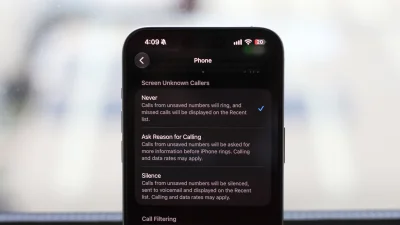
Les appels indésirables devraient appartenir au passé, mais malheureusement ils restent une plaie à laquelle nombre d’entre nous doivent faire face. Des services comme Truecaller ont aidé à l’identification des appelants et au filtrage des spams pendant des années. Mais comme Android et iOS se sont montrés efficaces pour gérer eux-mêmes les appels indésirables, vous n’avez pas besoin de vous fier à une application tierce — et encore moins de payer un abonnement — pour éviter les appelants indésirables. En plus des fonctions présentes sur votre téléphone, votre opérateur peut proposer ses propres fonctionnalités de protection contre le spam. Selon la société, celles-ci peuvent être activées par défaut. Dans le cas contraire, consultez votre compte en ligne ou l’application de l’opérateur pour activer le bouton de protection contre le spam. Filtrage des appels indésirables sur iPhone Si vous possédez un iPhone, accédez à Réglages > Applications > Téléphone . L’option la plus importante se trouve dans la section Filtrage des appels ; activez Spam et les appels que votre opérateur identifie comme indésirables ne sonneront pas. Ils seront automatiquement envoyés vers la messagerie vocale, et dans l’onglet Appels de l’application Téléphone , ils apparaissent sous la section Spam (accessible via le bouton en haut à droite). Pour garder vos journaux d’appels plus propres, activez l’option Appels inconnus dans la même boîte de réglages. Avec cela, les appels récents en provenance de numéros qui ne figurent pas dans vos contacts apparaissent dans la section Appels inconnus (disponible via le bouton mentionné en haut à droite dans l’application Téléphone). Utilisez Marquer comme connu pour retirer un numéro donné de cette section si nécessaire. Retour sur la page des réglages, passez en revue la section Écran des appels inconnus , où vous avez trois options. Jamais est le défaut, où chaque appel entrant sonne normalement. L’approche la plus agressive est Silence , qui mute tous les appels entrants provenant de numéros non enregistrés dans vos contacts et les envoie vers la messagerie vocale. Vous pouvez voir ces appels mis en silence dans le même onglet Appels de l’application Téléphone. Demander la raison de l’appel est un bon compromis ; avec cela, votre iPhone filtrera les appelants inconnus et leur demandera pourquoi ils appellent. Vous pouvez voir une transcription en direct de la réponse de l’appelant sur votre écran et décider si l’appel mérite d’être répondu. Le filtrage des appels n’est disponible que dans certains pays sur les iPhone fonctionnant sous iOS 26 ou version ultérieure. Bien que vous ayez probablement des amis et de la famille enregistrés dans vos contacts, assurez-vous d’enregistrer tout autre numéro qui vous contacte régulièrement, comme les cabinets médicaux ou les clients professionnels. Ces options sont efficaces pour faire taire les spammeurs, mais vous devrez être un peu plus vigilant afin d’éviter de manquer des appels légitimes en provenance de numéros non enregistrés.
IOS 27 : 10 FONCTIONS POUR BIEN MAITRISER LA DERNIÈRE MISE À JOUR DE L’IPHONE
La dernière mise à jour majeure est officiellement disponible depuis quelques jours. Si celle-ci se concentre sur l’optimisation, elle embarque aussi un certain nombre de nouveautés qui devraient améliorer votre utilisation quotidienne. En voici une dizaine à connaître pour maîtriser parfaitement votre iPhone. Apple a officiellement commencé à déployer iOS 27 il y a quelques jours. La mise à jour majeure annuelle du système d’exploitation de l’iPhone se concentre principalement sur l’optimisation et la stabilité du système. Et, bien qu’elle soit pour l’heure amputée des principales nouveautés liées à Siri AI à cause de la réglementation européenne, elle introduit tout de même plusieurs nouvelles fonctionnalités qui devraient améliorer votre quotidien. C’est l’une des grandes nouveautés d’iOS 27. Si Liquid Glass a donné du fil à retordre aux utilisateurs (mais aussi à Apple) sous iOS 26, avec iOS 27, l’interface tout en transparence de l’iPhone peut être ajustée. iOS 27 intègre en effet une nouvelle option qui permet de moduler l’effet de transparence pour l’augmenter, ou la diminuer. Vous trouverez cette nouvelle option en vous rendant dans les Réglages d’iOS. Entrez dans le menu Apparence puis accédez aux paramètres liés à Liquid Glass. Vous pourrez alors déplacer le curseur pour augmenter ou diminuer l’opacité de l’interface. iOS 27 introduit plusieurs nouveautés particulièrement intéressantes dans Safari. Parmi celles-ci, la possibilité de configurer des alertes. Concrètement, il est maintenant possible de paramétrer une alerte dès lors qu’un élément a été modifié sur une page Web, comme le prix, ou un réapprovisionnement du stock. Pour configurer une alerte dans Safari, rendez-vous sur la page à surveiller, et appuyez sur le bouton d’options présent sur la gauche dans la barre d’adresses. Sélectionnez ensuite l’option Me prévenir. Il vous suffit ensuite de décrire la modification à surveiller sur la page dans le module « Me prévenir » pour que celui-ci lance une surveillance. Une autre nouveauté intéressante introduite par iOS 27 dans Safari concerne l’organisation des onglets. Le navigateur Web d’Apple peut désormais se charger d’organiser vos onglets automatiquement par thèmes pour par site. Vous trouverez l’option en ouvrant le tiroir d’onglets, puis en appuyant sur le bouton d’options figuré par trois petits points en haut à droite de l’écran. Vous devriez y trouver une option Organiser les onglets par dans laquelle vous pourrez choisir de laisser Apple Intelligence organiser automatiquement vos onglets en les regroupant par thématique ou par site Web au fur et à mesure que vous naviguez sur la toile. Du côté de l’application Photos, une nouvelle fonction passée inaperçue, mais pourtant très pratique a fait son apparition. Vous pouvez désormais extraire une photo depuis une vidéo. Pour cela, ouvrez la vidéo dont vous souhaitez capturer un cliché, lancez la lecture et faites pause sur le passage dont vous souhaitez conserver une image fixe. iOS 27 a été l’occasion pour Apple d’optimiser un certain nombre d’éléments dans le système d’exploitation de l’iPhone. Dans l’application Messages, de nombreux utilisateurs se plaignaient de manière récurrente d’actionner par erreur le bouton de la dictée vocale présent à droite dans le champ de saisie d’un message. Pour éviter cela, Apple a inauguré une nouvelle option permettant de désactiver l’affichage par défaut de ce bouton. Pour ce faire, ouvrez les Réglages et rendez-vous dans le menu Apps. Sélectionnez ensuite Messages, et entrez dans le menu Afficher dans le champ de texte. En optant pour « Aucun », vous supprimerez le bouton que vous activiez accidentellement et qui lance la dictée vocale ou l’enregistrement audio. Vous avez capturé un sublime cliché, mais vous avez un peu trop serré le cadrage ? Pas de panique, avec iOS 27, vous pouvez désormais élargir celui-ci très facilement. Grâce à Apple Intelligence, le module de retouche intégré à Photos est capable d’étendre le cadrage manquant en le comblant avec du contenu généré par l’IA. Rendez-vous dans Photos et ouvrez une photo dont le cadrage est trop serré. Appuyez sur le bouton des réglages, à droite dans la barre d’outils centrale greffée en bas de l’écran, sélectionnez Outils, puis Étendre. Ajustez le niveau de zoom que vous souhaitez obtenir sur votre image et, quand le cadrage vous convient, appuyez sur le bouton Étendre. Apple Intelligence va alors se charger de générer le contenu manquant autour de l’image. Jusqu’à présent, le volume sonore de l’alarme d’iOS était corrélé au volume général configuré sur votre iPhone. De ce fait, si vous aviez maintenu volontairement un volume sonore bas, l’alarme de mode réveil-matin de votre iPhone suivait le mouvement, au risque d’avoir du mal à vous tirer des bras de Morphée. Apple vient de régler le problème dans iOS 27 en séparant le volume sonore général de l’appareil de celui de l’alarme. Ouvrez les Réglages de l’iPhone, puis dans Sons et vibrations, désactivez l’option Utiliser le volume de la sonnerie dans la section Alarmes et minuteurs. Régler le son de la musique à l’écoute dans vos AirPods, c’est désormais possible. Après des années de demande de la part des utilisateurs, Apple a enfin corrigé le tir. Mais la firme de Cupertino s’est contentée du minimum et surtout, ne loge pas tout le monde à la même enseigne. Car ce nouvel égaliseur n’est en effet proposé que sur les Airpods 4, AirPods Pro 2, AirPods Pro 3 et AirPods Max 2. À condition d’avoir un firmware à jour sur ces écouteurs, vous pourrez donc accéder à un égaliseur en vous rendant directement dans les réglages de vos AirPods accessible depuis les Réglages d’iOS. Vous avez sans doute déjà l’habitude d’envoyer des émojis et des stickers à vos proches dans l’application Messages. Avez iOS 27, vous pouvez désormais leur envoyer dessin. Apple a intégré une nouvelle option, accessible en pressant le bouton + présent à gauche du champ de saisie, pour réaliser à la volée un Dessin et l’envoyer à votre correspondant. Créer manuellement une carte dans Apple Cartes est maintenant possible. Le Wallet de l’iPhone embarque, avec iOS 27, une nouvelle fonction grâce à laquelle vous pouvez Créer une carte personnalisée pour vos cartes de fidélités, tickets de concert, titres de transport, billets d’entrée dans certains lieux, etc. Le 01lab a passé l’écran de l’iPhone 18 Pro sous le microscope. De quoi voir les sous-pixels de l’écran et faire une découverte étonnante : le capteur infrarouge, obligatoire pour Face ID a été sorti de la Dynamic Island. Depuis une dizaine de jours, le petit monde de la Tech bruisse du lancement des iPhone 18 Pro, les nouveaux poids lourds d’Apple. Nous les avons enfin reçus à la rédaction et nous avons bien évidemment lancé nos tests immédiatement. L’occasion de faire une petite découverte. Voyezvous, une des nouveautés somme toute assez discrètes des nouveaux iPhone est la réduction de la taille de la pilule en haut de l’écran, aussi appelée Dynamic Island. D’après nos mesures, cette nouvelle pilule est d’ailleurs dotée de la même épaisseur, 6 mm, mais elle est simplement moins longue : 16 mm sur l’iPhone 18 Pro contre 21 mm auparavant. Grâce à nos premiers tests, nous avons compris comment Apple est parvenu à réduire la taille de sa fameuse pilule. Place aux explications. À l’aide d’un objectif macro, nous avons pu prendre en photo la matrice de sous-pixels de l’écran afin de l’examiner de plus près. Nous avons découvert qu’un des capteurs utilisés pour Face ID a été carrément sorti de la Dynamic Island. Un point crucial, puisqu’à l’origine, le choix d’Apple ne pas opter pour un poinçon comme n’importe quel smarpthone Android se justifie justement par la nécessité pour Face ID d’intégrer moult capteurs. Ce, pour des raisons de sécurité. Le capteur sorti de la Dynamic Island est a priori le capteur infrarouge qui sert notamment à ce que Face ID Fonctionne de nuit. Résultat, on se retrouve avec un capteur placé sous l’écran. Alors, certes, il ne s’agit pas d’un capteur photo, sa qualité n’a donc pas besoin d’être aussi élevée qu’un module selfie, mais cela a tout de même un impact sur la conception de l’écran, comme nous l’avons découvert. En effet, au niveau du capteur infrarouge, la densité de sous-pixels, les fameux pixels rouges, verts et bleus qui servent à afficher l’image, est moins élevée. Comme vous pouvez le voir dans les deux images ci-dessous, cela saute aux yeux lorsqu’on vient prendre en photo ladite zone. Pourquoi cette structure de pixels différente ? Car avec davantage de zones noires, l’écran laisse passer, naturellement, plus de lumière. Ainsi le capteur infrarouge peut fonctionner correctement et, surtout, sans espace dédié. Rassurezvous toutefois.
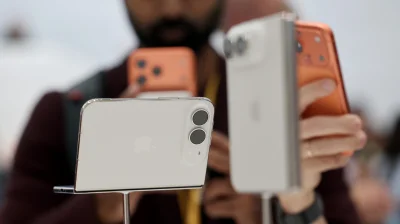
Un seul numéro mobile, deux téléphones : qu’est-ce que Handoff sur iPhone et quels opérateurs le prennent en charge ?
Si vous alternez régulièrement entre deux iPhones, vous allez adorer cette nouvelle fonctionnalité. Benjamin Fanjoy/Getty Images Si vous utilisez deux iPhone, vous n’avez plus besoin de gérer des comptes opérateur distincts pour chacun d’eux, grâce à une nouvelle fonctionnalité d’iOS 27 : iPhone Handoff. Mentionnée brièvement lors de la WWDC et plus en détail lors de l’événement Surprise and Shine d’Apple le 9 septembre, iPhone Handoff vous permet d’utiliser le même numéro de téléphone sur deux iPhones; comme d’habitude chez Apple, la fonctionnalité est si simple qu’elle en devient presque invisible. Une fois que vous l’avez configurée, tout ce que vous avez à faire est de déverrouiller l’iPhone que vous souhaitez utiliser, et c’est parti. Handoff vous permet de passer et de recevoir des appels et des messages sur les deux téléphones en utilisant le même numéro, d’ajouter des cartes de paiement sur un appareil pour qu’elles fonctionnent sur les deux, et d’interagir sans accroc avec la plupart des applications et iCloud. Il existe certaines limites ; par exemple, votre opérateur doit prendre en charge iPhone Handoff, il ne bascule pas votre Apple Watch jumelée entre les appareils, et certains éléments du portefeuille tels que les pièces d’identité et les passes ne fonctionneront pas, mais la plupart des fonctionnalités fonctionnent sans problème. Dans cet article, vous apprendrez comment configurer iPhone Handoff, comment l’utiliser et quels opérateurs le prennent en charge. Mise en place d’iPhone Handoff Vous pouvez configurer iPhone Handoff sur n’importe lequel de deux appareils exécutant iOS 27 ou une version ultérieure. Les deux doivent être sur le même réseau Wi-Fi et connectés au même compte Apple pour iCloud, FaceTime et iMessage. L’un des téléphones sera le téléphone principal, et l’autre sera votre téléphone secondaire. L’appareil principal contient la principale eSIM et gère les paramètres du opérateur, mais vous pouvez également utiliser la eSIM de chaque téléphone, tant que les deux proviennent d’opérateurs prenant en charge. Bien que nous nous attendions à ce que d’autres le fassent, seules T-Mobile aux États‑Unis et Telekom en Allemagne ont confirmé la prise en charge jusqu’à présent, T-Mobile facturant un supplément mensuel de 5 $. Voici comment le configurer sur vos iPhones. Placez vos deux iPhones l’un à côté de l’autre et déverrouillez l’un d’entre eux. Accédez à Paramètres > Cellulaire , touchez Configurer une carte SIM / Ajouter une eSIM , ou iPhone Handoff si un numéro est déjà configuré sur l’appareil. Choisissez Utiliser le numéro sur Cet iPhone et sur un autre , touchez Continuer et suivez les instructions à l’écran pour attribuer un appareil comme iPhone principal. Il convient de noter que lorsqu’il est temps de remplacer l’un des iPhone par un autre, vous devez transférer l’eSIM vers le nouvel appareil. Si vous souhaitez désactiver complètement Handoff, Apple indique que vous devrez contacter votre opérateur. Pourquoi et comment utiliser iPhone Handoff Apple a conçu iPhone Handoff pour qu’il soit aussi facile à utiliser que de prendre votre iPhone et de le déverrouiller, ce qui est littéralement tout ce que vous avez à faire. Une petite notification apparaîtra dans votre Dynamic Island juste sous l’indicateur Wi‑Fi pour vous informer que votre appareil est activé pour iPhone Handoff. Bien que ce soit agréable à avoir, iPhone Handoff reste une fonctionnalité de niche. Cependant, vous pourriez trouver utile de basculer entre un iPhone ancien et un nouveau lors de votre migration, pour transporter facilement un appareil plus ancien et moins précieux lorsque vous voyagez, ou pour utiliser un iPhone plus portable ou moins cher en parallèle d’un iPhone Duo à 2 000 $. Les professionnels utilisant différents appareils pour le travail et la vie personnelle peuvent également trouver utile cette fonctionnalité.
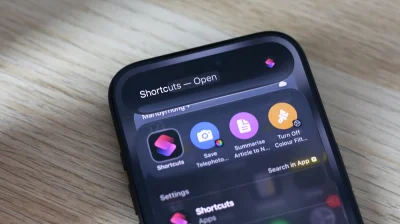
Comment créer des raccourcis iPhone avec Apple Intelligence et pourquoi vous devriez le faire
L’un des rares endroits où Apple Intelligence fait réellement la différence. Adnan Ahmed pour Engadget Shortcuts a été lancé en 2018 mais n’a été récemment boosté par l’IA. Je ne suis pas le plus grand fan d’Apple Intelligence, mais sa fonctionnalité dans l’application Shortcuts est l’une des rares occasions où je pense que l’IA fait réellement une différence significative pour l’expérience utilisateur. Vous pouvez déjà charger des raccourcis personnalisés créés par d’autres utilisateurs, mais Apple Intelligence permet désormais de créer les vôtres via des invites en langage naturel. Si vous utilisez iOS 27 et possédez un iPhone compatible Apple Intelligence, vous pouvez simplement décrire un raccourci et laisser l’IA faire le gros du travail pour vous. Lancez l’application Shortcuts sur votre iPhone. Elle devrait être préinstallée, mais vous pouvez la récupérer sur l’App Store si vous l’avez accidentellement supprimée auparavant. Touchez l’icône + grande en bas — cela fera apparaître une zone de texte où vous pourrez décrire ce que vous voulez que le raccourci fasse en anglais simple. Une fois votre raccourci assemblé, touchez le bouton de lecture pour l’essayer. Comment Apple Intelligence est-elle fiable pour créer des raccourcis ? Adnan Ahmed pour Engadget Il y a beaucoup de choses que l’on peut faire avec l’application Shortcuts sur l’iPhone. Théoriquement, tout ce que l’application permet d’automatiser, Apple Intelligence devrait pouvoir vous aider à le construire. En pratique, toutefois, cela ne fonctionne pas toujours et peut nécessiter un peu d’essais et d’erreurs ou des ajustements manuels pour que le raccourci fonctionne exactement comme prévu. Heureusement, les raccourcis créés grâce à Apple Intelligence peuvent être modifiés comme d’habitude. Par exemple, j’ai décrit un raccourci qui changerait mon écran en niveaux de gris chaque fois que je lance Instagram et reviendrait au color lorsque je quitte l’application. Il a plutôt bien fonctionné pour la première moitié du raccourci mais a échoué à désactiver les filtres de couleur lorsque je suis sorti d’Instagram. Je suis revenu et suis passé par plusieurs tentatives avec Apple Intelligence mais j’ai fini par créer deux raccourcis à la place. Je me suis bien amusé à tester les limites de l’application Shortcuts et d’Apple Intelligence, et d’après mon expérience, l’application refuse rarement de générer un raccourci dans l’ensemble, même si cela signifie assembler une solution qui ne fait pas réellement ce que j’avais demandé. Dans certaines occasions, lorsque je lui ai soumis une invite impossible, l’application Shortcuts a reconnu que la tâche demandée n’était pas réalisable. La plupart du temps, toutefois, elle enchaîne des actions qu’elle estime suffisantes pour le raccourci. Par exemple, je l’ai invité à « éteindre mon iPhone lorsque la batterie tombe en dessous de 20 pour cent », et à la place elle a simplement verrouillé l’écran. Proche, mais pas ce que je cherchais. Quoi d’autre peut faire Apple Intelligence dans Shortcuts ? Adnan Ahmed pour Engadget Pouvoir créer des raccourcis en langage naturel est utile, mais ce n’est pas la seule amélioration qu’Apple a apportée à l’application Shortcuts. Vous pouvez aussi créer un raccourci qui exploite Apple Intelligence pour générer du texte et interpréter des données, par exemple. Lors de la création manuelle d’un raccourci, sélectionnez Apple Intelligence pour accéder à l’action Use Model qui peut envoyer des requêtes à un modèle d’IA, les traiter et générer une réponse. Vous pouvez également utiliser la réponse générée dans des actions ultérieures au sein de votre raccourci. Vous pouvez choisir entre les modèles AI Cloud, Cloud Pro et On-Device AI pour gérer vos requêtes. Vous pouvez aussi opter pour ChatGPT afin de profiter des modèles d’OpenAI. Les modèles Apple Intelligence semblent gérer la génération de texte plutôt bien. J’ai décrit un raccourci qui récupèrerait un article à partir d’une URL, le résumerait et le sauvegarderait dans l’application Notes. Vous pouvez faire en sorte que le raccourci apparaisse comme une action lorsque vous appuyez sur le bouton Lire Partager n’importe où. Pour ce faire, lancez l’application Shortcuts, sélectionnez votre raccourci, touchez le bouton i et activez l’option Show in Share Sheet. Encore une fois, les résultats peuvent être hétérogènes et dépendent de la mesure dans laquelle Apple Intelligence est capable de comprendre votre requête et de réunir les actions nécessaires pour le faire fonctionner. Un raccourci simple mais efficace que j’ai créé a enregistré des photos que j’avais prises avec l’objectif téléobjectif de l’iPhone dans un album séparé. Lorsqu’il fonctionne, l’intégration d’Apple Intelligence au sein de l’application Shortcuts est une bénédiction. Assurez-vous simplement de toucher Éditer après avoir généré un raccourci et de vérifier minutieusement les actions qu’il a assemblées avant de vous fier à lui pour accomplir sa tâche.
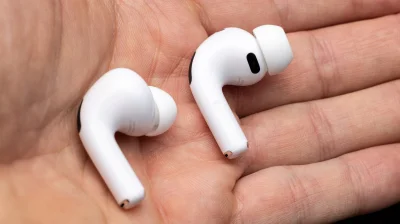
Pourquoi vos AirPods se déconnectent sans avertissement et comment ces réglages peuvent résoudre le problème
Avant d’accuser le Bluetooth, vérifiez d’où vos AirPods tirent leurs ordres. photoschmidt/Shutterstock Si vos AirPods continuent de se déconnecter, il est peu probable que les AirPods eux-mêmes soient défectueux, bien que ce soit une possibilité. La meilleure démarche consiste en un processus d’élimination, en commençant par la vérification du changement automatique. Cette fonction est disponible sur tous les AirPods Pro et AirPods Max, ainsi que sur les AirPods 2 ou modèles ultérieurs. Disons que vous avez votre iPhone, un iPad et un Mac. Si vous utilisez vos AirPods sur les trois, ou si cela a été le cas par le passé, ces déconnexions agaçantes ne seront peut-être pas de véritables déconnexions, mais plutôt les AirPods qui essaient de rebondir entre les trois appareils. C’est agaçant, mais vous devez apporter des modifications sur les trois appareils pour y mettre fin. Le paramètre que vous cherchez s’appelle Connect to this iPhone/ iPad / Mac . Tout d’abord, mettez vos AirPods dans vos oreilles. Sur l’iPhone ou l’iPad, vous devriez voir vos AirPods apparaître près du haut de l’application Réglages. Là, sélectionnez vos AirPods > Audio & Routing > Connect to this iPhone/iPad et choisissez When Last Connected to This iPhone/iPad. Alternativement, ou dans les Réglages Système sur un Mac, ouvrez Settings > Bluetooth et sélectionnez le petit i dans un cercle à côté de vos AirPods. Si les AirPods ne sont pas actuellement connectés, choisissez Connect to This [Device] > When Last Connected to This [Device] . S’ils sont connectés, ouvrez d’abord le même menu Audio & Routing . Si vous utilisez principalement vos AirPods avec un seul appareil, laissez ce paramètre sur Automatique là-bas et passez-le à When Last Connected sur vos autres appareils Apple. Ainsi, vos AirPods se connecteront automatiquement à votre appareil le plus utilisé lorsque vous les mettez, mais ne se connecteront pas à vos autres appareils à moins que vous ne choisissiez manuellement de les utiliser. Cela ne résoudra pas tous les problèmes de connexion, mais cela corrigera un problème fréquent lié à l’utilisation des AirPods sur plusieurs appareils Apple. Vous pouvez aussi supprimer complètement vos AirPods en utilisant l’option Forget This Device dans le menu Bluetooth sur tout appareil sur lequel vous ne les utilisez jamais. La détection automatique des oreilles peut interrompre la lecture À la prochaine déconnexion de vos AirPods, vérifiez qu’ils se sont bien déconnectés en regardant dans le menu Bluetooth. Les AirPods disposent d’une fonction appelée Détection automatique des oreilles, activée par défaut. Elle fait ce que son nom suggère: détecte lorsque vous retirez les écouteurs et met automatiquement la lecture en pause. C’est pratique lorsque vous devez sortir un écouteur pour entendre ce que quelqu’un dit, mais si le capteur se comporte mal, il interrompra votre musique sans raison apparente. Avant de la désactiver, il est utile de s’assurer que vos AirPods s’ajustent correctement. Avec les AirPods dans les oreilles, allez dans le même menu AirPods mentionné ci-dessus et cliquez sur Ear Tip Fit Test dans la liste. Cela effectuera un court test pour vérifier si vos embouts forment un bon joint; si les embouts que vous utilisez ne conviennent pas à la taille de vos oreilles ou sont sales, ils risquent de se détacher. Nettoyez vos AirPods et envisagez de remplacer les embouts afin qu’ils restent en place et confortables pendant de longues périodes. Il est également important de nettoyer le boîtier, car des résidus de cire ou de peluches coincées peuvent bloquer les points de contact électriques et empêcher l’un ou les deux AirPods de se charger. Des procédures de dépannage spécifiques s’appliquent si seul l’un de vos AirPods ne fonctionne pas. Dans le cas où cela ne vous aide pas ou si vous souhaitez tout de même désactiver la fonction, remettez vos AirPods et retournez dans Réglages > AirPods > Audio & Routing , puis désactivez Détection automatique des oreilles . Le processus est le même sur un Mac ou un iPad. Maintenant que c’est désactivé, vérifiez si les déconnexions continuent. Si c’est le cas, vérifiez l’audio d’un téléchargement par rapport à celui d’un flux; si les problèmes ne surviennent que sur le dernier, des problèmes de réseau provoquent des coupures audio. Et si vous passez beaucoup de temps près d’un micro-ondes, de nombreux autres appareils Bluetooth ou une activité Wi-Fi soutenue, des interférences pourraient amener vos AirPods à se comporter de manière incorrecte. Avoir Siri activé peut interrompre la lecture si l’assistant se met en route pour une raison quelconque. Vous pouvez éliminer cela en allant dans Réglages > Siri > Demandes et en réglant l’option du haut sur Off , bien que cela désactive Siri pour l’ensemble de votre appareil, car il n’existe pas d’interrupteur spécifique pour les AirPods. Mes AirPods se déconnectent de mon Mac. Que puis-je faire ? Roman Larchikov/Shutterstock Commencez par éliminer la fonction de changement automatique entre vos autres appareils, comme expliqué ci-dessus. C’est ennuyeux car il est pratique de laisser vos AirPods se connecter à l’appareil que vous utilisez actuellement. Mais lorsque un autre appareil s’allume, cela devient une lutte pour déterminer lequel a commencé à émettre de l’audio le plus récemment. Si vous passez généralement d’un appareil à l’autre mais que vous ne fermez pas toujours le dernier, il est préférable de laisser Automatiquement choisi sur votre appareil principal et When Last Connected to sur les autres. Ouvrez également le Centre de contrôle en haut à droite de l’écran de votre Mac. Sélectionnez Sons et confirmez que la sortie est bien réglée sur vos AirPods. Assurez-vous de quitter toutes les applications qui réclament le contrôle de vos AirPods. Vérifiez si votre Mac est à jour, et vous pouvez laisser vos AirPods effectuer les mises à jour du firmware en attente également. Pour ce faire, connectez le boîtier au secteur et placez les deux écouteurs à l’intérieur, puis fermez le capot. Maintenez-les dans la plage Bluetooth de votre Mac, iPhone ou iPad connecté au Wi‑Fi pendant au moins 30 minutes. Si les pannes de connexion continuent, dissociez vos AirPods de votre Mac, redémarrez le Mac et réappairez les AirPods. En dernier recours, il se peut que vous deviez effectuer une réinitialisation complète de vos AirPods. La séquence dépend du modèle, alors suivez les instructions de réinitialisation des AirPods d’Apple.