Si votre espace de stockage est faible, cela peut valoir le coup de vérifier si Spotify n’en est pas la cause.
Nous en avons tous assez des services basés sur l’abonnement, mais lorsqu’il s’agit de streaming musical, il est un peu plus difficile de s’en passer. Vous pouvez toujours acheter des morceaux et des albums individuels, mais il est souvent plus économique de s’abonner à Apple Music ou Spotify si vous écoutez une grande variété de musique. En outre, avec la rapidité et la fiabilité croissantes des données mobiles, vous pouvez diffuser virtuellement n’importe quelle chanson où que vous soyez. Cela vous évite les soucis de gérer une bibliothèque musicale locale sur votre téléphone, sans parler de l’espace de stockage que vous pourriez autrement consacrer à d’autres applications et fichiers média.
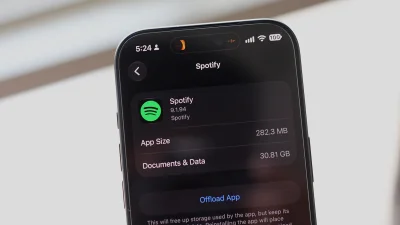
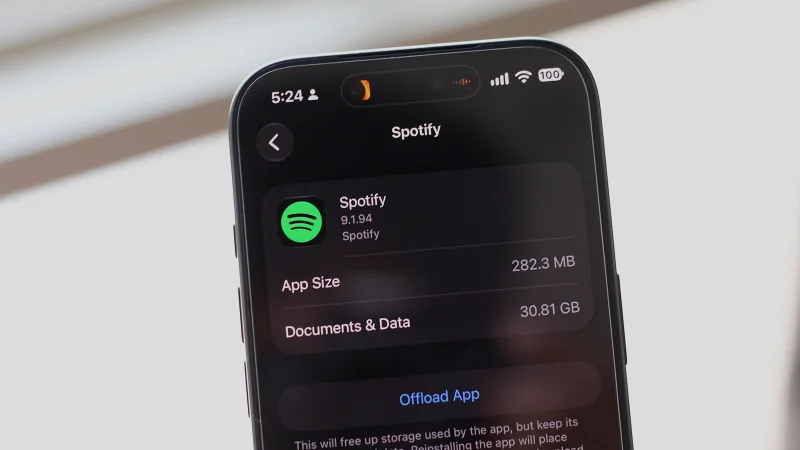
Si vous avez récemment reçu l’avertissement de faible stockage sur votre téléphone, vous pouvez découvrir exactement ce qui occupe autant d’espace. Sur iOS, accédez à Réglages > Général > Stockage de l’iPhone. Si vous utilisez Android, les libellés exacts du menu peuvent varier selon le constructeur de votre téléphone, et le moyen le plus simple de trouver cette information peut être de rechercher « Stockage » sur votre téléphone. Pour Samsung, regardez sous Réglages > Entretien de l’appareil > Stockage. Pour les autres appareils Android, vous pouvez généralement le localiser sous Paramètres > Stockage ou Paramètres > À propos du téléphone > Stockage. Votre téléphone peut trier automatiquement vos applications par l’espace qu’elles occupent. Si vous repérez Spotify près du sommet, il y a de fortes chances que la musique téléchargée ou les données mises en cache soient ce qui grève le stockage de votre téléphone.
Android vous permet de vider le cache d’une application en quelques tapes. Accédez à Paramètres > Applications > Voir toutes les applications > Spotify > Stockage et cache et touchez Vider le cache. Bien que vous puissiez supprimer toute votre bibliothèque musicale hors ligne en touchant le bouton Effacer le stockage, cela vous déconnectera également de l’application. À la place, l’application Spotify offre un moyen bien meilleur de gérer vos téléchargements.
Gérer vos téléchargements Spotify
Dans l’application Spotify sur Android et iOS, vous pouvez vérifier quelles musiques vous avez téléchargées en vous rendant dans l’onglet Votre Bibliothèque et en appuyant en haut sur Téléchargé. Ici, vous pouvez sélectionner des listes de lecture ou des albums individuels et toucher le bouton de téléchargement vert pour les supprimer de votre appareil. C’est une bonne façon de libérer de l’espace en supprimant les chansons que vous ne souhaitez pas avoir hors ligne, tout en conservant celles que vous écoutez plus fréquemment.
Toutefois, vous pouvez supprimer tous les téléchargements si vous souhaitez récupérer autant d’espace que possible sur votre téléphone. Dans l’application Spotify, touchez votre photo de profil dans le coin supérieur gauche de l’écran. Accédez à Paramètres et confidentialité > Économisation des données et hors ligne, faites défiler jusqu’en bas et touchez Supprimer à côté de l’option Supprimer tous les téléchargements. Vous pouvez également effacer le cache de Spotify ici.
Il se peut que vous deviez redémarrer votre téléphone si l’espace libéré ne se reflète pas immédiatement dans les paramètres de votre téléphone. D’autres services de streaming comme Apple Music et Netflix vous permettent également de supprimer les téléchargements — il vous suffit de chercher l’option dans les paramètres de l’application.
Si vous utilisez l’application Spotify sur un ordinateur Windows ou macOS, vous pouvez supprimer les téléchargements en cliquant sur votre photo de profil, en accédant à Paramètres, en faisant défiler jusqu’à la section Stockage et en cliquant sur Supprimer tous les téléchargements. Ceux qui utilisent Spotify sur le Web ne devraient pas avoir à s’inquiéter des téléchargements qui occupent l’espace de l’appareil, car la version navigateur ne prend pas en charge l’écoute hors ligne dès le départ.
Ajuster la qualité des médias sur Spotify
Si vous avez besoin d’une bibliothèque musicale hors ligne afin de pouvoir écouter vos morceaux sans connexion Internet, vous pouvez toujours libérer de l’espace en ajustant la qualité de vos chansons téléchargées. Sur Android et iOS, lancez Spotify et accédez à Réglages et confidentialité > Qualité des médias et faites défiler jusqu’à la section Qualité de téléchargement. Vous pouvez choisir l’option Faible, puis toucher le bouton Télécharger à côté de l’option Mettre à jour les téléchargements existants. Spotify indique que les morceaux téléchargés ou diffusés en mode de qualité Faible équivalent à environ 24 kbps, ce qui ne devrait pas être trop mauvais pour une écoute occasionnelle.
Il convient également de noter que si vous avez le préréglage Sans perte sélectionné pour vos téléchargements, votre bibliothèque musicale hors ligne va occuper bien plus d’espace. Les morceaux en sans perte sont beaucoup plus volumineux que leurs équivalents compressés. Bien que l’audio sans perte puisse améliorer votre expérience d’écoute si vous utilisez des écouteurs filaires et un DAC, la différence pourrait ne pas être perceptible si vous privilégiez généralement des écouteurs sans fil.
J’ai testé à quel point la différence peut être grande lorsque l’on télécharge le même ensemble de chansons selon différents préréglages de qualité. Avec ma bibliothèque musicale téléchargée en qualité Sans perte, Spotify occupait environ 22 Go d’espace sur mon téléphone. En le réglant sur le préréglage Faible, l’ensemble de ma bibliothèque tenait en un peu plus de 2 Go — des économies d’espace énormes, et je n’ai même pas eu à renoncer à l’écoute hors ligne. Vider périodiquement le cache de Spotify peut aussi libérer un espace de stockage notable.