
Recherche
69 résultats pour "pourquoi-ejecter-correctement-les-disques-externes-est-important-7008844fr"
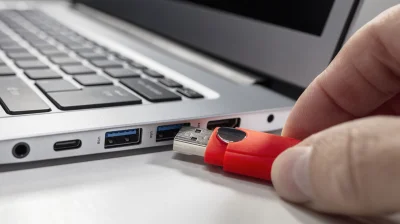
Pourquoi éjecter correctement les disques externes est important
Les disques externes peuvent encore être en activité, même lorsque tout semble au repos. Brianajackson/Getty Images Il est facile d’arracher sans réfléchir un SSD ou un HDD externes de votre ordinateur dès que le transfert de fichiers est terminé. Vous avez peut-être fait cela pendant des années sans conséquences graves, ce qui vous amène à supposer que l’éjection correcte des disques externes n’est qu’un vieux conseil informatique qui est resté en vigueur après que cela a cessé d’être pertinent. Mais en réalité, il est toujours important d’éjecter correctement les disques externes avant de les retirer de votre ordinateur. Même après que la barre de progression du transfert se soit terminée, votre ordinateur ne met pas nécessairement fin à ses opérations avec votre disque externe. Sous la surface, votre système d’exploitation peut encore gérer des tâches telles que l’écriture de données mises en cache en mémoire et le tri des répertoires de fichiers. Sur macOS, par exemple, des fonctionnalités telles que Time Machine et Spotlight continuent d’utiliser les disques externes en arrière-plan même après la fin du transfert. Prendre quelques secondes pour éjecter un disque externe indique à votre ordinateur de mettre fin à quel que soit le processus en cours avant que vous le débranchiez. Faire cela réduit le risque de corruption des données et de transferts incomplets. Que se passe-t-il si vous n’éjectez pas les disques externes Souvent, il ne se passe rien lorsque vous débranchez un disque sans l’éjecter, mais l’opération comporte toujours un risque. Les conséquences négatives de ne pas éjecter correctement un disque externe sont largement les mêmes sur Windows, Mac et Linux. Si un transfert était en cours, soit au premier plan soit en arrière-plan, enlever le disque laissera le processus inachevé et les fichiers potentiellement corrompus. Pire encore, la corruption des fichiers peut être silencieuse, si bien que vous pourriez supprimer le fichier original en pensant qu’il a été copié, pour découvrir plus tard que la version sur votre précieuse clé USB est corrompue. En outre, retirer un disque externe sans l’éjecter comporte le risque de corruption du système de fichiers. Un système de fichiers est le registre de ce qui est où et de ce qui est quoi. Un retrait sans préavis peut laisser le disque avec des informations à moitié mises à jour sur ses fichiers, ce qui est l’une des raisons pour lesquelles Windows vous demande de scanner et réparer un disque lorsque vous le reconnectez. L’infâme message « Disk Not Ejected Properly » sur Mac n’est pas un signe de perte de données; c’est simplement un avertissement. Le vrai problème survient si le disque disparaît en cours d’écriture, comme lors d’une sauvegarde. Dans de rares cas, omettre d’éjecter votre disque externe peut endommager la table de partitions. La table de partitions est comme la table des matières du disque que les systèmes d’exploitation utilisent pour naviguer dans ses sections. Une perte de la table de partitions fera en sorte que votre ordinateur voie le disque comme non alloué ou non initialisé, le rendant inutilisable jusqu’à ce qu’il soit réparé. Est-il jamais sûr de débrancher un disque externe sans l’éjecter ? Mulad Images/Shutterstock Il existe des moments où il est sûr de débrancher un lecteur sans l’éjecter correctement, principalement lorsque le lecteur est inactif. « Inactif » signifie qu’aucune application ne l’utilise, qu’aucun de ses fichiers n’est ouvert et qu’aucun transfert ne se produit. La nuance est que « inactif » pour vous ne signifie pas nécessairement inactif pour votre ordinateur; il peut lancer des processus en arrière-plan sans que vous le sachiez. Étant donné le temps nécessaire pour vérifier s’il est réellement inactif, l’éjection ou le démontage est plus rapide (et plus sûr). La sécurité d’une éjection soudaine des disques externes dépend de votre système d’exploitation. Pendant la durée de vie de Windows 10, Microsoft a défini la politique de suppression rapide comme paramètre par défaut pour les lecteurs amovibles. Cela réduit les risques d’une éjection non sécurisée au détriment des performances. Vous pouvez modifier ce paramètre pour n’importe quel lecteur en cliquant avec le bouton droit sur le bouton Démarrer et en choisissant Gestion des disques. Ici, faites un clic droit sur votre lecteur amovible dans la liste inférieure, choisissez Propriétés, puis cliquez sur l’onglet Politiques et choisissez entre Suppression rapide et Meilleures performances. Sur Mac, des processus en arrière-plan tels que les sauvegardes Time Machine et l’indexation Spotlight peuvent continuer à fonctionner après que vous ayez terminé de transférer les fichiers, ce qui rend l’éjection correcte importante là-bas. Linux est le plus risqué des trois, car il s’appuie fortement sur la mise en cache des écritures pour améliorer les performances. Cela peut donner l’impression qu’un transfert est terminé alors qu’il lui reste encore quelques secondes à terminer, donc débrancher le câble peut laisser des données en mémoire au lieu d’être correctement écrites sur le disque. Certains disques plus récents disposent d’une protection intégrée contre les déconnexions soudaines qui aide à protéger contre la perte ou la corruption des données. Mais ces fonctionnalités peuvent échouer, alors ne leur faites pas aveuglément confiance. Votre meilleure option est toujours d’éjecter ou de démonter le disque externe avant de le retirer. Cela ne prend qu’un instant, et le système d’exploitation vous avertira s’il doit terminer une opération, afin que vous n’ayez pas à deviner.
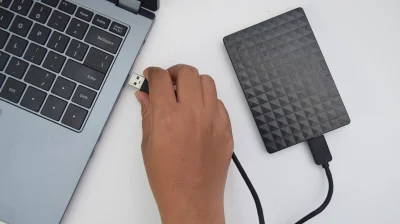
Pourquoi il est important d’éviter de brancher un disque dur externe endommagé
Résistez à l’envie de brancher le disque que vous venez de faire tomber pour voir s’il fonctionne. Maule/Shutterstock À première vue, votre disque dur externe peut sembler être un appareil robuste. Mais sous ce boîtier se cachent un certain nombre de pièces mobiles (parfois même du verre) qui travaillent ensemble pour stocker vos données et les récupérer lorsque cela est nécessaire. En d’autres termes, votre disque dur externe est plus fragile que vous ne le pensez ; c’est pourquoi il est important d’éviter de le rebrancher immédiatement après une chute ou tout autre dommage. Contrairement aux SSD externes plus rapides, les disques durs externes sont plus susceptibles d’être endommagés. Il est donc encore plus important de manipuler les HDD avec soin et de savoir quoi faire après qu’ils subissent un choc. Pour donner une idée, les têtes de lecture/écriture et les plateaux d’un disque dur externe typique fonctionnent généralement à quelques nanomètres les uns des autres — même une petite chute peut combler cet écart. Après l’impact, vos données sont probablement encore intactes. Mais si vous les branchez en pensant que ce n’était pas grave, vous augmentez considérablement le risque de perte de données permanente. Que se passe-t-il lorsque vous branchez un disque dur endommagé ? Les disques durs externes fonctionnent en tournant très rapidement (5 400 ou 7 200 tr/min), et cette vitesse est l’une des raisons pour lesquelles brancher un disque dur endommagé est risqué : cela accélère la propagation des dommages. Par exemple, supposons que les têtes de lecture/écriture aient été mal alignées lors de la chute. Au moment où vous rebranchez le disque, il force les têtes à revenir sur les plateaux (là où vos données sont stockées). Cela peut rayer la surface magnétique, et des plateaux rayés équivalent à une perte de données permanente. Donc plus il est branché longtemps, plus vous risquez de perdre des données. De plus, des débris issus du premier rayage peuvent être entraînés par la rotation et causer d’autres dommages lorsqu’ils entrent en collision avec et contaminent d’autres parties de la surface des plateaux du disque. Et les risques que cela se produise deviennent plus probables si le disque fonctionnait au moment de la chute. Brancher un disque dur endommagé ne complique pas seulement la réparation, mais rend aussi la récupération des données bien plus difficile. Les techniciens effectuent généralement la récupération des données en remplaçant les pièces endommagées par des pièces donneuses, puis en copiant les données des plateaux petit à petit. Mais si le disque est branché après avoir subi des dommages, chaque démarrage va enrayner davantage les plateaux, entraînant davantage de données perdues et irrécupérables. Que faire avec un disque dur externe endommagé Pavlo Safonov/Shutterstock Si votre disque dur externe chute ou subit autrement un coup important, il est préférable de le traiter comme endommagé jusqu’à ce que vous sachiez le contraire, surtout s’il fonctionnait au moment de la chute. Le plus délicat est de confirmer en toute sécurité l’état du disque après la chute. Plus important encore, ne le branchez pas à votre ordinateur, et débranchez-le immédiatement s’il est encore connecté. Résistez à l’envie d’essayer de le tapoter, de le secouer, de l’ouvrir ou de le congeler. L’une de ces actions peut aggraver l’état du disque dur s’il a été endommagé. La seule façon véritablement sûre d’évaluer l’état du disque après une chute est par une évaluation professionnelle. Si les données contenues dans le disque vous tiennent à cœur et ne sont pas sauvegardées, confiez-les à un service de récupération de données établi avant de prendre le moindre risque. Si les données n’ont pas tant d’importance ou si vous êtes prêt à prendre le risque, alors effectuez un seul test prudent. Branchez le disque et écoutez attentivement lorsqu’il démarre. Si vous entendez des bruits anormaux comme des claquements, des bips ou des grincements, ou si le disque redémarre à plusieurs reprises, débranchez-le immédiatement. S’il se monte et fonctionne normalement, copiez immédiatement vos fichiers les plus importants hors du disque avant d’exécuter des outils de diagnostic. Après avoir sauvegardé vos fichiers importants, vérifiez l’état du disque dur via ses données SMART (le système de surveillance de l’état intégré du disque) en utilisant des outils comme CrystalDiskInfo. Si l’outil renvoie des avertissements tels que secteurs réalloués ou en attente, traitez le disque comme peu fiable et déplacez le reste de vos données vers un autre endroit sûr. Gardez à l’esprit que certains boîtiers USB ne peuvent pas rapporter les données SMART et que réussir les tests n’est pas une garantie de la santé continue du disque, bien que ce soit un bon signe. À l’avenir, adopter des habitudes comme ne pas déplacer un disque pendant qu’il tourne et penser à éjecter correctement les disques externes peut réduire le risque d’endommager votre disque. Et si vous prévoyez de mettre un disque à la retraite, rangez l’ancien disque correctement afin qu’il reste en sécurité dans les archives.
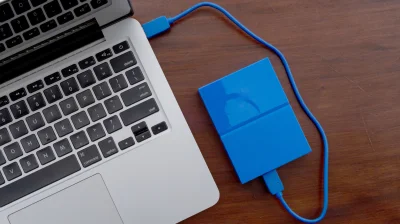
Disque dur externe vs SSD : avantages et inconvénients de chaque type
Les SSD externes sont plus rapides, mais ils ne sont pas toujours le meilleur choix. kamitana/Shutterstock Une commission peut nous être versée sur les achats effectués à partir de liens. Les disques externes sont idéaux pour ajouter du stockage à un ordinateur portable, car changer ou ajouter des disques internes dans un portable n’est généralement pas possible aujourd’hui. Mais ils constituent aussi une bonne option pour transporter des données entre lieux, créer des archives de sauvegarde ou tout autre besoin de stockage de données. Et tout comme lors de l’achat d’un disque interne, vous devrez choisir entre les disques à mémoire flash (SSD) et les disques durs (HDD) lorsque vous achetez un stockage externe. Même si les SSD sont plus modernes, ils ne sont pas automatiquement le bon choix dans chaque scénario. Ils ont tous les deux leur place, ce qui signifie qu’en obtenir un de chaque est intelligent. Mais lorsque les prix du stockage et de la RAM sont élevés, ce n’est pas toujours faisable, donc acheter le bon type de disque compte encore plus. Les avantages et les inconvénients des SSD externes Hadrian/Shutterstock Le principal avantage des SSD externes est leur rapidité. Tous les SSD utilisent de la mémoire flash, ce qui permet de charger instantanément des sections aléatoires. Pour un disque interne, l’utilisation de l’un des meilleurs SSD signifie que le disque système démarre le système d’exploitation et ouvre rapidement les applications. Sur un disque externe, l’amélioration de la vitesse est principalement utile lors du transfert et de l’ouverture de fichiers. À quel point cela compte dépend de la façon dont vous utilisez l’appareil. Si vous déplacez des gigaoctets de fichiers entre les appareils chaque jour, ou si vous chargez régulièrement des photos et des vidéos depuis un disque externe pour les éditer, cela fait une énorme différence. Si vous souhaitez créer une archive de fichiers et que vous ne vous en servez pas souvent, les améliorations de vitesse n’ont pas autant d’importance. Les SSD sont également plus adaptés au transport. Comme ils n’ont pas de pièces mobiles à l’intérieur, ils ne sont pas extrêmement sensibles aux chocs et aux chutes. Si vous êtes maladroit ou que vous transportez souvent un disque, un SSD durera probablement plus longtemps. Leur composition interne plus simple les rend également plus légers et plus petits, ce qui est à considérer si vous les rangez dans votre sac à dos ou votre sac. Les SSD externes ne produisent pas de bruit, ce qui sera apprécié par les personnes autour de vous. L’absence de moteurs internes signifie également que les SSD nécessitent moins d’énergie pour fonctionner que le disque dur traditionnel, ce qui est un facteur si vous utilisez souvent votre ordinateur portable loin d’une prise et que vous ne souhaitez pas acheter une batterie externe pour ordinateur portable. Pour tous ces avantages, le principal inconvénient des SSD est son coût par gigaoctet. Même lorsque les prix du stockage ne sont pas gonflés, les meilleurs SSD externes offrent considérablement moins d’espace pour l’argent qu’un HDD. Par exemple, au moment de la rédaction, Amazon propose le Samsung T9 Portable SSD 1 To pour environ 232 dollars, tandis que le Seagate 2 To Portable Hard Drive est à 130 dollars. Bien sûr, il existe diverses normes et configurations pour chacun, mais vous allez obtenir moins d’espace pour votre argent avec un SSD quel que soit le cas. Avantages et inconvénients des HDD externes solosergio/Shutterstock Les HDD offrent la valeur inverse des SSD. La raison principale de choisir un HDD externe est la quantité de stockage que vous pouvez ajouter pour le même prix. Surtout avec les prix actuels, tout HDD externe autour de 4 To ou plus devient prohibitif, alors que les HDD externes de ces tailles massives restent disponibles à des coûts plus raisonnables. Sinon, les HDD se montrent inférieurs partout où les SSD excellent. Ils sont bien plus lents que les SSD; un HDD externe moyen tournera autour de 100 Mo/s en lecture/écriture, tandis qu’un SSD externe peut facilement atteindre 500 Mo/s ou plus. Les vitesses des HDD suffisent pour de nombreuses tâches, mais ne rivaliseront pas avec le stockage intégré sur tout ordinateur portable ou de bureau moderne. Tant que vous n’enregistrez pas de la vidéo 4K, ne chargez pas des jeux ou ne déplacez pas régulièrement des dizaines de gigaoctets aller-retour, vous pourriez ne pas rencontrer de problème de performance. Sinon, la tête mécanique qui écrit les données sur les plateaux en rotation fera du bruit, surtout lorsqu’elle travaille durement. Ces composants internes consomment aussi plus d’énergie qu’un SSD et sont sensibles. Si vous laissez tomber un HDD ou le laissez dans des températures extrêmes, il pourrait malfunctioner. Faire le choix du disque externe Anastasiia Sapozhnikova/Shutterstock Pensez à votre cas d’utilisation pour décider quel type de disque vous convient le mieux. Si vous souhaitez garder un disque branché en permanence à votre bureau pour des sauvegardes, un HDD a plus de sens. Tant que vous n’avez pas besoin d’un accès régulier à ces fichiers et que cela ne vous dérange pas que la sauvegarde prenne du temps, opter pour un HDD signifie que vous pouvez stocker plus de données au même prix. Alternativement, si vous devez rapidement transférer des fichiers d’un appareil à un autre en permanence, ou si vous prévoyez d’utiliser le disque comme stockage supplémentaire pour jouer à des jeux ou monter des vidéos, vous apprécierez la vitesse d’un SSD. Un SSD vaut le coup si vous souhaitez traiter un disque comme une extension de votre stockage interne existant, plutôt que comme un appareil distinct pour conserver des fichiers que vous n’utilisez pas tout le temps. Les disques externes fonctionnent avec plus d’appareils que vous ne pourriez l’imaginer, ce qui pourrait influencer votre décision. Bien que la PS5 et les Xbox Series X/S ne puissent pas lancer des jeux de génération actuelle à partir d’un disque USB, ils peuvent être utilisés pour stocker des jeux supplémentaires afin d’éviter de devoir supprimer et retélécharger constamment. Vous pouvez brancher un disque externe sur le port USB de votre routeur pour un stockage réseau simple. S’ils sont formatés avec le bon système de fichiers, vous pouvez même connecter des disques externes à votre téléphone pour regarder des vidéos ou déplacer des données. Étant des disques externes, les deux types se connectent via USB, ce qui est généralement plus lent qu’une connexion SATA interne à moins que le port et le disque ne prennent en charge des connexions de 10 Gbps ou plus. Il est important de vérifier la norme USB de tout disque avant d’acheter, ainsi que les ports USB de votre ordinateur. Vous ne profiterez pas des avantages de vitesse d’un SSD externe si vous le branchez sur un port USB 2.0, par exemple. Si vous avez un disque interne libre, vous pouvez également acheter un boîtier USB comme ce modèle Sabrent pour le transformer en disque « externe ». Assurez-vous simplement qu’il a la bonne taille physique (les plus courants étant 2,5 et 3,5 pouces) et qu’il dispose du même connecteur interne que votre disque.
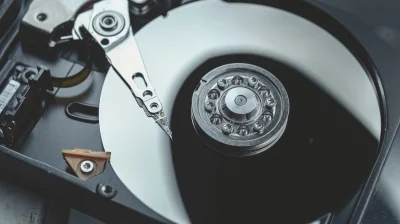
Le meilleur endroit pour stocker vos disques durs et les garder en sécurité
Ne vous contentez pas de jeter vos anciens disques durs dans le garage si vous voulez qu’ils durent longtemps. Sincelf/Getty Images We may receive a commission on purchases made from links. Il est courant de garder d’anciens disques durs pour effectuer des sauvegardes d’ordinateurs ou pour archiver des photos de famille. Mais ils ont tendance à s’entreposer dans des tiroirs à poussière et des boîtes dans le garage, ce qui pose problème si les données présentes sur les disques comptent ou si vous prévoyez de les réutiliser. Les disques durs comportent de nombreuses pièces mobiles et des composants électroniques délicats, ce qui les rend sensibles à leur environnement. Une chaleur extrême peut endommager les composants internes et dégrader les lubrifiants, tandis que l’humidité présente le risque de corrosion sur les circuits et les connecteurs. Par ailleurs, les champs magnétiques peuvent interférer avec les plateaux du disque et corrompre les données stockées. Même lorsqu’ils sont bien rangés et jamais manipulés, les disques ne sont pas à 100 pour cent sûrs, car les composants mécaniques peuvent se bloquer après une longue période d’inactivité. De même, les condensateurs sur la carte peuvent simplement se dégrader avec le temps. C’est pourquoi ce que vous faites avec les disques compte autant que les conditions de stockage. Avant de mettre un disque en stockage, traitez-le comme s’il pouvait tomber en panne dès que vous le rangez. Bien que ce soit une façon sombre de le voir, aucune méthode de stockage n’est totalement infaillible. Copiez tous les fichiers importants (en particulier les éléments irremplaçables comme les photos et les vidéos) vers un autre emplacement et, idéalement, sauvegardez-les tous sur une solution cloud. Pour toute donnée critique, envisagez de faire une seconde copie de sauvegarde physique et de la stocker ailleurs, comme dans un coffre-fort ou chez un membre de la famille. Ainsi, les données sont protégées contre les catastrophes naturelles et le vol. Testez tout pour confirmer que les données ont été transférées correctement avant d’archiver le disque. Bien que cela soit souvent cité, la règle 3-2-1 de sauvegarde reste utile : trois copies de vos données, sur deux supports de stockage différents, dont l’un est hors site. Copier le contenu de vos anciens disques sur votre PC actuel, puis tout sauvegarder dans le cloud, est une manière raisonnable de respecter cette règle. Pourquoi le stockage approprié des disques durs est important Remitski/Getty Images Les disques durs contiennent de nombreuses pièces mobiles et des composants électroniques délicats, ce qui signifie qu’ils sont sensibles à leur environnement. Une chaleur extrême peut endommager les composants internes et dégrader les lubrifiants, tandis que l’humidité présente le risque de corrosion sur les circuits et les connecteurs. Par ailleurs, les champs magnétiques peuvent interférer avec les plateaux du disque et corrompre les données stockées. Même lorsqu’ils sont stockés correctement et jamais touchés, les disques ne sont pas infaillibles à 100 %, car des composants mécaniques peuvent se bloquer après de longues périodes d’inactivité. De même, les condensateurs sur la carte électronique peuvent se dégrader avec le temps. C’est pourquoi ce que vous faites avec les disques compte autant que les conditions de stockage. Avant de mettre un disque en stockage, traitez-le comme s’il pouvait tomber en panne dès que vous le rangez. Bien que ce soit une façon sombre de le voir, aucune méthode de stockage n’est totalement infaillible. Copiez tous les fichiers importants (en particulier les éléments irremplaçables comme les photos et les vidéos) vers un autre emplacement et, idéalement, sauvegardez-les tous sur une solution cloud. Pour toute donnée critique, envisagez de faire une seconde copie de sauvegarde physique et de la stocker ailleurs, comme dans un coffre-fort ou chez un membre de la famille. Ainsi, les données sont protégées contre les catastrophes naturelles et le vol. Testez tout pour confirmer que les données ont été transférées correctement avant d’archiver le disque. Bien que cela soit souvent cité, la règle 3-2-1 de sauvegarde reste utile : trois copies de vos données, sur deux supports de stockage différents, dont l’un est hors site. Copier ce qui se trouve sur vos anciens disques vers votre PC actuel, puis tout sauvegarder avec un outil cloud, est une manière raisonnable de satisfaire cette règle. The best protective methods for old hard drives Phan Van Tho/Shutterstock Pour la protection physique du disque, les sacs antistatiques (comme ce lot Daarcin de 30 pièces avec différentes tailles) constituent une option économique et fiable. Ils protègent contre les décharges électrostatiques et offrent une certaine protection contre la poussière et l’humidité. Ils n’apporteront pas une grande protection contre les chutes et les heurts, mais ils valent mieux que rien. Pour une protection plus robuste, envisagez des boîtiers rigides. Ils coûtent plus cher que les sacs, mais à moins d’avoir 100 disques sous les bras, ils restent abordables. Les boîtiers Orico PHX5S sont souvent recommandés en ligne, coûtant environ 25 dollars pour un pack de cinq. Assurez-vous d’acheter le bon type pour vos disques ; les disques durs de bureau font 3,5 pouces, tandis que les disques durs d’ordinateurs portables et les SSD SATA font 2,5 pouces. Ces boîtiers sont fabriqués en plastique PP et disposent d’un rembourrage pour protéger les disques. Ils comportent un verrou solide qui se clipsent en place, ainsi que des nervurations internes et externes renforcées. Vous n’avez pas besoin de sacs, car ceux-ci offrent également une protection antistatique, ainsi qu’une résistance à l’eau et une protection contre la poussière. Where to store your old hard drives Deepblue4you/Getty Images Après avoir sauvegardé les données de vos disques et leur avoir accordé une protection appropriée, le facteur suivant est de décider où les stocker. Vous devriez conserver vos anciens disques dans un endroit frais et sec, à l’abri de la lumière directe du soleil. Idéalement, placez votre disque dans un endroit où la température et l’humidité restent stables, comme un placard ou une boîte sous le lit. C’est mieux que le garage ou le grenier, où les conditions climatiques posent problème. Assurez-vous qu’ils restent à l’écart des caissons de basses, qui peuvent théoriquement endommager les disques durs par les vibrations à fort volume. Gardez-les également loin des porte-outils magnétiques, des chargeurs MagSafe et de tout autre élément générant des champs magnétiques, au cas où. Des fabricants majeurs comme Seagate et WD conçoivent les disques durs modernes pour fonctionner aussi bien horizontalement que verticalement, il n’importe donc pas si vous les alignez à plat ou comme des livres sur une étagère. Autre point : même s’ils sont en stockage, il ne faut pas les ignorer complètement. De temps en temps, sortez-les, alimentez-les et laissez-les tourner brièvement. Un adaptateur SATA vers USB facilite cette opération sans coûter cher. Faire tourner le disque un peu permet aux composants mécaniques de fonctionner suffisamment pour éviter le blocage qui peut survenir après de longues périodes d’inutilisation, tout en vous donnant aussi l’occasion de vérifier que vous n’avez pas perdu de données. Acheter une boîte de protection rigide pour votre disque et le stocker dans un endroit frais et sec vous offre les meilleures chances de conserver vos données intacts et utilisables pendant des années. C’est un petit investissement qui protègera quelque chose de plus précieux : des données difficiles à remplacer.
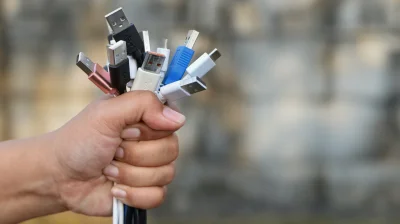
Ce que vous pouvez utiliser à la place d’une station d’accueil
Vous n’en avez peut-être pas besoin du tout. Ahmadiliandy/Shutterstock Si vous cherchez à tirer le meilleur parti de votre ordinateur portable, il y a de fortes chances que le nombre de ports inclus par défaut ne suffise pas à faire le travail. L’un des moyens les plus simples d’y remédier est d’obtenir une station d’accueil. Cependant, de nombreuses stations d’accueil de qualité peuvent être prohibitivement coûteuses, et elles pourraient ne pas correspondre à vos besoins spécifiques en matière d’installation. Heureusement, les stations d’accueil ne sont pas les seules solutions de ports sur le marché. Il existe désormais un nouveau concurrent : les hubs USB-C, qui couvrent bon nombre des mêmes bases qu’une station d’accueil. L’une ou l’autre peut être une bonne façon d’organiser votre configuration de bureau, mais les stations d’accueil et les hubs USB-C présentent des différences fondamentales. Le choix de l’appareil adapté dépendra d’une variété de facteurs, notamment de ce que vous branchez et où. Qu’est-ce qu’un hub USB-C, et en quoi se distingue-t-il d’une station d’accueil ? En tant que termes familiers, les définitions de « hub » et de « dock » se sont considérablement brouillées au fil des années, mais lorsqu’on parle de hubs USB-C vs stations d’accueil, il subsiste quelques différences clés. L’un des éléments de différenciation est la taille : les stations d’accueil sont généralement plus grandes, souvent équipées d’un grand nombre de ports, tandis qu’un hub USB-C est plus petit et plus léger avec moins de ports. Le premier est davantage axé sur la transformation permanente d’une configuration de bureau, tandis que le second est conçu pour une utilisation plus nomade. L’autre grande différence réside dans l’alimentation. Les stations d’accueil peuvent se brancher directement sur le mur, ce qui permet à la station de fournir de l’énergie à des périphériques externes, tandis que les hubs puisent généralement leur énergie dans l’appareil auquel ils sont connectés. Bien que des hubs alimentés externement existent, ce n’est pas la norme. Certains hubs USB-C prennent en charge le déverrouillage de la livraison d’alimentation, ce qui leur permet de charger des accessoires, mais cela peut être assez lent à moins d’avoir un hub spécialisé. Quels sont les problèmes courants d’un hub USB-C ? Dikushin/Getty Images L’un des problèmes les plus couramment rencontrés avec les hubs USB-C provient du fait que nombre d’entre eux tirent leur énergie de votre ordinateur plutôt que d’utiliser une alimentation directe sur une prise murale. De même, un hub USB-C partage sa bande passante à partir du port du portable auquel il est connecté, tandis qu’un dock dispose de sa propre bande passante dédiée. Ces deux limitations combinées signifient que tous les périphériques ne fonctionneront pas correctement sur un hub USB-C. Les disques durs externes, en particulier les SSD, peuvent avoir du mal à obtenir suffisamment d’énergie et de bande passante pour fonctionner correctement, et les données à haute vitesse nécessaires pour des périphériques comme les webcams HD et les GPU externes pour fonctionner correctement font qu’ils ne fonctionnent pas avec un hub. C’est aussi pourquoi la plupart des hubs USB-C ne peuvent supporter qu’un seul moniteur externe — il n’y a tout simplement pas assez de bande passante pour en connecter davantage. Parce qu’ils sont conçus pour être plus portables, les hubs USB-C sont aussi soumis aux inconvénients habituels liés à l’usure et à la dégradation. Par rapport à une station d’accueil stationnaire, un hub est beaucoup plus susceptible de rencontrer des accumulations de débris et des dommages internes dus à des chutes. Selon la fréquence à laquelle vous l’emportez et la manière dont il est traité, il peut avoir une durée de vie plus courte qu’un dock. Malgré leurs limites, les hubs USB-C peuvent être une excellente option pour les utilisateurs qui cherchent davantage de ports, et leur portabilité leur confère un avantage distinct sur les stations d’accueil si vous ne prévoyez pas de brancher une grande quantité de périphériques exigeants.

Mode veille vs arrêt : lequel est le mieux à utiliser au quotidien sur votre MacBook ?
Votre Mac peut faire une sieste entre les sessions. Farknot_architect/Getty Images macOS offre deux options principales lorsque vous avez fini d’utiliser votre Mac ou MacBook : la mise en veille et l’arrêt. À un niveau général, ces notions vont de soi, mais vous pourriez vous demander quand utiliser chaque mode et ce qui se passe exactement pendant les deux. Comme pour la plupart des questions informatiques, le bon choix dépend des circonstances. Utiliser le « mauvais » mode n’entraîne presque jamais de problème, mais il vaut mieux être aussi efficace que possible. Understanding a full shutdown wadstock/Shutterstock Éteindre votre Mac, c’est comme éteindre tout autre ordinateur. Pendant le processus, chaque application se ferme, le système d’exploitation est éteint et la RAM est vidée. Pour assurer un arrêt correct sur votre MacBook, ne refermez pas le capot tant que l’écran n’est pas éteint. Les conseils d’Apple indiquent que fermer le capot pendant le processus d’arrêt peut provoquer un démarrage plus lent lors de la prochaine utilisation. Une fois qu’il est complètement éteint, le système ne consomme plus d’énergie. Vous devez rouvrir le capot ou appuyer sur le bouton d’alimentation pour rallumer la machine. Lorsque vous effectuez un arrêt normal en cliquant sur Éteindre dans le menu Apple en haut à gauche, un compte à rebours d’une minute se lance pour vous permettre d’annuler l’action si vous changez d’avis. Également dans cette fenêtre figure une case Rouvrir les fenêtres lors de la reconnexion ; cochez-la, et lors du redémarrage, macOS relancera les mêmes applications que vous aviez ouvertes avant l’arrêt. Si vous êtes sûr de vouloir éteindre, maintenez la touche Option lorsque vous cliquez sur Éteindre pour contourner le compte à rebours. Cela essaiera d’arrêter les applications proprement, mais vous ne recevrez pas d’invite vous demandant d’enregistrer les modifications si la sauvegarde automatique d’une application pose problème. Si besoin, vous pouvez également Redémarrer depuis le menu Apple. Le redémarrage est utile lorsque qu’une application ou le système entier agit de manière erratique, mais ce processus n’éteint pas complètement les composants de la machine. Ainsi, si vous devez couper l’alimentation pour dépanner des accessoires ou des éléments similaires, un arrêt complet est préférable. Cela s’écarte de Windows, où l’option Démarrage rapide signifie que l’arrêt n’implique pas nécessairement un cycle d’alimentation complet par défaut et où le redémarrage est plus approfondi. Sur votre MacBook, le bouton Touch ID en haut à droite (ou le bouton d’alimentation sur les modèles plus anciens) verrouillera votre ordinateur si vous l’appuyez brièvement lorsque l’ordinateur est allumé. Le laisser verrouillé pendant un certain temps en mode batterie le fera passer en veille. Appuyer et maintenir pendant plusieurs secondes forcera un arrêt, ce que vous ne devriez faire que si tout le système ne répond plus. Vous perdrez tout travail non enregistré. Putting your Mac to sleep ben bryant/Shutterstock La façon la plus simple de mettre votre MacBook en veille est de fermer le capot, bien que vous puissiez également sélectionner Veille dans le menu Pomme. Pendant que votre Mac est en veille, votre session est conservée en mémoire, vous reprendrez exactement là où vous vous étiez arrêté dès que vous ouvrez l’écran et que vous vous authentifiez. Grâce à une fonctionnalité (parfois) appelée Power Nap, votre Mac peut continuer à exécuter certaines tâches, comme récupérer les e-mails, synchroniser les données du Calendrier et répondre aux signaux Find My. Si votre ordinateur est branché, il peut effectuer des activités plus intensives comme les sauvegardes Time Machine et l’indexation des recherches. Votre Mac doit consommer très peu de batterie lorsqu’il dort (moins d’un pourcent par heure), surtout sur les modèles Apple silicon modernes qui sont plus économes en énergie. Lorsque la batterie devient critique pendant le mode veille, macOS « hiberne » en sauvegardant votre session sur le disque, puis en éteignant pour que vous ne perdiez pas votre travail. Si vous constatez une forte consommation de batterie pendant le sommeil, débranchez les périphériques comme les disques externes et les concentrateurs. Fermez également les applications qui restent constamment actives, comme Slack, les outils de stockage cloud ou un onglet de navigateur qui se rafraîchit en continu. Pour économiser de l’énergie, votre MacBook s’endormira automatiquement si vous ne l’utilisez pas pendant un certain temps. Ajustez ces délais en ouvrant le menu Apple et en cliquant sur Réglages Système , puis en choisissant Écran de verrouillage dans la barre latérale gauche. À côté de Éteindre l’écran sur batterie en cas d’inactivité , sélectionnez une période. Peu après que votre Mac ait éteint son écran, il se mettra en veille si vous n’intervenez pas. L’option Éteindre l’écran sur l’adaptateur secteur en cas d’inactivité offre un contrôle distinct lorsque votre portable est branché. Sous Paramètres Système > Batterie > Options , vous disposez d’autres paramètres. Avec Éviter la mise en veille automatique lorsque l’alimentation est branchée et l’écran est éteint , l’écran s’éteindra à l’heure choisie, mais le système continuera de fonctionner. Par ailleurs, Réveil pour l’accès réseau contrôle les fonctions Power Nap évoquées plus tôt. Choisissez Only on Power Adapter ou Never pour empêcher votre Mac de travailler en veille sur batterie. When to use each option Mettre votre Mac en veille est le plus raisonnable lorsque vous prévoyez de l’utiliser à nouveau bientôt. Lorsque vous vous éloignez de votre bureau pour le déjeuner, que vous avez terminé votre journée de travail ou que vous pensez autrement que vous utiliserez votre MacBook dans les prochains jours, le mode veille convient. Il permet une reprise rapide, maintient la synchronisation des données (si vous l’avez activée) et n’utilise pas beaucoup d’énergie. Idéalement, branchez votre MacBook pour le charger afin qu’il soit prêt pour de futurs déplacements, mais vous ne devriez pas perdre beaucoup de batterie si vous oubliez. À l’inverse, vous devriez éteindre votre MacBook lorsque vous n’avez pas l’intention de l’utiliser pendant quelques jours, voire quelques semaines. Si vous partez en vacances et laissez votre ordinateur portable à la maison, éteignez-le d’abord. Les Macs modernes démarrent encore rapidement suffisamment pour que vous ne soyez pas dérangé à votre retour. L’autre moment important pour éteindre est lorsque vous emballez votre ordinateur portable, surtout si vous avez activé Power Nap en mode batterie. Si votre portable ne dort pas correctement, la chaleur qu’il génère en fonctionnement peut être dangereuse dans un espace confiné comme un sac. Sinon, en dehors des mises à jour logicielles, vous n’avez pas vraiment besoin d’éteindre votre Mac selon un planning. Un arrêt ou un redémarrage une fois par semaine est une bonne idée, mais ce n’est pas nécessaire à moins que vous rencontriez des problèmes. Vous n’avez pas besoin d’éteindre votre Mac tous les jours.
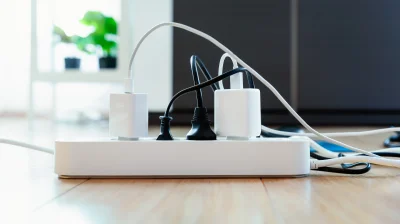
Pourquoi il est important de remplacer régulièrement vos parafoudres
Le temps et les surtensions prennent leur tribut sur un dispositif de protection contre les surtensions, même sans signes visibles de dommages. Simpson33/Getty Images Peu de choses dans la vie moderne sont aussi pratiques qu’un bon protecteur contre les surtensions. Cette petite barrette fine peut littéralement protéger des milliers de dollars d’équipement, surtout si vous disposez d’un PC de jeu ou d’un équipement de bureau à domicile important. La plupart des protecteurs contre les surtensions à branchement utilisent des composants appelés varistances à oxyde métallique (MOVs), un terme élégant pour décrire des composants qui supportent l’excès de tension et le redirigent. Malheureusement, les MOV se dégradent avec le temps, qu’il y ait ou non des surtensions, et les pics répétés accélèrent le cycle de vie du protecteur MOV. L’usure n’est pas nécessairement évidente non plus. Même si le protecteur contre les surtensions atténue avec succès deux ou trois surtensions, il aura généralement l’air du même ruban d’alimentation ennuyeux et ordinaire. En fait, selon le design, un protecteur contre les surtensions continuera d’alimenter vos appareils même si ses composants MOV internes ne fonctionnent plus correctement. Certains iront même jusqu’à couper les prises lorsque le mécanisme de protection échoue. Il convient d’ajouter que certains modèles de protecteurs utilisent des diodes TVS, des diodes à avalanche en silicium (SAD) ou des composants à tube de décharge gazeux. MOV est l’exemple le plus pertinent ici car il est de loin le plus répandu dans les ménages, et il n’existe qu’un ensemble restreint de cas d’utilisation pour les diodes TVS, les SAD et les GDT. Vérifiez la lumière, pas seulement les prises Tout d’abord, vous devez déterminer si vous utilisez réellement un protecteur contre les surtensions ou simplement une multiprise, car les deux ressemblent presque identiquement. Sur un protecteur, il y a généralement un voyant étiqueté « Protégé » ou « Protection présente », ou quelque chose dans le genre. Si vous voyez cette étiquette, consultez le mode d’emploi de ce modèle particulier. Pour certains modèles, un voyant de protection éteint signifie que les composants de suppression des surtensions ont échoué. Garder ces instructions à portée de main ou rechercher le modèle sur Internet vous indiquera ce que signifie quoi et pourquoi. Éliminez et remplacez le protecteur contre les surtensions si les instructions indiquent que la lumière signifie que la protection a échoué. Évidemment, si votre protecteur est fumant, présente des traces de brûlure ou si le plastique fond, il est temps de le remplacer par un neuf. Il va sans dire que si un coup de foudre frappe votre arrière-cour, des écureuils tombent des arbres et que vous devez retirer le chat de votre visage, remplacez le protecteur après que l’orage se soit dissipé. Évitez également de brancher des éléments comme des chauffages d’appoint dans des multiprises, car une multiprise peut surchauffer sous une telle charge, ou se dégrader beaucoup plus rapidement que d’habitude. Cinq ans, une bonne échéance ? Ron Watts/Getty Images Pas nécessairement, du moins pas pour chaque protecteur. La durée de vie dépend de son design et du nombre et/ou de la taille des surtensions qu’il a dû supporter. Certains fabricants suggèrent d’envisager un remplacement tous les trois à cinq ans, d’autant plus qu’il est rarement possible de compter combien de surtensions il a gérées au fil du temps. Cependant, ce n’est qu’une suggestion et rien de plus. Ce n’est pas une garantie qu’un protecteur d’exception, haut de gamme, durera jusqu’à cinq ans. Si vous n’avez aucune idée de l’âge de la multiprise et que vous ne pouvez pas dire si elle offre encore une protection, la remplacer est la démarche la plus judicieuse. Chaque fois que vous remplacez un protecteur contre les surtensions, recherchez des indications claires sur l’état de la protection et notez la date d’achat quelque part de pratique. Dernier point, mais non des moindres, ne prétendez pas qu’un protecteur contre les surtensions est un bouclier infaillible contre la foudre. Ce n’est pas un film Marvel, et aucun dispositif de protection standard ne peut supporter un coup direct de foudre. Les protecteurs contre les surtensions présentent chacun des particularités. Certains utilisent des voyants lumineux, tandis que d’autres déclenchent un simple interrupteur comme un disjoncteur. Certains voyants signifient des choses différentes. La meilleure approche est d’apprendre ce que vous achetez, comment il fonctionne et de le remplacer lorsque les instructions l’indiquent. Ne comptez pas sur une durée de cinq ans, surtout si vous vivez dans une région où les orages après-midi sont fréquents.
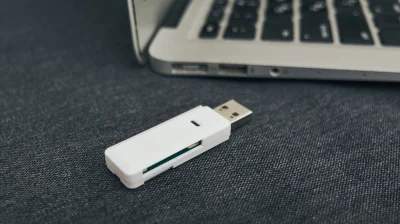
Pourquoi sauvegarder les données sur vos anciennes clés USB est important
Les dommages, les pertes et la corruption sont autant de facteurs à prendre en compte. Aliaksander Pakhuchy/Shutterstock Peut-être que ce n’est qu’une anecdote, mais les clés USB ne semblent pas aussi populaires qu’elles l’étaient autrefois. Cela a du sens, car elles ont été rendues peu importantes ou obsolètes pour bon nombre des tâches pour lesquelles elles ont été conçues. Des technologies comme le courrier électronique, le chat et AirDrop facilitent le transfert de petits fichiers. Les fichiers plus volumineux sont souvent mieux stockés et partagés en utilisant des services en ligne tels que iCloud, ou bien des SSD externes de grande taille. Vous pourriez bien conserver certains fichiers sur des clés USB, que ce soit parce qu’elles correspondent à votre mode de vie, ou que vous vous accrochez tout simplement à des médias d’il y a une ou deux décennies. Et pourquoi pas ? Il n’y a rien de plus portable qu’une petite clé USB. Il n’y a également aucun sens à acheter du stockage supplémentaire si ce n’est pas nécessaire, sans parler des prix de la mémoire qui montent en flèche. Si ce n’est déjà fait, toutefois, il est temps de créer des sauvegardes pour ces vieilles clés. Leur temps est compté, soit en raison des chances d’un désastre, soit des conséquences inévitables de leur conception. Vous devriez même envisager de vous en éloigner complètement. Vous ne pouvez pas battre les lois de la physique yarrbush/Shutterstock Tout ce qui est aussi petit qu’une clé USB est exposé à un risque élevé de destruction ou de disparition. Vous pourriez en laisser une au bureau, ou l’envoyer accidentellement hors de votre sac alors que vous vous empressez d’attraper un avion. Et si vous déménagez assez fréquemment, certains biens peuvent apparemment disparaître dans les limbes. Même sans ces inquiétudes, il y a une horloge qui tourne. Tous les supports mémoire flash présentent un nombre fini de cycles d’écriture, généralement entre 10 000 et 100 000 pour une clé USB. Ce n’est pas un problème majeur si vous utilisez un lecteur uniquement pour le stockage d’archives. Si vous copiez des fichiers quotidiennement ou hebdomadairement, toutefois, vous réduisez progressivement l’espace utilisable, jusqu’à ce que, un jour, le lecteur ne fonctionne plus du tout. Avec les clés USB, vous ne pouvez même pas exécuter les commandes TRIM pour récupérer une partie de cet espace, comme vous pouvez le faire sur les SSD ordinaires. À cela s’ajoute une menace moins prévisible connue sous le nom de bit rot. Pour représenter les données, la mémoire flash dépend de cellules qui conservent une charge électrique. Avec le temps, ces cellules perdent des électrons, ce qui peut éventuellement entraîner des flips de bits. Cela se traduit par une corruption des données. Les bits peuvent même être inversés par des rayons cosmiques, bien que les probabilités soient relativement faibles — environ un bit par gigaoctet et par mois, au moins au niveau de la mer. Le bit rot est probablement le moindre de vos soucis, mais sur une période suffisamment longue, les événements rares deviennent une certitude. Il faut aussi se rappeler que, bien que les clés USB n’aient pas de pièces mobiles, elles dépendent tout de même de composants comme les connecteurs et les puces contrôleurs. Ceux-ci peuvent tomber en panne pour diverses raisons, comme des chocs, de la corrosion ou une fabrication médiocre. Une clé stockée dans un environnement particulièrement humide pourrait être contaminée par de la moisissure. Comment devriez-vous sauvegarder vos anciennes clés USB ? kamitana/Shutterstock Si les données sont vraiment importantes, la règle générale (aucun malus) est connue sous le nom de 3-2-1. Autrement dit, les données doivent être sauvegardées dans au moins trois endroits: deux disques locaux et une sauvegarde dans le cloud. Certaines personnes vont un pas plus loin, en s’assurant que l’un de ces disques se trouve à une adresse différente ou dans un coffre-fort ignifugé. C’est probablement excessif pour la personne moyenne, mais des incendies, des inondations et d’autres catastrophes peuvent arriver. Dans tous les cas, vous ne voulez pas dépendre uniquement du cloud. En plus des frais d’abonnement, les connexions Internet tombent parfois en panne, et même les centres de données valant des milliards de dollars peuvent connaître des défaillances catastrophiques. Vous ne voulez pas non plus que vos données soient exposées si une entreprise agit de manière contraire à l’éthique. Certaines entreprises manquent de rigueur en matière de sécurité, ou ne voient aucun problème à collaborer avec des gouvernements autoritaires. Quand les fichiers ne sont pas critiques mais restent utiles, assurez-vous simplement que vos copies se trouvent quelque part de facilement identifiable et récupérable. Le(s) disque(s) interne(s) de votre ordinateur peut/peuvent faire l’affaire, bien que vous soyez toujours mieux avec le cloud ou un SSD externe. Si un ordinateur tombe en panne, récupérer les fichiers peut être compliqué, ce qui vous obligerait à retirer physiquement un lecteur et à trouver un moyen de le brancher sur une autre machine.
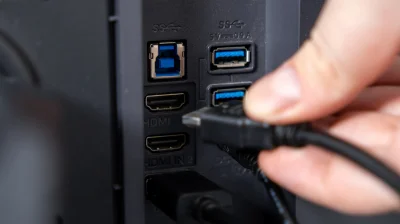
Pourquoi certains moniteurs disposent de deux ports USB et comment les utiliser au mieux
Les ports USB de votre moniteur ont de nombreuses utilisations, mais ils n’ont pas tous les mêmes capacités. aileenchik/Shutterstock Si votre moniteur dispose de quelques ports USB dissimulés sur son dos ou sur le côté, ils sont probablement destinés à votre ordinateur plutôt qu’à l’écran lui-même. Sur les moniteurs dotés de ce hub USB intégré, vous pouvez connecter un clavier, une souris, une webcam, une clé USB ou un autre accessoire au moniteur et le faire communiquer avec votre PC par la connexion USB. La manière exacte dont les ports fonctionnent dépend du moniteur. Sur certains modèles, la connexion vidéo et le hub USB sont séparés, vous pouvez donc utiliser HDMI ou DisplayPort pour l’image et un autre câble USB pour faire fonctionner les ports USB du moniteur avec votre ordinateur. Sur les moniteurs compatibles USB-C, un seul câble peut assurer les deux fonctions. Vous pouvez brancher un clavier ou une souris sur le moniteur, puis connecter le moniteur à votre ordinateur portable via l’USB-C, et ce seul câble USB-C transmettra à la fois l’image de l’ordinateur à l’écran et les données des accessoires vers l’ordinateur portable. Certains moniteurs peuvent également charger l’ordinateur portable par la même connexion USB-C. Pourquoi votre moniteur possède des ports USB (multiples) Rawpixel.com/Shutterstock Un moniteur doté d’un hub USB comporte deux côtés de la connexion. Le port en amont, qui envoie les données du moniteur vers votre ordinateur, relie le hub au PC. Les ports en aval, qui envoient les données des périphériques connectés vers le hub, sont ceux où vous branchez des accessoires tels qu’une souris, un clavier ou une clé USB. Les données provenant de ces périphériques transitent par le moniteur et atteignent ensuite l’ordinateur via la liaison en amont. Il n’existe aucune règle qui oblige un moniteur avec deux ports USB visibles à avoir un port en amont et un en aval. Par exemple, un modèle peut posséder deux ports USB-A en aval et un port USB-B en amont séparé, tandis qu’un autre peut utiliser l’USB-C pour sa liaison en amont. Les étiquettes ou le manuel doivent indiquer comment les ports d’un moniteur donné sont attribués. Cette connexion en amont est facile à négliger si le moniteur se connecte via HDMI ou DisplayPort. Un câble HDMI ou DisplayPort standard ne fournit pas le chemin des données USB dont le hub a besoin, de sorte que les moniteurs utilisant ces liaisons vidéo nécessitent un câble USB en amont séparé pour que leurs ports en aval fonctionnent. L’USB-C peut combiner ces fonctions lorsque le matériel le prend en charge. Le DisplayPort Alt Mode permet à une connexion USB-C compatible de transporter la vidéo et les données simultanément, tandis que l’alimentation USB Power Delivery peut ajouter la recharge du portable. L’USB-C lui-même décrit uniquement le connecteur. Le support des normes telles que l’USB 3.2, l’USB4 et l’USB Power Delivery varie selon les appareils. C’est l’une des raisons pour lesquelles les différences entre HDMI, l’USB-C et le DisplayPort vont au-delà du simple connecteur qui convient à votre ordinateur. Les meilleures façons d’utiliser les ports USB de votre moniteur Soonios Pro/Shutterstock L’option la plus simple consiste à laisser des accessoires de bureau permanents connectés au moniteur, en particulier ceux qui ne dépendent pas de la vitesse. Un clavier, une souris, un récepteur sans fil ou une webcam peuvent rester branchés là-bas plutôt que d’occuper des ports sur votre ordinateur portable ou votre PC de bureau. Si vous retirez régulièrement votre ordinateur portable de votre bureau, reconnecter le lien en amont du moniteur reconnectera tous ces accessoires USB en une seule fois. Les ports du moniteur peuvent aussi être un endroit pratique pour le stockage temporaire. Un port monté sur le côté est plus facile d’accès que le dos de nombreux PC de bureau, ce qui a du sens pour les clés USB et les disques externes que vous connectez occasionnellement. Il faut toutefois prendre en compte une chose: les ports en aval du moniteur partagent la bande passante de sa connexion USB en amont. Si cette connexion est plus lente que votre stockage externe, le hub devient le goulot d’étranglement. Ainsi, cette solution est généralement meilleure pour des transferts rapides de fichiers plutôt que pour le déplacement de centaines de gigaoctets. Certaines ports en aval peuvent également charger des périphériques USB. Si elles continuent à alimenter pendant que l’écran est en veille dépend du moniteur et de ses réglages. Dell, par exemple, propose des moniteurs avec un réglage « Other USB Charging » qui contrôle si les ports USB en aval restent alimentés en veille. Un moniteur USB-C peut rendre l’agencement particulièrement élégant pour une utilisation avec un ordinateur portable. Avec le bon moniteur et le bon ordinateur, un seul câble peut transporter l’image vers l’écran, connecter les accessoires USB du moniteur au portable et fournir de l’alimentation au portable. La même approche à câble unique se retrouve sur certains moniteurs portables, où réduire le nombre de câbles et d’adaptateurs est particulièrement utile. Une option moins courante mais toujours utile est un moniteur équipé d’un commutateur KVM (clavier, vidéo et souris) intégré. Sur les modèles compatibles, deux ordinateurs partagent le moniteur connecté, le clavier et la souris, ce qui permet de basculer entre un ordinateur portable professionnel et un ordinateur personnel sans déplacer ces périphériques. Vérifiez ce que votre port USB de moniteur prend réellement en charge Brothers91/Getty Images Comme mentionné ci-dessus, des ports USB-C qui se ressemblent ne disposent pas nécessairement des mêmes capacités. L’un peut supporter la vidéo et la recharge du portable, tandis qu’un autre est destiné aux périphériques USB en aval. Les vitesses de transfert peuvent aussi varier, de sorte que les étiquettes des ports et le manuel du moniteur sont plus fiables que la forme du connecteur à elle seule. La largeur de bande peut devenir une autre limitation sur les moniteurs USB-C. Certains écrans permettent de privilégier soit la bande passante d’affichage, soit la vitesse des données USB, puisque les deux partagent la même connexion. Le modèle Dell U3223QZ en est un exemple: son réglage Haute Résolution réduit les données USB à des vitesses USB 2.0, tandis que Haute Vitesse des Données active la bande passante USB 3.0. Sur ce modèle, la différence peut aussi déterminer si sa webcam intégrée peut capturer de la vidéo 4K. Si un disque externe rapide ou une webcam haute résolution semble inhabituement lente via un moniteur, il vaut la peine de vérifier la configuration USB-C. Le hub intégré n’a pas nécessairement à tout gérer. Si vous avez besoin de ports supplémentaires, ou de connexions spécifiques que le moniteur ne possède pas (comme l’Ethernet ou un lecteur de cartes SD), un hub USB-C dédié peut les ajouter. Pour le clavier, la souris, la clé USB et les autres accessoires déjà présents sur votre bureau, toutefois, les ports USB du moniteur pourraient vous éviter d’ajouter une autre boîte et une autre série de câbles.
Pourquoi il est important de garder vos applications mobiles à jour
Ces alertes de mise à jour ne sont pas là uniquement pour vous agacer. SsCreativeStudio/Shutterstock Il est probable que l’on vous sollicite pour mettre à jour quelque chose chaque jour, que ce soit le système d’exploitation, le navigateur, un jeu sur console ou tout autre chose avec une connexion Internet. Les applications sur votre téléphone peuvent sembler être une mise à jour mineure à l’échelle générale, mais il ne faut pas les laisser traîner indéfiniment. Mettre à jour les applications présente de nombreux avantages, et les retarder trop longtemps peut causer des problèmes. Heureusement, ce n’est pas un problème aussi épineux puisque les mises à jour automatiques sont rapidement accessibles via l’App Store ( Paramètres > Applications > App Store > Mises à jour d’applications ) ou Google Play Store (dans l’application, touchez votre photo de profil, puis allez sur Paramètres > Préférences réseau > Mise à jour automatique des applications ). Mais il ne faut pas non plus s’y fier entièrement. Les mises à jour peuvent se bloquer ou échouer, comme lorsque vous devez mettre à jour Android Auto manuellement. Et elles n’atteignent pas nécessairement votre appareil dès qu’elles sont disponibles. Il est préférable de jumeler les mises à jour automatiques avec des vérifications manuelles de temps en temps pour s’assurer qu’elles fonctionnent comme elles le devraient. Et lorsque ces mises à jour sont installées, vous devriez savoir ce qui se passe en coulisses. Nouvelles fonctionnalités Afi Hermatova/Shutterstock C’est le changement le plus évident lorsque vous mettez à jour une application : des boutons déplacés, des fonctionnalités ajoutées ou des bibliothèques élargies. Nous avons tous vécu l’expérience d’ouvrir l’une de nos applications préférées et d’être surpris par son nouveau look. Certaines applications, comme les réseaux sociaux, changent constamment. D’autres, comme celles dédiées au shopping ou aux utilitaires, peuvent ne changer qu’une ou deux fois par an. Si vous passez outre les mises à jour, vous manquerez de nouveaux outils tels que la possibilité de laisser des notes sur des chansons Spotify, des options de lecture plus intelligentes dans une application de podcasts, de nouveaux cours dans Duolingo et de nouvelles pistes dans l’application Nintendo Music. Bien que les changements qui comptent le plus pour vous dépendent des applications que vous utilisez, vous ne voudrez pas manquer vos favoris qui peuvent offrir davantage. Ceci est l’un des points qui présentent des inconvénients, toutefois. Les mises à jour d’applications peuvent retirer des fonctionnalités ou casser ce qui fonctionnait autrefois. Il se peut aussi que vous n’aimiez tout simplement pas la nouvelle configuration d’une application par rapport à l’ancienne. Heureusement, les développeurs des applications actives devraient être rapides à corriger les problèmes répandus, et après avoir utilisé la nouvelle version pendant un certain temps, vous vous habituerez à nouveau. Améliorations de la sécurité La correction des vulnérabilités de sécurité est la raison principale pour mettre à jour les applications, même lorsque vous n’en avez pas envie. Bien que cela ne soit pas aussi crucial que les vulnérabilités du système d’exploitation, les failles de sécurité dans les applications pourraient potentiellement exposer votre appareil ou les informations contenues dans l’application à une attaque. Cela constitue une préoccupation plus marquée sur Android que sur iPhone, car iOS isole les applications de manière plus stricte. Cependant, il y a eu historiquement des attaques qui abusent des applications iPhone, comme passer des appels sans votre permission. Et au début de 2026, une vulnérabilité a été découverte dans les applications Zoom qui permettait de prendre le contrôle des appareils d’autres personnes. Ce n’est pas que chaque application est terriblement vulnérable dès que vous utilisez une version plus ancienne, mais vous ne savez jamais quand quelque chose que vous utilisez pourrait devenir la prochaine cible. Plus une vulnérabilité de sécurité est connue longtemps, plus les attaquants disposent de temps pour élaborer un plan d’exploitation. Installer les derniers correctifs et résoudre le problème signifie que votre appareil ne sera pas dans leur viseur une fois que des individus malveillants trouveront comment causer des dégâts. Compatibilité, corrections de bugs et meilleures performances Dkart/Getty Images Outre les fonctionnalités entièrement nouvelles, les mises à jour peuvent apporter des améliorations de performance aux applications existantes. Les développeurs pourraient simplifier la base de code afin d’optimiser les performances, corriger des bogues qui provoquaient des plantages ou rendre l’application moins gourmande en énergie. Ils pourraient trouver des moyens d’accomplir les mêmes tâches sans autant solliciter le matériel. Ce sont de petits ajustements que vous pourriez ne pas remarquer tout de suite, mais qui rendent l’expérience globale plus fluide. Bien que ce ne soit pas aussi fréquent, la compatibilité avec le système d’exploitation est également une raison pour les mises à jour des applications. Lorsqu’une nouvelle version d’Android ou d’iOS arrive, les développeurs doivent s’assurer que leur application fonctionne correctement dessus. Si vous mettez à jour votre OS mais pas les applications, elles pourraient rencontrer des difficultés. Cela se rattache également aux nouvelles fonctionnalités. Par exemple, lorsque Uber a ajouté Live Activities à son application iOS, vous ne les verriez pas tant que vous n’auriez pas installé la version la plus récente. Dans certains cas, les applications peuvent refuser de fonctionner tant que vous n’avez pas installé la version la plus récente. Cela peut arriver à un moment inopportun, comme si vous venez juste de monter dans un avion et que vous n’aurez pas de connexion Internet pendant un moment. Mettre à jour régulièrement évite que votre application préférée ne fonctionne pas lorsque vous êtes en plein camping sans signal.
Pourquoi il est important de ne pas poser votre PC par terre
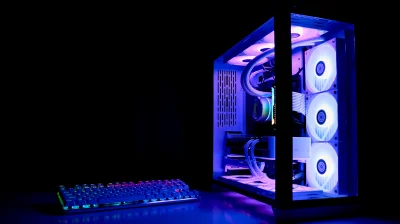
Si vous ne comptez pas le poser sur votre bureau, faites au moins ces choses. Om.Nom.Nom/Shutterstock Plus souvent que pas, l’endroit où vous installez un nouveau PC dépend avant tout de la commodité. Puisque les tours sont si grandes, les placer sur le dessus du bureau n’est pas toujours envisageable, surtout si vous manquez d’espace. Donc, sous le bureau, on le met ! C’est à l’écart, et peu après, vous l’oubliez jusqu’au moment où vous devez appuyer sur le bouton d’alimentation ou débrancher un câble. Tout cela est bien joli et tout, jusqu’à ce que, des mois plus tard, vos ventilateurs se mettent à hurler et que les jeux commencent à ramer. Bien qu’il puisse être plus pratique de garder votre PC sur le sol, cela peut entraîner des hausses de température et des problèmes thermiques, car votre PC devient une tanière pour tout un clan de poussière. Finalement, l’endroit où vit un PC affecte tant son fonctionnement que sa longévité. Avec des composants informatiques qui deviennent plus chers chaque mois, protéger votre investissement importe, et il existe plusieurs façons de le faire même si l’espace est restreint. Comment le placement au sol transforme votre PC en aimant à poussière Stepnext/Shutterstock Les sols cumulent beaucoup plus de débris que les bureaux ou les étagères. Des fibres de moquette aux poils d’animaux, des cellules cutanées et du pollen, tout cela se dépose au niveau du sol. Si votre PC est directement posé sur le sol, les ventilateurs d’admission aspirent directement ce débris dans le boîtier. Une fois à l’intérieur, la poussière recouvre tout, des dissipateurs thermiques aux filtres, en passant par tous ces minuscules circuits. Avec le temps, les composants censés rester au frais deviennent isolés. L’accumulation obstrue le flux d’air et force les ventilateurs à travailler plus fort juste pour maintenir des températures normales. Puis, à mesure que la chaleur s’accumule, les systèmes comptent de plus en plus sur le throttling thermique, une mesure de sécurité qui réduit les vitesses d’horloge pour éviter les dommages. Cela se traduit par un ralentissement de votre ordinateur lorsque vous ne le souhaitez pas, comme lorsque vous jouez. Les conséquences vont au-delà de simples sessions de jeu difficiles, car des températures constamment élevées accélèrent l’usure des condensateurs et la dégradation de la pâte thermique, ce qui signifie qu’un système qui devrait durer six à huit ans pourrait échouer en moitié moins de temps. Et si vous n’avez pas vérifié les prix des GPU cette année, sachez qu’ils sont élevés (tout comme pratiquement tous les autres composants, en particulier la RAM et le stockage). La poussière n’est pas la seule problématique liée au placement au sol. Si vous poussez la tour trop près du mur, cela peut bloquer les chemins d’admission et d’échappement, essentiels pour le flux d’air. Un flux d’air restreint retient la chaleur, et les ventilateurs qui travaillent dur tournent plus fort et s’usent plus rapidement. Tout cela conduit à ce qu’un PC bien conçu perde en performances simplement à cause de son emplacement. Où devriez-vous réellement placer votre PC ? Viktor Cvetkovic/Getty Images Alors, où devriez-vous placer votre PC ? Doit-il être sur le sol ? Pas idéalement, mais si c’est la seule option, il existe des ajustements que vous pouvez faire pour améliorer la situation. Tout d’abord, surélevez votre PC. Si vous ne pouvez pas le poser sur un bureau ou sur une étagère, vous voudrez un socle dédié pour PC afin de garder les ventilateurs d’admission loin de la poussière et des débris au niveau du sol. Ensuite, évitez absolument de placer le PC directement sur la moquette ou dans les zones humides, car cela augmentera le besoin de nettoyage et d’entretien réguliers. Placez-le simplement sur un sol dur non moquetté, avec un socle ou un chariot à roulettes. N’oubliez pas non plus de laisser au PC un peu d’espace pour la respiration, en conservant plusieurs centimètres de dégagement par rapport au mur et aux meubles afin que les évents d’échappement arrière puissent fonctionner correctement. Enfin, assurez-vous de dépoussiérer le boîtier régulièrement et de l’ouvrir tous les quelques mois pour un nettoyage approfondi en nettoyant les filtres, en utilisant de l’air comprimé, et ainsi de suite. Le placement du PC reçoit rarement l’attention qu’il mérite, pourtant il influe directement sur la quantité de poussière que votre système aspire, sur l’efficacité de son refroidissement et sur le nombre d’années pendant lesquelles il offrira de bonnes performances. Dépenser un peu pour une étagère ou un support et maintenir un programme de nettoyage vous fera économiser beaucoup d’argent et de tracas à long terme.
Pourquoi il est important de débrancher votre PC lors d’une coupure de courant
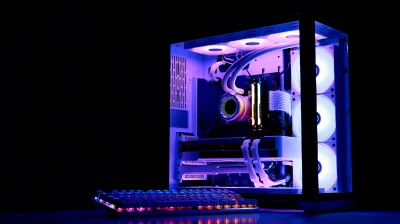
Débrancher votre PC pendant une panne d’électricité pourrait être exactement ce qui le sauve. Om.Nom.Nom/Shutterstock Les coupures de courant n’arrivent généralement pas selon un planning prédéfini. Et lorsqu’elles surviennent, la plupart des gens se concentrent sur la recherche de la lampe de poche la plus proche plutôt que sur leurs appareils électroniques. Mais si votre PC est encore branché au mur lorsque les lumières reviennent, il pourrait être en danger. Beaucoup supposent qu’un PC (à contrecœur) qui s’éteint suffit à le maintenir en sécurité pendant une panne, mais ce n’est pas le cas. Même un ordinateur éteint reste connecté au câblage électrique de votre domicile, et cette connexion est précisément ce qui provoque les dommages. Les PC sont particulièrement vulnérables, car des composants comme la carte mère, la RAM et le SSD sont conçus avec des circuits délicats sensibles à des pics de tension inattendus. Il convient de comprendre l’ampleur du risque. Lorsque les coupures de courant surviennent de façon inattendue, que ce soit en raison d’une surcharge du réseau, d’une panne d’équipement ou d’un disjoncteur déclenché, le système électrique ne se met pas simplement au silence. La tension peut fluctuer fortement dans les instants qui précèdent et suivent une panne, et la surtension qui survient lorsque l’électricité est rétablie est souvent plus dommageable que la panne elle-même. Les circuits domestiques standard aux États-Unis fonctionnent à 120 volts ; même des pics modérés au-delà de ces niveaux suffisent à endommager définitivement les composants électroniques sensibles. Comprendre comment protéger votre installation peut vous éviter des réparations coûteuses, la perte de données et le casse-tête de la recherche de pièces de rechange. Turning off your PC isn’t enough Skrypnykov Dmytro/Shutterstock Même si vous avez éteint votre PC avant la panne, ce n’est pas nécessairement sûr. L’électricité peut encore circuler dans le cordon et atteindre les composants internes une fois le courant rétabli, même si la machine est éteinte. Les surtensions en sont la cause la plus fréquente; elles se produisent lorsqu’il y a une montée soudaine du courant électrique, souvent déclenchée par la foudre ou des dommages aux lignes électriques voisines. Même une frappe qui n’atteint pas directement votre maison peut envoyer une surtension à travers le transformateur local et dans le câblage de votre domicile. Lorsque le réseau revient en ligne après une panne, il délivre souvent une poussée supplémentaire, de sorte que le danger ne s’arrête pas lorsque les lumières se rallument. En outre, si votre PC est en fonctionnement lorsque l’alimentation se coupe, cette perte soudaine d’alimentation peut provoquer ses propres problèmes. Les fichiers en cours d’enregistrement ou de mise à jour peuvent être corrompus, ce qui pourrait rendre votre système inutilisable s’il survient pendant des mises à jour du système d’exploitation. Si votre ordinateur possède des HDD, les arrêts brusques peuvent aussi endommager leurs têtes mécaniques. How to protect your PC during a power outage Gregory_dubus/Getty Images Pour vous assurer que votre PC n’endure aucun dommage pendant un orage, éteignez votre système et débranchez-le du mur lorsque vous savez qu’un temps extrême arrive. Si l’alimentation est déjà coupée, il vaut toujours la débrancher. Faites de même pour le routeur pendant que vous y êtes, car c’est l’un des appareils les plus fréquemment endommagés lors d’une tempête électrique. Vous devriez redémarrer votre routeur régulièrement de toute façon, donc le débrancher ne fera pas de mal. Protégez les autres appareils électroniques coûteux comme votre téléviseur en les débranchant également. Sur un PC de bureau, couper l’alimentation peut aider car cela empêche le courant d’atteindre le système. Cependant, un événement extrême comme une frappe de foudre pourrait quand même causer des dommages. Un parasurtenseur est une bien meilleure idée. Un parasurtenseur de bonne qualité agit comme une première ligne de défense, en absorbant les surtensions avant qu’elles n’atteignent votre équipement. Investir dans une alimentation sans coupure (UPS) est encore mieux. Une alimentation électrique de secours (UPS) combine une protection contre les surtensions et une batterie de secours. Bien qu’elle ne soit pas destinée à faire fonctionner vos appareils pendant des heures, elle empêchera les arrêts brusques lors de courtes pannes et vous donnera une marge pour enregistrer votre travail et éteindre l’appareil correctement au lieu de perdre l’alimentation d’un coup. Pour une couverture plus étendue, envisagez de faire installer une protection contre les surtensions directement dans le tableau électrique par un électricien agréé, protégeant chaque prise de la maison. Aussi, lorsque le courant revient, ne vous ruez pas immédiatement sur l’opportunité de tout rebrancher. Attendez quelques minutes pour vous assurer que le courant ne retombera pas. Lorsque vous vous reconnectez, branchez d’abord votre parasurtenseur, puis votre PC et les périphériques. Débrancher votre PC pendant une panne ne prend que quelques secondes, mais c’est l’une des méthodes les plus efficaces pour protéger votre investissement. Associé à une protection contre les surtensions ou à une UPS, cette habitude simple réduira les risques de dommages matériels ou de perte de données. Compte tenu de ce qui est en jeu, c’est un petit effort à faire.

Ce qui se passe lorsque vous donnez vos anciens composants d’ordinateur à Goodwill
Le programme de remise à neuf électronique de l’entreprise est assez solide. Kevin Carter/Getty Images Les gadgets électroniques que nous utilisons au quotidien ne sont pas conçus pour durer éternellement. Leur durée de vie limitée crée une crise qui ne cesse de s’aggraver : selon l’ONU, la production mondiale de déchets électroniques a atteint 32 milliards de kilogrammes en 2022, en hausse de 82 pour cent par rapport à 2010. Les déchets électroniques désignent tout appareil électronique jeté avec une pile ou une prise. Lorsqu’ils finissent dans des décharges, les déchets électroniques ne se décomposent pas — au lieu de cela, ils libèrent des matières toxiques dans le sol environnant, ce qui peut contaminer les eaux locales et affecter l’environnement et la santé des habitants. Il n’existe pas de cadre fédéral pour le recyclage des déchets électroniques aux États-Unis, mais la chaîne de centres de don sans but lucratif Goodwill a, à travers ses programmes, fait bien plus que de la punir : l’organisation accepte une grande variété d’appareils et les rationalise via plusieurs programmes qui empêchent vos électroniques de finir là où ils ne devraient pas. Voici ce qui se passe réellement avec vos appareils après les avoir déposés, et ce que vous devez savoir pour vous assurer qu’ils soient utilisés à bon escient. Ce que Goodwill accepte comme appareils électroniques Si cela se branche, ou possède une batterie, il est sûr de penser que Goodwill le prendra. L’organisation accepte les ordinateurs de bureau et les ordinateurs portables, souris, claviers et autres accessoires. Elle acceptera également les consoles de jeux vidéo, les téléphones mobiles, les appareils photo numériques, les chargeurs et autres câbles. Les disques durs internes et externes sont aussi acceptés. Qu’il s’agisse d’un appareil complet ou seulement de pièces détachées, vous pouvez déposer vos déchets électroniques chez Goodwill via ses centres de dépôt. Ce qui adviendra ensuite dépend du type d’appareil que vous donnez, de son état de fonctionnement et de l’emplacement de votre magasin. « Le type et la taille de l’équipement peuvent varier, mais le processus de recyclage sécurisé est le même pour tous les matériaux », indique Goodwill sur son site web. Le site rappelle également aux donateurs de suivre quelques bonnes pratiques avant le don : assurez-vous de supprimer toutes les données ou fichiers sur les appareils. Mais si vous oubliez, Goodwill dispose d’un système pour effacer les données, y compris un appareil nommé Destroyinator qui exécute un programme appelé KillDisk qui effacera vos appareils : « Nous prenons la protection de vos données personnelles très au sérieux », déclare l’entreprise. Où Goodwill vend vos appareils Goodwill vendra des pièces fonctionnelles ou précieuses aux enchères, dans des lieux individuels ou dans des magasins technologiques spécialisés, comme The Grid, son magasin dédié à la technologie basé à Charlotte, en Caroline du Nord. Il existe aussi une section Grid dans le magasin Goodwill de Shelby, en Caroline du Nord. Un certain nombre des offres du Grid sont aussi répertoriées sur eBay, vous permettant d’acheter des appareils remis à neuf où que vous soyez. Les offres des magasins technologiques de Goodwill comprennent des consoles de jeux, des imprimantes et des ordinateurs remis à neuf que Goodwill affirme offrir « les mêmes performances rapides que des ordinateurs neufs, mais à des prix plus abordables ». Comme pour les dons généraux, les appareils envoyés à The Grid doivent être effacés de leurs données avant le don. Néanmoins, Goodwill précise qu’il utilise les normes du Département de la Défense des États‑Unis pour détruire toute donnée résiduelle sur les disques durs après le don. Grid détourne en moyenne 1 million de livres d’électronique des décharges chaque année — et les profits des appareils vendus dans les magasins. Et les profits des ventes, comme dans toutes les succursales de Goodwill, financent les formations professionnelles et les ressources en emploi de l’organisation à travers le pays. Comment le partenariat de Goodwill avec Dell prévient les déchets électroniques Depuis 2004, Goodwill s’est associée à Dell pour Dell Reconnect, un programme qui remet à neuf ou recycle les appareils électroniques en fonction de leur niveau de fonctionnalité. Le programme accepte n’importe quelle marque d’appareil électronique quelle que soit sa condition, y compris les disques durs, les scanners, les imprimantes, les téléphones portables et les accessoires. Lorsqu’ils sont déposés, les produits récupérables sont remis à neuf tandis que les équipements non fonctionnels sont éliminés ou recyclés en toute sécurité. Comme pour les autres services de Goodwill, les recettes du partenariat Dell servent à financer les programmes communautaires de Goodwill. Selon Dell, ce partenariat a permis de détourner 660 millions de livres de déchets électroniques des décharges au cours des 20 dernières années. Le programme fait partie des engagements environnementaux de Dell Technologies, qui comprennent la réduction des émissions de gaz à effet de serre (GES) des scopes 1 et 2 de 50 pour cent d’ici 2030. L’entreprise indique qu’elle intègre des « principes de conception circulaire » afin de garder les dispositifs dans l’économie aussi longtemps que possible plutôt que pour une utilisation à court terme. Alternatives aux dons à Goodwill Bien sûr, Goodwill n’est pas la seule option pour recycler les déchets électroniques — Best Buy, Staples, Home Depot et Amazon proposent tous des services d’échange et de dépôt. De nombreuses entreprises technologiques, dont Dell et Apple, permettent aux utilisateurs de renvoyer gratuitement les appareils non fonctionnels afin d’éviter qu’ils ne soient jetés. En fin de compte, si vous évitez que des appareils ne soient mis dans des décharges, vous participez à la résolution d’un problème majeur que peu de personnes abordent consciemment : sur l’ensemble des déchets électroniques, seulement 17,4 pourcent sont éliminés correctement. Cependant, avec les fonds provenant des services de recyclage et de revente de Goodwill qui financent ses formations professionnelles, cela pourrait être l’option la plus altruiste lorsqu’il s’agit de faire le ménage chez vous.
Évitez d’utiliser une protection d’écran sur votre MacBook : voici pourquoi
Poser un protecteur d’écran peut avoir des conséquences inattendues. Farknot Architect/Shutterstock Poser un protecteur d’écran sur des appareils électroniques coûteux est la seconde nature de tout utilisateur expérimenté de la technologie, et dans presque tous les cas c’est le choix judicieux pour votre appareil. Étant donné le coût d’un nouveau MacBook, il est naturel de penser que cette même logique s’appliquerait. Cependant, mettre un protecteur d’écran sur votre MacBook peut en réalité faire plus de mal que de bien. Il existe de nombreux avantages théoriques à utiliser un protecteur sur votre MacBook, surtout si vous le transportez fréquemment d’un endroit à l’autre. Des modèles plus sophistiqués qui promettent la confidentialité contre les regards indiscrets peuvent être particulièrement séduisants pour quiconque utilise fréquemment son ordinateur portable en public. Un ordinateur portable est toutefois différent d’un téléphone, et en pratique les protecteurs d’écran ne sont pas vraiment nécessaires — il est fermé lorsqu’il est en déplacement, et vous n’êtes pas aussi susceptible de le faire tomber puisqu’il est utilisé sur une surface robuste plutôt que d’une main. Plus encore que cela, les inconvénients l’emportent simplement sur les avantages. Pourquoi vous ne devriez pas utiliser de protecteur d’écran sur un MacBook D’un point de vue purement esthétique, un protecteur d’écran sur votre MacBook peut visiblement atténuer l’affichage pour lequel vous avez dépensé une belle somme. Un protecteur peut disperser davantage la lumière et réduire la clarté globale, et avec une surface aussi grande, les chances de l’appliquer sans bulles d’air sont minces. Cependant, la menace beaucoup plus grande concerne la santé globale de votre écran, en particulier le revêtement anti-reflets qui se situe sur la couche supérieure de l’écran. C’est quelque chose d’inaperçu tant que ce revêtement n’est pas endommagé, mais un protecteur d’écran peut le dégrader. Lorsqu’il vient le temps de remplacer votre protecteur d’écran, le retrait de l’adhésif peut laisser le revêtement fissuré, pelant et franchement plutôt laid à regarder. Selon l’épaisseur et le matériau du protecteur d’écran, il peut aussi empêcher votre ordinateur portable de se refermer correctement ou causer des dommages à l’écran plus profonds que cette couche supérieure. Un MacBook est conçu pour se fermer avec un très petit écart entre l’écran et le clavier, et un protecteur d’écran en verre épais peut combler cet écart. Dans ce cas, la force de refermer votre ordinateur même un peu trop fort pourrait avoir un effet d’entraînement de la base vers l’écran. Si vous devez absolument obtenir un protecteur d’écran pour votre MacBook, il existe quelques alternatives sûres. Il y a par exemple le UltraThin Magnetic Privacy Screen Filter de Kensington, qui est vendu sur le site officiel d’Apple. Son aimantation empêche tout danger lié à l’adhésif, et sa finesse élimine le risque de dommages dus à l’effort. D’autres accessoires peuvent aussi être nuisibles Rawf8/Getty Images Il existe de nombreux accessoires utiles pour MacBook, mais un protecteur d’écran n’est pas le seul qui peut être nuisible à votre ordinateur. Beaucoup d’autres qui semblent être des garanties peuvent aussi être nuisibles, comme une coque rigide lourde. Une coque rigide plus lourde peut user les charnières du MacBook, et selon son design peut aussi piéger la chaleur contre votre ordinateur. Pour vous assurer que votre coque rigide est sûre, assurez-vous qu’elle est très légère et possède des évents de ventilation. Il est également important qu’elle n’empêche pas votre ordinateur de se refermer complètement, car Apple avertit que tout accessoire qui le fait présente un risque d’endommager l’écran en perturbant l’« ajustement très précis » entre l’écran et le socle. Dans le même esprit d’empêcher votre ordinateur de se refermer correctement, les caches de clavier et de webcam présentent un risque similaire. Avec le temps, une housse de clavier peut même laisser des marques permanentes sur l’écran, puisque l’espace microscopique entre l’écran et les touches n’existe plus. Une housse pour la webcam peut aussi potentiellement endommager l’écran en perturbant l’« ajustement très précis », ainsi que rendre inopérable le capteur de lumière ambiante, une fonctionnalité très utile. Apple recommande que si vous devez utiliser une housse de clavier, retirez-la avant de fermer votre ordinateur portable, et si vous devez utiliser une housse pour la webcam, assurez-vous qu’elle ne soit pas plus épaisse qu’une feuille moyenne de papier imprimante.
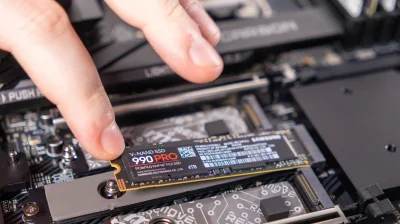
Ne jetez pas vos anciens SSD d’ordinateur portable — faites ceci à la place
Donnez un peu plus de vie à vos SSD inutilisés en les transformant en périphériques de stockage externes. aileenchik/Shutterstock We may receive a commission on purchases made from links. Si vous venez de mettre à niveau votre ordinateur portable avec une option de stockage de capacité supérieure ou si un appareil ancien traîne et prend la poussière, vous pouvez tirer un peu plus d’utilisation de ce disque SSD à l’état solide inutilisé. En retirant le SSD d’un ordinateur portable non utilisé, vous pouvez alors le convertir en une option de stockage externe à grande vitesse. Cela peut être légèrement plus encombrant que votre clé USB habituelle, mais il offrira des vitesses de lecture et d’écriture bien plus rapides tout en contribuant à réduire le problème croissant des déchets électroniques. Si vous prévoyez d’extraire le SSD de votre ancien portable, il vaut la peine de vérifier si cela est même possible, car certains constructeurs de portables ultra-fin, comme Apple et ses MacBooks, souderont le stockage directement sur leurs cartes logiques. Si votre SSD peut être retiré, vous n’avez qu’à l’associer à une coque externe. Des boîtiers externes assez abordables existent sur Amazon, mais assurez-vous d’en choisir un qui corresponde au facteur de forme de votre SSD, que ce soit le format 2,5 pouces SATA plus grand ou le M.2 NVMe bien plus rapide et compact. Avant de commencer Il est important de vérifier si votre ancien SSD contient des fichiers importants avant de le configurer comme option de stockage externe. Pendant que vous le passez en revue une dernière fois, il peut aussi être utile de vérifier l’état de santé du SSD, ce qui peut se faire sur macOS via l’application Utilitaire de disque ou via l’outil Gestion des Disques de Windows. Si votre SSD approche de la fin de sa vie, il est recommandé de n’y stocker que des éléments que vous ne craindrez pas de perdre. Par exemple, il est préférable d’utiliser un SSD plus ancien comme dépôt numérique pour les fichiers volumineux que vous souhaitez décharger, comme les jeux AAA. Une fois tout cela fait, vous pouvez formater le SSD pour effacer toutes les données et ensuite l’installer dans le boîtier récemment acquis. La plupart de ces coques pour SSD se connectent via USB-C, vous pouvez donc simplement le brancher sur n’importe quel appareil et il fonctionnera comme un lecteur de stockage externe classique. Une fois tout en place, vous n’aurez plus à vous soucier de manquer d’espace de stockage sur vos appareils principaux.

Pourquoi les films en 1080p peuvent sembler meilleurs que les films en 4K sur votre téléviseur
La résolution n’est pas la seule chose qui compte pour une image de qualité. PabloLagarto/Shutterstock À première vue, l’affirmation peut sembler un peu absurde : comment une image en 1080p pourrait-elle paraître meilleure qu’un 4K, une résolution qui contient quatre fois plus de pixels ? La résolution indique combien de pixels se trouvent sur l’écran, mais elle ne dit pas combien d’informations d’image ont survécu à la compression avant que ces pixels n’atteignent votre téléviseur. Les services de streaming, par exemple, doivent faire passer tous ces pixels par une connexion Internet ; afin d’éviter les mises en mémoire tampon, ils compressent la vidéo. Votre téléviseur ou votre appareil de streaming décode ensuite le flux vidéo compressé avant qu’il n’arrive à vos yeux sur l’écran. Mais « décoder » n’est pas équivalent à « restaurer ». Le processus de compression, d’envoi et de décodage a un coût, et ce coût entraîne la perte de détails tels que les grains fins du film, les transitions d’ombres, les détails de texture ou des informations de mouvement complexes. Les différences se remarquent généralement plus facilement dans les scènes difficiles remplies de fumée, de pluie, de feuilles qui bougent, de foules en mouvement et d’ombres profondes. En revanche, un Blu-ray en 1080p préserve ces mêmes détails de manière plus naturelle et les présente mieux qu’un flux 4K à débit plus faible. Bitrate is just as important as resolution Il est utile de penser à la résolution comme à la taille d’une toile, tandis que le débit binaire représente la quantité de peinture disponible pour la remplir. Un flux 4K offre une toile bien plus vaste, mais il a tout de même besoin d’assez de données pour la remplir entièrement, avec tous les changements de couleur et le mouvement à travers des millions de pixels, image après image. Les principaux services de streaming utilisent une livraison à débit adaptatif, une façon élégante de dire qu’ils maintiennent plusieurs versions de qualité d’un film ou d’une émission et les basculent en fonction des conditions du réseau. Pour le streaming 4K, Netflix recommande une connexion de 15 Mbps. Cependant, ce n’est qu’une recommandation. Ce n’est pas une promesse que chaque moment de chaque film arrivera sur votre appareil à son débit maximal. Le Blu-ray a une tâche bien plus simple, car il lui suffit de lire depuis un disque local plutôt que de s’adapter à une connexion Internet. Le Blu-ray standard offre jusqu’à 40 Mbps pour la vidéo 1080p, tandis que le Blu-ray Ultra HD prend en charge jusqu’à 108 Mbps sur des disques de 66 Go et 128 Mbps sur des disques de 100 Go. Bien sûr, ce ne sont que des limites de format et non une garantie pour chaque titre, mais c’est une bonne illustration de pourquoi les disques peuvent conserver davantage d’informations fines. Puis il y a l’efficacité des codecs, qui rend la comparaison encore plus complexe. Les codecs de streaming modernes, comme le HEVC, peuvent faire plus avec moins de données que les codecs Blu-ray plus anciens. Un encodage 1080p solide battra généralement un flux 4K qui peine, car il y a moins de pixels qui se disputent le débit binaire disponible. How to make 1080p look better on a 4K TV TimeImage Production/Shutterstock Il existe une relation mathématique simple et nette entre le 1080p et le 4K, qui facilite pour les panneaux 4K la mise à l’échelle du 1080p afin qu’il puisse remplir une grille de 3 840 x 2 160 pixels. Tout ce que le panneau 4K doit faire est de prendre chaque pixel 1080p et de le transformer en un bloc 2 x 2 de pixels 4K, bien que les détails les plus fins aient tendance à souffrir légèrement. Mais comme un panneau 4K peut tout à fait le gérer, commencez par offrir à la télévision la meilleure source possible. Si vous avez le choix entre un disque Blu-ray et un flux à faible débit, choisissez le disque Blu-ray car il aura l’air visiblement meilleur. Pour le streaming, privilégiez une connexion Ethernet câblée lorsque cela est possible, ou placez votre routeur suffisamment près pour créer un signal Wi‑Fi fort et stable. Tous les services de streaming ne se valent pas, mais sur Netflix, vous pouvez vérifier les détails de la lecture sur certains appareils et confirmer que le service délivre la 4K et ne vous ramène pas à une résolution inférieure. Résistez à l’envie de pousser au maximum tous les réglages d’amélioration d’image, car cela pourrait entraîner quelques inconvénients importants. La netteté ne peut pas restaurer les détails perdus, et l’image peut se retrouver avec des halos autour des objets et un bruit de compression ou un grain de film excessifs. Parfois, il vaut mieux désactiver les fonctions de réduction du bruit et de lissage du mouvement, surtout si le flou de texture est perceptible et que vous souhaitez maintenir 24 images par seconde. En fin de compte, le 1080p n’est pas meilleur que le 4K. Un disque 4K à débit élevé ou un flux premium aura toujours fière allure. Mais si vous avez le choix entre une source 1080p nette et un flux 4K fortement compressé, davantage de pixels ne garantit pas nécessairement la victoire.
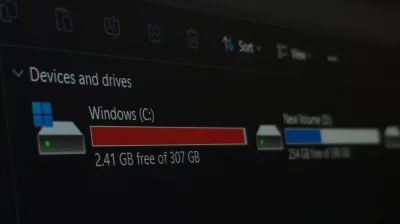
SSD 256 Go est-il meilleur que HDD 1 To ? Tout dépend de l’utilisation
Un SSD offre des bénéfices de vitesse incroyables, mais le coût par gigaoctet est bien plus élevé. Voici comment faire le choix. Nwz/Shutterstock Un SSD de 256 Go et un disque dur de 1 To peuvent sembler être deux versions d’un même achat, mais le choix entre eux implique de prendre deux décisions différentes. L’une concerne la technologie qui stocke vos données. L’autre concerne la quantité de données que vous devez conserver. Pour le lecteur principal d’un ordinateur, un SSD de 256 Go est généralement le meilleur choix tant que cela offre assez d’espace pour vos fichiers. Les SSD sont bien plus rapides que les disques durs (HDD), ce qui influe sur les temps de démarrage, le chargement des applications et la réactivité au quotidien. Un HDD de 1 To offre beaucoup plus d’espace et coûte généralement moins cher par gigaoctet, faisant de la capacité le compromis préférable lorsque vous stockez de grandes bibliothèques de jeux, des photos, des vidéos ou des sauvegardes. Un SSD de 256 Go est généralement le meilleur lecteur système Fascinadora/Getty Images La différence de vitesse vient de la manière dont chaque lecteur accède à vos données. Un HDD stocke les données magnétiquement sur des plateaux qui tournent, avec une tête de lecture/écriture qui se déplace vers l’emplacement souhaité. Un SSD stocke les données dans la mémoire flash et les récupère électroniquement, sans attendre que des pièces mécaniques se déplacent en position. Cette distinction est particulièrement notable sur un lecteur système, où le démarrage de Windows et l’ouverture des applications nécessitent des accès fréquents au stockage. Un stockage plus rapide réduit le temps pendant lequel l’ordinateur attend ces requêtes, c’est pourquoi passer d’un HDD à un SSD peut donner une impression de réactivité accrue sur même un PC plus ancien. Les SSD présentent quelques autres avantages pratiques. Ils fonctionnent silencieusement sans plateaux ni têtes mobiles, ce qui les rend mieux adaptés aux secousses et vibrations qu’un ordinateur portable ou un disque externe peut subir. Le problème réside dans la capacité de 256 Go. Windows 11 nécessite au moins 64 Go de stockage, donc un SSD de 256 Go dépasse confortablement l’exigence minimale du système d’exploitation. Cependant, ce chiffre de 64 Go est un plancher, et non une recommandation sur l’espace dont vous aurez réellement besoin. Les programmes, les mises à jour de Windows, les téléchargements et vos propres fichiers se partagent tout ce qui reste. Cela rend 256 Go beaucoup plus gérable si vous naviguez principalement sur le Web, travaillez avec des documents texte, diffusez des médias et conservez une grande partie de vos données personnelles dans le stockage cloud. C’est aussi pourquoi nos recommandations actuelles de laptops considèrent 256 Go comme un minimum viable pour les systèmes Windows et Mac, tandis que 512 Go ou plus est plus pertinent si vous stockez de nombreux fichiers localement. Les projets créatifs volumineux et les jeux modernes peuvent rapidement nécessiter 1 To ou plus pour rester à l’aise. Le type de SSD compte également si vous mettez à niveau un ordinateur existant. Un modèle SATA de 2,5 pouces peut être une option simple pour un PC plus ancien, tandis que la plupart des systèmes plus récents prennent en charge des unités NVMe bien plus rapides. Les meilleurs SSD en 2026 couvrent les deux types, de sorte que ce que votre ordinateur prend en charge peut restreindre le choix avant même d’aborder la question de la capacité. Un HDD de 1 To a plus de sens lorsque l’espace est important Myshkovskyi/Shutterstock Un disque de 1 To offre environ 3,9 fois la capacité annoncée d’un disque de 256 Go. Si vous devez choisir entre ces deux options exactes, cela représente une quantité considérable de stockage à sacrifier pour la vitesse. Les jeux volumineux peuvent occuper des dizaines, voire des centaines de gigaoctets, tandis que les photos RAW, les projets vidéo et les bibliothèques multimédias locales peuvent continuer à se développer. Les sauvegardes constituent un cas particulier dans lequel l’objectif est généralement de préserver une grande quantité de données, plutôt que d’avoir accès rapidement à chaque fichier. Un SSD de 256 Go peut effectuer ces tâches, mais un stockage plus rapide ne peut pas combler les fichiers qui ne tiennent pas. C’est là que les HDD ont encore du sens. Ils offrent généralement un stockage à un coût par gigaoctet inférieur, ce qui les rend bien adaptés aux sauvegardes, aux collections multimédias et à d’autres charges de travail où la capacité compte plus que les temps d’accès minimaux. Un HDD est plus lent qu’un SSD, mais regarder une vidéo stockée ou conserver une archive n’exige pas les mêmes performances que l’exécution d’un système d’exploitation. Il existe également un compromis physique. Les plateaux et la tête mobile à l’intérieur d’un HDD peuvent produire du bruit et rendre le lecteur plus sensible aux chocs. Cela dit, ces inconvénients comptent davantage pour un ordinateur portable ou un disque portable que pour un ordinateur de bureau qui reste sous le bureau. La taille plus grande d’un HDD n’a pas vraiment d’importance dans un ordinateur de bureau à moins que vous ne visiez une construction minimaliste esthétique. Si votre ordinateur contient principalement des documents et des fichiers synchronisés sur le cloud, vous n’utiliserez peut-être jamais l’espace supplémentaire offert par un HDD de 1 To. Mais si vous supprimez régulièrement des jeux ou déplacez des projets ailleurs pour libérer de l’espace, l’avantage de vitesse du SSD de 256 Go peut commencer à paraître moins utile. Vous pouvez utiliser un SSD et un HDD ensemble Nwz/Shutterstock Heureusement, un SSD et un HDD n’ont pas à se concurrencer pour le même rôle. Un ordinateur de bureau disposant d’espace pour plusieurs lecteurs peut utiliser un SSD plus petit pour Windows, les applications et les jeux ou fichiers de projet fréquemment consultés. Puis, l’associer à un HDD plus grand pour gérer les sauvegardes, les médias et d’autres stockages en vrac. Cette configuration exploite ce que chaque technologie fait bien. Le SSD gère les fichiers pour lesquels l’accès rapide modifie la sensation d’utilisation de l’ordinateur, tandis que le HDD offre un espace relativement peu coûteux pour les données qui doivent simplement avoir un endroit où être. Vous pouvez, par exemple, conserver votre jeu le plus joué sur le SSD tout en laissant d’autres titres prêts sur le HDD pour les échanger. Un lecteur externe peut remplir le même rôle si l’ajout d’un autre lecteur interne est impraticable. Les SSD portables les mieux notés conservent une grande partie de l’avantage de la mémoire flash, tandis qu’un HDD externe vous donne généralement plus de capacité pour le même budget. L’une ou l’autre option peut conférer à un ordinateur portable avec un SSD interne plus petit plus d’espace sans remplacer ce lecteur. Si votre ordinateur n’a de la place que pour un seul lecteur, la décision est plus simple. Optez pour le SSD de 256 Go si cette capacité couvre confortablement ce que vous stockez localement et si vous souhaitez un système plus réactif. Optez pour le HDD de 1 To si 256 Go vous obligeraient à supprimer ou déplacer constamment des fichiers, et si la capacité de stockage compte plus que la rapidité. En cas de doute, privilégiez le SSD, car il est plus facile d’ajouter plus tard un lecteur externe pour plus de stockage que de remplacer le lecteur système.
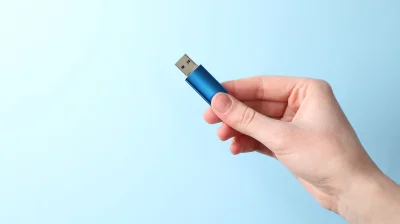
Plus que du stockage : 8 façons de réutiliser votre ancienne clé USB
Des façons intelligentes de transformer un stockage oublié en quelque chose d’utile Olga Yastremska/Getty Images Vous souvenez-vous de l’époque où les clés USB étaient la meilleure chose depuis les CD-ROM ? Évidemment, cela remonte à bien des jours, mais lorsque les thumb drives ont atterri sur les étagères de, hum, RadioShack, elles étaient plutôt révolutionnaires. Sauvegarder et partager des fichiers pour l’école ou le travail est devenu bien plus facile que le partage de fichiers avec des disquettes — tant que vos fichiers n’étaient pas trop volumineux. Mais finalement ces sticks ont grandi. 1 Go, 4 Go, 10 Go. Ils sont devenus si grands qu’ils sont devenus des disques durs externes. Et puis est venu l’équivalent d’un événement d’extinction pour les clés USB. Le nuage est né, et il était sans fin. Désormais, nous pouvions téléverser des documents, des photos et des vidéos de n’importe quelle taille dans l’éther pour un prix plutôt raisonnable. Prédictiblement, les USB sont passées à ce qui ressemblait à des disquettes Maxwell. Après l’ère du cloud, la plupart de nos clés USB se sont retrouvées dans des boîtes et des tiroirs de bureau, à côté de nos iPods, de nos FireWire et de nos modems dial-up. Cependant, à la différence d’une grande partie de notre matériel digne d’un musée, vous pouvez réellement réutiliser vos anciennes clés USB et vos disques durs portables pour des projets assez ingénieux. Ils pourraient même vous faire économiser de l’argent et vous offrir un peu plus d’intimité. Make Yourself a NAS (Network Attached Storage) Device lyuba.smith/Shutterstock À un moment donné au cours des dernières années, Sonos, le système audio sans fil domestique, a cessé de permettre aux utilisateurs de pointer leurs enceintes vers des dossiers de musique situés sur leurs ordinateurs et sur des disques durs externes. À la place, les utilisateurs de Sonos devaient désormais partager leur dossier de musique sur leur réseau local. Cela ne signifiait pas que vous ne pouviez plus garder votre bibliothèque sur le même vieux disque dur. Cela signifiait simplement que votre disque dur fonctionnait davantage comme un appareil de stockage en réseau (NAS), car la bibliothèque était fournie via le réseau. Le seul inconvénient était que votre ordinateur devait être allumé pour lire votre musique. Normalement, les NAS n’ont pas besoin de l’être. Mais l’idée elle-même a suscité quelques idées. Imaginez si vous branchiez ce même vieux disque dur directement sur votre routeur. Tant que votre famille est sur le même réseau, il apparaîtra désormais sur tous les appareils. Vous pourriez partager tout ce que vous voulez de cette façon. Des photos, des recettes, des listes de tâches, des livres, des films — vraiment n’importe quoi. Ce serait comme votre cloud familial privé. Pas besoin d’imaginer, en réalité. C’est très facile à mettre en place. Voici comment faire. Branchez votre disque externe sur le port USB de votre routeur, si vous en avez un. Lancez votre navigateur et ouvrez les paramètres de votre routeur. Vérifiez que le partage de fichiers est activé. C’est à peu près tout. Le disque devrait maintenant apparaître sur tous vos appareils locaux comme n’importe quel autre volume réseau ou lecteur. Si vous êtes préoccupé par les mesures à prendre pour améliorer la sécurité en ligne, comme il convient, vous pouvez sélectionner les appareils du réseau local (LAN) qui peuvent accéder à votre NAS. Le LAN, par opposition au WAN, est le réseau des appareils qui utilisent votre routeur pour communiquer entre eux, ce qui est important car seules les personnes sur votre réseau peuvent accéder à vos fichiers de cette manière. Create a Slideshow Without Google Photos JLco Julia Amaral/Shutterstock Okay, alors vous avez transformé votre Seagate fatigué en un dispositif NAS fonctionnel fonctionnant à partir de votre routeur. Quiconque sur votre réseau peut accéder à ces fichiers maintenant. Mais supposons que vous vouliez partager des photos lorsque vous êtes ailleurs, sans accès direct à votre réseau. Vous pouvez aussi le faire, avec un peu plus d’huile de coude. Tout d’abord, téléchargez et installez la version la plus récente (3.2.1 ou ultérieure) d’une application appelée HFS, abréviation de « HTTP File Server », sur votre ordinateur domestique. HFS fonctionne avec les machines Windows et les Macs, et, mieux encore, c’est gratuit. Dans les deux cas, comme vous avez déjà configuré votre NAS, votre ordinateur doit déjà reconnaître votre périphérique USB comme un volume ou une unité. Copiez le nom du chemin réseau ou faites glisser le volume dans la fenêtre HFS ouverte. Vous êtes maintenant prêt à partager vos fichiers — avec deux avertissements importants. Premier, HFS devra être en fonctionnement pour que cela fonctionne, donc votre ordinateur domestique devra être allumé. Deuxièmement, ouvrir des dossiers locaux à Internet peut devenir chaotique, pour le dire franchement. Surtout s’il ne s’agit pas d’une photo de votre Corgi que vous souhaitez partager, mais d’une facture d’électricité ou d’une copie de votre permis de conduire. Pour sécuriser votre serveur de fichiers domestique, vous voudrez obtenir un programme gratuit appelé ngrok. Il nécessite la ligne de commande, mais après avoir installé ngrok et configuré, vous ne devriez plus avoir à intervenir. Ngrok est crucial car il vous offre un lien web sécurisé que vous pouvez accéder à distance. Gardez ce lien à portée de main lorsque vous êtes prêt à partager vos fichiers et vous êtes prêt à partir. Comme pour HFS, ngrok devra être en cours d’exécution sur votre ordinateur domestique afin que vous puissiez partager vos photos. Mission Impossible Your Windows Device with a Physical Login ArtVibe1/Shutterstock Vous pensez vraiment que Tom Cruise utilise une simple connexion pour ouvrir son ordinateur portable ? Ha ! Si Tom Cruise ouvre son ordinateur, c’est-à-dire si Tom Cruise n’ouvre pas son Chromebook avec son esprit seul, il utilise certainement une clé USB pour une sécurité supplémentaire. Vous pouvez faire pareil. Si vous utilisez Windows, installez un programme comme USB Raptor sur l’ordinateur que vous souhaitez déverrouiller. Insérez votre clé USB. Celle-ci servira de clé. USB Raptor vous guidera à travers le processus de configuration et ajoutera un petit fichier de déverrouillage chiffré à votre lecteur. Lorsque la clé USB est insérée, votre ordinateur se déverrouille. Dès que vous l’enlevez, il se verrouille. Une autre option est Rohos, qui fonctionne à la fois sur les appareils Windows et sur les Macs. Le résultat est le même. Gardez simplement à l’esprit que USB Raptor est gratuit et open source; Rohos nécessite un abonnement payant. L’avantage de cette approche est que personne sans cette clé ne peut accéder à votre appareil, pas même Tom Cruise. De plus, vous n’avez pas à vous souvenir d’un mot de passe maître ni à risquer d’en utiliser un trop faible. En revanche, porter une clé USB dans votre poche n’est pas exactement l’esprit de l’époque 2026. Si apporter un second dispositif physique pour déverrouiller votre appareil ne vous gêne pas, vous pouvez envisager Google Titan ou YubiKey à la place. Ceux-ci, ou toute autre clé de sécurité FIDO2, utilisent une clé cryptographique pratiquement inviolable pour verrouiller les ordinateurs, ce qui peut offrir une sécurité plus stricte qu’une vieille clé USB servant de jeton physique. Cela dit, une connexion par USB est une amélioration par rapport aux configurations de connexion classiques et elle est gratuite si vous recyclez une ancienne clé. Les clés de sécurité vous coûteront au moins 25 dollars chacune. Cure Your Sick Devices with a Portable Antivirus D-keine/Getty Images Les virus nuisibles sont méchants. Ils peuvent vous bloquer hors de votre système d’exploitation (OS), vous empêchant d’entrer pour les éliminer. Tout comme les punaises de lit, les logiciels malveillants malveillants peuvent être très persistants. Ils peuvent désactiver votre antivirus intégré ou s’immiscer dans des processus système essentiels. Ils peuvent même se réinstaller si vous parvenez à les trouver et les supprimer. Dans les pires cas — les ransomwares étant parmi les pires et en hausse — ils peuvent verrouiller vos fichiers. Le plus souvent, avec les logiciels malveillants intrusifs, la plupart d’entre nous finiraient par baisser les bras et confier le nettoyage de leur appareil à un professionnel. Mais ce n’est pas nécessairement le cas. C’est ici que votre vieux Verbatim 1 Go miteux pourrait vous aider. Pour les utilisateurs Windows, chargez un antivirus portable comme ESET SysRescue Live ou Kaspersky Rescue Disk sur votre clé USB. Démarrez votre ordinateur et lancez l’antivirus. L’antivirus fonctionnera indépendamment de votre OS et détectera le code malveillant, qui ne réalisera même pas que vous êtes là. Vous pourriez ainsi nettoyer votre machine de cette manière. Si vous utilisez l’un des derniers Mac, un antivirus bootable ne sera pas une option en raison des stricts protocoles de sécurité de démarrage d’Apple, mais vous devriez pouvoir exécuter macOS Recovery et éradiquer le bug de cette manière. Help A Kid Learn for Free Shironosov/Getty Images Sugar Labs veut nos vieux USB, et ils ne les collectent pas pour un musée de technologies vintage. Ils y installent des logiciels d’apprentissage gratuitement et les donnent à des enfants de communautés défavorisées pour qu’ils les branchent sur leurs ordinateurs portables et apprennent les mathématiques, le codage et les compétences de résolution de problèmes critiques. Pour un peu de contexte, Sugar Labs existe depuis 2008, et ils prétendent avoir aidé plus de trois millions de jeunes apprenants dans 170 langues. Faire la différence est facile. Vous envoyez vos clés USB supplémentaires (au moins 1 Go) à Recycle USB. Elles les reformatent et y chargent leur système d’exploitation ultra-léger, Sugar-on-a-Stick. Puis elles envoient les clés aux jeunes apprenants du monde entier qui les branchent sur leurs ordinateurs et apprennent. Ce n’est pas un simple bricolage dominical. Mais si vous avez un tiroir plein de clés USB poussiéreuses, c’est une excellente façon de leur donner une nouvelle vie qui peut avoir un impact considérable là où elles sont nécessaires. Host a Website off Your Old Sandisk Scanrail/Getty Images Ceci est certainement plus un projet « deux week-ends », mais si vous aimez le web ouvert, les sites statiques (HTML et CSS simples, sans backend) et que vous n’avez pas peur de salir vos mains, héberger votre propre site peut être très amusant. Voici l’idée de base. Sortez votre clé USB poussiéreuse et mettez tous vos fichiers de site Web dessus. Beaucoup de gens utilisent des Raspberry Pi pour cela car ils sont petits et relativement bon marché. Branchez votre lecteur sur le port USB de votre routeur. Votre routeur doit être capable d’exécuter un serveur Web et de servir des fichiers depuis une clé USB. Si c’est le cas, vous devez diriger le serveur vers le répertoire du site Web sur votre lecteur. À ce moment-là, vous devriez pouvoir voir votre site localement à l’adresse IP et au port correspondants que vous avez configurés sur votre routeur. Pour récapituler, ce n’est pas une mince affaire. Votre routeur doit disposer d’un firmware comme OpenWrt, qui est livré avec un serveur Web pré-installé, et la configuration nécessitera le terminal et pourrait vous donner quelques cheveux blancs. Pour que votre site soit public, vous devrez diriger votre domaine (par exemple mystaticwebsite.com) vers votre adresse IP publique et configurer votre routeur pour accepter les requêtes entrantes. Voici où la sécurité devient un peu floue. Idéalement, vous ne voulez pas que les gens accèdent à votre site via HTTP. HTTP n’est pas chiffré, et les navigateurs signaleront votre site comme potentiellement dangereux. Vous souhaitez un accès via HTTPS uniquement, et pour cela vous devrez configurer un certificat SSL/TLS via un service comme Let’s Encrypt. Alors oui, un peu compliquée (et soumis aux caprices de votre FAI), mais énormément amusant ! Carry Essential Apps Around With You PixieMe/Shutterstock Les ordinateurs portables et les tablettes sont conçus pour la portabilité, mais vous pouvez vous retrouver dans une situation sans votre appareil fétiche, et donc sans les applications auxquelles vous tenez. Vous voyagez et pour une raison quelconque, votre ordinateur professionnel manque la dernière version de Firefox et ne vous laisse pas l’installer, par exemple. Ou vous êtes en avion et vos enfants n’ont pas VLC installé. Game of Doom, quelqu’un ? Dans tous ces cas, et bien d’autres encore, vous pouvez télécharger une version portable de votre application préférée directement sur votre clé USB et la lancer à partir de là. Cela peut être très pratique pour les appareils soumis à des restrictions de téléchargement comme les ordinateurs portables d’université ou de travail. Sachez simplement que toutes les applications n’ont pas de versions portables. LibreOffice en possède une, par exemple, mais Microsoft Office n’en possède pas. De même, vous ne pourrez pas lancer iTunes ou de nombreux antivirus (voir ci-dessus) à partir de votre clé. Pour vérifier si vos applications préférées disposent de versions portables, rendez-vous sur des sites comme PortableApps.com ou PortApps.com. Pour les utilisateurs avertis, le répertoire GitHub Awesome Portable est une mine d’or. Si vous voulez aller plus loin, des lanceurs d’applications comme PortableApps (Windows uniquement) regrouperont toutes vos applis portables en un seul endroit et les organiseront. Pour les utilisateurs Mac, vous pouvez toujours charger et lancer des applications depuis votre USB (ou SSD pour les charges plus lourdes). Vous lancerez simplement ces applications depuis le Finder, à condition que Gatekeeper d’Apple et la protection d’exécution ne les bloquent pas. Make a DIY Password Manager Rani Nurlaela Desandi/Getty Images Alors que la plupart des meilleurs gestionnaires de mots de passe sont assez sûrs parce qu’ils utilisent un chiffrement de niveau pentagone, il y a toujours une chance qu’un jour, votre gestionnaire se fasse pirater. Et pas seulement par une IA renégate, comme les agents OpenAI qui ont piraté un forum de programmation allemand. LastPass a été piraté en 2022, y compris ses coffres-forts clients. Des poids lourds comme 1Password et Bitwarden, open‑source, ont également annoncé des vulnérabilités de sécurité par le passé. Est-ce une raison de ne pas leur faire confiance avec vos mots de passe et vos informations personnellement identifiables (PII) ? Probablement pas. Mais beaucoup de gestionnaires de mots de passe ne sont pas gratuits. Vous pourriez donc simplement vouloir économiser de l’argent. Dans ce cas, sortez votre Lexar de 512 Mo et trouvez un logiciel de chiffrement gratuit comme KeePass. Ensuite, mettez vos mots de passe dans un fichier et choisissez un mot de passe maître afin de pouvoir les déchiffrer. Les avantages de cette astuce à l’ancienne sont que vos mots de passe ne vivent pas dans le cloud; ils sont physiques. Il suffit de ne pas perdre votre mot de passe maître ou vos identifiants seront perdus. Est-ce une meilleure solution qu’un gestionnaire de mots de passe traditionnel ? C’est certainement mieux que de conserver vos mots de passe sur des post-its. Il faut simplement être prêt à perdre certaines des fonctionnalités qui font gagner du temps qu’offre un bon gestionnaire de mots de passe, comme le remplissage automatique et la capacité de créer des identifiants automatiquement pendant que vous êtes en ligne.
Comment formater une clé USB sous Windows
Et pourquoi vous pourriez en avoir besoin. Max Miller for Engadget Savoir comment formater un disque de stockage est une connaissance cruciale pour tout utilisateur d’ordinateur. Il est courant de penser à tort que le formatage sert uniquement à effacer un disque plein de fichiers dont on n’a plus besoin. Que vous découvriez un disque qui n’est tout simplement pas compatible avec votre système d’exploitation, ou que vous rencontriez des données corrompues, le formatage remet votre périphérique de stockage dans un état proche du neuf et efface le passé. Formater un disque ne signifie pas seulement le nettoyer de ses données stockées. Cela signifie aussi réécrire les secteurs pour que les données précédemment stockées ne puissent être récupérées, configurer le système de fichiers à zéro, et scanner les secteurs défectueux. Il est toujours judicieux de formater une clé USB avant de la réutiliser, même si vous avez supprimé tous les fichiers qui y étaient stockés auparavant. Le formatage éliminera les éventuels fichiers fantômes résiduels, évacuera tout logiciel malveillant caché (on ne sait jamais !) et optimisera le disque pour la stabilité. Mais ce que beaucoup de gens ignorent, c’est qu’il faut aussi formater une clé neuve avant de l’utiliser. Les clés USB de toutes sortes sortent d’usine avec des configurations qui favorisent une compatibilité générale mais peuvent ne pas correspondre à vos besoins spécifiques. Les unités flash, notamment, de marques comme SanDisk, Kingston et autres, ont tendance à être configurées avec un format de stockage de fichiers plus ancien appelé FAT32, qui offre une grande compatibilité mais ne peut pas gérer des fichiers de plusieurs gigaoctets. Quelle que soit la raison qui vous pousse à formater, cela peut sembler intimidant jusqu’à ce que vous en preniez l’habitude. Alors, voici comment formater une clé USB sous Windows, et comment savoir quels paramètres choisir lors de l’opération. Quel est le meilleur format de stockage pour Windows (et les autres appareils que vous possédez) ? Max Miller for Engadget Il existe trois formats de stockage principaux pour un disque que vous utiliserez à l’extérieur avec un système Windows. Windows lui-même utilise le système NTFS pour les disques internes en raison de son support du partitionnement et du cryptage, entre autres. Si vous prévoyez d’utiliser votre clé USB 2.0 ou 3.0 exclusivement avec des systèmes Windows, NTFS est le meilleur choix. Cependant, vous ne devez pas utiliser NTFS s’il existe une chance que vous connectiez votre disque à un système Linux, Android, iOS ou macOS. Pour les systèmes d’exploitation autres que Windows, le format de stockage offrant la compatibilité la plus large est exFAT. Il peut gérer des fichiers volumineux de plus de 4 Go, donc si vous prévoyez d’utiliser le disque pour gagner plus d’espace de stockage sur votre téléphone Android, ou pour stocker des films et des vidéos 4K, des archives compressées, et ainsi de suite, exFAT est le choix par défaut. Bien qu’il dépende de quelques-unes des fonctionnalités plus avancées prises en charge par NTFS, il convient très bien aux clés USB et aux SSD portables de base. Vous pouvez également remarquer une option intitulée FAT32, qui est la version plus ancienne du format. Si vous prévoyez d’utiliser votre disque avec un appareil plus ancien comme un autoradio ou une imprimante ancienne, FAT32 offre la compatibilité la plus étendue de tous les formats et fonctionne avec à peu près tout ce qui dispose d’un port USB. Cependant, il présente des limites importantes qui en font une mauvaise option pour les usages modernes. Il ne peut pas prendre en charge les fichiers de plus de 4 Go et est plus sujet à la fragmentation que les formats plus récents. Windows 11 peut également ne pas bien le prendre en charge, selon votre cas d’utilisation. Comment formater correctement votre disque de stockage pour Windows Max Miller for Engadget Le processus réel de formatage du disque est assez simple. Branchez simplement le périphérique de stockage USB sur un port USB haute vitesse, puis ouvrez L’Explorateur Windows . Cliquez sur Ce PC dans le panneau de navigation situé à gauche, puis faites un clic droit sur le lecteur et sélectionnez Formater . Assurez-vous de sélectionner le bon lecteur et d’avoir fermé tous les programmes qui pourraient encore utiliser le disque ou des fichiers qui y sont stockés. L’outil de formatage de Windows propose plusieurs formats de fichier différents, qui peuvent être sélectionnés dans le deuxième menu déroulant. Comme évoqué ci-dessus, choisissez exFAT si vous prévoyez d’utiliser la clé USB avec des appareils non Windows tels que des téléphones Android, des ordinateurs Linux ou des Macs et iPhones. Si vous l’utiliserez exclusivement avec Windows, vous pouvez choisir NTFS. Vous pouvez laisser l’allocation des fichiers sur la valeur par défaut, qui pour la plupart des clés USB modernes est soit 32 Ko soit 128 Ko lors du formatage en exFAT. Si vous prévoyez d’utiliser le disque uniquement pour stocker de gros fichiers, comme des jeux, vous pouvez choisir une valeur plus élevée, et vous pouvez en choisir une plus basse si vous avez beaucoup de petits fichiers comme des notes texte. Comme règle générale, plus le disque est grand et plus les fichiers que vous souhaitez stocker sont volumineux, plus vous pouvez augmenter la taille d’allocation. Sous Volume Label , saisissez un nom personnalisé pour le lecteur, si vous le souhaitez. Cliquez sur Formater , puis cliquez sur OK sur la confirmation qui apparaît. En fonction de la taille du disque et de son niveau d’occupation, le formatage peut prendre de quelques secondes à plusieurs minutes. Une autre fenêtre contextuelle apparaîtra une fois le formatage terminé. Confirmez et fermez l’outil de formatage, et vous devriez obtenir une clé USB fraîchement formatée.
Charge filaire vs sans fil : laquelle est la meilleure pour la longévité de la batterie ?
Et est-ce important si votre téléphone chauffe ? Andreypopov/Getty Images La recharge sans fil dégrade-t-elle la santé de la batterie ? Est-ce important que votre smartphone se réchauffe pendant la charge ? La réponse courte à ces deux questions est oui, mais pour la plupart des gens, l’équilibre optimal entre commodité et une meilleure autonomie consiste à utiliser la recharge sans fil pour les recharges ponctuelles pendant la journée et à laisser la recharge filaire pour les recharges nocturnes. Que se passe-t-il lorsque vous utilisez la recharge sans fil ? Lorsque vous rechargez votre smartphone à l’aide d’un câble et d’un adaptateur secteur, l’énergie provient de la source via l’adaptateur jusqu’à votre téléphone. La recharge sans fil nécessite davantage d’étapes pour accomplir la même chose. Elle utilise un champ d’induction électromagnétique pour transmettre l’énergie au téléphone. Le socle de recharge fait circuler l’électricité autour d’une bobine interne qui transmet l’énergie magnétiquement à une bobine similaire à l’intérieur de votre téléphone. Ainsi, lorsque vous utilisez un chargeur sans fil, l’énergie provient de la source et passe par l’adaptateur vers l’appareil de charge, traverse jusqu’à votre téléphone pour être convertie en énergie, et recharge la batterie lithium de votre appareil. Cela signifie que les systèmes de charge conformes à la norme Qi2 du Wireless Power Consortium (WPC) sont jusqu’à 30 pour cent moins efficaces pour acheminer l’énergie vers votre appareil que l’utilisation d’un câble. L’énergie qui ne parvient pas à atteindre l’appareil doit être dissipée quelque part, ce qui explique pourquoi elle se transforme en chaleur, réchauffant votre chargeur et votre téléphone. Cette chaleur peut épuiser la durée de vie de la batterie au fil du temps, en réduisant la capacité jusqu’à 12 pour cent sur deux ans, ou jusqu’à 25 pour cent dans les environnements chauds. How fast is wireless charging, and can it cause overheating? Vous devriez utiliser un système de recharge sans fil certifié Qi d’un fabricant de confiance, car les systèmes non conformes ou mal fabriqués peuvent surchauffer. Pour prévenir une accumulation de chaleur dangereuse pendant la charge, les smartphones et appareils compatibles Qi ajustent le courant et la tension pendant le processus. Sous l’impulsion de la norme, les fabricants améliorent leur support de la recharge sans fil. L’iPhone 18 Pro d’Apple peut atteindre jusqu’à 50 pour cent de batterie en 15 minutes en utilisant un adaptateur capable de 60W et un câble USB-C, mais le même processus prend 30 minutes avec un chargeur sans fil Qi2. Les smartphones plus anciens ne sont pas conçus pour la recharge rapide, et ils plafonnent à 15W maximum, ce qui rallonge la charge. La puissance compte : il faut plus de temps pour charger votre téléphone sur un ancien système de 10W que sur un chargeur rapide actuel de 25W. L’adaptateur secteur que vous utilisez est également important : un chargeur de 25W utilisant un bloc d’alimentation de 5W ancien ne délivrera qu’une charge lente de 5W. Les bons smartphones disposent d’une gestion d’énergie intégrée et peuvent être laissés connectés à une source d’alimentation (sans fil ou filaire) pendant la nuit en toute sécurité. How to protect battery health when you use wireless charging Capture d’écran par Jonny Evans (Apple) Les fabricants de smartphones limitent la quantité d’énergie que leurs appareils peuvent recevoir sans fil afin de mieux gérer la dissipation de chaleur. C’est aussi la raison pour laquelle ils modulent les taux de charge si le smartphone devient trop chaud. Pour optimiser la recharge sans fil, prenez en considération : Gestion de la batterie : Les batteries lithium-ion peuvent supporter entre 1 000 et 2 000 cycles de charge, ce qui représente le nombre de fois où la batterie peut être entièrement chargée et déchargée. Les performances de la batterie se dégradent au fil de ces cycles, ce qui explique pourquoi il est préférable de maintenir l’état de charge autour de 20 à 80 pour cent afin de préserver ces cycles. Protection de la batterie : Samsung et Apple proposent une gestion intégrée de la charge pour maintenir votre batterie dans la zone « 20 à 80 ». Vous trouverez cela dans Paramètres > Batterie sur l’iPhone 15 et les modèles ultérieurs, ou dans Paramètres > Batterie > Protection de la batterie sur les appareils Samsung. Position : Si votre appareil est mal aligné sur le socle de charge, la connexion magnétique sera plus faible, ce qui signifie que moins d’énergie atteint votre appareil et que plus d’énergie se transforme en chaleur. Avec ou sans coque : Bien que certains étuis soient conçus pour être compatibles avec la recharge sans fil, tous ne le sont pas, et il est donc recommandé d’en retirer votre smartphone si l’étui n’est pas compatible avec la recharge sans fil. Which is better for battery health? Pour la rapidité et l’efficacité, la recharge filaire est la meilleure option pour la santé de la batterie. Cela ne signifie pas que la recharge sans fil est mauvaise. Elle prend simplement plus de temps, gaspille plus d’énergie et est susceptible d’altérer votre batterie un peu plus rapidement au fil du temps si elle n’est pas correctement gérée. Mais là où elle gagne pour la plupart d’entre nous, c’est en termes de facilité d’utilisation, avec 88 pour cent des utilisateurs de smartphones satisfaits de leur dispositif de recharge Qi2, selon le WPC.