Il s’avère que vous pouvez le faire en quelques étapes simples.
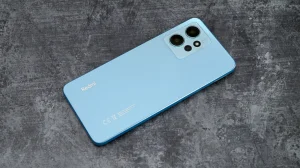
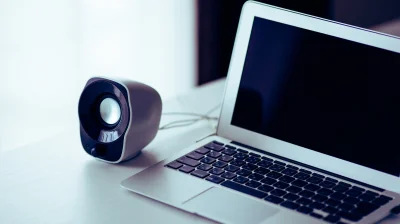
Oui, vous pouvez utiliser votre téléphone Android comme haut-parleur pour votre ordinateur, même un téléphone bon marché. À ce stade, la vraie question devrait être ce que vous ne pouvez pas faire sur votre téléphone Android, mais ce n’est pas le sujet. Utiliser votre téléphone Android comme haut-parleur d’ordinateur est probablement plus facile que vous ne le pensez, mais il vous faudra installer une application sur votre PC et sur votre téléphone. C’est une bonne solution temporaire si les haut-parleurs de votre ordinateur présentent un problème, et c’est l’une des plusieurs façons de réutiliser votre ancien téléphone Android au lieu de le laisser traîner dans un tiroir.
Pour ce guide, nous utiliserons l’application AudioRelay (bien d’autres applications existent), qui fonctionne en diffusant l’audio de votre PC vers votre téléphone Android via votre réseau Wi-Fi, et non via Bluetooth. AudioRelay fonctionne sur Windows, Mac et Linux. Si vous vous demandez pourquoi l’appairage Bluetooth habituel ne fonctionne pas, cela se résume essentiellement à la manière dont les meilleurs téléphones Android sont principalement conçus pour être la source d’une connexion Bluetooth, et non le récepteur.
Comment utiliser votre téléphone Android comme haut-parleur d’ordinateur
Tout d’abord, installez l’application AudioRelay sur votre ordinateur et sur votre téléphone Android. Selon le système d’exploitation de votre ordinateur, vous devrez peut-être effectuer quelques étapes supplémentaires pour exécuter AudioRelay. Sous Windows et Linux, lancer et connecter AudioRelay peut être aussi simple que d’installer et d’ouvrir l’application sur votre téléphone Android et sur votre PC. Sous macOS, vous devrez installer un périphérique audio virtuel comme BlackHole (il est gratuit) car macOS ne permet pas aux applications comme AudioRelay de capturer directement l’audio système.
Une fois cela fait, assurez-vous que les deux appareils sont connectés au même réseau Wi-Fi. Ensuite, lancez AudioRelay sur votre téléphone et sur votre ordinateur. Sur votre appareil Android, touchez le nom de votre ordinateur dans la section Serveur, puis sur votre PC, vous devriez voir votre appareil Android dans Connexions. C’est tout. Maintenant, il vous suffit de lire n’importe quel audio sur votre PC et il sera émis par les haut-parleurs de votre téléphone Android. Sur macOS, vous devrez sélectionner BlackHole (ou votre périphérique audio virtuel) dans la section Serveur d’AudioRelay, puis le définir comme sortie sonore dans Audio MIDI Setup. Pour les utilisateurs Linux, si le périphérique audio sélectionné par défaut ne produit pas de son, sélectionnez le périphérique qui commence par « Monitor of » dans la section Serveur. Pour arrêter la diffusion de l’audio, appuyez sur le bouton Stop dans l’application Android.
Si vous rencontrez des retards ou des latences, vous pouvez utiliser le tethering USB pour obtenir une connexion plus stable
Laggy and choppy audio can ruin the experience of using your Android phone as a computer speaker, but fear not, there are simple solutions to mitigate both problems. Both issues usually come down to the buffer. A smaller buffer size reduces audio delay but leads to more choppy audio, while a larger buffer size smooths out the sound at the cost of more delay. The best fix for this is going wired. If that doesn’t work for you, you can minimize delay by following these steps: Open the AudioRelay Android app > scroll to Player settings > Buffer amount > Low buffer. For a balance, you can try the Medium buffer option in the same menu. In case you’re wondering, having a buffer is necessary because the network doesn’t deliver audio at a steady pace, but your phone’s speaker needs it at a steady pace. The buffer holds audio to cover up for network hiccups.
Talking about network, audio streaming performs better with devices on a 5GHz connection than on a 2.4GHz one. So if your router supports that band, connect both devices to it. Turning off Bluetooth also helps because it uses the same 2.4GHz band as Wi-Fi and the two can interfere with each other.
As you probably expect, AudioRelay has ads in the free version. You can purchase a Premium version that costs about $1 monthly, with yearly and lifetime options available. It removes ads and unlocks unlimited connection time. It also provides other paywalled features including custom buffer settings that let you finely adjust the buffer, higher-quality uncompressed audio and multi-device audio streaming.