
Recherche
40 996 résultats pour "mini-pc-contre-ordinateur-portable-lequel-est-le-meilleur-pour-votre-bureau-a-domicile-7012074fr"
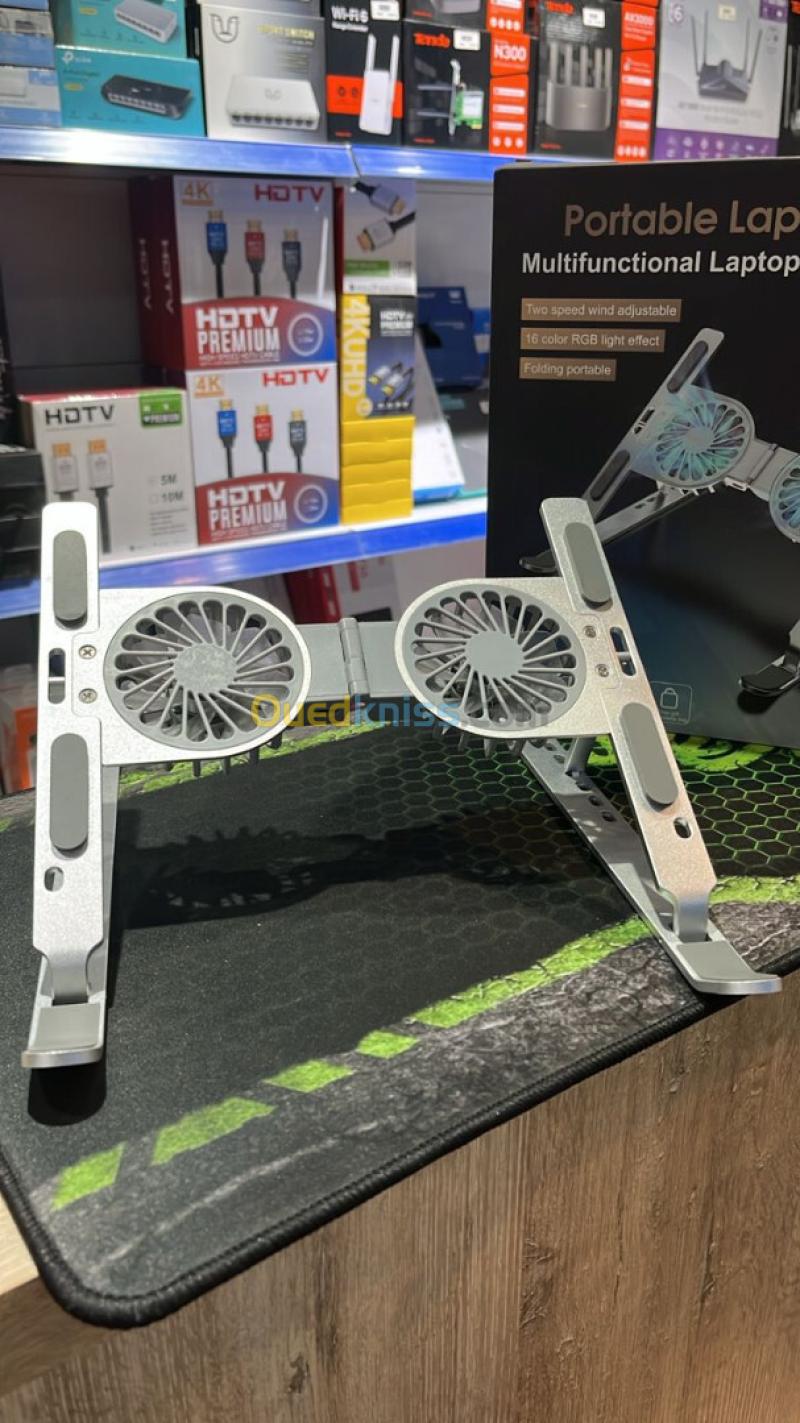
Support Portable avec Ventilateurs pour Ordinateur Portable
Support Portable avec Ventilateurs pour Ordinateur Portable Description Support multifonction portable équipé de ventilateurs de refroidissement et d'éclairage RGB pour améliorer l'ergonomie et les performances thermiques de votre ordinateur portable. Caractéristiques principales : Refroidissement actif : ventilateurs puissants pour réduire la température de l'ordinateur portable Vitesse réglable : 2 niveaux de ventilation ajustables Éclairage RGB : effets lumineux avec 16 couleurs pour personnaliser votre espace de travail ou gaming Design pliable : structure repliable pour un transport facile et un rangement compact Universalité : compatible avec la plupart des ordinateurs portables jusqu'à 17 pouces Surface antidérapante : maintien sécurisé de l'appareil Angle réglable : positionnement ergonomique pour un meilleur confort visuel Spécifications techniques : Alimentation : USB (généralement branché sur le port USB de l'ordinateur) Matériaux : alliage léger et plastique résistant Poids léger : conception portable pour une utilisation à domicile, au bureau ou en déplacement Idéal pour : Sessions de gaming prolongées Travail bureautique ou création numérique intensive Amélioration de l'ergonomie et de la posture Utilisation nomade nécessitant un refroidissement efficace
Mini PC contre ordinateur portable : lequel est le meilleur pour votre bureau à domicile ?
Un ordinateur portable peut devenir un poste de bureau avec un seul câble, ce qui rend le choix entre travail à domicile et bureau moins évident qu’il n’y paraît. Dragon Images/Shutterstock Je possède à la fois un mini-PC et un ordinateur portable, et je préfère avoir le mini-PC sur mon bureau. Il ne prend pas beaucoup de place et se fond dans une configuration qui tourne autour du moniteur, du clavier et de la souris que j’utilise réellement. La petite boîte devient une partie du bureau et d’un espace de travail bien organisé. Cependant, un ordinateur portable peut faire la même chose. Branchez-en un sur un écran grand via HDMI, ajoutez un clavier et une souris sans fil, et l’expérience de base est assez proche. Cela peut même s’améliorer avec un dock USB-C ou Thunderbolt compatible pour gérer les affichages, les périphériques, le réseau et la charge, le tout en un seul endroit. Lorsque les deux ordinateurs sont installés sur un bureau, l’écart entre eux devient minime. Ce pour quoi vous payez et la question de savoir si l’ordinateur doit quitter ce bureau sont les questions les plus importantes. Mini PCs are often closer to laptops than desktops tinhkhuong/Shutterstock Alors que leur nom suggère un PC de bureau rétréci, il existe de nombreux mini-PC basés sur du matériel qui serait parfaitement normal dans un ordinateur portable. Par exemple, le ASUS NUC 15 Pro prend en charge le Core Ultra 7 265H d’Intel (un processeur mobile), ainsi que de la mémoire SO-DIMM et du stockage SSD M.2. Il y a une explication pratique à cela. Lorsque vous essayez d’intégrer tout un ordinateur dans une boîte suffisamment petite pour se glisser derrière un écran, les composants de type portable s’avèrent très pratiques. Mais des composants similaires ne garantissent pas des performances identiques. Le refroidissement, le firmware et les limites de puissance fixées par le constructeur influent sur ce que le processeur peut soutenir, surtout lorsqu’il est sollicité au-delà d’un simple bench. Ainsi, deux machines portant le même nom de CPU peuvent se comporter différemment. La possibilité de mise à niveau varie aussi, ce qui est l’un des principaux inconvénients des mini-PC. Le NUC 15 Pro offre deux emplacements SO-DIMM et deux emplacements de stockage M.2 sur les configurations prises en charge, offrant une plus grande flexibilité pour les mises à niveau de mémoire et de stockage par rapport à certains ordinateurs portables fins avec mémoire soudée. Cependant, toutes les configurations n’incluent pas de mémoire ou de stockage fournis par ASUS. Ce dernier détail est important pour des comparaisons de prix équitables. Lorsque vous commencez à ajouter de la RAM, un SSD et peut-être un système d’exploitation à la liste des éléments, un mini-PC nu qui paraissait avantageux peut devenir moins attractif en termes de rapport qualité-prix. Le même raisonnement s’applique aux graphismes. Les graphiques intégrés suffisent pour les e-mails, les applications bureautiques, les appels vidéo et les tâches intensives en navigateur. Si vous effectuez un montage vidéo exigeant, du travail 3D ou toute autre tâche gourmande en GPU, ne supposez pas que la petite boîte de bureau dispose de plus de puissance graphique qu’un ordinateur portable. A docked laptop makes this a much tougher choice SutusJatchartee/Shutterstock Un mini-PC présente un attrait simple par rapport à un ordinateur portable : vous achetez l’ordinateur sans l’écran intégré, la batterie, le clavier et le pavé tactile qui peuvent rester inutilisés pendant la majeure partie de sa durée de vie. C’est en grande partie la raison pour laquelle j’apprécie le mien. Je préfère avoir une machine qui fasse partie de l’espace de travail et qui soit toujours disponible. Mais un ordinateur portable répond plutôt bien à cet argument, et il n’y a qu’un seul câble. Avec une station d’accueil compatible, un ordinateur portable peut se connecter simultanément à des écrans externes, à Ethernet, à un clavier, une souris et à d’autres périphériques USB. Les modèles pris en charge peuvent également être alimentés par le même dock (les capacités spécifiques varient selon le portable et le dock). Fermez le capot, glissez la machine dans un socle, et votre configuration quotidienne peut sembler être construite autour d’un mini-PC. La différence se fait sentir lorsque vous devez voyager. Débranchez l’ordinateur portable et le même ordinateur vous suit, y compris vos fichiers locaux, vos applications, vos sessions de navigateur et vos paramètres. Il n’y a qu’une seule machine à entretenir — pas besoin de se demander quel ordinateur contient le document que vous avez certainement enregistré cinq minutes avant une réunion. Mais cela ne signifie pas que l’ordinateur portable est l’option évidente pour le bureau à domicile. Les mini-PC peuvent être compacts, flexibles et encore plus rentables si votre ordinateur ne se déplace pas beaucoup et que vous avez déjà un moniteur et des périphériques. Si vous voyagez fréquemment, travaillez dans divers endroits ou souhaitez tout regrouper sur une seule machine, l’ordinateur portable docké pourrait être le meilleur choix.

Sac à Dos Lenovo 1801 15.6 Pouces pour Ordinateur Portable PC Laptop
Le Lenovo 1801 est un sac à dos spécialement conçu pour le transport des ordinateurs portables jusqu'à 15,6 pouces. Il offre une solution pratique pour protéger et transporter votre ordinateur ainsi que les accessoires indispensables au quotidien. Son compartiment principal permet d'organiser efficacement votre matériel informatique et vos effets personnels. Vous pouvez notamment y transporter votre ordinateur portable, son chargeur, une souris, des câbles, des documents et différents accessoires. Grâce à sa conception en sac à dos, le Lenovo 1801 permet de transporter facilement votre équipement tout en gardant les mains libres. Son format convient parfaitement aux déplacements entre la maison, le bureau, l'université ou lors des trajets professionnels. Son design sobre et polyvalent s'adapte à différents usages. Il constitue ainsi un choix pratique pour les étudiants, employés, professionnels et utilisateurs qui transportent régulièrement un PC portable de 15,6 pouces. Points forts Compatible avec les ordinateurs portables jusqu'à 15,6 pouces Modèle Lenovo 1801 Format sac à dos pratique Compartiment adapté au PC portable Espace pour les accessoires et effets personnels Idéal pour les déplacements quotidiens Convient aux étudiants et professionnels Design sobre et polyvalent Permet de garder les mains libres pendant le transport 🌐 w w w . dktique-computer . dz Devenez client chez DKTIQUE COMPUTER et profitez d’offres exclusives, de nouveautés high-tech et de surprises réservées à nos clients 🎁💻 📍 Notre localisation Ouvrez Google Maps et recherchez : DKTIQUE COMPUTER ⏰ Horaires d’ouverture 🕘 09h00 – 19h00 🖥️ Nos produits & services ✔️ Matériel informatique et accessoires high-tech ✔️ Solutions pour entreprises, revendeurs et particuliers ✔️ Produits originaux, fiables et aux meilleurs prix 🚚 Livraison rapide dans toutes les 58 wilayas 🇩🇿 📩 Contactez-nous Par appel, WhatsApp ou message privé 📱 Suivez-nous 🔹 Facebook : DKTIQUE COMPUTER 🔹 Instagram : @dktique_computer 🔔 Restez connectés Abonnez-vous pour ne rien manquer de nos promotions, nouveaux arrivages et bons plans 🔥

Pavé Numerique sans-fil 2.4ghz Mini clavier 18 Touches pour ordinateur portable PC
➡️➡️ البيع فقط عن طريق التوصيل ،للطلب اضغط على زر "طلب" أو أرسل لنا طلبك عبر الرسائل القصيرة / واتساب (الاسم ، المنتج المرغوب ، الولاية ، البلدية ، العنوان ، رقم الهاتف) ➡️➡️ ➡️➡️ Vente uniquement par livraison, Pour commander appuyer sur le bouton "Commander" ou nous envoyer votre commande par SMS/WhatsApp (Produit desiré, Nom, Wilaya, Commune, adresse, Numéro téléphone) ➡️➡️ Caractéristiques : • Automatique : le mode veille est activé automatiquement, sans bouton d'alimentation du pavé numérique pour ordinateur portable. • Plage efficace : ce clavier numérique est jusqu'à 10 m de portée de travail de fréquence de fonctionnement : 2,4 g technologie. • Taille portable : pavé numérique sans fil à 18 touches. Le mode veille est activé automatiquement, aucun bouton d'alimentation n'est nécessaire. • Facile à utiliser : clavier numérique avec 18 touches, idéal pour les ordinateurs portables sans pavé numérique, les touches fonctionnent en douceur et en silence. • Jusqu'à 10 mètres de la gamme de travail, compatible avec Windows 7/8/10/XP/2000/Vista, système iOS. Spécifications : • Type: Clavier numérique • Matériau: ABS • Type d'interface: USB • Mode de connexion: USB 2.4GHz sans fil • Distance de lancement: 10m • Durée de vie principale: 5 millions de fois • Alimentation: 1 x pile AAA 1.5V (non incluse) • Système applicable: Windows XP/7/8/10 • Numéro de clé : 18 clés • Poids : environ 97 g • Taille : environ 8.5 x 13.8 x 2.2 cm

HP PRELUDE PRO - SACOCHE 15.6INCH TOPLOAD - POUR ORDINATEUR PORTABLE - TISSU RÉSISTANT À L'EAU -
✅INFORMATIONS GÉNÉRALES : ✅Désignation : HP PRELUDE PRO - SACOCHE 15.6INCH TOPLOAD - POUR ORDINATEUR PORTABLE - TISSU RÉSISTANT À L'EAU - ✅Marque : HP ✅Modèle : HP PRELUDE PRO ✅CARACTÉRISTIQUES GÉNÉRALES : • Faites vos trajets quotidiens avec un sac à chargement par le haut élégant et durable conçu avec soin en tenant compte de l’environnement et fabriqué avec du tissu recyclé. Le sac à chargement par le haut recyclé HP Prelude Pro est doté de dispositifs de sécurité pour votre tranquillité d’esprit lorsque vous transportez vos appareils du travail à la maison et au-delà. ✅Fabriqué avec un tissu externe recyclé à 65 % et fini avec un revêtement résistant à l'eau, ce sac à chargement par le haut combine un design léger et élégant pour encourager les pionniers et les gagneurs à donner leur meilleur où qu'ils aillent. ✅La bandoulière est réglable et rembourrée afin de vous permettre de vous dépêcher sans contraintes pendant une journée de travail chargée. Protégez votre ordinateur portable contre les chocs et les éraflures avec un compartiment rembourré de 15,6 pouces de diagonale. Poches zippées conçues pour garder vos affaires organisées et vous permettre d'accéder facilement au téléphone, au portefeuille et aux clés lors de vos déplacements. ✅Protégez votre ordinateur portable et vos effets personnels avec les fermetures à glissière verrouillables lorsque vous êtes dans un endroit fréquenté. Conçu avec des inserts réfléchissants pour rester visible dans la pénombre. ✅Restez chargé ou écoutez de la musique où que vous soyez grâce à un passe-câble intelligent qui connecte votre téléphone, votre bloc d’alimentation ou vos écouteurs lorsque vous êtes en déplacement. ✅Soyez prêt(e) pour l'aéroport et voyagez en douceur avec le passe-bagages pratique qui vous permet de glisser votre sac à chargement par le haut dans une valise à roulettes. Fabriqué avec des matériaux solides pour assurer la durabilité, ce sac à chargement par le haut bénéficie d’une garantie limitée standard d'un an. Plus de 20 tests de qualité, y compris la résistance de la sangle et de la fermeture à glissière ainsi que l'abrasion du tissu, vous garantissent un investissement qui vous ravira.

Cartable Laptop 15.6 pouces OKADE T63 Pour Ordinateur Portable Imperméable avec Éponge Antichoc
✅Tous nos produits sont neufs, jamais utilisés et livrés dans leur emballage d’origine scellé✅ ➡️➡️ البيع فقط عن طريق التوصيل ،للطلب اضغط على زر "طلب" أو أرسل لنا طلبك عبر الرسائل القصيرة / واتساب (الاسم ، الولاية ، البلدية ، العنوان ، رقم الهاتف) ➡️➡️ ➡️➡️ Vente uniquement par livraison, Pour commander appuyer sur le bouton "Commander" ou nous envoyer votre commande par SMS/WhatsApp (Nom, Wilaya, Commune, adresse, Numéro téléphone) ➡️➡️ Caractéristiques : L'Approche Simplifiée : Un aspect que les sacs et les pochettes pour ordinateurs portables à bandoulière ont en commun est un design épuré. Ils prennent moins de place qu'un sac à dos et se glissent facilement dans un compartiment de rangement dans le bus ou le train. Cela vaut également pour votre siège dans la salle de conférence ou votre bureau au travail. Si vous avez tendance à remplir un sac d'articles même si vous n'en avez pas besoin, un sac à bandoulière mince ou une pochette pour ordinateur portable peut vous empêcher de trop jongler. Espace de Stockage : Si l'espace de rangement est essentiel, un sac à manches peut vous convenir mieux qu'une manche. Une pochette noire pour ordinateur portable semble propre et rangée, mais elle n'offre pas grand-chose en termes d'espace supplémentaire. Une pochette traditionnelle peut s'adapter à la plupart des ordinateurs portables, mais c'est à peu près tout. Gardez à l'esprit qu'une pochette est un peu comme un portefeuille moderne. C'est un type de pochette plus sophistiqué, et il est important de s'assurer que la pochette que vous choisissez s'adaptera à votre ordinateur portable avec de la place pour s'enclencher ou se fermer par fermeture éclair. Dans de nombreux cas, vous pourrez également ranger un dossier ou un cahier dans votre manche. Inversement, un sac pour ordinateur portable aura un compartiment, sinon deux, pour contenir votre ordinateur, vos appareils mobiles et tous les livres, cahiers ou fichiers que vous devez transporter.. Protection Globale : Pour garder votre ordinateur portable en sécurité, vous voulez qu'il soit bien rembourré pendant le transport. La plupart des sacs à dos et des sacs à bandoulière pour ordinateur portable ont un rembourrage suffisant à l'intérieur des compartiments. Souvent, un insert flexible recouvert à la fois de rembourrage et de tissu protégera votre ordinateur portable contre les chocs ou les bousculades. Les housses pour ordinateur portable offrent également un peu de protection, en raison de leur conception étroite pour s'adapter à un ordinateur portable. Spécifications : Couleur: Noir/Gris/Bleu Matière: Polyester Type de bande: Bandoulière Fixe Style: Minimaliste Type de fermeture: Fermeture à glissière Occasion: Collège, Bureau, Trajet quotidien Description de la doublure: Polycoton Éléments populaires: Autre Caractéristiques spéciales: Résistant à l'eau,Léger,Manchon de chariot Marque: okade

HP PRELUDE PRO - SACOCHE 15.6INCH TOPLOAD - POUR ORDINATEUR PORTABLE - TISSU RÉSISTANT À L'EAU -
✅INFORMATIONS GÉNÉRALES : ✅Désignation : HP PRELUDE PRO - SACOCHE 15.6INCH TOPLOAD - POUR ORDINATEUR PORTABLE - TISSU RÉSISTANT À L'EAU - ✅Marque : HP ✅Modèle : HP PRELUDE PRO ✅CARACTÉRISTIQUES GÉNÉRALES : • Faites vos trajets quotidiens avec un sac à chargement par le haut élégant et durable conçu avec soin en tenant compte de l’environnement et fabriqué avec du tissu recyclé. Le sac à chargement par le haut recyclé HP Prelude Pro est doté de dispositifs de sécurité pour votre tranquillité d’esprit lorsque vous transportez vos appareils du travail à la maison et au-delà. ✅Fabriqué avec un tissu externe recyclé à 65 % et fini avec un revêtement résistant à l'eau, ce sac à chargement par le haut combine un design léger et élégant pour encourager les pionniers et les gagneurs à donner leur meilleur où qu'ils aillent. ✅La bandoulière est réglable et rembourrée afin de vous permettre de vous dépêcher sans contraintes pendant une journée de travail chargée. Protégez votre ordinateur portable contre les chocs et les éraflures avec un compartiment rembourré de 15,6 pouces de diagonale. Poches zippées conçues pour garder vos affaires organisées et vous permettre d'accéder facilement au téléphone, au portefeuille et aux clés lors de vos déplacements. ✅Protégez votre ordinateur portable et vos effets personnels avec les fermetures à glissière verrouillables lorsque vous êtes dans un endroit fréquenté. Conçu avec des inserts réfléchissants pour rester visible dans la pénombre. ✅Restez chargé ou écoutez de la musique où que vous soyez grâce à un passe-câble intelligent qui connecte votre téléphone, votre bloc d’alimentation ou vos écouteurs lorsque vous êtes en déplacement. ✅Soyez prêt(e) pour l'aéroport et voyagez en douceur avec le passe-bagages pratique qui vous permet de glisser votre sac à chargement par le haut dans une valise à roulettes. Fabriqué avec des matériaux solides pour assurer la durabilité, ce sac à chargement par le haut bénéficie d’une garantie limitée standard d'un an. Plus de 20 tests de qualité, y compris la résistance de la sangle et de la fermeture à glissière ainsi que l'abrasion du tissu, vous garantissent un investissement qui vous ravira.

Cartable Laptop 14 pouces OKADE T63 Pour Ordinateur Portable Imperméable avec Éponge Antichoc
➡️➡️ التوصيل إلى 58 ولاية الدفع عند الاستلام ➡️➡️ Livraison 58 wilayas Paiement à la livraison ➡️➡️ البيع فقط عن طريق التوصيل ،للطلب اضغط على زر "طلب" ➡️➡️ ➡️➡️ Vente uniquement par livraison, Pour commander appuyez sur le bouton "Commander" ➡️➡️ ➡️➡️ لأية أسئلة أو معلومات أرسل لنا رسالة ➡️➡️ ➡️➡️ Pour toutes questions ou informations envoyez-nous un message ➡️➡️ Caractéristiques : • L'Approche Simplifiée : Un aspect que les sacs et les pochettes pour ordinateurs portables à bandoulière ont en commun est un design épuré. Ils prennent moins de place qu'un sac à dos et se glissent facilement dans un compartiment de rangement dans le bus ou le train. Cela vaut également pour votre siège dans la salle de conférence ou votre bureau au travail. Si vous avez tendance à remplir un sac d'articles même si vous n'en avez pas besoin, un sac à bandoulière mince ou une pochette pour ordinateur portable peut vous empêcher de trop jongler. • Espace de Stockage : Si l'espace de rangement est essentiel, un sac à manches peut vous convenir mieux qu'une manche. Une pochette noire pour ordinateur portable semble propre et rangée, mais elle n'offre pas grand-chose en termes d'espace supplémentaire. Une pochette traditionnelle peut s'adapter à la plupart des ordinateurs portables, mais c'est à peu près tout. Gardez à l'esprit qu'une pochette est un peu comme un portefeuille moderne. C'est un type de pochette plus sophistiqué, et il est important de s'assurer que la pochette que vous choisissez s'adaptera à votre ordinateur portable avec de la place pour s'enclencher ou se fermer par fermeture éclair. Dans de nombreux cas, vous pourrez également ranger un dossier ou un cahier dans votre manche. Inversement, un sac pour ordinateur portable aura un compartiment, sinon deux, pour contenir votre ordinateur, vos appareils mobiles et tous les livres, cahiers ou fichiers que vous devez transporter.. • Protection Globale : Pour garder votre ordinateur portable en sécurité, vous voulez qu'il soit bien rembourré pendant le transport. La plupart des sacs à dos et des sacs à bandoulière pour ordinateur portable ont un rembourrage suffisant à l'intérieur des compartiments. Souvent, un insert flexible recouvert à la fois de rembourrage et de tissu protégera votre ordinateur portable contre les chocs ou les bousculades. Les housses pour ordinateur portable offrent également un peu de protection, en raison de leur conception étroite pour s'adapter à un ordinateur portable. Spécifications : • Marque: Okade • Modèle: T63 • Couleur: Noir/Gris/Bleu • Matière: Polyester • Taille : 14" Max • Type de bande: Bandoulière Fixe • Style: Minimaliste • Type de fermeture: Fermeture à glissière • Occasion: Collège, Bureau, Trajet quotidien • Description de la doublure: Polycoton • Éléments populaires: Autre • Caractéristiques spéciales: Résistant à l'eau,Léger,Manchon de chariot

Chargeur Ordinateur portable LAPTOP alimentation USB-C Type-c 65W 20V 3.25A
✅Tous nos produits sont neufs, jamais utilisés et livrés dans leur emballage d’origine scellé✅ ➡️➡️ البيع فقط عن طريق التوصيل ،للطلب اضغط على زر "طلب" أو أرسل لنا طلبك عبر الرسائل القصيرة / واتساب (الاسم ، المنتج المرغوب ، الولاية ، البلدية ، العنوان ، رقم الهاتف) ➡️➡️ ➡️➡️ Vente uniquement par livraison, Pour commander appuyer sur le bouton "Commander" ou nous envoyer votre commande par SMS/WhatsApp (Produit desiré, Nom, Wilaya, Commune, adresse, Numéro téléphone) ➡️➡️ Caractéristiques : • Fournit une puissance de 65 watts et peut donc charger un grand nombre d'appareils, comme les ordinateurs portables, les smartphones ou les tablettes. • Le chargeur est léger et compact, ce qui le rend facile à transporter. Il est également équipé d'une multitude de fonctions de protection qui protègent tes appareils contre la surchauffe, la surcharge et les courts-circuits. • Le chargeur est facile à utiliser et fournit une charge rapide et fiable pour tes appareils. • Sécurité maximale : Avec des matériaux ignifugés ABS + PC de haute qualité et la technologie de puce IC intégrée fournissent un système de protection contre les surcharges / protection contre les courts-circuits / protection contre les surcharges / protection contre la surchauffe. • Tous les produits sont certifiés CE / RoHS par des laboratoires d'essais réputés, qualifiés et accrédités. Spécifications : • Entrée (Input): 100-240V 50-60Hz 1.5A • Sortie (Output): 15V3A 12V3A 9V3A 5V2A. • Taille du Connecteur: Type-C. • Power Plug: EU • Certification : CE,FCC,ROHS • Longueur du câble : 1,8 m • Poids : 215G • La protection de la sécurité : Protection contre les surcharges, protection contre les surtensions, protection court-circuit • Large Compatibilités : Pour ASUS ZenBook 3 UX390UA; Pour Lenovo Accessory 4X20E75131; Pour Lenovo ADLX45YCC3A; Pour HP 45W N8N14AA, Dell Latitude 11 12 13, Dell XPS 12 9250 13 9350 9365 9560, Dell Chromebook 13 3380, Dell VENUE 8 10 Pro; ASUS Chromebook C101 C213 C223 C302 C423NA C523NA, Transformer Book 3 Pro T303UA T302, ZenBook 3 UX390; Acer Chromebook 11 13 14 15 Series; Samsung Chromebook Plus/Pro; HUAWEI MateBook X D E; Google Chromebook /autre téléphone, tablette et équipement USB C, Chargeur USB C Ordinateur

Ugreen carte son externe USB 3.5mm adaptateur Audio pour Microphone, ordinateur portable PS4 ...
UGREEN 40964 carte son externe USB 3.5mm, adaptateur Audio pour Microphone, ordinateur portable, PS4, casque Le nouvel adaptateur de carte son externe UGREEN USB 2.0 de 3,5 mm est idéal pour remplacer la carte son ou le port audio, il ajoute une entrée microphone mono et un port de sortie audio stéréo à votre ordinateur via un port USB, ce qui vous permet de connecter des écouteurs, des casques, des haut-parleurs ou un microphone avec une prise jack 3,5 mm au PC via une interface USB. Cet adaptateur protège contre les interférences électromagnétiques et bénéficie de la meilleure qualité sonore stable et optimale. Assez idéal pour Skype / ICQ / Google Hangouts / TeamSpeak, adapté en outre comme deuxième source sonore pour le fonctionnement simultané des haut-parleurs et des écouteurs. Aucun pilote requis, il suffit de brancher et de jouer, alimenté par bus USB, aucune alimentation externe requise pour cette carte son pratique. Cet adaptateur est Windows 10 / 98SE / ME / 2000 / XP / Server 2003 / Vista / 7/8 / Linux / Mac OSX / PS4 / Google Chromebook / Windows Surface Pro 3 / Raspberry Pi sont ok avec l’adaptateur USB vers audio. Veuillez noter qu’il ne prend en charge que le microphone mono TRS, qu’il ne prend pas en charge TS, TRRS et qu’il n’est pas compatible avec la PS3. Dans cet adaptateur, le matériau ABS durable a rendu l’adaptateur USB vers casque compact et léger. DESCRIPTION: Contrôle externe du volume, libre d’ajuster le volume selon votre habitude Conception unique de commutateur de sourdine, écouteur / micro indépendant, bouton de sourdine, stocker quand vous le souhaitez Avec le câble OTG, vous pouvez chanter votre amour en connectant le microphone Prenez en charge deux casques en utilisant en même temps et partagez les bons moments avec votre ami Effet sonore parfait, introduisant une puce intelligente de réduction du bruit de SSS1629 qui rend les hautes performances, le voyant LED indique clairement l’état de travail en temps réel, la compatibilité universelle, le lecteur libre pour le système Windows / Mac OS / Linux. Chipset SSS1629 Dimension 10 x 4 x 2 cm Couleur Noir Poids 150 g Longueur du câble 15 cm Taux d’échantillonnage 48 KHz Coquille PVC + ABS Interface 1 x USB Mâle 1 x 3.5mm port audio Femelle 1 x port micro Femelle 1 x port 3.5mm 4 étapes (micro & casque) Femelle

SP X86 2D Scanner moderne pour votre boutique"
À propos de cet article : Fenêtre de scan creuse & design mains libres : Le design élégant et creux du scanner de codes-barres n’est pas seulement esthétique, il est également adapté à différents environnements de travail. Le scanner mains libres peut être placé directement sur le bureau pour un scan rapide et sans effort, augmentant ainsi l’efficacité. Fonction veille et réveil automatique : Le scanner de codes QR OBZ est équipé d’un déclencheur à induction prenant en charge la reconnaissance intelligente des codes-barres. Lorsqu’un code est détecté, le scanner mains libres s’allume et scanne immédiatement. Si le scanner n’est pas utilisé pendant une longue période, il passe automatiquement en mode veille. Avec une fenêtre de balayage réglable à 30°, inclinable librement vers le haut ou le bas, vous évitez toute gêne pour les yeux. Plug and Play & facile à utiliser : Aucun pilote ou application nécessaire. Le scanner OBZ se connecte directement à votre ordinateur portable, PC ou POS via câble USB. Compatible avec Windows, Android, Linux, Mac OS et fonctionne avec Quickbook, Word, Excel, Novell et tous les logiciels courants. Capacité de décodage améliorée : Avec ce scanner, vous pouvez capturer facilement les codes 1D et 2D sur les étiquettes, le papier, et les écrans de téléphone ou ordinateur avec précision et sensibilité. Codes 1D : Codabar, Code 39, Code, Interleaved 2 of 5, Code 93, Straight 2 of 5 Industrial, Matrix 2 of 5, Code 11, Code 128, GS1-128, UPC-A, UPC-E, EAN/JAN-8, EAN/JAN-13, MSI. Codes 2D : PDF417, Micro PDF417, QR Code, Datamatrix, MaxiCode, Aztec, Codeblock A, Codeblock F, GS1 Composite Codes. Usage large : Haute sensibilité, vitesse de scan rapide, performance stable et taux de détection élevé. Convient aux supermarchés, magasins de détail, bibliothèques, pharmacies, services de restauration et autres industries nécessitant la collecte des paiements. Nous sommes un fabricant professionnel spécialisé dans le développement et la production de scanners de codes-barres. Pour toute question, n’hésitez pas à nous contacter.

Logitech M171 Souris sans Fil pour PC, Mac, Ordinateur Portable, 2,4 GHz avec Mini-récepteur USB,
onnexion instantanée: connectez-vous en 3 secondes (1) à votre ordinateur via un récepteur USB puissant et fiable qui se branche sur le port USB de votre ordinateur Confortable et mobile : La forme confortable et mobile de la souris est assez petite pour être glissée dans un sac et la conception ambidextre permet de placer chaque main dans une position naturelle Fonctions d'économie d'énergie : Autonomie de piles de 12 mois (2) et mise en veille automatique vous aident à passer plus de temps entre les changements de piles AA Souris Sans Fil 2,4 GHz Fiable : Fiable, la souris d'ordinateur à longue portée fonctionne jusqu'à 10 m (3) de votre ordinateur Navigation Facile : Grâce au défilement contrôlé ligne par ligne et au suivi optique, la souris Logitech M170 offre un contrôle fluide et précis du curseur sur presque toutes les surfaces Compatibilité : Découvrez une compatibilité parfaite avec les systèmes d'exploitation Windows, macOS, Linux, Chrome OS, ipadOS et Android M170 comprend du plastique recyclé post-consommation certifié, au moins 59% pour les modèles Black, Blue/Black, Red/Black, Black/Grey, Grey/Black, Off-White et 38% pour Rose et Blue Gray (4) Empreinte carbone du produit: 4,05 kg CO2e

Chaîne câble de sécurité Anti-vol à combinaison 4 chiffres pour ordinateur portable Laptop 1.1m
✅Tous nos produits sont neufs, jamais utilisés et livrés dans leur emballage d’origine scellé✅ ➡️➡️ البيع فقط عن طريق التوصيل ،للطلب اضغط على زر "طلب" أو أرسل لنا طلبك عبر الرسائل القصيرة / واتساب (الاسم ، الولاية ، البلدية ، العنوان ، رقم الهاتف) ➡️➡️ ➡️➡️ Vente uniquement par livraison, Pour commander appuyer sur le bouton "Commander" ou nous envoyer votre commande par SMS/WhatsApp (Nom, Wilaya, Commune, adresse, Numéro téléphone) ➡️➡️ Caractéristiques : • Verrou chiffré sans clé : la fonction réinitialisable à 4 chiffres présente jusqu'à 10 000 combinaisons, vous permettant de définir une combinaison unique pour une sécurité maximale. Il offre un numéro facile à retenir et élimine le besoin de clés physiques, ce qui le rend remarquablement pratique à utiliser. • Design sûr et antivol : notre câble de verrouillage pour ordinateur portable est fabriqué avec un câble en acier plaqué et un corps de verrouillage en alliage d'acier, ce qui garantit force et stabilité. La conception robuste et robuste en fait un moyen de dissuasion idéal contre le vol. • Compatibilité universelle : notre câble de verrouillage pour ordinateur portable fonctionne avec tous les appareils qui ont un trou de verrouillage de sécurité standard intégré, Cette large adaptabilité comprend des ordinateurs portables, des ordinateurs de bureau et des stations d'accueil, ce qui en fait un atout précieux pour tous les types d'utilisateurs. • Portable, durable et léger : notre câble de verrouillage est non seulement léger pour un transport quotidien, mais est également conçu pour résister à l'usure. Vous pouvez compter sur ses performances durables pour une solution de sécurité robuste car elle offre à la fois stabilité et mobilité. • Processus simple de changement de mot de passe : à l'état déverrouillé, utilisez un petit outil (comme un petit tournevis, une clé, etc.) Appuyez sur le bouton rond au bas de la serrure (besoin d'appuyer doucement jusqu'à la fin) ; changez le mot de passe ; ne desserrez pas le bouton rond jusqu'à ce que le mot de passe soit totalement changé. Spécifications : • Longueur du câble: 110 cm. • Section du câble en acier: 4 mm. • Matériau : acier plaqué, acier allié, ABS • Taille du cadenas: 62 x 19 x 19 mm. • Poids: 142 g.

Mini PC portable Asus Eee PC 1015PN (Idéal petit budget ou connaisseur)
Je vends un mini-ordinateur portable compact Asus Eee PC (modèle 1015PN, gamme Seashell) avec son chargeur d’origine. Très compact et léger, il est équipé d'un écran de 10,1 pouces. Caractéristiques principales : • Processeur : Intel Atom N550 (Double cœur - 1.50 GHz) • 10,1 pouces (soit environ 25,6 cm de diagonale) • Mémoire vive : 1 Go de RAM (extensible) • Carte graphique dédiée : Next-Gen NVIDIA ION (rare sur ce type de modèle, idéal pour la vidéo haute définition) • Connectique : Port HDMI (pour le brancher sur une TV), ports USB, prise Ethernet, prise casque. • Sécurité : Webcam intégrée avec cache physique coulissant pour protéger votre vie privée. État : L'appareil s'allume et fonctionne, le châssis est propre. En raison de sa configuration d'origine (1 Go de RAM), l'appareil est actuellement lent sous Windows 10. Il est idéal pour un bricoleur informatique qui souhaite augmenter la RAM à 2 Go ou installer un système Linux ultra-léger pour en faire une petite machine de traitement de texte ou de streaming. "À noter : Le plastique est légèrement fissuré sur le coin inférieur gauche (voir photo), ce qui est purement esthétique. Cela n'affecte en rien l'ouverture de l'écran ni le fonctionnement général de l'ordinateur."

UGREEN câble DisplayPort vers HDMI 4K @ 30Hz - 2K @ 60Hz - 1080P @ 120Hz , compatible avec moniteur, projecteur, HDTV, ordinateur portable (2M)
UGREEN 4K 30Hz Câble DisplayPort vers HDMI 2K 60Hz 1080P 120Hz 🟡 DP 1.2 vers HDMI 1.4 10.2 Gbps 🟡 HDR HDCP ► Full Compatible ► NVIDIA Projecteur ► Moniteur ► Nylon Tressé (longueur 2 Mètre ) Cable Original - Arrivage France 🟡 Câble 4K DisplayPort vers HDMI : facile à convertir de DisplayPort en HDMI. Prend en charge jusqu’à des résolutions Ultra HD 4K jusqu’à (1080p Full HD), incluant 720p, 1600x1200, 1280x1024 pour les moniteurs haute résolution ou projecteurs. Avec la High Dynamic Range (HDR), la solution idéale pour le bureau à domicile et le jeu, la connexion facile de l’ordinateur portable/bureau à deux moniteurs facilite la configuration de deux écrans. 🟡 Extension multi-écrans : Le câble UGREEN DP vers HDMI prend également en charge le HDCP et l’EDID pour garantir que le contenu protégé puisse être affiché sans problème, ainsi que la configuration automatique entre la source et l’affichage. Branche et utilise, pas besoin de pilotes ni de logiciels. Avec la Plage Dynamique Élevée (HDR), il permet à la télévision ou au moniteur de produire une image fluide et réaliste, offrant à l’utilisateur une expérience de jeu et de visionnage soyeuse. 🟡 Transmission audio et vidéo : Le câble adaptateur UGREEN DisplayPort vers HDMI est protégé par 4 couches et un fil de cuivre plus épais pour réduire les interférences électromagnétiques (EMI) et la diaphonie pour une transmission du signal stable. L’audio et la vidéo haute définition sont transmis de votre ordinateur vers un moniteur HDMI sans délai. 🟡 【Compatibilité large】Compatible avec les ordinateurs portables compatibles DisplayPort (HP ProBook EliteBook, ThinkPad), les tours de bureau (HP, Dell Optiplex/Precision/xps), les cartes graphiques (AMD, NVIDIA) et d’autres périphériques. Connectez un téléviseur, projecteur, moniteur, casque VR ou autre appareil compatible HDMI pour la vidéo et l’audio. (Note : Non compatible avec les appareils HDMI comme MacBook, PlayStation, Switch et Xbox). 🟡 Matériaux supérieurs : le câble UGREEN DisplayPort vers HDMI est fabriqué avec des matériaux avancés pour une durée de vie plus longue. La gaine en alliage d’aluminium est résistante à la rouille et peut accélérer la dissipation de la chaleur. Il possède une gaine en nylon tressé solide, dix fois plus durable que le PVC. Peut résister à plus de 10 000 courbes. Il peut offrir une meilleure connectivité pour la transmission du signal.

Femme de ménage à domicile - société de nettoyage jardiange & ponçage - entreprise de nettoyage
L'Excellence du Nettoyage : Une Révolution dans l'Art de la Propreté à Alger Dans le tumulte effervescent d'Alger, où le passé glorieux s'entrechoque avec un avenir prometteur, notre société de nettoyage émerge comme un phare d'excellence, illuminant chaque recoin de la ville blanche de sa promesse de pureté immaculée. Nous ne nous contentons pas simplement de nettoyer ; nous orchestrons une véritable métamorphose des espaces, insufflant une nouvelle vie à chaque surface que nous touchons. Notre entreprise de nettoyage, ancrée dans les valeurs séculaires de perfection et d'innovation, a forgé sa réputation en repoussant sans cesse les frontières du possible. Chaque intervention est une œuvre d'art, une symphonie de propreté qui résonne bien au-delà des murs que nous entretenons. Voici un panorama détaillé de notre gamme de services, une palette riche et variée conçue pour satisfaire les exigences les plus pointues de notre clientèle algéroise et au-delà : 1. Transfiguration Résidentielle Ultime Qu'il s'agisse d'un modeste appartement niché dans les ruelles sinueuses de la Casbah ou d'une villa somptueuse surplombant la baie d'Alger, notre service de nettoyage résidentiel transcende la simple notion de propreté. Nos experts en entretien ménager orchestrent une véritable renaissance de votre espace de vie, transformant chaque pièce en un sanctuaire de pureté et de bien-être. 2. Métamorphose des Espaces Professionnels Un bureau impeccable est le terreau fertile où germent les grandes idées. Notre service dédié aux espaces de travail ne se contente pas de nettoyer ; il crée un environnement propice à l'épanouissement professionnel, où chaque surface reflète votre engagement envers l'excellence et inspire vos collaborateurs à atteindre de nouveaux sommets. 3. L'Art Sublime du Vitrage Nos virtuoses du nettoyage de vitrage excellent dans l'art délicat de la transparence absolue. Des fenêtres aux baies vitrées panoramiques, nous sculptons la lumière, offrant des vues cristallines sur la mer Méditerranée ou les collines verdoyantes de la ville. Chaque vitre devient un chef-d'œuvre de clarté, une toile transparente sur laquelle se peint le spectacle vivant d'Alger. 4. Renaissance Post-Chantier La fin d'un chantier marque le début de notre odyssée créative. Notre service de nettoyage de fin de chantier transforme le chaos en harmonie, révélant la splendeur de votre nouvel espace. Nous effaçons méticuleusement chaque trace de poussière, chaque résidu de construction, pour que vous puissiez prendre possession d'un lieu immaculé, prêt à accueillir vos rêves et vos ambitions. 5. Symphonie des Sols Du carrelage traditionnel aux dalles de sol modernes, notre expertise en traitement des surfaces est sans égale. Le ponçage carrelage devient un art entre nos mains expertes, ravivant les motifs oubliés et restaurant l'éclat d'antan. Chaque dalle raconte une histoire, et nous nous faisons un devoir de la faire briller de mille feux. 6. Alchimie du Marbre Le lustrage marbre n'est pas qu'une technique, c'est une passion ardente qui nous consume. Nos artisans du poli transforment les surfaces les plus ternes en miroirs étincelants, révélant la beauté intrinsèque de la pierre. Sous nos soins experts, le marbre retrouve sa noblesse d'antan, reflétant la grandeur des palais d'autrefois. 7. Métamorphose des Façades Première impression cruciale, la façade de votre bâtiment mérite une attention particulière. Notre service de nettoyage de façades efface les stigmates du temps, restaurant la grandeur originelle de votre édifice. Qu'il s'agisse de béton brut, de pierre calcaire ou de briques séculaires, nous redonnons à chaque façade sa splendeur d'antan, en faisant un joyau architectural qui illumine le paysage urbain d'Alger. 8. Jardinage Poétique Un jardin bien entretenu est un poème vivant, une ode à la nature au cœur de la ville. Nos jardiniers-paysagistes composent des symphonies végétales, harmonisant couleurs, textures et parfums pour créer des espaces extérieurs enchanteurs. De la taille précise des haies à l'entretien minutieux des parterres fleuris, nous transformons chaque espace vert en un havre de paix et de beauté. 9. Purification Industrielle Dans les zones industrielles d'Alger, la propreté est synonyme de productivité et de sécurité. Notre service de nettoyage industriel relève les défis les plus ardus, assurant un environnement de travail sain et sécurisé. Des ateliers aux entrepôts, nous appliquons des techniques de pointe pour éliminer les résidus les plus tenaces, créant des espaces où l'efficacité et la propreté règnent en maîtres. 10. Désinfection Scientifique À l'ère où l'hygiène est primordiale, notre service de désinfection applique les dernières avancées scientifiques pour créer des environnements stériles. Armés de technologies de pointe et de produits hautement efficaces, nous éliminons les menaces invisibles avec une précision chirurgicale, offrant une tranquillité d'esprit inestimable à nos clients. 11. L'Art de la Haute Pression Pour les surfaces extérieures rebelles, notre service de nettoyage haute pression déploie sa puissance avec finesse. Terrasses, allées, murs : rien ne résiste à notre chorégraphie aquatique. Nous révélons la beauté cachée sous les années d'accumulation, redonnant vie et éclat à vos espaces extérieurs. 12. Gastronomie de la Propreté Dans les cuisines professionnelles d'Alger, l'hygiène est le premier ingrédient du succès. Notre service spécialisé assure une propreté irréprochable, de la hotte au carrelage. Nous créons un environnement digne des plus grands chefs, où la créativité culinaire peut s'épanouir sans entrave. 13. Rénovation Alchimique La rénovation entre nos mains devient un acte de transformation profonde. Du polissage minutieux à la cristallisation des surfaces, nous redonnons vie aux matériaux les plus fatigués. Chaque intervention est une renaissance, une opportunité de redécouvrir la beauté originelle de vos espaces. 14. Conciergerie d'Élite Notre service de conciergerie et de femme de ménage transcende le simple entretien. C'est un art de vivre, une attention constante portée aux moindres détails de votre environnement quotidien. Nous anticipons vos besoins, créant un cadre de vie harmonieux où chaque élément est à sa place parfaite. 15. La Guerre aux Graffitis Les graffitis non désirés sont les ennemis de l'esthétique urbaine. Notre service anti-graffiti efface ces marques indésirables avec une précision chirurgicale, tout en protégeant vos surfaces contre de futures agressions. Nous restaurons la dignité de vos murs, préservant l'intégrité visuelle de votre propriété. 16. Oasis de Pureté Une piscine impeccable est un joyau aquatique au cœur de votre propriété. Notre service d'entretien des piscines va au-delà de la simple propreté. Nous créons des havres de fraîcheur cristalline où le plaisir de la baignade atteint son apogée, transformant votre piscine en une véritable oasis de détente et de bien-être. 17. L'Art du Débarras Le débarras devient, entre nos mains expertes, un acte de libération et de renouveau. Nous transformons les espaces encombrés en toiles vierges, prêtes à accueillir de nouvelles histoires et de nouveaux souvenirs. Chaque objet est traité avec respect, chaque espace libéré avec soin, ouvrant la voie à de nouvelles possibilités. 18. Purification Solaire Nos experts en nettoyage de panneaux solaires sont les gardiens de votre investissement vert. Chaque intervention est un acte de préservation, optimisant le rendement de vos installations et prolongeant leur durée de vie. Nous assurons que chaque rayon de soleil est capturé avec une efficacité maximale, alimentant votre engagement envers un avenir durable. 19. Respiration Purifiée La qualité de l'air que vous respirez est notre priorité absolue. Notre service d'entretien des systèmes de ventilation et de climatisation assure une circulation d'air pure et revigorante. Nous traquons les moindres particules, éliminons les allergènes et créons des environnements intérieurs où chaque respiration est un souffle de fraîcheur. 20. L'Éducation à la Propreté Au-delà du nettoyage, nous sommes des éducateurs passionnés. Nos formations aux bonnes pratiques d'hygiène sont des séminaires d'excellence, inculquant une culture de la propreté qui perdure bien au-delà de nos interventions. Nous partageons notre expertise, formant vos équipes à maintenir des standards élevés de propreté au quotidien. 21. Soin des Textiles Tapis et moquettes ne sont pas de simples revêtements sous nos soins. Notre service spécialisé les traite comme des œuvres d'art textiles, ravivant leurs couleurs et textures tout en éliminant allergènes et odeurs indésirables. Chaque fibre est traitée avec respect, restaurant la splendeur et le confort de vos revêtements. 22. Chirurgie du Béton Le béton, matériau emblématique de l'architecture moderne, trouve en nous des restaurateurs passionnés. Du nettoyage en profondeur à la réparation des fissures, nous redonnons sa noblesse à ce matériau trop souvent négligé. Sous nos soins experts, le béton révèle sa beauté brute, devenant un élément esthétique à part entière. 23. Thérapie du Bois Le bois vivant mérite des soins experts. Notre service de traitement du bois combine techniques ancestrales et innovations modernes pour protéger et embellir vos parquets, meubles et structures en bois. Nous ravivons les essences, restaurons les patines et préservons l'âme de ce matériau noble. 24. Alchimie des Métaux Du laiton terni à l'inox oxydé, notre service de polissage des métaux redonne leur éclat d'origine aux surfaces métalliques. Chaque intervention est un acte de restauration, révélant la beauté cachée sous la patine du temps. Nous transformons le métal terne en surfaces miroitantes, reflétant la lumière et la vie. 25. Purification Post-Sinistre Après un sinistre, notre équipe d'intervention rapide se déploie telle une force de la nature. Inondation, incendie ou catastrophe naturelle, nous effaçons les traces du désastre, restaurant espoir et normalité dans les espaces sinistrés. Nous sommes les artisans de la renaissance, transformant le chaos en ordre, la désolation en renouveau. Notre entreprise de nettoyage ne se contente pas de fournir des services ; nous créons des expériences de propreté transcendantes. Chaque intervention est une opportunité de dépasser les attentes, de repousser les limites de ce qui est possible dans le domaine de l'hygiène et de l'entretien. La complexité de notre approche réside dans notre capacité à adapter nos méthodes à chaque situation unique. Un appartement haussmannien dans le quartier de Bab El Oued ne requiert pas le même traitement qu'une villa contemporaine à El Biar. C'est pourquoi nos équipes sont formées non seulement aux techniques de nettoyage les plus avancées, mais aussi à l'art subtil de la personnalisation du service. Notre société de nettoyage cultive une philosophie d'amélioration continue, une quête incessante de la perfection. Nous investissons massivement dans la recherche et le développement, explorant sans cesse de nouvelles technologies et méthodologies. Cette passion pour l'innovation nous permet de rester à l'avant-garde de notre industrie, offrant à nos clients des solutions toujours plus efficaces et révolutionnaires. La formation de notre personnel est la pierre angulaire de notre excellence. Chaque membre de notre équipe, du simple agent d'entretien au superviseur chevronné, suit un programme de formation rigoureux et continu. Cette approche garantit non seulement une maîtrise technique irréprochable, mais aussi une compréhension profonde des enjeux liés à l'hygiène et à la santé publique. La sécurité est notre credo inébranlable. Chaque intervention, qu'il s'agisse du nettoyage d'un simple vitrage ou de la rénovation complète d'une façade, est précédée d'une évaluation minutieuse des risques. Nos protocoles stricts et notre équipement de pointe assurent la protection de nos employés, de vos biens et de l'environnement. Notre engagement envers l'excellence se manifeste également dans notre approche client. Nous ne nous contentons pas de fournir un service ; nous établissons des partenariats durables basés sur la confiance et la transparence. Chaque projet est suivi de près par un chef d'équipe dédié, assurant une communication fluide et une réactivité constante face à vos besoins évolutifs. La flexibilité est au cœur de notre modèle opérationnel. Nous comprenons que les besoins en matière de nettoyage peuvent fluctuer en fonction des saisons, des événements ou des changements organisationnels. C'est pourquoi nous offrons des contrats adaptables, vous permettant d'ajuster la fréquence et l'étendue de nos interventions selon vos besoins du moment. En choisissant notre service de nettoyage, vous optez pour bien plus qu'une simple prestation d'entretien. Vous vous offrez la tranquillité d'esprit que seule une équipe de professionnels passionnés peut apporter. Que vous souhaitiez redonner vie au carrelage usé de votre villa, assurer l'entretien impeccable de vos bureaux au cœur d'Alger, ou entreprendre la rénovation complète d'un complexe industriel, notre équipe est prête à relever le défi avec enthousiasme et expertise. N'hésitez pas à nous contacter pour une consultation personnalisée. Notre équipe commerciale, formée à l'écoute active et à l'analyse des besoins, élaborera une proposition sur mesure qui non seulement répondra à vos exigences actuelles, mais anticipera également vos besoins futurs. Ensemble, créons des espaces qui inspirent, des environnements qui stimulent, et des lieux de vie et de travail qui reflètent votre engagement envers l'excellence. Avec notre expertise, votre vision d'un espace parfaitement entretenu deviendra réalité tangible et durable. Faites le choix de l'excellence. Faites le choix de notre société de nettoyage, où chaque intervention est une œuvre d'art, chaque surface traitée une toile, et chaque client un partenaire dans notre quête incessante de la perfection. Dans le paysage dynamique d'Alger, où tradition et modernité s'entremêlent, notre entreprise de nettoyage se positionne comme un pont entre ces deux mondes. Nous respectons les méthodes ancestrales qui ont fait leurs preuves tout en embrassant les innovations technologiques qui révolutionnent notre industrie. Cette fusion unique nous permet d'offrir un service qui honore le riche patrimoine d'Alger tout en répondant aux exigences du 21e siècle. Notre approche du nettoyage va bien au-delà de la simple élimination de la saleté. Nous considérons chaque espace comme un écosystème unique, avec ses propres défis et ses propres besoins. Qu'il s'agisse d'un bureau moderne dans le quartier d'affaires d'Alger ou d'une demeure historique dans la Casbah, nous adaptons nos techniques et nos produits pour préserver l'intégrité de l'environnement tout en assurant un niveau de propreté incomparable. La formation continue de nos équipes est au cœur de notre stratégie d'excellence. Chaque membre de notre personnel, du novice au vétéran, participe régulièrement à des sessions de perfectionnement. Ces formations ne se limitent pas aux aspects techniques du nettoyage ; elles englobent également des notions de service client, de gestion du stress et même de psychologie environnementale. Ainsi, nos agents ne sont pas de simples exécutants, mais de véritables artisans de la propreté, capables de comprendre et d'anticiper les besoins de nos clients. Notre engagement envers la qualité se reflète dans chaque aspect de notre service. Nous avons mis en place un système rigoureux de contrôle qualité, avec des inspections régulières et des évaluations approfondies de chaque intervention. Cette approche nous permet non seulement de maintenir des standards élevés, mais aussi d'identifier rapidement les domaines d'amélioration potentielle. L'innovation est le moteur de notre croissance. Notre département de recherche et développement travaille sans relâche pour explorer de nouvelles méthodes de nettoyage, tester de nouveaux produits et concevoir des outils plus efficaces. Cette quête constante d'innovation nous permet de rester à la pointe de notre industrie, offrant à nos clients des solutions toujours plus performantes et respectueuses de l'environnement. La flexibilité est une autre pierre angulaire de notre approche. Nous comprenons que chaque client a des besoins uniques, qui peuvent évoluer au fil du temps. C'est pourquoi nous proposons des contrats sur mesure, facilement adaptables en fonction des changements de circonstances. Que vous ayez besoin d'un nettoyage ponctuel intensif ou d'un entretien régulier à long terme, nous avons la solution qui vous convient. Notre engagement envers la communauté algéroise va au-delà de nos services de nettoyage. Nous participons activement à des initiatives locales visant à embellir la ville et à sensibiliser le public à l'importance de la propreté urbaine. Ces actions renforcent notre lien avec la communauté et témoignent de notre volonté de contribuer positivement à l'environnement dans lequel nous opérons. La transparence est une valeur fondamentale de notre entreprise. Nous croyons en une communication ouverte et honnête avec nos clients à chaque étape du processus. De l'établissement du devis initial à la réalisation des travaux, en passant par le suivi post-intervention, nous maintenons un dialogue constant pour garantir votre entière satisfaction. Notre service client ne se limite pas aux heures ouvrables. Nous comprenons que les urgences peuvent survenir à tout moment, c'est pourquoi nous proposons une assistance 24/7. Que ce soit pour un dégât des eaux imprévu ou une intervention urgente avant un événement important, notre équipe est toujours prête à répondre présente. En choisissant notre société de nettoyage, vous ne faites pas simplement appel à un prestataire de services. Vous vous associez à une équipe de professionnels passionnés, dédiés à l'excellence et à votre satisfaction totale. Nous ne nous contentons pas de nettoyer des espaces ; nous créons des environnements propices à la productivité, au bien-être et à l'épanouissement. Que vous soyez un particulier cherchant à redonner vie à votre appartement, une entreprise soucieuse de maintenir un environnement de travail impeccable, ou une institution publique avec des besoins spécifiques en matière d'hygiène, notre équipe est prête à relever tous les défis. Nous apportons la même attention méticuleuse et le même engagement envers l'excellence à chaque projet, quelle que soit son envergure. En fin de compte, notre objectif est simple : dépasser vos attentes à chaque intervention. Nous ne nous contentons pas de nettoyer ; nous transformons, nous revitalisons, nous inspirons. Avec notre service de nettoyage, vous n'obtenez pas seulement des espaces propres, vous gagnez la tranquillité d'esprit et la fierté d'évoluer dans un environnement impeccable. Déplacement à domicile sur toute Alger: Alger Centre, El Biar, Chéraga, Ouled Fayet, Draria, Hydra, Baba Hassen, El Achour, Zeralda, Said Hamdine, Sidi Abdellah, Dar El Beida, Kouba, Dely Ibrahim, Birkhadem... Contactez-nous dès aujourd'hui pour découvrir comment nous pouvons transformer vos espaces et améliorer votre qualité de vie. Ensemble, écrivons un nouveau chapitre dans l'histoire de la propreté à Alger, un chapitre marqué par l'excellence, l'innovation et le respect de notre magnifique cité.

Location voiture Alger avec et sans chauffeur / location de voiture airport et à domicile
Location de voiture à Alger Nos prestations de location de voiture à Alger AutoLoc Alger vous propose une gamme complète de véhicules récents, entretenus et controlés après chaque restitution, avec ou sans chauffeur, à la journée, à la semaine ou au mois : - Location de voiture avec chauffeur à Alger et partout en Algérie - Location de voiture sans chauffeur à Alger et partout en Algérie - Location de citadines et de berlines à Alger et partout en Algérie - Location de 4x4 et de SUV à Alger et partout en Algérie - Location d'utilitaires et de fourgons à Alger et partout en Algérie - Location de minibus 9 et 15 places à Alger et partout en Algérie - Transfert depuis et vers l'aéroport Houari Boumediene - Mise à disposition de véhicules pour mariages, séminaires et délégations - Location longue durée pour les entreprises et les administrations Que vous soyez un particulier de passage dans la capitale, un résident dont la voiture est immobilisée au garage, une société qui reçoit des partenaires étrangers ou une administration qui doit déplacer son personnel, nous mettons à votre disposition le véhicule qui correspond à votre besoin, à votre programme et à votre budget, avec des prix raisonnable et surtout des prix clairs. Un parc automobile récent et bien entretenu Notre parc se compose de Geely Livan, Geely Coolray, Picanto, i10 et Clio pour les déplacements en ville, de Symbol, Logan, Ibiza et Golf pour ceux qui font de la route ou qui reçoivent des invités, de Duster et de Tucson pour la montagne, les longs trajets et les déplacements vers le sud, de Kangoo et de fourgons pour les déménagements, les livraisons et le transport de matériel, ainsi que de H1 et de Hiace pour les familles nombreuses, les groupes, les mariages et le transport du personnel des entreprises etc.…etc.… Chaque véhicule part avec le plein de carburant, la roue de secours, le cric, le triangle de signalisation et l'extincteur, la vidange et la visite technique étant faites dans les délais, sans que le client ait à s'en occuper ni à se poser la question. La propreté de nos véhicules La propreté d'une voiture de location, ce n'est pas un détail, c'est la première chose que le client voit et c'est aussi la première chose qu'il raconte à ses proches quand il rentre chez lui, en bien comme en mal. C'est pour cette raison qu'entre deux locations aucun véhicule ne repart directement : il passe d'abord au lavage extérieur, carrosserie, jantes et vitres, ensuite l'intérieur est fait à l'aspirateur, les tapis sont sortis et battus, les sièges nettoyés, le tableau de bord, le volant, le levier de vitesse et les contre-portes essuyés au produit, le cendrier vidé, les vitres refaites également de l'intérieur parce que c'est là que les traces se voient le plus dès que le soleil tape, le coffre vidé et aspiré, et pour finir un parfum léger, discret, pas ces désodorisants qui donnent mal à la tête au bout de dix minutes de route. Nous vérifions aussi tout ce que personne ne pense à regarder et qui se remarque immédiatement : le liquide lave-glace, l'état des balais d'essuie-glace, la pression des pneus, le plein fait avant votre arrivée et non pas après, le siège remis dans une position normale, les rétroviseurs, la roue de secours bien à sa place avec le cric et la manivelle. Et si malgré tout le véhicule qui vous est livré ne vous convient pas sur ce point, vous nous appelez et nous vous l'échangeons, il n'y a pas de discussion à avoir pendant une heure au téléphone. Le respect des rendez-vous Nous sommes très stricts sur les horaires avec l'ensemble de notre équipe, parce qu'un client qui attend quarante minutes debout devant l'aéroport avec ses valises et ses enfants ne reviendra jamais une deuxième fois, et il aura entièrement raison. Lorsqu'un rendez-vous est fixé, notre agent est sur place avant l'heure, la voiture est déjà prête, propre, papiers dans la boîte à gants et clés en main, et il vous appelle dès son arrivée pour que vous sachiez exactement où le trouver. Si votre vol a du retard, nous suivons les arrivées et nous attendons, cela fait partie du travail et nous ne le facturons pas. Si c'est de notre côté qu'un imprévu arrive, une route coupée, un barrage ou autre chose, vous êtes prévenu tout de suite, vous n'êtes jamais laissé à regarder votre montre en vous demandant ce qui se passe. Pour la restitution du véhicule c'est exactement la même chose, vous nous donnez l'heure et l'endroit, nous y sommes. Nos conditions de location un permis de conduire en cours de validité, obtenu depuis plus de deux ans, le permis international étant demandé aux visiteurs étrangers ; une pièce d'identité : carte nationale, passeport ou carte de résidence ; 21 ans au minimum, 23 ans pour les 4x4 et les catégories supérieures ; une caution, qui vous est restituée le jour du retour, devant vous, après avoir regardé le véhicule ensemble. Le conducteur doit obligatoirement figurer sur le contrat, c'est le seul point sur lequel nous ne transigeons pas. Nos véhicules sont assurés tous risques, tout vous est expliqué avant la signature, cela prend cinq minutes et il n'en est plus question ensuite. Livraison à Alger et dans les environs Nous livrons à l'aéroport international Houari Boumediene, à Dar El Beida, où notre agent vous attend à la sortie du hall d'arrivée avec votre nom sur une pancarte, ainsi qu'au port d'Alger, à la gare d'Agha, dans les hôtels de Hydra, El Biar, Chéraga, Bab Ezzouar, Zéralda et Sidi Fredj, à votre domicile ou sur votre lieu de travail dans tout Alger, et jusqu'à Blida, Tipaza, Boumerdès et Tizi Ouzou lorsque vous nous prévenez la veille. Les vols en provenance de France et d'Espagne arrivant souvent après 23h, les livraisons tardives ne posent aucun problème, week-ends et jours fériés compris. Nos tarifs de location de voiture à Alger Le tarif dépend de la catégorie du véhicule, de la durée de la location et de la période, et celui qui vous annonce un prix avant même de savoir ce que vous cherchez et pour combien de jours, il faut s'en méfier. Une citadine reste le tarif le plus bas, un 4x4 ou un minibus revient forcément plus cher puisque le véhicule coute plus cher à l'achat, que l'assurance est plus élevée et que la consommation n'est pas la même. Nos prix sont dégressifs à partir d'une semaine et le sont encore davantage au mois, quel que soit la durée du contrat. L'été, la période de l'Aid, la rentrée et la saison des mariages sont des périodes de très forte demande à Alger, le parc se vide vite, celui qui réserve trois semaines à l'avance a le choix du véhicule et le meilleur prix, celui qui appelle la veille prend ce qui reste. Le kilométrage est illimité sur toutes nos formules, en ville comme sur route. Appelez-nous ou remplissez le formulaire de réservation avec vos dates, la catégorie souhaitée et le lieu de livraison, vous recevrez un devis clair et détaillé dans les plus brefs délais. Pourquoi choisir AutoLoc Alger ? - Des véhicules récents, lavés et vérifiés avant chaque départ - Des horaires respectés, à la livraison comme à la restitution - Un kilométrage illimité et des tarifs dégressifs - Une assurance tous risques sur l'ensemble du parc - Une équipe joignable, ponctuelle et discrète, formé à recevoir la clientèle étrangère - Un seul interlocuteur du début à la fin de votre location - Nous faisons pas de sous-traitance, nos voitures et nos chauffeurs sont les nôtres Pour toute demande de location de voiture à Alger, n'hésitez pas à prendre contact avec nous, un conseiller vous répondra dans les meilleurs délais.

GEEKOM IT SERIES MINI PC (MFF) IT 12 CORE ULTRA 5 125U -16GB DDR5- SSD 512GB NVME
GEEKOM IT12 2026 Mini PC, mini ordinateur Intel Core Ultra 5 125U (AI Boost) | DDR5 16 Go de RAM (jusqu’à 96 Go) & SSD 512 Go, écran quadruple, double USB4, 6×USB pour le montage vidéo / design graphique ✅Jusqu’à 128 Go de mémoire DDR5, jusqu’à 4 To de stockage extensible : À mettre à jour librement ✅Contrairement au LPDDR (soudé, non évoluable, durée de vie plus courte) et DDR4 (vitesse plus lente, bande passante réduite), ce mini PC utilise une mémoire DDR5 complète ✅ offrant des débits de données plus rapides, une efficacité accrue et une véritable flexibilité évolutive par l’utilisateur. Vous pouvez l’équiper d’un maximum de 128 Go de RAM DDR5 sans jamais être limité à des spécifications fixes. Pour le stockage, il dispose d’un emplacement SSD M.2 2280 (supportant jusqu’à 4 To), d’un emplacement SSD supplémentaire M.2 2242, et d’un emplacement disque dur SATA de 2,5", permettant un stockage extensible total allant jusqu’à 4 To SSD + 4 To de disque dur. Cette conception modulaire garantit une longévité plus longue de l’appareil et un meilleur rapport qualité-prix sur le long terme. ✅Geekom IT12 2026 : Performance polyvalente pour le travail et la créativité】Ce mini PC est équipé du processeur Intel Core Ultra 5 125U, 12 cœurs / 14 threads (jusqu’à 4,3 GHz). En tant que processeur moderne à rendement moyen-élevé avec l’architecture Meteor Lake d’Intel, il équilibre performances réatives et faible consommation d’énergie. Grâce à la carte graphique Intel Arc intégrée, ce mini PC Windows 11 gère tout cela aisément — tâches bureautiques, navigation web, streaming en direct, lecture vidéo 8K, design graphique, montage vidéo, et même un codage léger — sans latence, sans saccades. ✅CPU+NPU+GPU—Faible consommation, plus d’économies】Contrairement aux mini-PC comparables qui ne peuvent forcer que des charges d’IA sur le CPU ou les graphiques intégrés (provoquant une forte utilisation du CPU, un excès de chaleur et une consommation d’énergie), le GEEKOM IT12 2026 dispose d’un NPU dédié de 11 TOPS, avec une performance combinée de l’IA du système allant jusqu’à 21 TOPS (CPU + NPU + Intel Arc Graphics). Il gère les tâches de l’IA de manière fluide et locale — déchargeant le CPU, faisant fonctionner plus froid et consommant beaucoup moins d’énergie. ✅USB4 Dual-Full Function Type-C (40 Gbps) -- alternative à OCuLink : transfert de données 40Gbps, sortie 100W, sortie vidéo 8K, compatible eGPU ✅Ce mini PC avec une bande passante de 40Gbps permet des transferts en millisecondes pour de gros fichiers et vidéos HD tout en supportant la connectivité GPU externe. La charge de 100W permet d’alimenter l’hôte ou de charger des ordinateurs portables/tablettes avec un seul câble. Chaque port prend en charge le protocole DP1.4 pour la sortie , et avec les deux ports HDMI 2.0, ils créent une station de travail à quatre écrans pour maximiser l’efficacité du multitâche. Compatible avec les moniteurs et les stations d’accueil, il est plug and play sans pilotes supplémentaires. ✅Wi-Fi 7 & Bluetooth 5.4 : Connectivité de nouvelle génération ✅Avec Wi-Fi 7 et port Ethernet 2,5 Gigabit, vous pouvez profiter d’une connectivité fluide sur ce mini PC de jeu pour des jeux à très faible latence, du streaming 8K et des transferts de fichiers volumineux. Le Bluetooth 5.4 assure des connexions sans fil stables. Ce mini-ordinateur est conçu pour vous maintenir au centre d’un réseau rapide et fiable. ✅2,5 Gbps LAN : 2,5 fois plus rapides que le LAN Gigabit standard ✅Ce mini PC est équipé d’un port Ethernet 2,5G—offrant des vitesses 2,5 fois plus rapides que le LAN Gigabit standard. Pour les utilisateurs de mini PC, cela signifie des transferts de fichiers NAS quasi instantanés, un jeu en ligne sans latence, un streaming vidéo 8K fluide et des configurations efficaces de serveurs locaux ou de laboratoires à domicile. Plus de goulots d’étranglement réseau lors de la sauvegarde de gros fichiers ou de l’exécution d’applications gourmands en bande passante. Que vous soyez joueur, streamer ou passionné de homelab, le LAN 2.5G offre la faible latence et le haut débit dont vous avez besoin pour une expérience véritablement réactive. ✅Chuchotement-Silencieux & Fonctionnement Frais : 40 % Plus Efficace ✅La Solution Ultime au Bruit et à la Surchauffe ! Le système de refroidissement amélioré de GEEKOM en 2026 augmente l’efficacité de 40 %, garantissant des performances de pointe soutenues sans limitation thermique. Profitez d’un fonctionnement silencieux en dessous de 22 dB, ce qui fait de ce mini-PC un lieu idéal pour un travail ciblé dans des bureaux silencieux ou des environnements de home cinéma immersifs. ✅ GARANTIE 12 MOIS

Ordinateur portable HP 250 G10 - 512 Go SSD - 8Go RAMIntel Core i5-1335U Écran FHD 15,6" Windows 11
L'ordinateur portable HP 250 G10 est un choix idéal pour ceux qui recherchent polyvalence, performance et fiabilité. Voici un aperçu détaillé de ses caractéristiques clés : Bénéficiez d'une performance informatique de premier plan avec le PC portable HP 250 G10, garantissant une exécution fluide de toutes vos tâches quotidiennes, de la gestion de documents à la navigation sur le web. Doté d'un processeur Intel Core i5-1335U 1,30 Ghz et de 8 Go de mémoire RAM, ce Laptop HP 250 G10 offre une performance fluide pour une variété de tâches, que ce soit pour la navigation sur le web, le multitâche, la création de contenu ou la productivité quotidienne. Plongez dans des graphismes nets et détaillés grâce au PC portable HP 250 G10, offrant une expérience visuelle immersive pour vos projets professionnels ou personnels. La carte graphique Intel UHD intégrée garantit des graphismes nets et réactifs, idéaux pour regarder des vidéos, jouer à des jeux légers ou travailler sur des projets créatifs. Avec son stockage rapide, le Laptop HP 250 G10 vous permet d'accéder rapidement à vos fichiers, applications et programmes, vous offrant ainsi une productivité accrue et une expérience utilisateur fluide. Le SSD de 512 Go de cet ordinateur portable offre un espace de stockage généreux pour vos fichiers, tout en garantissant des temps de chargement rapides et une réactivité accrue de l'ordinateur. Explorez de nouvelles possibilités avec la connectivité polyvalente du Laptop HP 250 G10, vous permettant de rester connecté où que vous soyez. Avec des ports HDMI, USB, USBC et RJ45, ainsi que des options de connexion Wifi et Bluetooth, vous disposez de nombreuses options pour connecter vos périphériques et accessoires, que ce soit pour le travail, les études ou les loisirs. L'ordinateur HP 250 G10 allie confort exceptionnel et praticité optimale pour une utilisation fluide et agréable au quotidien. L'écran 15,6 pouces FHD offre une expérience visuelle immersive, tandis que le clavier Qwerty avec pavé numérique facilite la saisie de données et la productivité. De plus, le système d'exploitation Windows 11 offre une interface conviviale et des fonctionnalités avancées. Découvrez le confort absolu et la praticité ultime avec l'ordinateur HP 250 G10, conçu pour vous offrir une expérience utilisateur sans compromis. Avec son design noir élégant et discret, cet ordinateur portable s'intègre parfaitement à n'importe quel environnement, que ce soit à la maison, au bureau ou en déplacement. Ne vous souciez plus de la durée de vie de la batterie avec l'ordinateur portable HP 250 G10, offrant une autonomie longue durée pour une utilisation ininterrompue. Profitez d'une autonomie de batterie moyenne de 8 heures, ce qui vous permet de rester productif toute la journée sans avoir à vous soucier de recharger fréquemment. Avec la garantie fiable du PC portable HP 250 G10, vous pouvez travailler en toute tranquillité d'esprit, sachant que votre investissement est protégé. Bénéficiez d'une garantie de 6 mois pour vous assurer une tranquillité d'esprit et une protection supplémentaire pour votre investissement. En résumé, l'ordinateur portable HP 250 G10 offre un équilibre parfait entre performance, polyvalence et fiabilité, ce qui en fait un choix optimal pour les étudiants, les professionnels et les créatifs à la recherche d'un outil informatique robuste et efficace. Livraison à domicile partout au Cameroun. Caractéristiques du PC portable HP 250 G10 Produit : ordinateur portable Marque : HP Modèle : 250 G10 Écran : 15,6 pouces FHD Processeur : Intel Core i5-1335U 1,30 Ghz Carte graphique : graphiques Intel UHD Mémoire (RAM) : 8 Go Stockage : SSD de 512 Go Connexions : HDMI/USB/USBC/RJ45 Connectivité : Wifi/Bluetooth Clavier : Qwerty + pavé numérique Système d'exploitation : Windows 11 Autonomie de la batterie : 8 heures en moyenne Caractéristiques physiques : Noir Utilisation : Étudiants / Créatifs

UGREEN Hub USB C vers 4 USB 3.0 Transfert Haute Vitesse 5Gbps Hub Multiport USB Compatible avec MacBook iMac Surface XPS PC Ordinateur Portable Disque Dur Clavier Souris
UGREEN Hub USB C vers 4 USB 3.0 Transfert Haute Vitesse 5Gbps Hub Multiport USB Compatible avec MacBook iMac Surface XPS PC Ordinateur Portable Disque Dur Clavier Souris ( Cable 1 mètre ) Produit Original - Arrivage Europe Cable 15 CM -------------► 6500 DZD Cable 1 mètre -------------► 7900 DZD Non Dispo 🟡 [ Solution d'Extension du Port USB ] Ce hub USB C étend 1 port USB C à 4 ports USB 3.0, parfait pour connecter les différents périphériques dont vous avez besoin au quotidien (clavier, souris, clé USB, disque dur externe, imprimante, etc). 🟡 [ Transfert Ultra Rapide ] Le hub multi USB prend en charge une vitesse de transfert de données jusqu'à 5Gbps, 10 fois plus rapide que l'USB 2.0, vous permettant de transférer 1 Go de fichiers en quelques secondes. Le hub USB C est rétrocompatible avec USB 2.0 et USB 1.1. Le produit est alimenté par le port USB-C de l'appareil hôte. Il n'est pas recommandé de connecter des disques durs à haute puissance qui ne disposent pas de leur propre alimentation. 🟡 [ Compatibilité Universelle ] Cet adaptateur USB C est compatible avec PS5/ PS4/ Pro/ Slim, Xbox Series S/ 360/ One/ One X, MacBook (USB C), Surface Pro 7+/ 7/ 6, et les autres PC ayant un port USB C. Incompatible avec TV Stick 4K et Chromecast. Plug & play, aucun pilote n'est nécessaire. 🟡 [ Ultra Fin et Léger ] La conception fine et légère de ce hub multiports USB C le rend plus portable et peu encombrant. Utilisation idéale pour la maison, le bureau ou lors de vos déplacements. Un voyant lumineux vous permet de vérifier l'état de la connexion avec l'ordinateur. 🟡 [ Qualité Fiable ] Ce multi port USB C est équipé d'une puce intelligente pour protéger vos appareils connectés contre les surchauffes, les courts-circuits, les surtensions et les surintensités, en assurant une transmission stable et rapide.
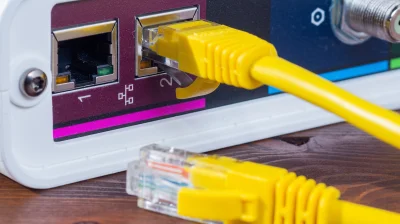
Cat7 vs Cat6 : lequel est le meilleur câble Ethernet pour votre réseau domestique ?
Le Cat7 ressemble à l’amélioration évidente par rapport au Cat6, mais ses capacités supplémentaires importent rarement à domicile. ALEKSFILM/Shutterstock Acheter un câble Ethernet devrait être simple, mais cela devient un peu déroutant lorsqu’on compare le Cat6 et le Cat7 côte à côte. Le Cat7 porte un chiffre plus élevé, une fréquence nominale plus élevée et plus de blindage, ce qui donne clairement l’impression d’une amélioration évidente. Mais il y a beaucoup de paramètres cachés derrière le chiffre inscrit sur l’étiquette. Le Cat6 reste l’option idéale pour la plupart des réseaux domestiques. Il peut transporter l’Ethernet Gigabit sur un canal standard de 100 mètres (328 pieds), et peut même prendre en charge 10 Gbps sur des distances plus courtes. Bien que le Cat7 soit une norme de câblage ISO réelle, il n’a jamais été reconnu par la TIA. Cela peut être l’une des raisons pour lesquelles il n’est jamais devenu la prochaine étape évidente après le Cat6 dans les foyers américains. Cat7 paraît plus rapide sur le papier Shehriyar Qurbanov/Shutterstock Le Cat6 est évalué pour 250 MHz. Le Cat7 ajoute davantage de blindage et porte la fréquence nominale à 600 MHz, avec une feuille autour de chaque paire torsadée et un blindage extérieur pour minimiser le crosstalk et les interférences électromagnétiques. Il a été principalement développé pour permettre l’Ethernet à 10 Gbit sur 100 mètres. Cela peut sembler impressionnant, mais il faut aussi le remettre dans son contexte. Une installation de Category 7/Classe F ne se résume pas à un réseau Cat6 avec un câble plus cher. Le Cat7 peut utiliser des connecteurs RJ45 compatibles GG45 ou des connecteurs TERA, et l’ensemble du canal de câblage doit respecter la specification appropriée. Connecter simplement un câble abordable étiqueté « Cat7 » aux mêmes ports RJ45 que vous avez toujours utilisés ne transforme pas automatiquement tout ce qui l’entoure en Cat7. Le Cat6 a également une marge de manœuvre plus importante que ce que sa réputation de 1 Gbps pourrait laisser croire. Les directives TIA indiquent que le 10GBASE-T devrait pouvoir fonctionner sur des canaux Cat6 jusqu’à 37 mètres (environ 121 pieds). De 37 à 55 mètres (environ 121 à 180 pieds), les performances dépendent de facteurs comme l’interférence entre les câbles adjacents. Cette distance suffit pour de nombreuses installations domestiques. Cependant, le blindage du Cat7 peut encore être utile dans les environnements électriquement bruyants. La plupart des foyers ne disposent tout simplement pas d’un réseau dans une usine. Le Cat6 suffit pour la plupart des foyers oldamera1715/Shutterstock La vitesse de votre connexion Ethernet est en fin de compte limitée par le matériel à chaque extrémité et par le câble qui les relie. Même si vous connectez votre routeur à votre PC avec un câble bien plus performant, vous aurez toujours une connexion de 1 Gbps si votre routeur dispose d’un port LAN de 1 Gbps et si votre PC dispose d’un adaptateur Ethernet de 1 Gbps. Donc remplacer un Cat6 fonctionnel par du Cat7 ne rendra pas les téléchargements plus rapides ni n’offrira subitement à votre NAS une bande passante supplémentaire. Il existe également une voie de mise à niveau nettement plus propre pour tous ceux qui prévoient de câbler une maison avec le 10 Gbps en tête. Le Cat6A est spécifié pour 500 MHz et prend en charge le 10GBASE-T sur l’ensemble du canal de 100 mètres (328 pieds). Le Cat6A peut également convenir dans les environnements où des interférences électromagnétiques ou radiofréquences posent problème, car des systèmes Cat6A blindés sont disponibles. Cela fait du Cat6 l’option sensée pour la plupart des réseaux domestiques, qu’ils soient neufs ou existants, où des liaisons gigabit ou multi-gigabit plus courtes sont souhaitées. Si vous cherchez un câble qui sera tiré à travers les murs pour une connexion 10 Gbps sur toute la longueur, il a beaucoup plus de sens d’envisager le Cat6A que le chiffre plus élevé inscrit sur Cat7. Le Cat7 est toujours utilisé pour des usages spécifiques, notamment lorsque le design Classe F ou le blindage est nécessaire. Cependant, il n’existe pas d’applications Ethernet IEEE qui exigent un câblage de catégorie 7 ou 7A.

Wi-Fi 6 vs Wi‑Fi 7 : Quelles sont les différences et lequel est le meilleur pour votre internet à domicile ?
Il y a des améliorations, mais l’adoption générale de la nouvelle norme est lente. Vladimir Soldatov/Getty Images If you’re in the market for a new router, Wi-Fi 7 promises a better user experience in congested environments. Since the Wi-Fi Alliance’s launched the new standard in early 2024, devices and routers with Wi-Fi 7 support have become more common. Like any new iteration, it comes with enhanced speeds and plenty of back-of-the-box buzzwords. Heureusement, le Wi-Fi 7 est rétrocompatible, ce qui signifie que l’imprimante ancienne que vous avez achetée lors d’une vente dans le garage d’un cousin se connectera sans problème aux nouveaux routeurs. Vous n’avez pas besoin de sortir pour remplacer tous vos appareils électroniques. Cependant, ces appareils plus anciens ne peuvent pas profiter des dernières fonctionnalités de la norme réseau. Des termes tels que 4K-QAM (modulation d’amplitude en quadrature) et Multi-Link Operation peuvent sembler davantage du technobabble que des améliorations significatives. Et chaque routeur Wi-Fi 7 n’est pas équipé des mêmes fonctionnalités. Voici une analyse approfondie des principaux composants du matériel Wi-Fi 7, pourquoi cela vaut l’investissement et ce que cela signifie pour vos débits Internet. Le Wi-Fi 7 vaut-il le coup par rapport au Wi‑Fi 6 ? Tri-band Wi-Fi 7 routers can be worth the extra cost when compared to older ones, especially if your home internet is congested by a family’s worth of personal devices. These routers can, theoretically, reach speeds of 46 Gbps, up to 5x higher than Wi-Fi 6E. Cependant, les performances réelles dépendent de votre offre Internet et du nombre d’appareils exigeants connectés. Les tests de CNET ont montré que les routeurs Wi‑Fi 7 maintenaient un signal fort à des distances plus longues que les générations précédentes. Ils ont également démontré que les modèles tri-bande offrent des performances nettement supérieures aux modèles double bande. L’un des principaux atouts de la dernière norme est l’Opération Multi-Link (MLO), qui permet aux routeurs d’envoyer et de recevoir des données sur les bandes de fréquences 2,4 GHz, 5 GHz et 6 GHz simultanément. Des largeurs de canal de 320 MHz sur les routeurs Wi‑Fi 7 pris en charge doublent la largeur utilisée avec le 6E, améliorant les débits, ce qui peut être particulièrement utile lorsque plusieurs appareils diffusent en continu et téléchargent du contenu en 4K ou 8K. Cependant, les tests réalisés par RTINGS ont révélé que la mise en œuvre de ces fonctionnalités est souvent incohérente d’un appareil à l’autre. Bien que le matériel plus ancien soit moins cher, on peut trouver de bons routeurs Wi‑Fi 7 sans se ruiner. Le TP-Link Archer BE550Bear se trouve souvent à moins de 200 dollars. Gardez à l’esprit que les options dual‑band moins coûteuses comme le TP‑Link Archer BE230 peuvent ne pas prendre en charge la bande 6 GHz et les canaux de 320 MHz. D’autres routeurs Wi‑Fi 7 trompeurs suppriment même le vrai support MLO simultané. Le Wi-Fi 6 est-il toujours bon en 2026 ? While Wi-Fi 7 might be the newest kid on the block, don’t count out its predecessors. If you’re switching from Wi-Fi 5 (802.11ac), consider Wi-Fi 6 (802.11ax) or even Wi-Fi 6E — the additional 6 GHz band with high-bandwidth 80 MHz and 160 MHz channels presents a meaningful step up from Wi-Fi 6’s 2.4 GHz and 5 GHz bands. For a typical home environment, 6E routers still perform reliably and handle multiple devices without drastic drops in speed. Bien que le Wi-Fi 7 soit le plus récent, ne négligez pas ses prédécesseurs. Si vous passez du Wi‑Fi 5 (802.11ac), envisagez le Wi‑Fi 6 (802.11ax) voire le Wi‑Fi 6E — la bande supplémentaire de 6 GHz avec des canaux à large bande passante de 80 MHz et 160 MHz constitue une amélioration significative par rapport aux bandes 2,4 GHz et 5 GHz du Wi‑Fi 6. Dans un environnement domestique typique, les routeurs 6E restent performants et gèrent plusieurs appareils sans baisses de vitesse importantes. Une autre raison d’envisager le Wi-Fi 6 ou le 6E est l’adoption limitée du Wi-Fi 7. Bien que la gamme d’iPhone 17 d’Apple le supporte, l’absence de prise en charge des canaux 320 MHz signifie des performances théoriques identiques, que l’appareil se connecte à un routeur Wi‑Fi 6 ou Wi‑Fi 7. La console PlayStation 5 Pro de Sony prend également en charge la dernière norme Wi‑Fi, mais les utilisateurs sur Reddit n’ont pas constaté d’augmentation significative des vitesses de téléchargement. Si vous décidez d’acheter un routeur Wi‑Fi 7, envisagez de synchroniser votre achat avec des appareils qui le prennent en charge, comme les nouveaux iPad Pro et le Surface Laptop 8e édition. Des fonctionnalités comme le MLO et les canaux haute bande passante font du Wi‑Fi 7 un choix naturel lors de la mise à niveau de votre internet domestique. Avec l’arrivée du Wi‑Fi 8 prévue en 2028, on ne sait pas à quel point les routeurs futurs seront coûteux à mesure que l’IA fait monter les prix.

ADAPTATEUR SECTEUR UNIVERSEL POUR PC PORTABLE
🔌 AFFICHE – ADAPTATEUR SECTEUR UNIVERSEL POUR PC PORTABLE UN SEUL CHARGEUR POUR TOUS VOS APPAREILS (MAISON & VOITURE) À PRIX IMBATTABLE ! 💥 SEULEMENT 5 000 DA 💥 (Adaptateur universel AC/DC avec 8 embouts interchangeables – Neuf, sous emballage) 📋 FICHE TECHNIQUE COMPLÈTE Caractéristique Détail Type Adaptateur universel AC/DC pour ordinateur portable Entrée (Input) AC 110-240V (Pour la maison) / DC 9-15V (Pour la voiture) Sortie (Output) DC 12-24V (4A) + Port USB 5V Puissance max 100W - 120W - 150W (selon le réglage) Embouts inclus 8 têtes interchangeables pour s'adapter à toutes les marques (Dell, HP, Lenovo, Asus, Acer, Sony, Toshiba, etc.) Port USB 1 port USB 5V – Pour charger votre smartphone ou tablette en même temps Protections Protection complète contre les surtensions, surchauffes et courts-circuits Compatibilité Ordinateurs portables, téléphones mobiles, lecteurs MP3/MP4, appareils photo numériques 🎯 POUR QUI ? (Avantages clients) 💼 Professionnels en déplacement : Un seul bloc d'alimentation pour votre PC au bureau, à la maison et dans la voiture. 🎒 Étudiants : Idéal pour recharger votre ordinateur portable à l'université ou en déplacement. 🚗 Automobilistes / Routiers : Transformez la prise allume-cigare de votre voiture en chargeur de PC portable. 🔧 Dépannage / Bricoleurs : Un adaptateur de secours universel qui remplace de nombreux chargeurs perdus ou cassés. ✅ CARACTÉRISTIQUES CLÉS ✅ Universel (Maison + Voiture) – Inclus un câble secteur et un câble allume-cigare. ✅ 8 embouts intelligents – Compatible avec la grande majorité des PC portables du marché. ✅ Tension ajustable – Choisissez la tension exacte (12V, 15V, 16V, 18V, 19V, 20V, 24V) pour protéger votre appareil. ✅ Port USB intégré – Chargez votre téléphone en même temps que votre PC. ✅ Sécurité renforcée – Protection complète pour vos appareils électroniques. ✅ Prix imbattable – Un chargeur de secours complet à 5 000 DA seulement.

Quel est le meilleur moment pour charger votre Samsung Galaxy Watch ?
Il est possible de suivre de nombreuses informations sur une Galaxy Watch, mais une planification de charge optimale est quelque chose sur laquelle vous devrez veiller vous-même. Wongsakorn 2468/Shutterstock Les montres intelligentes continuent d’être très prisées, et Samsung n’est pas en reste dans ce domaine. L’entreprise propose certaines des meilleures montres connectées disponibles en 2026, comme la Galaxy Watch 8. Si vous voulez tirer le meilleur parti de votre Galaxy Watch, toutefois, il vous faudra prendre soin de la batterie de votre montre — et la meilleure façon d’y parvenir est d’optimiser votre planning de charge. Comme pour toute batterie, vous devez faire attention à la quantité que vous chargez une Galaxy Watch et au moment où vous commencez la charge. Mettre trop de contrainte sur une batterie peut la rendre moins efficace et même provoquer des dommages permanents, nécessitant un remplacement ; cela pourrait coûter entre 50 et 70 dollars si vous effectuez le remplacement vous-même (y compris le prix total des batteries et des outils) et un peu plus si vous passez par Samsung (hors garantie) ou un atelier de réparation tiers. Dans tous les cas, il est préférable de faire durer cette batterie aussi longtemps que possible, ce qui commence par attendre le bon moment pour la charger. How to properly schedule your Galaxy Watch charging Framesira/Shutterstock Le planning de charge optimal pour votre montre dépendra entièrement de la manière dont vous l’utilisez et de ce que vous faites au quotidien. Comme vous utiliserez probablement votre montre pour suivre les signes vitaux, enregistrer l’activité physique, lire l’heure et vérifier les notifications de messages, le meilleur moment pour la charger sera pendant vos périodes d’inactivité. Si vous êtes plus actif en soirée, chargez-la le matin — et inversement. Si vous passez le milieu de votre journée assis derrière un bureau ou immobile, cela peut aussi être un bon moment pour recharger votre montre, notamment au début de la journée de travail. Si vous souhaitez optimiser davantage votre planning de charge personnel, vous devriez tester combien de temps prend votre montre pour se charger. Que vous utilisiez une Galaxy Watch 8 ou une Galaxy Watch 9 (ou l’un des modèles plus anciens), vous pouvez vous attendre à ce qu’une charge complète prenne plus d’une heure — mais chaque appareil est différent. Testez la batterie de votre montre en notant quand vous la mettez en charge et quand vous la retirez, puis suivez la durée de cette fenêtre temporelle sur plusieurs jours. Trouvez la moyenne, et vous disposez d’un cadre solide pour un planning de charge plus précis. Optimizing battery health in your Galaxy Watch charging schedule VGV MEDIA/Shutterstock Une chose importante à retenir ici est que vous n’avez pas à recharger votre montre jusqu’à pleine, d’autant plus qu’un modèle comme la Galaxy Watch 8 (l’une des meilleures montres connectées de Samsung) peut durer 30 à 40 heures sur une charge complète. Bien que les batteries lithium-ion (comme celle de votre Galaxy Watch) se soient améliorées pour être chargées pleinement, une recharge complète peut encore dégrader votre batterie. Par conséquent, envisagez d’adopter la règle 20-80 : commencez à charger autour de 20 pour cent et rechargez jusqu’à atteindre 80 pour cent, plutôt que d’atteindre 100 pour cent. Bien que cela ne soit pas essentiel pour les Galaxy Watches 8 et les modèles plus récents, car ils disposent d’une protection intégrée de la batterie, éviter la décharge du cell et la contrainte des niveaux supérieurs améliorera votre longévité de la batterie. Évidemment, si vous comptez éviter les charges complètes, le chargement pendant la nuit ne sera pas toujours optimal. Si vous ne tenez pas à suivre les données de sommeil et que vous n’avez pas beaucoup de temps pour charger votre appareil le matin ou en début d’après-midi, le chargement nocturne peut être bénéfique. Cependant, si vous souhaitez ces données de sommeil et que vous ne voulez pas risquer de mettre votre batterie à rude épreuve, le chargement nocturne est déconseillé.
Passkey vs mot de passe : Quelle est la différence et lequel est le meilleur ?
Les passkeys résolvent bon nombre des problèmes liés aux mots de passe, mais ils ne sont pas encore utilisés partout. Linaimages/Shutterstock Vous avez probablement été invité à ajouter un passkey à certains de vos comptes. Les mots de passe vous sont familiers mais présentent de nombreux problèmes, tandis que les passkeys offrent des améliorations solides mais ne sont pas pris en charge sur tous les sites. Bien qu’elles constituent une amélioration par rapport à l’ancienne norme à bien des égards, les passkeys présentent leurs propres particularités à comprendre. Comme elles sont liées à un appareil ou à un logiciel plutôt qu’à quelque chose dont on se souvient, il faut veiller à ne pas être bloqué hors des endroits où elles sont stockées. Il n’est pas non plus aussi simple de partager une passkey de la même manière que vous remettriez un mot de passe à un ami. Mais pour la plupart des gens, les passkeys valent vraiment le détour par rapport aux mots de passe — surtout si vous n’utilisez pas déjà de gestionnaire de mots de passe pour sécuriser vos identifiants. Une fois que vous aurez compris leur fonctionnement, transférer vos connexions en ligne vers des passkeys vous fera gagner des étapes fastidieuses au quotidien. L’aspect le plus important est la façon dont vous les stockez; heureusement, les principaux systèmes d’exploitation et les gestionnaires de mots de passe prennent en charge cette option. Comment les passkeys se comparent-elles aux mots de passe Ratana21/Shutterstock Tout d’abord, examinons le fonctionnement de chacun. Un mot de passe classique est un « code secret » en texte qui authentifie votre compte. Les sites web ne stockent pas (ou ne devraient pas stocker) ces données en clair; c’est incroyablement peu sûr car une fuite de données exposerait toutes les informations de connexion. À la place, une fonction unidirectionnelle est appliquée à votre mot de passe qui crée une version brouillée, connue sous le nom de hachage. Lorsque vous saisissez le mot de passe correct, la version hachée est comparée à celle qui se trouve dans la base de données, et vous vous connectez avec succès. Il existe des mesures de sécurité supplémentaires, comme le « salage » (l’ajout d’une chaîne de données aléatoire au hash) pour rendre des hashs uniques pour des mots de passe identiques, mais ce ne sont que les bases. Les passkeys ne nécessitent pas que vous reteniez un texte. Elles reposent sur deux clés: une clé publique que le site stocke et une clé privée détenue sur votre appareil. Lorsque vous tentez de vous connecter à votre compte, le site vous demande de confirmer l’utilisation de la passkey stockée sur votre téléphone ou votre PC. Ces clés sont conservées dans une zone sécurisée du stockage de votre téléphone et utilisent la méthode d’authentification existante de votre appareil (comme Face ID, le PIN Windows Hello ou le lecteur d’empreintes). Vous n’avez pas à vous souvenir de quoi que ce soit, sauf du PIN de votre appareil si la biométrie échoue. Si les clés publiques et privées semblent abstraites, pensez à elles comme à une boîte aux lettres verrouillée. N’importe qui peut y déposer du courrier dans la fente publique (une lettre vous demandant de prouver qui vous êtes), mais seul le propriétaire avec la clé peut la déverrouiller (pour « signer la lettre » en vous authentifiant). Voir la boîte aux lettres ne vous donne aucun indice sur la clé. Et dans le cas des passkeys, il y a deux couches supplémentaires: la clé sur votre appareil est conservée en sécurité derrière la biométrie, et elle est conçue pour ne jamais fonctionner avec une boîte aux lettres factice (site de phishing). C’est une autre raison de configurer une sécurité d’écran de verrouillage robuste sur votre téléphone ou votre ordinateur. Bien que la biométrie offre le meilleur mélange de commodité et de sécurité, vous ne voulez pas qu’un PIN comme « 1234 » serve de porte d’entrée à toutes vos connexions. Les faiblesses des mots de passe que les passkeys résolvent Ica-Photo/Shutterstock Vous avez probablement eu à faire face aux défauts des mots de passe pendant de nombreuses années. Puisque c’est contraignant de créer et de retenir des mots de passe uniques et forts pour chaque service, nombre de personnes réutilisent les mêmes mots de passe faibles sur différents sites. Des acteurs malveillants peuvent vous tromper pour obtenir votre mot de passe ou vous le faire entrer sur un site pirate. Et même si les données sont (voire devraient être) brouillées dans le stockage, les attaquants disposent encore de méthodes pour décrypter ou exploiter ce qu’ils récupèrent lors des brèches de données. Les gestionnaires de mots de passe aident à résoudre bon nombre de ces problèmes, mais ils ne sont pas parfaits. Vous pouvez stocker des identifiants faibles dans le gestionnaire, coller des mots de passe forts sur un site imposteur, ou oublier votre connexion principale. Les passkeys résolvent davantage de problèmes fondamentaux. Vous ne pouvez pas créer une passkey « faible » car la norme est intrinsèquement robuste. Surtout, elles ne peuvent pas non plus être utilisées sur le mauvais site. La création d’une passkey l’associe nécessairement à un nom de domaine spécifique, de sorte que même si vous ouvrez une page imposteur, vous ne pouvez pas « remettre » vos identifiants comme vous le feriez avec un mot de passe. Cela signifie aussi que leur réutilisation n’est pas possible. Les passkeys valident également les vérifications de sécurité « quelque chose que vous avez » et soit « quelque chose que vous savez », soit « quelque chose que vous êtes », simultanément. Comme elles exigent un appareil de confiance plus un PIN ou une authentification biométrique (reconnaissance faciale ou empreinte), le besoin d’une seconde étape comme l’authentification à deux facteurs traditionnelle est réduit. Et lorsque des brèches de données surviennent, les passkeys n’offrent rien à voler puisque les clés publiques ne sont déjà que publiques. Commencez avec les passkeys Celia Ong/Shutterstock Si vous n’avez pas encore essayé les passkeys, ouvrez la page des paramètres pour n’importe quel compte en ligne et cherchez une section Sécurité ou Connexion . Les services qui prennent en charge les passkeys vous guideront dans la création d’une passkey après avoir utilisé le bouton bascule approprié. Lors de sa création, vous devez choisir où la stocker. Par défaut, macOS et iOS les stockent dans l’application Mots de passe d’Apple. Android utilise Google Password Manager, tandis que Windows 11 les conserve sur votre appareil sous Paramètres > Comptes > Passkeys . Linux n’a pas encore de prise en charge native. Cependant, je recommande de garder vos passkeys dans un bon gestionnaire de mots de passe, surtout si vous utilisez des appareils dans des écosystèmes différents. Avoir toutes vos passkeys dans Apple Passwords peut être pénible lorsque vous devez vous connecter sur votre téléphone Android, par exemple. Certains services vous permettent de scanner un code QR sur l’appareil contenant votre passkey pour vous connecter sur un autre appareil, mais ce n’est pas efficace. Le partage de passkeys avec des personnes de confiance n’est faisable qu’avec des coffres partagés dans les gestionnaires de mots de passe, et le fait que le logiciel soit synchronisé sur plusieurs appareils évite la perte si un appareil tombe en panne. Un gestionnaire de mots de passe dédié reste un outil complet pour votre sécurité en ligne, car de nombreux services n’offrent pas encore de passkeys. Si vous voulez aller au bout, vous pouvez également stocker des passkeys sur une clé de sécurité physique comme une YubiKey. Une fois que vous avez créé une passkey, vous pouvez l’utiliser pour les futures connexions. En tentant de vous connecter, vous verrez une invite vous demandant de l’utiliser en vous authenticant avec votre appareil, ce qui ne prend qu’un instant. Selon le service, la passkey peut remplacer votre mot de passe ou le compléter. Assurez-vous d’avoir défini un mot de passe solide dans ce dernier cas, car votre compte n’est aussi sûr que la méthode de connexion la plus faible.

Mode veille vs arrêt : lequel est le mieux à utiliser au quotidien sur votre MacBook ?
Votre Mac peut faire une sieste entre les sessions. Farknot_architect/Getty Images macOS offre deux options principales lorsque vous avez fini d’utiliser votre Mac ou MacBook : la mise en veille et l’arrêt. À un niveau général, ces notions vont de soi, mais vous pourriez vous demander quand utiliser chaque mode et ce qui se passe exactement pendant les deux. Comme pour la plupart des questions informatiques, le bon choix dépend des circonstances. Utiliser le « mauvais » mode n’entraîne presque jamais de problème, mais il vaut mieux être aussi efficace que possible. Understanding a full shutdown wadstock/Shutterstock Éteindre votre Mac, c’est comme éteindre tout autre ordinateur. Pendant le processus, chaque application se ferme, le système d’exploitation est éteint et la RAM est vidée. Pour assurer un arrêt correct sur votre MacBook, ne refermez pas le capot tant que l’écran n’est pas éteint. Les conseils d’Apple indiquent que fermer le capot pendant le processus d’arrêt peut provoquer un démarrage plus lent lors de la prochaine utilisation. Une fois qu’il est complètement éteint, le système ne consomme plus d’énergie. Vous devez rouvrir le capot ou appuyer sur le bouton d’alimentation pour rallumer la machine. Lorsque vous effectuez un arrêt normal en cliquant sur Éteindre dans le menu Apple en haut à gauche, un compte à rebours d’une minute se lance pour vous permettre d’annuler l’action si vous changez d’avis. Également dans cette fenêtre figure une case Rouvrir les fenêtres lors de la reconnexion ; cochez-la, et lors du redémarrage, macOS relancera les mêmes applications que vous aviez ouvertes avant l’arrêt. Si vous êtes sûr de vouloir éteindre, maintenez la touche Option lorsque vous cliquez sur Éteindre pour contourner le compte à rebours. Cela essaiera d’arrêter les applications proprement, mais vous ne recevrez pas d’invite vous demandant d’enregistrer les modifications si la sauvegarde automatique d’une application pose problème. Si besoin, vous pouvez également Redémarrer depuis le menu Apple. Le redémarrage est utile lorsque qu’une application ou le système entier agit de manière erratique, mais ce processus n’éteint pas complètement les composants de la machine. Ainsi, si vous devez couper l’alimentation pour dépanner des accessoires ou des éléments similaires, un arrêt complet est préférable. Cela s’écarte de Windows, où l’option Démarrage rapide signifie que l’arrêt n’implique pas nécessairement un cycle d’alimentation complet par défaut et où le redémarrage est plus approfondi. Sur votre MacBook, le bouton Touch ID en haut à droite (ou le bouton d’alimentation sur les modèles plus anciens) verrouillera votre ordinateur si vous l’appuyez brièvement lorsque l’ordinateur est allumé. Le laisser verrouillé pendant un certain temps en mode batterie le fera passer en veille. Appuyer et maintenir pendant plusieurs secondes forcera un arrêt, ce que vous ne devriez faire que si tout le système ne répond plus. Vous perdrez tout travail non enregistré. Putting your Mac to sleep ben bryant/Shutterstock La façon la plus simple de mettre votre MacBook en veille est de fermer le capot, bien que vous puissiez également sélectionner Veille dans le menu Pomme. Pendant que votre Mac est en veille, votre session est conservée en mémoire, vous reprendrez exactement là où vous vous étiez arrêté dès que vous ouvrez l’écran et que vous vous authentifiez. Grâce à une fonctionnalité (parfois) appelée Power Nap, votre Mac peut continuer à exécuter certaines tâches, comme récupérer les e-mails, synchroniser les données du Calendrier et répondre aux signaux Find My. Si votre ordinateur est branché, il peut effectuer des activités plus intensives comme les sauvegardes Time Machine et l’indexation des recherches. Votre Mac doit consommer très peu de batterie lorsqu’il dort (moins d’un pourcent par heure), surtout sur les modèles Apple silicon modernes qui sont plus économes en énergie. Lorsque la batterie devient critique pendant le mode veille, macOS « hiberne » en sauvegardant votre session sur le disque, puis en éteignant pour que vous ne perdiez pas votre travail. Si vous constatez une forte consommation de batterie pendant le sommeil, débranchez les périphériques comme les disques externes et les concentrateurs. Fermez également les applications qui restent constamment actives, comme Slack, les outils de stockage cloud ou un onglet de navigateur qui se rafraîchit en continu. Pour économiser de l’énergie, votre MacBook s’endormira automatiquement si vous ne l’utilisez pas pendant un certain temps. Ajustez ces délais en ouvrant le menu Apple et en cliquant sur Réglages Système , puis en choisissant Écran de verrouillage dans la barre latérale gauche. À côté de Éteindre l’écran sur batterie en cas d’inactivité , sélectionnez une période. Peu après que votre Mac ait éteint son écran, il se mettra en veille si vous n’intervenez pas. L’option Éteindre l’écran sur l’adaptateur secteur en cas d’inactivité offre un contrôle distinct lorsque votre portable est branché. Sous Paramètres Système > Batterie > Options , vous disposez d’autres paramètres. Avec Éviter la mise en veille automatique lorsque l’alimentation est branchée et l’écran est éteint , l’écran s’éteindra à l’heure choisie, mais le système continuera de fonctionner. Par ailleurs, Réveil pour l’accès réseau contrôle les fonctions Power Nap évoquées plus tôt. Choisissez Only on Power Adapter ou Never pour empêcher votre Mac de travailler en veille sur batterie. When to use each option Mettre votre Mac en veille est le plus raisonnable lorsque vous prévoyez de l’utiliser à nouveau bientôt. Lorsque vous vous éloignez de votre bureau pour le déjeuner, que vous avez terminé votre journée de travail ou que vous pensez autrement que vous utiliserez votre MacBook dans les prochains jours, le mode veille convient. Il permet une reprise rapide, maintient la synchronisation des données (si vous l’avez activée) et n’utilise pas beaucoup d’énergie. Idéalement, branchez votre MacBook pour le charger afin qu’il soit prêt pour de futurs déplacements, mais vous ne devriez pas perdre beaucoup de batterie si vous oubliez. À l’inverse, vous devriez éteindre votre MacBook lorsque vous n’avez pas l’intention de l’utiliser pendant quelques jours, voire quelques semaines. Si vous partez en vacances et laissez votre ordinateur portable à la maison, éteignez-le d’abord. Les Macs modernes démarrent encore rapidement suffisamment pour que vous ne soyez pas dérangé à votre retour. L’autre moment important pour éteindre est lorsque vous emballez votre ordinateur portable, surtout si vous avez activé Power Nap en mode batterie. Si votre portable ne dort pas correctement, la chaleur qu’il génère en fonctionnement peut être dangereuse dans un espace confiné comme un sac. Sinon, en dehors des mises à jour logicielles, vous n’avez pas vraiment besoin d’éteindre votre Mac selon un planning. Un arrêt ou un redémarrage une fois par semaine est une bonne idée, mais ce n’est pas nécessaire à moins que vous rencontriez des problèmes. Vous n’avez pas besoin d’éteindre votre Mac tous les jours.
Quels sont les inconvénients d’un mini-PC ?
Un espace restreint signifie moins de refroidissement, ce qui se traduit par une puissance moins soutenue. tinhkhuong/Shutterstock Les mini-PCs sont devenus une alternative populaire aux ordinateurs de bureau et aux ordinateurs portables ces dernières années. Des marques comme Geekom, Beelink et Minisforum sont apparues, presque du jour au lendemain, avec des machines qui tiennent dans la paume de la main tout en offrant des performances qui peuvent parfois rivaliser avec celles de leurs frères plus imposants. L’empreinte physique d’un mini-PC est à la fois une bénédiction et une malédiction. Les mini-PC sont conçus pour remplacer un poste de travail complet, mais leur taille signifie qu’ils peuvent être difficiles à mettre à niveau et encore plus difficiles à refroidir. Avant de vous précipiter dans l’achat d’un mini-PC, vous voudrez envisager ces inconvénients. Options de mise à niveau limitées Andrey Deryabin/Getty Images Les mini-PC peuvent varier en prix, du ultra-budget à des stations de travail IA sérieuses, mais leurs composants ne diffèrent pas énormément de ceux que l’on trouve dans un ordinateur portable. Comme un portable, ces machines ne sont pas vraiment conçues pour être mises à niveau. On ne s’attend pas à pouvoir remplacer une carte mère ou le CPU. En fait, le CPU et le GPU sont souvent soudés sur la carte mère. À moins d’être habile avec un fer à souder, il n’y a pas de réelle option pour les changer. Si votre mini-PC peut être mis à niveau, il le sera généralement en remplaçant le SSD ou la RAM. Les mini-PC viennent typiquement avec des mémoires SO-DIMM, ainsi que des SSD M.2 plus petits, que l’on retrouve aussi dans un ordinateur portable moderne. Ce n’est pas toujours acquis que ce soient des composants que l’on peut remplacer, cependant. Vous trouverez des mini-PC en promotion qui présentent à la fois une mémoire et un stockage soudés, empêchant toute possibilité de mises à niveau futures. Par conception, vous disposez également de peu d’options d’extension. L’espace limité à l’intérieur d’un boîtier de mini-PC signifie qu’il est peu probable que vous trouviez des emplacements RAM ou SSD supplémentaires pour des mises à niveau. L’E/S externes peut être limitées également, avec, par exemple, un nombre restreint de ports USB. Certains mini-PC de milieu et haut de gamme disposent de ports OCuLink ou Thunderbolt USB-C qui permettent de connecter une carte graphique externe à l’intérieur d’une enveloppe. Cela ne vous permettra pas de mettre à niveau directement votre mini-PC, mais cela peut vous donner une puissance supplémentaire pour les jeux ou les besoins IA en poste de travail, avec une certaine perte de performances par rapport à un PC de bureau. Vous avez également un souci de longévité. Les mini-PC bon marché n’utilisent pas les composants les plus puissants, si bien qu’une fois qu’ils deviennent trop lents pour être utilisables efficacement, les remplacer complètement pourrait être votre seule option. Le refroidissement et les performances ne peuvent pas se comparer à un PC de bureau Primestock Photography/Shutterstock Pour les propriétaires de mini-PC, les performances impliquent un compromis et des sacrifices. En choisissant le plus petit format, les détenteurs de mini-PC optent pour une machine qui ne bénéficie d’aucun des avantages du refroidissement par air d’un PC de bureau plus imposant. L’espace est le facteur limitant, car réduire la taille signifie qu’il y a beaucoup moins d’espace pour que les ventilateurs fassent circuler l’air plus frais à l’intérieur et l’extérieur. Bien que les mini-PC soient conçus avec des systèmes de refroidissement complexes pour tenter de compenser cela, ils ne peuvent pas y parvenir pleinement : vous n’atteindrez pas des performances de jeu équivalentes à une RTX 5090 avec l’un d’entre eux. Cela ne veut pas dire que des mini-PC puissants n’existent pas, alimentés par des processeurs comme l’AMD Ryzen AI Max+ 395, qui offrent une puissance comparable à celle des processeurs CPU de bureau équivalents, comme l’AMD Ryzen 9 9950X. Ces machines peuvent réduire l’écart par rapport aux grands PC de bureau pour leurs performances CPU, mais les limitations physiques demeurent. Tout revient à la puissance brute. Une performance soutenue sous forte charge génère plus de chaleur et nécessite plus de refroidissement. Les mini-PC présentent ici un désavantage par rapport aux PC de bureau, qui disposent de plus de ventilateurs ou d’un refroidissement liquide pour pousser les composants plus loin. Les ordinateurs portables présentent un défi similaire sur le plan de la conception, avec un refroidissement et une puissance qui restent difficiles à faire évoluer. Comme les ordinateurs portables haut de gamme, les mini-PC capables de livrer des performances élevées deviendront très chauds et, par conséquent, deviendront très bruyants sous des charges soutenues. Il n’y a pas moyen de contourner cela. Être construit à l’intérieur d’un boîtier de mini-PC rend le travail encore plus ardu pour que la machine reste suffisamment fraîche pour continuer à fonctionner. Le refroidissement liquide traditionnel n’est pas non plus une option pratique en raison de l’espace limité. Il faut l’admettre, ce n’est pas aussi problématique avec les mini-PC peu gourmands en énergie. les processeurs modernes bas de gamme utilisés dans les ordinateurs portables et les mini-PC sont typiquement plus économes en énergie, générant moins de chaleur simplement en consommant moins d’énergie électrique. Le compromis ici, toutefois, est que les performances ne seront pas comparables à celles d’une machine haut de gamme. Mini-Pc ne sont pas conçus pour être réparables par l’utilisateur ashtheflashphotos/Shutterstock Assembler un PC de bureau, même dans un boîtier plus petit, vous laissera quelques options de réparabilité. Si l’alimentation explose, à supposer qu’aucun autre composant ne soit endommagé, vous pouvez la remplacer. Si les composants sont endommagés, vous pouvez aussi les remplacer. Avec un mini-PC, vous n’avez pas ce luxe, car ils ne sont pas conçus pour être réparables de la même manière qu’un PC de bureau. À la place, vous pouvez traiter un mini-PC comme vous le feriez avec un portable. Si le CPU ou la carte mère tombe en panne, se procurer un remplacement auprès d’un détaillant ne sera pas une option. À la place, vous devrez envisager des options de réparation sous garantie ou, plus probablement, en acheter un nouveau. Les mini-PC peuvent représenter un investissement peu rentable Primestock Photography/Shutterstock Le Beelink SER5. Le Asus ROG NUC 16. Ces produits existent à l’extrémité des marchés du matériel PC, avec le premier affichant 389 $, et le dernier pouvant atteindre 4 999 $. Et pourtant, ce ne sont que des mini-PC. Ils tiennent dans des boîtiers petits (ou raisonnablement petits), présentent des composants de niveau mobile et consomment moins d’énergie qu’un PC de bureau. Pour égaler la puissance brute d’un PC de bureau, voire s’en rapprocher, vous devrez payer une prime. 5 000 $ vous offriront encore un PC de bureau traditionnel extrêmement puissant avec de meilleures performances et plus d’espace pour de futures mises à niveau par rapport à des mini-PC comme le NUC 16. Cela prend encore plus d’importance à mesure que les prix augmentent globalement, grâce à l’envol des coûts de la RAM et des SSD provoqué par l’IA. Ceci rend la valeur d’investir dans un mini-PC plus difficile à justifier. Si vous disposez de 5 000 $ à dépenser pour un Asus ROG NUC 15, ou même 400 $ pour le Beelink SER5, vous pourriez choisir d’acheter un ordinateur portable ou un PC d’une marque plus connue pour vous durer cinq ans ou plus, avec une garantie meilleure et plus robuste. À l’extrémité inférieure du marché, un ordinateur de bureau d’occasion peut ne pas durer aussi longtemps, mais pourrait quand même être moins cher et plus rapide qu’un mini-PC pour le même coût, tandis que les ordinateurs portables et PC économiques existent avec des spécifications similaires. Les mini-PC conçus pour la tranche ultra-budget, autour de 600 $ ou moins, existent encore, même si nous voyons l’IA pousser les prix à la hausse. La valeur que vous en retirez dépendra, une fois de plus, des compromis. Ils ne sont pas conçus pour être extrêmement puissants, mais existent comme options bon marché pour le travail de bureau et la navigation. Si vous choisissez un mini-PC pour son prix, les performances seront le plus grand goulot d’étranglement potentiel, et c’est quelque chose que vous devrez prendre en compte avant de faire votre achat.
Acer Project DualPlay Mini Concept : prise en main — de la console portable puissante au mini-PC portable
Les annonces les plus intéressantes d’Acer cette semaine ont été son ordinateur portable réparable et le concept DualPlay Mini. Ce furent deux révélations très différentes pour l’IFA : l’une apportant une approche plus durable du cycle de mise à niveau des ordinateurs portables, l’autre un hybride rêveur/follement audacieux d’un PC de jeu portable et d’un mini-ordinateur portable, utilisant le même écran de huit pouces. La prémisse du concept Project DualPlay Mini d’Acer est la capacité de « passer de manière fluide entre les jeux et la productivité » selon l’entreprise, mais soyons honnêtes, il s’agit d’une machine de jeu. Personne ne va s’atteler exclusivement à des feuilles de calcul sur cet appareil — bien qu’il supporte des écrans externes. Bien qu’un écran de huit pouces convienne pour les jeux en mode portable, c’est une manière… difficile de naviguer Windows 11 de manière plus conventionnelle. C’est probablement la raison principale pour laquelle cela ne verra jamais le jour dans le commerce. Les deux prototypes sur le stand d’Acer semblaient partager les mêmes comptes de jeu, de sorte que les participants ne pouvaient en tester qu’un à la fois. C’est un problème logistique, mais cela a limité le temps que j’ai passé à jouer sur le prototype. Honnêtement, j’étais plus fasciné par le mécanisme de bascule et de pivotement, où l’écran était tiré vers le haut, tourné sur l’axe horizontal et enclenché en place. C’était tellement, vraiment satisfaisant. Le design de la manette est très Xbox, avec le même cercle métallique du D-pad et les joysticks Xbox désormais immortalisés dans le mobilier IKEA. C’est assez confortable pour un petit tour dans Forza (j’ai particulièrement apprécié les boutons mous situés autour du collier, ), mais j’ai rapidement remarqué le poids du DualPlay Mini (dans quel monde est-ce mini), ce qui est logique puisque ce qui alimente l’appareil est équipé d’un refroidissement à double ventilateur, comme on l’a vu sur les consoles portables d’Acer qui ont été mises sur le marché. Mat Smith for Engadget Un autre inconvénient, sans doute, est l’absence de tout pavé tactile. La vidéo promo d’Acer montre des utilisateurs contrôlant l’appareil avec une souris dans sa configuration ordinateur portable. Mais où‑pourrai‑je mettre cette fichue souris ? Malgré tout cela, je ne suis pas complètement découragé. Cela pourrait être le mécanisme de transformation élégant, décliquant et faisant pivoter entre la console de jeu et l’ordinateur portable. Cela pourrait aussi me rappeler mon mini-ordinateur Kohjinsha des années 2010. Un porte-parole d’Acer qui a aidé à faire tourner le DualPlay Mini sur Forza Horizon 5 a répété à plusieurs reprises qu’il ne pouvait pas m’en dire beaucoup plus, si ce n’était qu’il fonctionnait sur un GPU déjà disponible sur le marché, ce qui rendait l’ensemble encore plus mystérieux. Même si cet appareil ne finit jamais entre nos mains, j’aimerais voir ce mécanisme d’inversion d’écran dans quelque chose. N’importe quoi.
Avantages et inconvénients d’un ordinateur tout-en-un
Soyez prêt à échanger la flexibilité contre la simplicité. Steve Dent for Engadget Les PC tout-en-un (AIO) intègrent un ordinateur entier dans un moniteur, vous n’avez donc pas besoin d’une tour, de câbles supplémentaires ou du désordre sur le bureau d’une configuration de bureau traditionnelle. Ils ne sont pas les mêmes que les mini-PC, qui sont de petites boîtes que vous connectez encore à un écran séparé. Les AIO constituent leur propre catégorie, un point médian entre un ordinateur portable et un ordinateur de bureau. Cette simplicité rend les AIO attractifs pour quiconque souhaite une configuration propre et au look moderne sans trop de tracas. Grâce à leur design épuré, ils sont devenus un incontournable des bureaux d’entreprise et des laboratoires informatiques scolaires. Mais le même design les limite. Rentrer tous les composants dans un châssis fin signifie sacrifier la flexibilité de mise à niveau et la réparabilité qu’offrirait un ordinateur de bureau traditionnel. Alors, un tout-en-un est-il le bon choix, ou serait-ce un ordinateur de bureau traditionnel ou un ordinateur portable qui vous conviendrait mieux ? La réponse dépend de la manière dont vous prévoyez d’utiliser la machine, de votre budget et de l’importance que vous accordez à la mise à niveau de votre propre matériel. Quels sont les avantages d’un ordinateur tout-en-un? Hadrian/Shutterstock Le principal atout d’un PC tout-en-un est la simplicité. L’unité centrale intègre l’ordinateur et le moniteur. La majorité des packs que vous trouvez en ligne, comme l’iMac d’Apple, incluent également un clavier et une souris. Il suffit de le déballer, de brancher un seul câble et de commencer à travailler. Comme ce sont des systèmes prêts à l’emploi qui n’ont pas besoin de se perdre dans des milliers de câbles, les AIO conviennent particulièrement aux utilisateurs non techniques. Avec tout intégré dans l’écran, les AIO occupent très peu d’espace, surtout comparés à une configuration tour et moniteur. Cela les rend particulièrement adaptés aux petits appartements, aux chambres universitaires et aux bureaux à domicile. Et n’oublions pas leur apparence. Le design peut ne pas être la priorité absolue, mais une configuration élégante et minimaliste a un vrai charme. Bien qu’un tout-en-un ne soit pas portable comme un ordinateur portable, il est bien plus facile à déplacer qu’un ordinateur de bureau traditionnel. Besoin de dégager votre bureau à domicile parce qu’un ami vient passer quelques jours ? Il vous suffit d’emporter une seule unité dans une autre pièce plutôt que de débrancher et de transporter une tour, un moniteur et un enchevêtrement de câbles. Quels sont les inconvénients d’un PC tout-en-un ? valiantsin suprunovich/Shutterstock Le principal compromis du design compact d’un AIO est la flexibilité. Les PC tout-en-un sont très compacts et bon nombre de leurs composants sont fixes en place afin de maintenir le châssis mince. La mise à niveau du processeur ou de la carte graphique est pratiquement impossible sur la plupart des modèles. Certains AIO permettent de mettre à niveau la RAM et le stockage, mais compte tenu des prix élevés de la RAM, cela peut ne pas valoir la peine. Ce que vous pouvez mettre à niveau dépend du modèle. Les iMac plus récents fonctionnent selon le principe du ce que vous voyez est ce que vous obtenez, tandis que le Dell Pro 24 65W vous permet d’ajouter davantage de stockage et de RAM. Vérifiez les spécifications d’un modèle précis avant de supposer que vous pourrez le mettre à niveau. Le design rend également les réparations plus difficiles et plus coûteuses. Lorsqu’un élément tombe en panne, les techniciens doivent souvent contourner des pièces collées ensemble qui sont difficiles d’accès. Le bon choix dépend de ce dont vous avez besoin. Si vous naviguez principalement, travaillez sur des documents et passez des appels vidéo, la commodité d’un tout-en-un est difficile à battre. Si vous jouez, éditez des vidéos ou souhaitez un système que vous pouvez faire évoluer dans quelques années, un PC traditionnel vous offre plus de marge pour évoluer.

Pavé tactile qui se décolle sur votre ordinateur portable : cessez de l’utiliser immédiatement
Une batterie gonflée peut ruiner votre ordinateur portable et même provoquer un incendie. Oatawa/Getty Images Les trackpads sur les ordinateurs portables modernes sont généralement plats. Mais il se peut que vous ayez remarqué que le vôtre commence à se desserrer, comme si quelque chose le poussait de l’intérieur. Il arrive même que le verre qui le couvre se fissure. Si cela arrive à votre ordinateur portable, vous pourriez vous retrouver face à un sérieux problème. La batterie pourrait en être la cause, et vous devriez arrêter d’utiliser votre ordinateur immédiatement. Mais ne jetez pas encore votre ordinateur — il existe des moyens de le réparer pour que vous puissiez l’utiliser à nouveau en toute sécurité. Un trackpad desserré pourrait signifier que votre batterie est sur le point d’exploser brizmaker/Shutterstock Pour comprendre pourquoi, il faut commencer par comprendre comment fonctionnent les batteries. Pratiquement tous les ordinateurs portables modernes contiennent des batteries lithium-ion. Elles sont responsables de fournir de l’énergie lorsque l’ordinateur n’est pas branché. Globalement, ces batteries sont assez sûres lorsqu’elles sont utilisées correctement. Mais elles peuvent vous exposer à de sérieux risques si vous ignorez certaines précautions de sécurité. Une batterie repose sur de nombreuses réactions chimiques pour fonctionner. Et lorsqu’elle est surchargée ou physiquement endommagée, les composants chimiques internes peuvent produire des gaz nocifs. Le résultat est désastreux pour votre ordinateur portable. La batterie commence à gonfler et pousse contre tous les composants alentour. Et quand il s’agit d’ordinateurs portables, la batterie se situe généralement sous le trackpad. Les ordinateurs Surface et les MacBook n’y font pas exception. Et vous pouvez imaginer où cela mène. Une batterie gonflée pousse le trackpad vers l’extérieur. Un trackpad qui se décolle est généralement le signe que votre batterie est près de la fin de sa vie utile. Et ce n’est pas hypothétique — Apple avait déjà dû lancer des programmes de remplacement pour les MacBooks avec des batteries gonflées. Le fait que votre ordinateur portable cesse de fonctionner ne serait même pas le pire des scénarios. Une batterie défectueuse peut gonfler au point d’exploser. Le risque qu’elle prenne feu est bien réel. Bien sûr, il existe des situations où un trackpad peut se dessouder en raison d’autres défaillances matérielles. Peut-être qu’une vis interne s’est desserrée, ou votre ordinateur a subi un impact. Mais il vaut toujours prendre toutes les précautions pour s’assurer qu’il ne s’agit pas d’un problème de batterie. Réparer et prévenir les accidents liés aux batteries gonflées Tamer A Soliman/Shutterstock Avez-vous remarqué quelque chose d’inhabituel avec le trackpad de votre ordinateur portable ? Se soulève-t-il, ou la coque de l’ordinateur semble-t-elle bombée ? Si la réponse est oui, cessez d’utiliser votre ordinateur immédiatement. Éteignez-le et débranchez-le. Pour la plupart des personnes, le meilleur conseil est d’emmener votre ordinateur portable dans un atelier de réparation. Manipuler des batteries gonflées peut être très dangereux — une mauvaise manipulation pourrait provoquer un incendie. Confier votre ordinateur à un professionnel est probablement le bon choix ici. La bonne nouvelle est que, dans la plupart des cas, ces ordinateurs portables peuvent être facilement réparés. Le trackpad se remet en place une fois que la nouvelle batterie est installée. Les prix pour ce type de réparation peuvent varier. Apple, par exemple, facture entre 149 et 249 dollars pour remplacer la batterie d’un MacBook — selon le modèle que vous possédez. Le prix peut être plus élevé si le trackpad a été endommagé par la batterie gonflée. La plupart des fabricants d’ordinateurs portables répareront une batterie défectueuse gratuitement si l’appareil est encore sous garantie. Il vaut la peine de vérifier si votre appareil est encore couvert. Aussi, certaines habitudes peuvent aider à préserver la batterie de votre ordinateur et à l’empêcher de surcharger. Évitez de laisser votre ordinateur dans des températures extrêmes ou en plein soleil pendant de longues périodes. L’utilisation de chargeurs d’origine certifiés est également un bon moyen de prévenir les accidents. Et si vous prévoyez de stocker votre ordinateur sans l’utiliser pendant de longues périodes, gardez-le à environ 50 pour cent de charge. Essayez de l’allumer et de le vérifier tous les trois mois pour vous assurer que tout va bien. Modifier certains réglages de votre ordinateur peut aussi aider à réduire l’usure de la batterie.
Le meilleur réglage et le meilleur emplacement pour votre barre de son Dolby Atmos
Dans certains cas, la confusion sur l’emplacement d’une barre de son Dolby Atmos fait échouer de nombreux agencements. Il ne faut pas la cacher sous votre téléviseur ou sur une étagère, mais plutôt la placer légèrement en avant de votre téléviseur afin d’éviter d’atténuer ses effets. Étant donné qu’elles utilisent au moins deux éléments orientés vers le haut pour générer un son au‑dessus de l’auditeur, il doit exister une trajectoire dégagée pour ces haut‑parleurs afin que le son atteigne votre plafond et retombe directement vers vous. Cela signifie que votre plafond doit être plat, sans sources lumineuses ni ventilateurs, car ils pourraient facilement dévier les ondes sonores, ou, pire encore, bloquer complètement le trajet du son. Pour optimiser davantage, la barre de son compatible Atmos devrait être placée à au plus la moitié de la hauteur du mur, exactement entre le sol et le plafond. Vous devriez également vous assurer que la barre de son est parallèle à votre canapé, car les résultats sont meilleurs lorsqu’elle se situe aussi près que possible du niveau des oreilles. Dolby affirme que si vous installez une barre de son excentrée, trop haute ou trop basse, les dialogues et les effets sonores donneront l’impression qu’ils proviennent d’une pièce entière différente, et non de votre film ou de votre émission. Si vous avez monté d’un cran et acheté une barre de son compatible Atmos équipée de haut‑parleurs à diffusion latérale, réorganisez votre décoration si nécessaire afin que le son émanant de ces enceintes et leur première réflexion sur le mur puissent atteindre clairement votre siège, en veillant à ce qu’aucun meuble, agencement d’étagères ou matériau absorbant le son ne gêne le trajet. En revanche, si vous vivez dans un espace plus petit qui ne permet pas pleinement ce type d’installation, certaines options compactes, comme la Sonos Beam, ne s’appuient pas sur des haut‑parleurs à diffusion vers le haut, ce qui permet un placement plus fluide. Elles fonctionnent généralement bien dans des appartements modestes ou des studios, car la technologie de codage sonore derrière le Dolby Atmos virtuel offre tout de même une expérience d’écoute tridimensionnelle solide, mais gardez à l’esprit qu’elles ne peuvent pas reproduire pleinement l’immersion des haut‑parleurs qui diffusent vers le haut.
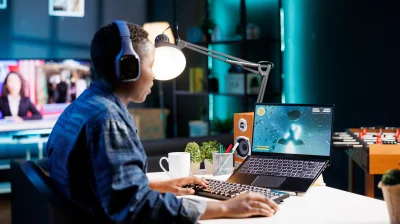
Pourquoi le ventilateur de votre ordinateur portable est-il si bruyant ?
Voici comment savoir si cela mérite une inquiétude. DC Studio/Shutterstock Que vous soyez un joueur acharné ou un étudiant travailleur, vous savez probablement que les meilleurs ordinateurs portables pour le gaming et les travaux scolaires peuvent devenir monstrueusement bruyants. Il existe plusieurs raisons pour lesquelles les ventilateurs de votre PC portable peuvent vous pousser à bout avec leur bourdonnement constant, mais heureusement il existe aussi des mesures que vous pouvez prendre pour réduire les niveaux de bruit qu’ils génèrent. Il est important de noter que des ventilateurs d’ordinateurs portables excessivement bruyants ne devraient pas nécessairement vous inquiéter. Dans la plupart des cas, en particulier avec les ordinateurs portables axés gaming, les ventilateurs fonctionnent si fort parce qu’ils doivent ventiler la chaleur générée par le CPU et le GPU de votre machine. Plus le jeu ou la tâche de traitement que vous soumettez à votre ordinateur est exigeant, plus vite ses ventilateurs doivent tourner pour éviter une surchauffe du système. Certes, le ronronnement incessant du bruit des ventilateurs d’un ordinateur portable peut gâcher l’expérience de jeu, mais c’est une meilleure solution que de subir des plantages réguliers dus à une surchauffe du GPU. Il existe des situations où le bruit fort des ventilateurs devrait vous inquiéter, et nous vous les expliquerons ci-dessous. Dans de nombreux cas, toutefois, les ventilateurs bruyants ne devraient pas vous empêcher de dormir. Mais s’ils le font, nous avons des conseils pour les rendre plus silencieux. Pourquoi mon ordinateur portable sonne-t-il comme un moteur d’avion ? Nomads Image Lab/Shutterstock La raison la plus probable est que vous soumettez la pauvre machine à une charge vraiment lourde. Les meilleurs ordinateurs portables de jeu peuvent devenir odieusement bruyants lorsqu’ils exécutent des titres modernes exigeants. Lorsque des jeux comme Crimson Desert exercent une forte pression à la fois sur le GPU et le CPU, les ventilateurs de votre ordinateur portable doivent tourner à des vitesses extrêmement élevées pour dissiper la chaleur générée par ces deux composants cruciaux. Les stations de travail prosumer conçues pour des tâches de productivité intensives (comme le rendu vidéo 4K) peuvent aussi devenir très bruyantes lorsque l’utilisation du GPU grimpe en flèche. Au moment de la rédaction, nous considérons le ASUS ROG Zephryus G14 comme le meilleur ordinateur portable de gaming disponible. J’écris en fait ceci sur la configuration RTX 5080 impressionnante. Faites-moi confiance quand je dis que mes tympans connaissent trop bien la douleur d’un bruit excessif des ventilateurs. Comme beaucoup d’ordinateurs portables haut de gamme, le G14 dispose d’un mode Turbo qui exploite les performances maximales des jeux modernes, au prix d’un bruit extrêmement fort. En termes de niveau sonore, mon G14 peut atteindre bien au-delà de 50 dB (c’est un niveau de décibels extrêmement perturbant). À moins que vous ne jouiez dans un mode silencieux qui fasse disparaître les tirs à la première personne, la plupart des ordinateurs portables de gaming vont générer énormément de bruit. Avoir un grand nombre de processus d’arrière-plan en cours peut aussi solliciter les ventilateurs de votre ordinateur portable, il vaut donc la peine d’ouvrir le gestionnaire des tâches, de vérifier l’utilisation du CPU et de fermer les programmes dont vous n’avez pas activement besoin. Bloquer une ventilation efficace vers les ventilateurs de votre portable augmentera aussi le niveau sonore, tandis que l’accumulation de poussière peut obstruer les pales des ventilateurs, les rendant encore plus bruyants, ce dont nous allons parler prochainement. Est-ce acceptable d’utiliser un ordinateur portable avec un ventilateur bruyant ? Maldives-art/Shutterstock Dans la plupart des cas, absolument. Si vous êtes en train de jouer à un jeu exigeant AAA — particulièrement celui qui prend en charge des fonctionnalités de ray tracing avancées comme Cyberpunk 2077 — le bruit fort des ventilateurs fait malheureusement partie du processus. Cela ne signifie pas que votre ordinateur portable est bloqué, loin de là. Au contraire, les ventilateurs de votre PC portable font simplement leur travail en aidant à réduire les niveaux thermiques des composants internes de votre système. En bref, un ventilateur distrayant lorsqu’il est fortement sollicité est tout à fait normal et, surtout, sûr. Certes, il existe des cas où des ventilateurs bruyants pourraient pointer vers des problèmes avec votre ordinateur portable. Les ventilateurs qui tournent à des vitesses élevées de manière constante ne sont généralement pas inquiétants tant que votre ordinateur effectue des tâches exigeantes. Cependant, si votre machine sonne comme un avion à réaction décollant alors que vous ne faites que changer d’onglets dans votre navigateur préféré, cela devrait vous inquiéter davantage. Si vous constatez que les ventilateurs tournent à plein régime même lorsque l’utilisation du GPU et du CPU de votre portable est faible, cela peut être le signe d’une accumulation de poussière. Lorsque des débris s’accumulent à l’intérieur de votre ordinateur portable, ils peuvent couvrir les pales du ventilateur, restreignant le flux d’air. Si vous craignez que vos ventilateurs soient bouchés, il vaut mieux emmener votre portable chez un spécialiste de la réparation, qui enlèvera probablement le boîtier inférieur de votre PC et utilisera de l’air comprimé pour nettoyer ses ventilateurs. Des bruits de cliquetis ou de bourdonnements émanant des ventilateurs de votre ordinateur portable devraient être encore plus inquiétants. Si vous entendez ces bruits irréguliers, il est probable que les roulements internes du ventilateur soient endommagés. Un ventilateur qui n’assure pas un refroidissement adéquat peut provoquer des surchauffes graves, entraînant des plantages irréguliers et des arrêts d’urgence. Vous êtes préoccupé par des sons irréguliers provenant des ventilateurs de votre ordinateur portable ? Emmenez sans doute votre système chez un expert ou contactez le fabricant. Comment puis-je rendre le ventilateur de mon ordinateur portable plus silencieux ? Sezer66/Getty Images Un bruit excessif des ventilateurs est généralement plus fréquent sur les ordinateurs portables destinés au jeu que sur les stations de travail standard. Peu importe que votre portable soit une bête de puissance ou qu’il soit principalement utilisé pour regarder des vidéos de chats sur YouTube, vous pouvez obtenir la meilleure autonomie pour votre portable Windows en modifiant ces paramètres. Améliorer les performances de la batterie est souvent lié à l’augmentation de l’efficacité énergétique, ce qui peut à son tour réduire le bruit des ventilateurs. L’une des méthodes les plus simples pour réduire les vitesses des ventilateurs est de passer à un mode d’alimentation plus silencieux. Sur un ordinateur portable Windows, allez dans Paramètres > Système > Énergie et batterie > Mode d’alimentation , puis sélectionnez Meilleure efficacité énergétique . Sinon, si vous possédez un ordinateur portable de jeu dédié, il y a de fortes chances qu’il dispose d’un logiciel spécifique au fabricant pour vous aider à régler ou réduire la vitesse des ventilateurs. Dans le cas de mon Asus Zephyrus G14, je peux rapidement sélectionner le profil Quiet via l’application Armoury Crate, ce qui réduit considérablement les niveaux de décibels. En restant sur les ordinateurs portables de jeu bruyants, une bonne façon de réduire le vacarme des ventilateurs qui tournent rapidement est de baisser les réglages en jeu et de plafonner les fréquences d’images. En ce qui concerne ce dernier, limiter les jeux PC à une limite de 60 FPS peut réduire significativement les besoins en performances par rapport à l’exécution des titres à des taux non plafonnés, ce qui contribue à réduire le bruit des ventilateurs. Désactiver des fonctionnalités haut de gamme comme le ray tracing et réduire la résolution interne d’un jeu diminueront également la charge sur le GPU de votre ordinateur portable, permettant à votre système de fonctionner plus silencieusement. Il convient également de prendre en compte dans quelles conditions vous utilisez votre ordinateur portable. En plein été, les ventilateurs de votre portable doivent travailler davantage pour ventiler l’air ambiant plus chaud. Si vous craignez pour la ventilation, placez votre ordinateur portable sur une surface plane comme un bureau, car le fait de le poser sur un lit ou, oui, sur vos genoux peut bloquer l’arrivée d’air vers les ventilateurs.
Utiliser votre vieux ordinateur portable comme hub domotique
Vous n’avez pas besoin d’un Raspberry Pi ou d’un mini-PC pour commencer à expérimenter avec Home Assistant. Ce vieux portable poussiéreux qui prend la poussière dans votre placard pourrait trouver une autre utilité après tout. Avec un peu de logiciel libre et un peu de patience, vous pouvez lui offrir une seconde vie en tant que système de contrôle domotique. Ce n’est peut-être pas le matériel idéal pour le travail, mais il vous permet de démarrer avec ce que vous avez déjà. Une maison intelligente composée d’appareils de plusieurs entreprises peut donner lieu à une configuration complexe. Bien que des standards comme Matter et Thread soient conçus pour faciliter les choses, la fragmentation n’est pas encore résolue. Ainsi, certaines personnes préfèrent construire leur propre solution. Le logiciel qui tout fait tenir ensemble est Home Assistant, une plate-forme open-source qui agit comme un centre de contrôle local pour les dispositifs domotiques de différentes marques. Home Assistant peut fonctionner sur une large gamme de matériels, des PC de jeu haut de gamme aux Raspberry Pi. Mais ce vieux portable poussiéreux constitue une autre option. Si vous n’êtes pas prêt à acheter du matériel dédié uniquement pour Home Assistant, un ordinateur portable autrement mis hors service peut au moins vous offrir une bonne phase d’essai. Pourquoi Home Assistant ? [deleted user] / Reddit Home Assistant peut servir de cerveau à une collection dispersée d’appareils intelligents. Il prend en charge des intégrations pour de nombreux services populaires, notamment Philips Hue, Google Nest, Ring, Sonos et Ecobee. Avertissement: Home Assistant n’est pas toujours la plateforme la plus conviviale. Il comporte une courbe d’apprentissage, et son interface n’est probablement pas aussi intuitive que vous le souhaiteriez. (Bien que l’on puisse dire la même chose pour de nombreuses applications domotiques natives.) Mais si vous êtes disposé à bricoler un peu, vous pourriez trouver grandement à aimer. Home Assistant a le plus de sens si vous possédez un mélange d’appareils domotiques de différentes marques qui, autrement, ne fonctionnera pas ensemble. (Si les vôtres fonctionnent déjà sans accroc, ce n’est probablement pas pour vous.) En échange d’une certaine friction lors de l’installation, le logiciel peut atténuer votre dépendance vis-à-vis des applications compagnon de vos appareils. Certaines des intégrations de la plateforme dépendent encore de comptes constructeur ou de services cloud, mais d’autres peuvent fonctionner localement, en contournant les serveurs des sociétés. L’un des atouts est de reprendre le contrôle d’au moins un coin de votre vie numérique face aux grandes entreprises technologiques. Home Assistant prend en charge les automatisations, les scènes, les scripts et d’autres fonctionnalités qui aident ces appareils à travailler ensemble. Vous pouvez définir une règle qui allume votre cafetière lorsque vous rejetez votre alarme matinale ou une qui tamise les lumières et verrouille les portes lorsque vous lancez un film. (À condition d’avoir tout le matériel domotique requis.) Vous devrez exécuter Home Assistant sur du matériel qui reste allumé en permanence, mais bon, ce n’est pas comme si ce vieux portable ne faisait rien d’autre, n’est-ce pas ? Évaluer votre ordinateur portable Heureusement, Home Assistant n’a pas besoin d’un ordinateur puissant, ni même d’un ordinateur tout à fait récent. Un ordinateur portable daté qui a du mal avec les applications modernes peut tout de même être parfaitement capable d’écouter les mises à jour des capteurs et d’allumer/éteindre les lumières. La question plus importante est de savoir si vous serez heureux de le laisser en un seul endroit et de le laisser allumé. Cela exclut tout ordinateur portable que vous apportez au travail, que vous emportez en voyage ou que vous éteignez la nuit. Un appareil Home Assistant doit rester tranquillement en arrière-plan, maintenant votre maison intelligente en marche sans interruption. L’éteindre ou l’emmener avec vous et vos automatisations perdent leur cerveau. Les exigences de stockage ne sont pas particulièrement élevées. Un lecteur SSD pourrait faciliter la vie par rapport à un ancien disque dur mécanique grâce à des temps de démarrage plus rapides et à une meilleure réactivité. Mais un disque dur classique peut tout de même convenir. Home Assistant recommande une connexion Ethernet pour la stabilité, il est donc idéal de l’installer près de votre routeur. Le Wi-Fi peut aussi fonctionner, bien qu’il soit plus vulnérable aux interférences, aux pertes de connexion et à d’autres soucis de liaison. Batterie : Prudence nécessaire Avant de laisser le portable tourner en continu, assurez-vous que sa batterie est en bon état — ou retirez-la si le portable peut fonctionner sans elle en toute sécurité. Si la batterie est en bon état, elle peut agir comme une sécurité intégrée lors de brèves coupures d’électricité. (Bien que son utilité soit limitée à moins que votre routeur ou autre matériel réseau dispose également d’une alimentation de secours.) Dans tous les cas, une batterie gonflée, qui fuit ou autrement endommagée n’est pas quelque chose avec lequel vous voulez tenter votre chance. Une batterie qui ne tient plus la charge comme avant n’est pas nécessairement un problème. Mais si elle est gonflée ou endommagée, arrêtez de l’utiliser et suivez les instructions du fabricant concernant le remplacement ou le retrait. Et si votre ordinateur portable possède une batterie amovible et que vous décidez d’exécuter Home Assistant sans elle, confirmez que votre modèle peut fonctionner normalement uniquement avec son adaptateur secteur. Certains ordinateurs portables permettent de limiter le niveau de charge maximal, soit via un logiciel du fabricant, soit via un réglage du BIOS. Cela vaut probablement la peine d’être utilisé si disponible, car maintenir une batterie lithium-ion à 100 pour cent pendant de longues périodes peut accélérer sa dégradation. Les ordinateurs portables plus anciens peuvent ne pas offrir cette option, alors vérifiez quelles fonctions de gestion de batterie votre modèle prend en charge. Utiliser le portable comme essai Bien que Home Assistant soit basé sur Linux, vous n’avez pas besoin d’installer le système d’exploitation ni de devenir un passionné de ligne de commande pour commencer. Une manière relativement peu contraignante d’essayer Home Assistant consiste à l’exécuter à l’intérieur d’une machine virtuelle (VM). Cela vous permet de conserver le système d’exploitation existant du portable, qu’il s’agisse de Windows, macOS ou Linux, car Home Assistant OS (HAOS) s’exécute à l’intérieur de cet environnement virtuel. L’exécution de Home Assistant dans une VM ajoute une certaine surcharge, donc un ordinateur portable extrêmement faible pourrait en souffrir. Mais les exigences restent relativement modestes: lorsqu’il est exécuté dans une VM, Home Assistant nécessite actuellement au moins 2 Go de RAM et deux processeurs virtuels. Les options gratuites incluent VirtualBox (Windows, macOS et Linux), VMware Workstation Pro (Windows et Linux) et VMware Fusion Pro (macOS). Home Assistant fournit des images VM et des instructions de configuration pour plusieurs plates-formes populaires. Si vous prévoyez de dédier le portable à Home Assistant, l’installation directe de HAOS est une option plus propre et permanente. Cela remplace le système d’exploitation existant du portable et évite la surcharge supplémentaire liée à l’exécution d’une VM. Cela peut être particulièrement utile pour un portable peu puissant avec peu de marge. (Avant de le faire, vérifiez que les spécifications du portable répondent aux exigences x86-64 de Home Assistant.) Quoi que vous choisissiez, l’idée est que le portable devienne pratiquement invisible après la configuration initiale. Une fois cela fait, vous pouvez gérer Home Assistant à partir d’un autre appareil (via navigateur web) ou avec l’application mobile. Il suffit de modifier les paramètres d’alimentation afin que la fermeture du capot ne mette pas l’ordinateur en veille et de laisser le portable près du routeur avec l’écran éteint. (Et si vous l’exécutez via une VM, vérifiez également les paramètres de mise en veille du système hôte.) Démarrer avec Home Assistant Smart Home Solver / YouTube Home Assistant n’est pas exactement prêt à l’emploi. Il peut découvrir certains de vos appareils automatiquement, mais d’autres exigeront probablement une configuration manuelle. Heureusement, il existe une abondante documentation pour vous aider lorsque vous êtes bloqué. Vous pourriez découvrir que la meilleure approche est de commencer petit. Mettez en service quelques prises intelligentes, des éclairages ou une pièce de dispositifs et faites-les fonctionner. Ensuite, voyez si vous en ressentez suffisamment le besoin pour continuer. Choisissez quelque chose que vous faites actuellement manuellement (ou que vous confiez à une autre application domotique pour gérer), et essayez de l’automatiser avec Home Assistant. Ou essayez de dupliquer une scène ou une automatisation que vous utilisez actuellement via une application du fabricant. Surtout, préparez-vous à faire preuve d’un peu de patience. Check electricity use Utiliser un vieux portable ne coûte rien à l’achat, mais le faire tourner en continu consomme de l’électricité. (Et les vieux portables peuvent consommer plus d’énergie qu’un Raspberry Pi moderne ou qu’un mini-PC.) Si vous voulez des données concrètes, un wattmètre branché peut vous dire exactement ce qu’il tire. Cela ne rend pas nécessairement le portable mauvais choix. Mais, encore une fois, cela peut mieux se comprendre comme une façon de tester Home Assistant plutôt que comme votre serveur à long terme. Voyez dans quelle mesure vos appareils coopèrent, si vous pouvez tolérer les bizarreries de l’UX de Home Assistant et si l’ensemble de la configuration est suffisamment utile pour être conservé. Si c’est le cas, vous pourrez toujours passer plus tard à du matériel plus petit et plus économe en énergie. Les outils de sauvegarde et de restauration de Home Assistant facilitent cette transition. Les sauvegardes conservent vos paramètres et vos automatisations, vous permettant de les restaurer sur un nouvel appareil sans recommencer à zéro.
Quelle autonomie pour la batterie d’un ordinateur portable sur une seule charge ?
Et comment vous pouvez l’aider à fonctionner au mieux. Milindri/Getty Images Les ordinateurs portables offrent leur plus grand avantage lorsqu’ils ne sont pas branchés — c’est dans ce cadre que leur nature portable peut vraiment briller. Pour maximiser cette commodité, vous voudrez vous assurer que votre ordinateur portable tient aussi longtemps qu’il le devrait. Bien qu’il existe de nombreux types d’ordinateurs portables, chacun se spécialisant dans son propre créneau, il existe néanmoins des moyens de déterminer si votre appareil bénéficie de l’autonomie nécessaire. Vous n’avez pas besoin d’un des meilleurs ordinateurs portables du marché pour obtenir une durée de batterie décente. En connaissant la durée approximative de charge d’une batterie d’un ordinateur donné, vous pouvez éviter de devoir remplacer une batterie tôt dans la vie de votre ordinateur portable. Bien que la plupart des batteries d’ordinateurs portables puissent être remplacées sans être amenées dans un atelier de réparation, et que les garanties couvrent parfois une défaillance prématurée de la batterie, en général remplacer les batteries est un processus coûteux qui peut nécessiter des outils spécialisés. Il est préférable de savoir à l’avance si vous en avez pour votre argent, ainsi que comment optimiser l’autonomie en modifiant les réglages et en sachant quelles activités drainent l’énergie le plus rapidement. Comment déterminer combien de temps votre ordinateur portable devrait durer Igor Suka/Getty Images Pour commencer, il est important d’examiner le type d’ordinateur portable que vous possédez. La plage générale pour les ordinateurs portables modernes se situe entre environ quatre et douze heures sur une seule charge, mais c’est une marge assez large. Les ordinateurs portables haut de gamme fins et les Ultrabooks dureront près de l’extrémité supérieure de cette plage (entre huit et douze heures, certains atteignant même quinze heures dans des conditions optimales), tandis que les ordinateurs portables plus standard dureront environ six à dix heures — ou quatre à sept heures s’il s’agit d’un appareil économique. Les ordinateurs portables dédiés au gaming se déchargeront nettement plus rapidement, et vous ne devriez vous attendre qu’à environ deux à quatre heures de leur part. La niche d’un ordinateur portable n’est cependant qu’une partie de l’équation, car le type de chargeur que vous utilisez peut aussi influencer légèrement l’autonomie. Les chargeurs de rechange, en particulier, peuvent ne pas délivrer la tension précise dont vous avez besoin et pourraient finir par solliciter votre batterie. Bien qu’un chargeur de rechange ne soit pas une catastrophe garantie, il est déconseillé si vous souhaitez que votre batterie atteigne son plein potentiel. Pour atteindre ce plein potentiel pour chacune de ces fourchettes, vous devrez optimiser certains éléments. Il existe des réglages clés à modifier pour prolonger l’autonomie d’un ordinateur portable, tels que diminuer la luminosité de l’écran, fermer les applications et onglets en arrière-plan, et réduire le taux de rafraîchissement de l’écran. Vous pouvez également passer en mode économie d’énergie dans les paramètres de gestion de l’alimentation de votre ordinateur, bien que vous deviez peut-être sortir de ce mode pour effectuer une tâche exigeante. Comment garder la batterie de votre ordinateur portable en bonne santé nampix/Shutterstock Sur le sujet des tâches exigeantes, il est non seulement important de surveiller la batterie de votre ordinateur portable via les réglages, mais aussi par la façon dont vous utilisez votre appareil. Le jeu est évident, car même les ordinateurs portables spécialement conçus pour cela s’épuisent rapidement — mais le montage vidéo, le streaming vidéo et le rendu 3D sont tous assez intensifs. Si vous savez que vous devrez vous engager dans l’une de ces activités, il est important de planifier à l’avance — que ce soit en vous procurant une batterie externe fiable ou en vous assurant de pouvoir atteindre une prise. Vous voudrez également maintenir votre ordinateur portable dans des conditions optimales. Principalement, il convient de maintenir une température ambiante modérée idéale comprise entre 68 et 77 degrés Fahrenheit. Une chaleur extrême (températures de 95 degrés Fahrenheit et plus) pourrait causer des dommages permanents aux batteries lithium-ion, tandis que des températures plus froides (environ 32 degrés Fahrenheit et moins) rendront ces batteries temporairement moins efficaces. De plus, vous devriez éviter d’épuiser entièrement cette batterie en une seule fois. Laisser votre batterie se décharger à plusieurs reprises pourrait causer des dommages permanents à la batterie de votre ordinateur portable en raison d’un drain continu des cellules. De même, essayez de ne pas laisser votre ordinateur portable branché trop longtemps lorsqu’il est pleinement chargé, car cela pourrait aussi conduire à une dégradation de la batterie. Pour cette raison, il peut être utile d’appliquer la règle 40-80, où vous commencez la recharge à 40 % et vous vous arrêtez à 80 %, évitant ainsi les extrêmes — bien que cela ne soit certainement pas nécessaire strictement et pas toujours réalisable.
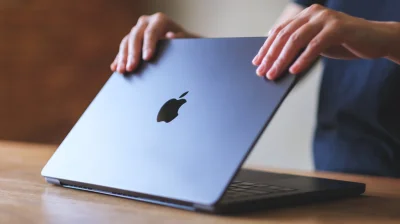
Évitez d’utiliser une protection d’écran sur votre MacBook : voici pourquoi
Poser un protecteur d’écran peut avoir des conséquences inattendues. Farknot Architect/Shutterstock Poser un protecteur d’écran sur des appareils électroniques coûteux est la seconde nature de tout utilisateur expérimenté de la technologie, et dans presque tous les cas c’est le choix judicieux pour votre appareil. Étant donné le coût d’un nouveau MacBook, il est naturel de penser que cette même logique s’appliquerait. Cependant, mettre un protecteur d’écran sur votre MacBook peut en réalité faire plus de mal que de bien. Il existe de nombreux avantages théoriques à utiliser un protecteur sur votre MacBook, surtout si vous le transportez fréquemment d’un endroit à l’autre. Des modèles plus sophistiqués qui promettent la confidentialité contre les regards indiscrets peuvent être particulièrement séduisants pour quiconque utilise fréquemment son ordinateur portable en public. Un ordinateur portable est toutefois différent d’un téléphone, et en pratique les protecteurs d’écran ne sont pas vraiment nécessaires — il est fermé lorsqu’il est en déplacement, et vous n’êtes pas aussi susceptible de le faire tomber puisqu’il est utilisé sur une surface robuste plutôt que d’une main. Plus encore que cela, les inconvénients l’emportent simplement sur les avantages. Pourquoi vous ne devriez pas utiliser de protecteur d’écran sur un MacBook D’un point de vue purement esthétique, un protecteur d’écran sur votre MacBook peut visiblement atténuer l’affichage pour lequel vous avez dépensé une belle somme. Un protecteur peut disperser davantage la lumière et réduire la clarté globale, et avec une surface aussi grande, les chances de l’appliquer sans bulles d’air sont minces. Cependant, la menace beaucoup plus grande concerne la santé globale de votre écran, en particulier le revêtement anti-reflets qui se situe sur la couche supérieure de l’écran. C’est quelque chose d’inaperçu tant que ce revêtement n’est pas endommagé, mais un protecteur d’écran peut le dégrader. Lorsqu’il vient le temps de remplacer votre protecteur d’écran, le retrait de l’adhésif peut laisser le revêtement fissuré, pelant et franchement plutôt laid à regarder. Selon l’épaisseur et le matériau du protecteur d’écran, il peut aussi empêcher votre ordinateur portable de se refermer correctement ou causer des dommages à l’écran plus profonds que cette couche supérieure. Un MacBook est conçu pour se fermer avec un très petit écart entre l’écran et le clavier, et un protecteur d’écran en verre épais peut combler cet écart. Dans ce cas, la force de refermer votre ordinateur même un peu trop fort pourrait avoir un effet d’entraînement de la base vers l’écran. Si vous devez absolument obtenir un protecteur d’écran pour votre MacBook, il existe quelques alternatives sûres. Il y a par exemple le UltraThin Magnetic Privacy Screen Filter de Kensington, qui est vendu sur le site officiel d’Apple. Son aimantation empêche tout danger lié à l’adhésif, et sa finesse élimine le risque de dommages dus à l’effort. D’autres accessoires peuvent aussi être nuisibles Rawf8/Getty Images Il existe de nombreux accessoires utiles pour MacBook, mais un protecteur d’écran n’est pas le seul qui peut être nuisible à votre ordinateur. Beaucoup d’autres qui semblent être des garanties peuvent aussi être nuisibles, comme une coque rigide lourde. Une coque rigide plus lourde peut user les charnières du MacBook, et selon son design peut aussi piéger la chaleur contre votre ordinateur. Pour vous assurer que votre coque rigide est sûre, assurez-vous qu’elle est très légère et possède des évents de ventilation. Il est également important qu’elle n’empêche pas votre ordinateur de se refermer complètement, car Apple avertit que tout accessoire qui le fait présente un risque d’endommager l’écran en perturbant l’« ajustement très précis » entre l’écran et le socle. Dans le même esprit d’empêcher votre ordinateur de se refermer correctement, les caches de clavier et de webcam présentent un risque similaire. Avec le temps, une housse de clavier peut même laisser des marques permanentes sur l’écran, puisque l’espace microscopique entre l’écran et les touches n’existe plus. Une housse pour la webcam peut aussi potentiellement endommager l’écran en perturbant l’« ajustement très précis », ainsi que rendre inopérable le capteur de lumière ambiante, une fonctionnalité très utile. Apple recommande que si vous devez utiliser une housse de clavier, retirez-la avant de fermer votre ordinateur portable, et si vous devez utiliser une housse pour la webcam, assurez-vous qu’elle ne soit pas plus épaisse qu’une feuille moyenne de papier imprimante.
Comment Améliorer la Qualité de la Webcam de Votre Ordinateur Portable
Il n’est pas difficile pour la caméra de votre ordinateur portable d’obtenir une image de mauvaise qualité, mais vous pouvez l’améliorer. Radila Radilova/Getty Images Vous vous êtes probablement demandé pourquoi la webcam de votre ordinateur portable semble si mauvaise. Il est difficile d’identifier une raison unique, car des facteurs comme la lumière ambiante peuvent avoir un impact important sur l’apparence de l’image d’une caméra. Bien que, dans de nombreux cas, il s’agit d’un problème matériel inhérent. Les fabricants d’ordinateurs portables doivent intégrer une caméra dans un capot ultra-mince — on parle de millimètres d’épaisseur. De gros capteurs, comme ceux trouvés dans les smartphones, ne rentrent pas sur le couvercle d’un ordinateur portable, et les capteurs plus petits captent moins de lumière. Le résultat est une image qui peut paraître floue, granuleuse ou délavée. La bonne nouvelle est qu’il existe quelques astuces pour améliorer l’image de votre webcam. Certaines d’entre elles sont aussi simples que de modifier quelques réglages sur votre ordinateur, tandis que d’autres peuvent nécessiter d’ajuster l’éclairage dans votre pièce. Bien qu’elles demandent un peu d’effort, elles coûtent moins cher que d’acheter une nouvelle webcam externe. L’éclairage compte énormément Avant d’entrer dans les réglages, commencez par nettoyer votre webcam. La caméra sur la plupart des ordinateurs portables est placée dans un endroit que vos doigts touchent à chaque fois que vous ouvrez le couvercle. Les empreintes digitales peuvent rendre l’image floue, il est donc toujours préférable d’essuyer votre webcam avant un appel vidéo. Un chiffon en microfibre suffit généralement pour le nettoyage — utiliser des produits ménagers peut endommager votre écran. L’éclairage est sans doute plus important que n’importe quel réglage logiciel. Des conditions d’éclairage médiocres ruinent l’image, même si vous disposez d’une bonne webcam. La plupart des webcams d’ordinateurs portables ont du mal à gérer le contraste entre la lumière et l’ombre, ce qui explique pourquoi vous ne devriez jamais vous filmer avec une source lumineuse brillante derrière vous. Essayez de vous orienter vers une fenêtre plutôt que de l’avoir derrière vous. Avoir une lampe de table ou une lumière LED devant vous peut aussi aider. Le Elgato Key Light et le Logitech Litra Glow figurent parmi les options les plus populaires pour un éclairage de diffusion. Si vous ne pouvez pas vous offrir une lumière externe ou si vous n’avez pas d’espace pour en placer une, votre écran d’ordinateur peut faire office de source lumineuse. Les Mac disposent d’une fonctionnalité appelée Edge Light, qui fonctionne comme une lampe annulaire sur votre écran. Cette fonctionnalité est disponible depuis macOS 26.2 et fonctionne sur n’importe quel Mac avec processeur Apple Silicon. Windows n’inclut pas par défaut une telle fonctionnalité, mais des applications tierces comme LightON ou Edge Light for Windows peuvent faire le même travail. Modifier quelques réglages de la webcam peut aider Filipe Espósito for Engadget Bien qu’elle ne puisse pas compenser une webcam de mauvaise qualité ou un éclairage décevant, le logiciel peut toutefois aider à améliorer l’image de votre webcam. Sur les PC Windows 11, ouvrez Paramètres et allez dans Bluetooth et périphériques . Cliquez sur Caméras et sélectionnez votre webcam. Selon votre webcam, vous aurez la possibilité de modifier des niveaux tels que la luminosité et la saturation. Expérimentez pour choisir les réglages qui donnent le meilleur rendu dans votre pièce, et ils deviendront les nouveaux paramètres par défaut dans n’importe quelle application utilisant votre webcam. Certaines caméras proposent également le Vidéo HDR dans ce menu, ce qui aide à équilibrer le contraste entre les zones les plus sombres et les plus lumineuses de l’image. Certaines cartes graphiques disposent également de leurs propres outils pour améliorer la qualité d’image de la webcam. NVIDIA Broadcast utilise les cartes GeForce RTX pour améliorer votre vidéo avec des fonctionnalités telles que la réduction du bruit et la correction de la prise de contact visuelle. Un outil similaire appelé Camo mérite d’être examiné si vous n’avez pas de carte NVIDIA. Les utilisateurs de Mac n’ont pas accès à cette gamme d’options lorsqu’ils utilisent la webcam intégrée, mais vous pouvez essayer Studio Light. Il suffit de cliquer sur l’icône de la caméra verte dans la barre de menus (elle n’apparaît que lorsque la caméra est utilisée) et de chercher Studio Light. La fonctionnalité Edge Light mentionnée ci-dessus est également présente. Si vous comptez beaucoup sur votre webcam et qu’aucune de ces astuces ne vous a aidé, l’achat d’une bonne webcam externe pourrait être votre meilleure option. Vous pouvez utiliser une caméra haut de gamme comme webcam ou utiliser votre iPhone comme webcam sur Mac, aussi.
Comment garder facilement votre réseau domestique opérationnel en cas de panne d’électricité
Restez en ligne lorsque l’alimentation tombe en panne grâce au matériel de sauvegarde adapté et à un peu de planification. Si l’alimentation est coupée, la batterie de votre ordinateur portable le maintiendra allumé et opérationnel. C’est une commodité que tous les appareils électroniques de votre foyer ne peuvent pas offrir. Par exemple, le matériel réseau, comme un système Wi‑Fi maillé ou, plus important encore, votre routeur, s’éteindra complètement en cas de coupure. Si vous êtes en train, par exemple, d’un appel vidéo important pour le travail, perdre votre connexion pourrait être une interruption brutale. C’est encore pire si vous êtes en plein jeu, sur le point de remporter une victoire cruciale et d’obtenir des droits de vantardise. Heureusement, il existe un moyen simple d’éviter les interruptions en cas de coupure d’électricité totale. Connaître votre matériel réseau La première étape pour maintenir votre réseau opérationnel lors d’une coupure est une vérification rapide de votre équipement réseau. Si l’un des dispositifs entre la prise murale et votre ordinateur portable perd son alimentation, votre connexion s’en va avec eux. Vous voudrez donc comprendre cette chaîne si ce n’est pas déjà le cas. Pour Internet par câble, cela signifie un modem et un routeur, ou un seul appareil passerelle qui gère les deux. Si vous disposez d’Internet par fibre, vous aurez un routeur et un terminal réseau optique (ONT), ou la box où la ligne fibre entre dans votre domicile. Certains opérateurs installent une alimentation de secours sur l’ONT, même si ces dispositifs sont généralement destinés aux lignes téléphoniques, pas nécessairement à votre connexion Internet. Vérifiez donc auprès de votre fournisseur Internet si vous n’êtes pas sûr. Gardez à l’esprit que si votre ONT fibre et votre routeur se trouvent dans des pièces différentes, vous aurez besoin de deux unités d’alimentation de secours distinctes (ou d’une unique avec un long câble d’extension). Investissez dans une alimentation sans interruption (ASI) CyberPower / Amazon Une alimentation sans interruption (ASI) est le meilleur moyen de maintenir votre connexion Internet opérationnelle lors d’une coupure. Ces appareils se placent entre la prise et votre matériel réseau, basculant automatiquement sur la batterie lorsque l’alimentation de votre domicile est coupée. Comme la plupart des produits, ils existent dans une gamme de prix. Un modèle modeste capable de faire fonctionner un routeur pendant une heure ou plus coûte bien moins de 100 $. Des modèles plus chers peuvent durer plus longtemps et même prendre en charge des appareils plus gourmands en énergie, comme un PC. Il vaut la peine d’effectuer un essai rapide. Débranchez l’ASI de la prise lorsque personne à la maison n’utilise Internet, et assurez-vous que tout reste en ligne. Si c’est le cas, vous êtes prêt pour la prochaine coupure. Onduleurs : BYOB (apportez vos propres batteries) Riyobi Si vous possédez déjà des batteries amovibles pour des outils comme des perceuses et des aspirateurs sans fil, il existe une option moins coûteuse. Vous pouvez acheter de petits onduleurs compatibles avec votre marque de batteries, que ce soit DeWalt, Milwaukee ou Ryobi. Il y a toutefois un inconvénient majeur. Contrairement à une UPS, les onduleurs ne basculent pas automatiquement votre matériel réseau sur l’alimentation par batterie, vous devrez donc brancher le matériel réseau lorsque l’électricité est coupée et attendre que votre équipement redémarre. Mais l’avantage est que les onduleurs vous permettent d’échanger les batteries si vous vous retrouvez confronté à une coupure plus longue. Tant que vous fournissez les batteries, vous pouvez trouver des onduleurs à partir de 30 $ pour des modèles tiers. Bonnes pratiques pour la stabilité du réseau Avec une source d’alimentation de secours, il est facile de se laisser emporter et de maintenir en fonctionnement des appareils non essentiels. Cependant, quelle que soit l’option d’alimentation de secours que vous utilisez, branchez uniquement votre équipement réseau ; ce n’est pas l’endroit pour votre télévision ou votre console de jeux. Et bien sûr, ce conseil ne s’applique qu’aux coupures où la connexion de votre fournisseur d’accès Internet reste opérationnelle. Votre meilleure option en cas de panne totale d’Internet est le hotspot mobile de votre téléphone ou un appareil hotspot mobile.
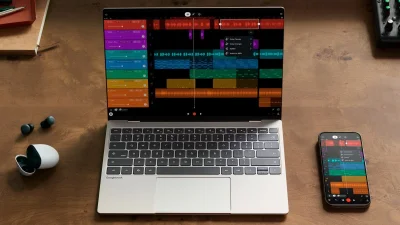
La proposition de Google pour Googlebooks : un ordinateur portable qui fonctionne mieux avec votre téléphone Android
Si vous êtes familier avec ChromeOS et que vous avez regardé l’interface Googlebook, il ne serait pas immédiatement évident que les plateformes soient complètement différentes. Vous retrouverez le même dock d’applications en bas de l’écran ; le navigateur Chrome devrait fonctionner aussi bien ici que ailleurs, et vous pouvez installer des applications Android depuis le Play Store pour augmenter les capacités de votre ordinateur. La différence réside dans ce qui tourne en dessous. Android alimente le système, bien que Google souligne que, pour les développeurs, un environnement Linux isolé avec un terminal complet fait aussi partie du système d’exploitation. La plateforme comprend toujours la même puce de sécurité matérielle Titan et la protection intégrée contre les logiciels malveillants que l’on trouve sur les Chromebooks. Vous vous demandez peut-être pourquoi cela compte que Google utilise désormais Android comme base pour Googlebooks. Tout remonte à la proposition avancée par Samat : un ordinateur portable étroitement connecté à votre téléphone Android. Alors que Chrome OS dispose d’un certain nombre de fonctionnalités pour connecter votre téléphone et votre ordinateur portable, Googlebooks va plus loin (et rend ces connexions plus rapides). Google et sa communauté de développeurs partagent également une base de code commune, ce qui devrait faciliter le développement pour Googlebooks et les téléphones Android. Google a montré de nombreux exemples de cette intégration plus serrée, à commencer par le processus de connexion à un nouveau Googlebook. Vous avez toujours utilisé un compte Google pour vous connecter à un Chromebook, mais désormais la connexion peut récupérer des données telles que les mots de passe enregistrés, les réseaux Wi‑Fi, l’historique des messages et bien plus encore. Google Les choses deviennent plus intéressantes après vous être connecté. La fonction « continuer sur » transfère facilement les applications de votre téléphone vers un Googlebook, en conservant tout tel quel. Google a démontré cette fonctionnalité avec l’application de création musicale basée sur le cloud BandLab — un projet avec plusieurs pistes tournant sur un téléphone Android a été presque instantanément transféré vers un Googlebook à proximité avec les mêmes pistes intactes. Si vous amenez votre téléphone Android près d’un Googlebook sur lequel vous êtes connecté, une petite suggestion d’application apparaît simplement dans le dock ; en cliquant dessus, l’application se lance. Google a également démontré cela avec Gmail, qui était assez intelligent pour ouvrir l’interface Web sur le Googlebook, même si elle provenait de l’application Android sur le téléphone. Pour commencer, Google affirme que ses propres applications sauront quand passer d’une application Android à l’interface Web, et que les applications tierces devraient être capables de le faire à l’avenir. Google Votre téléphone apparaîtra également dans la nouvelle application Fichiers sur Googlebooks. Sur le côté gauche du navigateur de fichiers, vous trouverez une interface familière affichant votre ordinateur portable, votre Google Drive et d’autres dossiers que vous pourriez épingler. Votre téléphone Android y apparaît aussi, ce qui vous permet d’accéder facilement à tout ce qui se trouve sur son stockage interne et de le transférer sur votre ordinateur portable. Un autre point d’intégration est la diffusion d’applications depuis votre téléphone Android vers un Googlebook. Il y a une icône dans le dock qui ouvre simplement le tiroir d’applications de votre téléphone, vous permettant ensuite de choisir et lancer l’application que vous souhaitez sur votre Googlebook. Le Mac et l’iPhone proposent quelque chose de similaire avec un miroir complet de votre téléphone, mais dans ce cas votre téléphone « diffuse » l’application vers votre Googlebook. Je ne peux pas dire laquelle est « meilleure » pour le moment, mais cela ressemble à l’intégration la plus serrée entre un téléphone Android et un ordinateur portable que nous ayons vue jusqu’à présent. Ce faisant, Microsoft a longtemps proposé une application « Link to Windows » qui offre une pléthore de fonctionnalités de miroir téléphonique — et avec plus d’un milliard de téléchargements depuis le Play Store, ce n’est pas exactement un outil de niche. Je ne doute pas que l’intégration de Google sera plus robuste et fonctionnelle, mais cela suffira-t-il à convaincre quelqu’un de laisser derrière lui un ordinateur Windows parfaitement fonctionnel ? Le streaming d’applications depuis Android vers les Chromebooks existe déjà aussi, et fonctionne parfaitement, je ne peux donc pas qualifier cette fonctionnalité comme un facteur différenciant par rapport à ce qui est déjà disponible. Bien sûr, il devrait être plus facile pour Google d’itérer et d’implémenter des fonctionnalités similaires, puisque Googlebooks et les téléphones Android fonctionneront sur une base de code beaucoup plus proche, mais ce qui compte vraiment ce sont les améliorations pour l’utilisateur final.
Quel est l’intérêt d’un ordinateur portable à écran tactile face à une tablette ?
Un ordinateur portable à écran tactile vous offre davantage d’options, mais c’est un avantage secondaire par rapport à tout ce que propose un ordinateur portable. Récemment, Apple a fait les gros titres en annonçant son tout premier Mac à écran tactile, le PROLED MacBook Pro. C’est malgré le fait que le co-fondateur Steve Jobs ait publiquement dénoncé les ordinateurs portables à écran tactile comme « ergonomiquement terribles », et ait lancé une alternative sous la forme de l’iPad en 2010. En fait, les iPads sont devenus de plus en plus semblables à des Macs ces dernières années, avec de nombreux modèles adoptant les mêmes processeurs et iPadOS bénéficiant d’une interface multitâche similaire. Certaines tablettes Android deviennent elles aussi de plus en plus proches des PC. Les tablettes dédiées présentent en effet des avantages par rapport aux ordinateurs portables. Elles coûtent souvent des centaines de dollars de moins, ce qui compte lorsque les prix de la mémoire montent en flèche. Et bien sûr, elles sont plus légères et plus portables, ce qui peut être une bénédiction si vous voulez accomplir des tâches (ou simplement regarder quelques films) lors d’un long vol. Cependant, il existe encore des raisons d’acheter un ordinateur portable à écran tactile, même si vous n’envisagez pas de dépenser une somme aussi coûteuse qu’un MacBook Pro. Il s’agit principalement d’une combinaison de fonctionnalités plus profondes et de ce qui est inclus avec ce coût initial généralement plus élevé. Comment les ordinateurs portables (à écran tactile) l’emportent souvent sur les tablettes pures Dorota Szymczyk/Shutterstock Tous les ordinateurs portables intègrent un clavier et un pavé tactile, alors que ce sont des éléments payants sur les tablettes. Vous n’avez peut-être pas besoin de l’un ou de l’autre, selon vos objectifs. Mais si rien d’autre, un clavier physique est bien plus facile à taper que sur un écran tactile, en raison de son positionnement ergonomique et de son retour tactile. Il vous rend également disponible une grande partie de l’espace d’écran. Un pavé tactile améliore la précision pour des fonctions telles que la sélection de texte ou la manipulation des timelines dans les éditeurs audio et vidéo. Les tablettes ont aussi tendance à manquer de ports, les iPad étant parmi les pires contrevenants avec leur seul port. Vous pourriez en obtenir deux avec certaines autres marques. Pour certains usages professionnels, vous pourriez alors devoir acheter un hub USB ou un dock Thunderbolt, ce qui peut en réalité rendre une tablette moins portable qu’un ordinateur portable comparable, à moins que vous ne puissiez laisser vos accessoires chez vous la plupart du temps. Les véritables points faibles tournent généralement autour du logiciel et de la puissance. La plupart des tablettes fonctionnent soit sous Android soit sous iPadOS, qui sont essentiellement des systèmes d’exploitation pour smartphones fortement verrouillés. Les ordinateurs portables fonctionnant sous Windows, macOS ou Linux présentent moins de barrières, ce qui leur donne accès à des applications plus performantes qui n’ont parfois pas d’équivalent réel sur Android ou iPad. Pendant ce temps, les portables plus coûteux peuvent être dotés de GPU avancés qui surpassent largement ce qui est possible même sur un iPad Pro. Les professionnels et les joueurs acharnés qui ont besoin d’un appareil puissant n’ont guère le choix que d’un ordinateur portable pour le logiciel qu’ils veulent. Vous avez peut-être remarqué que cette discussion n’a pas beaucoup évoqué les avantages spécifiques d’un écran tactile sur un ordinateur portable, car ils restent essentiellement des compléments secondaires par rapport aux atouts d’un ordinateur portable. Ils peuvent rendre certaines tâches que vous effectuez sur votre portable un peu plus pratiques, comme faire défiler de longues pages du doigt ou tester plus naturellement des applications mobiles que vous développez, mais ce ne sont guère des arguments de vente à eux seuls. Les ordinateurs portables pliables 2-en-1 peuvent faire double usage comme appareil de travail et comme tablette pour faire défiler les réseaux sociaux sur le canapé, mais Windows et macOS ne sont pas conçus autour du toucher comme Android et iPadOS. La prise de notes prolongée ou le dessin sur un écran tactile vertical n’est pas confortable, il vaut donc mieux utiliser pour cela une tablette graphique ou une tablette. La vraie question que vous devriez vous poser Deagreez/Getty Images Il est tout à fait possible de se débrouiller avec une tablette. Vous pourriez en préférer une non seulement pour son prix et sa portabilité, mais aussi pour le flux de travail intuitif centré sur le toucher qui correspond à votre téléphone. C’est pourquoi je recommande parfois un iPad comme premier ordinateur pour les enfants comme pour les seniors. Mais plus vos besoins avancent, plus il est probable qu’une tablette soit insuffisante, surtout si vous n’êtes pas prêt à dépenser quelques centaines de dollars pour une housse d’iPad avec un clavier et un pavé tactile attachés, ou une combinaison clavier-souris séparée. En fin de compte, vous devriez vous demander si vous avez réellement besoin d’un appareil à écran tactile. La technologie tactile n’est rarement essentielle, sauf si vous faites de l’illustration, des notes manuscrites ou de l’édition photo haut de gamme. Un ordinateur portable sans écran tactile pourrait coûter aussi cher qu’une tablette équivalente, ou vous permettre d’orienter les économies vers des améliorations comme un GPU plus puissant ou un écran plus grand. Et il ne faut pas oublier de composer avec ces prix extrêmes de la mémoire. Mettre de côté suffisamment d’argent pour disposer de la quantité de RAM adaptée peut permettre un multitâche plus fluide, tandis que faire de même pour le stockage peut signifier devoir jongler et supprimer des fichiers et des applications moins fréquemment. Ce sont des améliorations que vous apprécierez pendant toute la durée de vie de l’appareil, par rapport à un écran tactile dont vous pourriez n’avoir une utilisation réelle après quelques semaines.

À quelle distance devez-vous vous asseoir devant un écran d’ordinateur ou un ordinateur portable ?
Ce n’est pas seulement une question de distance ; la hauteur et l’inclinaison comptent aussi. Fuse Img/Getty Images Que vous travailliez à domicile ou que vous soyez au bureau à plein temps, vous devriez disposer d’un poste informatique approprié : bureau bien organisé, chaise de bureau confortable, éclairage adéquat et accessoires utiles. Une fois que vous disposez du matériel, vous devez tout placer de manière à obtenir la meilleure expérience ergonomique. Cela inclut d’avoir votre écran à hauteur des yeux et à la bonne distance de votre visage. Mais quelle est cette distance ? La réponse dépend de la taille de votre moniteur, mais la directive la plus simple à suivre est la règle d’une longueur de bras. Pour atteindre cela, il suffit d’étendre votre bras et de placer le moniteur à cette distance de votre corps, de sorte que vos doigts puissent toucher l’écran. Une bonne vue nécessite également d’avoir la bonne hauteur et le bon angle d’inclinaison, que nous discuterons (avec des règles plus spécifiques pour les moniteurs plus petits ou plus grands que la moyenne). La raison de maintenir le moniteur à une distance appropriée est de prévenir la fatigue oculaire et la tension visuelle. Vous ne voulez pas qu’il soit si loin que vous deviez plisser les yeux ou fournir un effort pour voir correctement. À l’autre extrémité, vous devez également éviter de vous pencher en avant, ce qui peut aggraver votre cou et votre dos et conduire à de mauvaises habitudes de posture. Calcul de la distance adaptée pour votre écran Andreypopov/Getty Images La règle de la longueur du bras est un bon point de départ car la distance idéale entre vos yeux et votre moniteur se situe entre 20 et 28 pouces. Cette limite supérieure correspond approximativement à la longueur d’un bras moyen chez l’adulte, qui est d’environ 28 à 31 pouces. L’Administration de la sécurité et de la santé au travail (OSHA) recommande de garder le moniteur à environ 20 à 28 pouces de vous, pour des écrans de 24 pouces. Pour des moniteurs de 27 pouces, envisagez d’augmenter cette distance à 24–32 pouces. Une fois que vous atteignez des tailles de moniteurs de 32 pouces ou plus, vous devrez être encore plus loin pour que l’écran reste dans votre champ de vision, de sorte que vous n’ayez pas à bouger constamment le cou. C’est aussi là que les résolutions des moniteurs ont un grand impact. Des résolutions plus élevées vous permettent de vous asseoir plus près de l’écran sans pouvoir distinguer les pixels individuels, c’est pourquoi de nombreux moniteurs de 32 pouces affichent au moins une résolution de 1440p. Quand on atteint cette taille, une position confortable se situe idéalement entre 34 et 38 pouces. Étant donné que les ordinateurs portables présentent des écrans bien plus petits, il est recommandé d’investir dans un clavier et une souris séparés afin de maintenir la bonne distance de longueur de bras tout en pouvant travailler confortablement. Dans ces cas-là, il se peut que votre vue vous oblige à augmenter la taille de la police ou le réglage du zoom d’écran. Autres conseils pour le placement du moniteur Simonkr/Getty Images Une fois que vous avez la bonne distance, il y a quelques autres éléments à prendre en compte. L’écran doit être positionné de face et au centre, de sorte que vous regardiez droit devant vous lorsque vous le visualisez. Il doit aussi être à hauteur des yeux, les angles de vue des ordinateurs portables étant généralement trop bas pour nombre de personnes. Placez le haut de l’écran soit au niveau des yeux, soit légèrement en dessous, avec le milieu de l’écran à environ 15-20 degrés en dessous de votre ligne oculaire. Vous pouvez ajuster votre chaise ou votre bureau (si l’un ou l’autre est réglable en hauteur) pour accueillir cela, ou utiliser un accessoire tel qu’un réhausseur pour ordinateur portable. En ajustant la chaise pour obtenir la bonne hauteur, assurez-vous que vos pieds peuvent toujours reposer à plat sur le sol. Si vous portez des lunettes bifocales, qui vous obligent à regarder par la partie inférieure de vos lunettes pour voir de près, vous voudrez abaisser légèrement le moniteur pour compenser. De plus, il faut incliner l’écran vers l’arrière entre 10 et 20 degrés, ou jusqu’à 30–45 degrés si vous portez des bifocaux. N’oubliez pas d’ajuster la luminosité de l’écran afin qu’elle ne soit pas trop agressive pour vos yeux, ou d’utiliser un filtre anti-reflets si le moniteur ne dispose pas déjà de cette technologie intégrée. Il est utile de noter que ces règles s’appliquent également si vous disposez d’un système multi-moniteurs. De nombreux moniteurs de grande qualité sont disponibles si vous cherchez à ajouter un autre écran.