Évite le transfert de ports en utilisant cet outil pratique.
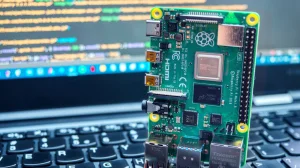
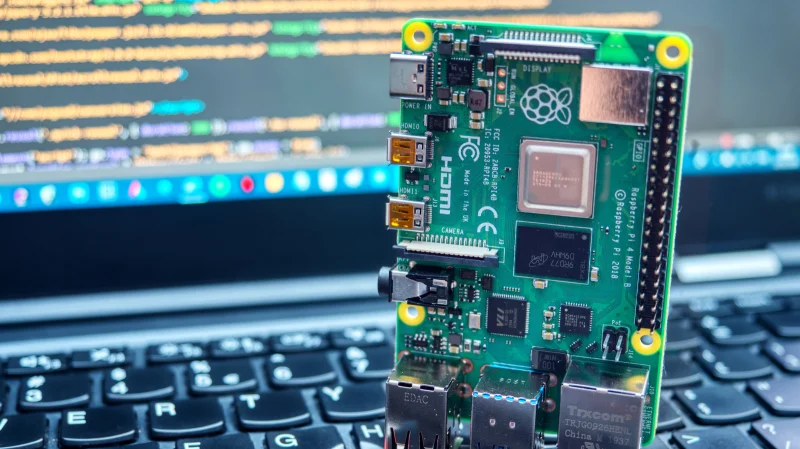
L’accès à distance à un Raspberry Pi est inestimable pour les projets domestiques lorsque vous ne pouvez pas accéder directement à votre appareil. Autrefois, se connecter à votre Pi signifiait mettre en place un service VNC ou un tunnel SSH, tous deux nécessitant un transfert de port. Cela peut être compliqué pour les débutants et représenter un risque de sécurité potentiel pour certains projets. Heureusement, il existe une meilleure méthode pour accéder à votre Raspberry Pi à distance sans se livrer à la gestion des ports.
Raspberry Pi Connect est un programme développé par Raspberry Pi qui vous permet de communiquer avec votre unité Pi via Internet, depuis l’extérieur de votre réseau. C’est pratique, cela ne nécessite pas de redirection de port et vous permet d’accéder à votre Pi lorsque vous êtes en dehors de votre réseau. Le meilleur est que Connect fonctionne automatiquement avec votre appareil s’il tourne sous Bookworm ou une version ultérieure. Les appareils plus anciens ont des options limitées avec Connect, mais tant que vous utilisez Pi OS ou sa variante Lite, vous pouvez le configurer aussi rapidement que d’exécuter quelques commandes dans un terminal SSH.
Comment fonctionne Raspberry Pi Connect ?
Raspberry Pi Connect exploite WebRTC, une connexion pair-à-pair entre deux navigateurs Web qui transite par un tunnel sécurisé. Elle ne nécessite aucun logiciel tiers sur votre unité Pi, et son caractère sécurisé lui permet de contourner les pare-feu stricts et les NATs restreints. Comme elle fonctionne via Internet, vous aurez besoin d’un accès Internet et d’un compte Raspberry Pi Connect pour l’utiliser.
Connect offre deux fonctionnalités clés : le partage d’écran et le shell à distance. Le shell à distance agit comme un terminal SSH qui s’exécute dans votre navigateur, ce qui le rend idéal pour la surveillance ou l’exécution de commandes à distance. Le partage d’écran vous permet de transformer votre navigateur en bureau à distance pour votre Pi. Les partages d’écran s’exécutent via une session Wayland, qui utilisera les ressources du Pi et nécessitera une session de bureau active ; le shell à distance, lui, ne le nécessite pas. Si vous utilisez un modèle de Pi plus ancien, assurez-vous de mettre à jour son Pi OS si vous voulez utiliser la fonction de partage d’écran de Connect. Pi OS Lite et X11 ne sont pas compatibles avec cette fonctionnalité.
Comment utiliser Raspberry Pi Connect
Raspberry Pi
Utiliser Raspberry Pi Connect est assez simple. Vous aurez besoin de deux éléments : Connect installé sur votre Pi et une connexion Internet. Connect est disponible en versions complète et Lite. La version complète inclut la compatibilité de partage d’écran pour les unités Pi connectées à un écran, tandis que la version Lite est uniquement destinée à l’accès à distance. Pour installer le paquet, ouvrez une session SSH avec votre Pi et exécutez ce qui suit :
- Pour le paquet complet, tapez « sudo apt install rpi-connect ».
- Pour le paquet Lite, tapez « sudo apt install rpi-connect-lite ».
Après l’installation de l’un ou l’autre paquet, tapez « rpi-connect on » pour activer l’accès à Internet.
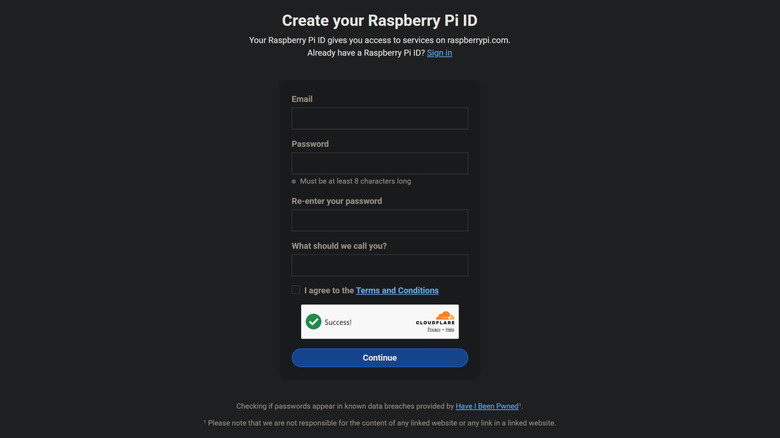
Maintenant que Connect est prêt, il est temps d’accéder à votre Raspberry Pi. Rendez-vous sur connect.raspberrypi.com et connectez-vous à votre compte Pi. Si vous n’en avez pas, vous pouvez en créer un depuis ce menu. Une fois connecté, vous devrez lier votre unité Pi à votre compte. Des instructions spécifiques sur la façon de lier votre unité Pi se trouvent sur le site de Raspberry Pi, dans la section « Get Started ». Une fois le lien établi, connectez-vous à votre compte, sélectionnez le bouton « Connect via », puis choisissez l’option de connexion qui vous convient. Si vous devez apporter des modifications supplémentaires à votre Raspberry Pi, vous pouvez le faire facilement en vous connectant et en vous connectant à votre appareil.