Certaines de ses meilleures fonctionnalités peuvent être activées en quelques secondes.
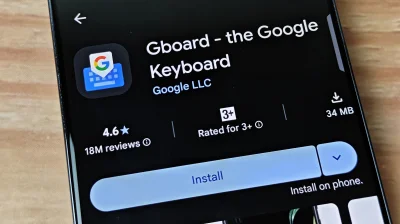
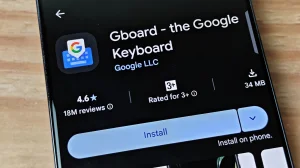
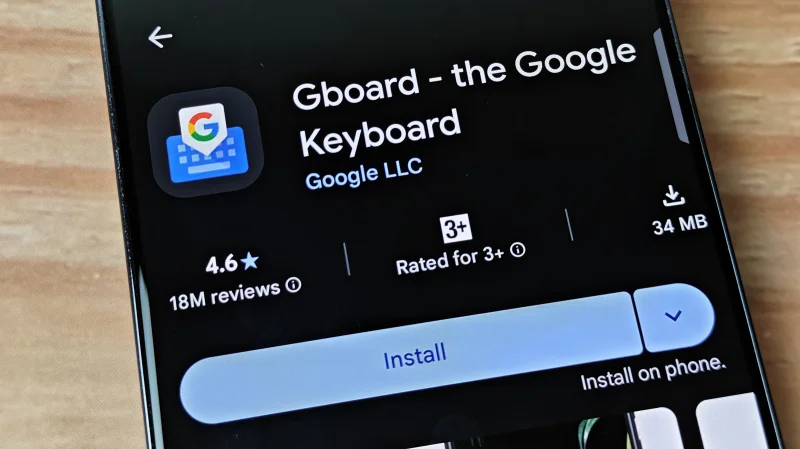
Android a longtemps permis aux claviers tiers de remplacer le clavier intégré préinstallé sur votre téléphone. C’est ironique, alors, que l’application Gboard de Google soit largement considérée comme le meilleur clavier disponible sur la plateforme. Bien que certains fabricants — notamment Samsung — livrent leurs propres claviers propriétaires, Gboard est installé par défaut sur les téléphones Pixel de l’entreprise, ainsi que sur des appareils de plusieurs autres marques. Mais vous pouvez le régler beaucoup pour obtenir de meilleurs résultats, et non, vous n’avez pas besoin d’en faire un tapis roulant.
Utiliser Gboard est une expérience agréable au départ, avec une saisie fluide, une correction automatique correcte et une prédiction de texte satisfaisante. Mais ce n’est qu’un aperçu. Certaines des fonctionnalités les plus puissantes de Gboard se cachent juste hors de vue. Exploiter ces fonctionnalités peut aider à dynamiser votre productivité sur mobile. Que vous cherchiez une expérience de saisie plus confortable, plus de façons de manipuler le texte, ou que vous vouliez plus de fonctionnalités lorsque vous utilisez un clavier physique avec votre appareil Android, voici quelques-unes des fonctionnalités de Gboard qui peuvent booster votre productivité.
Utilisez le presse-papiers de Gboard
Peut-être le changement le plus marquant que vous pouvez apporter à Gboard est d’activer le presse-papiers, qui est désactivé par défaut pour des raisons de sécurité. Par défaut, Android ne permet que de coller la dernière chose que vous avez coupée ou copiée, mais l’activation du presse-papiers de Gboard vous permet de copier plusieurs éléments à la fois, y compris des images. Par exemple, si vous vouliez copier plusieurs citations d’un article à la suite, accompagnées de certaines de ses images, vous pouvez le faire. Vous pouvez ensuite ouvrir une autre application, ouvrir le presse-papiers et les coller tous en quelques tapotements. Les éléments sont supprimés du presse-papiers après une heure, mais vous pouvez épingler un élément pour le conserver là indéfiniment (par exemple, une formule de clôture d’e-mail que vous utilisez toujours).
Il existe certains risques de sécurité liés à l’activation du presse-papiers. Copier un mot de passe à partir d’un gestionnaire de mots de passe devient plus risqué car il restera sur le presse-papiers pendant une heure, à moins que vous ne le supprimiez manuellement, et dans le cas peu probable où votre téléphone serait la cible d’une attaque qui examine votre presse-papiers, l’attaquant pourrait voir des informations potentiellement exploitables selon ce que vous avez récemment copié. Pour la plupart des gens, les avantages l’emportent sur le risque, mais il vaut la peine de savoir à quoi vous vous engagez.
Le presse-papiers de Gboard devient encore plus puissant lorsque vous utilisez la synchronisation du presse-papiers avec d’autres appareils. Bien que Gboard n’ait pas sa propre synchronisation du presse-papiers, des programmes tels que Microsoft Phone Link ou KDE Connect le font. Activer la synchronisation du presse-papiers signifie que copier quelque chose sur un appareil le copiera également sur vos autres appareils synchronisés. Cela signifie que vous pouvez copier une chaîne de texte ou une image depuis votre navigateur de bureau et la coller dans une application sur votre téléphone, ou vice versa.
Pour activer le presse-papiers de Gboard, ouvrez le clavier à l’aide d’un champ de texte quelconque, puis touchez l’icône en forme de presse-papiers sur la barre d’outils supérieure au-dessus des touches (vous devrez peut-être toucher l’icône quatre carrés et la trouver dans le menu overflow si elle n’est pas sur la barre d’outils). Vous verrez une invite avec un bouton bleu intitulé, « Activer le Presse-papiers ». Touchez-le, et vous pourrez tout copier-coller.
Essayez le redimensionnement, le mode flottant et le mode à une main
Les téléphones phares ont pris des proportions quasi comiques au fil des années, adoptant des écrans vastes qui nécessitent une gymnastique des doigts importante pour naviguer. Taper peut être particulièrement difficile, surtout si vous utilisez votre téléphone d’une seule main tout en tenant quelque chose dans l’autre. Gboard rend les choses plus faciles avec trois fonctionnalités.
La capacité de redimensionner le clavier est le meilleur point de départ. Vous pouvez réduire verticalement le clavier pour récupérer plus d’espace à l’écran pendant la saisie, ou l’élargir pour créer une zone tactile plus grande pour chaque touche. Si vous trouvez que le clavier est trop bas, et que le poids de votre téléphone rend la frappe pénible, vous pouvez relever Gboard pour laisser plus d’espace en dessous. Sur les tablettes, vous pouvez même déplacer le clavier horizontalement — j’aime le pousser tout vers une extrémité pour pouvoir taper en glissant avec une seule main.
Gboard dispose également d’un mode flottant, qui détache le clavier du bas de l’écran et vous permet de le déplacer et de le redimensionner librement en tant que fenêtre flottante et toujours au premier plan. Il est plus pratique sur les tablettes que sur les téléphones, mais si vous voulez vous assurer de pouvoir atteindre l’ensemble du clavier avec un seul pouce en tenant le téléphone sous un angle inhabituel, Gboard a pensé à vous.
Pour moi, l’accommodation ergonomique la plus utile de Gboard est le mode à une main. Il ne change pas la zone de l’écran occupée par le clavier, mais rapproche toutes les touches d’un seul côté de l’écran. Sur les téléphones plus grands, cela permet d’atteindre facilement toutes les touches sans étirer vos doigts de manière précaire — fini les chutes de votre téléphone en tentant d’atteindre la lettre Q. Un petit bouton permet d’échanger le côté vers lequel le clavier s’aligne, et il existe un contrôle de redimensionnement distinct dans le mode à une main pour affiner encore davantage.
Tous les trois contrôles peuvent être trouvés soit sur la barre d’outils en haut de Gboard, soit dans le menu overflow accessible en appuyant sur l’icône quatre carrés.
Personnaliser les pressions longues, la vibration et bien plus
Plongez dans le menu des paramètres étendus de Gboard, et vous constaterez rapidement que presque chaque aspect du clavier peut être ajusté selon vos préférences. Le meilleur conseil est de prendre le temps d’explorer méthodiquement les paramètres pour trouver lesquels vous sont utiles, mais si vous manquez de temps, voici quelques réglages que je modifie toujours lors de la configuration de Gboard.
Appuyer long sur une touche dans Gboard vous permet d’entrer le symbole correspondant, réduisant le nombre de fois où vous devez appuyer sur la touche « ?123 ». Vous pouvez ajuster la durée nécessaire à l’enregistrement d’un appui long en allant dans Paramètres Gboard > Préférences > Durée d’appui et maintien. Je tape vite, donc je règle cette durée à 200 millisecondes. Plus longue et je me sens ralenti par les appuis longs. Plus courte et j’appuie par mégarde sur des touches.
Juste au-dessus de ce réglage, dans les Préférences, vous pouvez ajuster la durée de la vibration qui accompagne chaque saisie lorsque les retours haptiques (désignés comme Vibration du clavier dans les paramètres de Gboard) sont activés. J’aime la régler à seulement deux millisecondes, ce qui suffit pour sentir qu’une touche est enregistrée sans que les vibrations ne se chevauchent lorsque j’appuie sur la touche suivante.
En haut du menu Préférences, assurez-vous que les touches virgule et point sont activées afin d’entrer ces symboles en un seul tap, plutôt que d’être obligés d’appuyer sur la touche « ?123 » pour les faire apparaître. Selon la fréquence à laquelle vous utilisez des émojis ou des langues secondaires, vous souhaiterez peut-être afficher le commutateur de langue ou la touche emoji sur la page principale également. Toutefois, les deux peuvent aussi être accessibles en effectuant une pression longue sur la touche virgule. Personnellement, je me retrouve à toucher ces touches trop souvent pour les laisser sur la page d’accueil.
Gboard a un mode spécial pour les claviers physiques
Si vous êtes du genre à utiliser un clavier Bluetooth avec votre téléphone ou votre tablette Android, ou si vous possédez un téléphone doté d’un clavier physique tel que l’Unihertz Titan 2 Elite ou le Clicks Communicator, Gboard dispose d’un mode spécial pour vous. Lorsque Gboard détecte une saisie à partir d’un clavier physique, le clavier à l’écran disparaît et est remplacé par une petite bande en bas de l’écran. Elle affiche des prédictions de texte et d’émoji encadrées par un menu déroulant et un raccourci d’entrée vocale.
Pendant la saisie, vous pouvez accepter l’une des trois suggestions de texte que Gboard propose en appuyant sur la touche Alt en combinaison avec la touche 1, 2 ou 3. Il existe d’autres raccourcis clavier liés à l’ouverture du presse-papiers, à la couche Google Traduction de Gboard, au clavier emoji et symboles, et plus encore.
Sur une tablette, faire glisser la bande Gboard depuis le bas de l’écran vous permet de la repositionner librement le long des côtés de l’écran, bien qu’elle se rétrécisse pour supprimer les suggestions de texte. Sur un téléphone, vous pouvez plutôt sélectionner « Passer à la barre d’outils verticale » dans le menu overflow pour la réduire à une petite pastille.
Si vous le souhaitez, vous pouvez désactiver complètement la barre de suggestions en ouvrant Paramètres Gboard > Clavier physique et en désactivant Afficher la barre d’outils. Vous pouvez également choisir de désactiver l’auto-correction et l’auto-majuscule, ce qui peut sembler étrange lorsque vous tapez sur un vrai clavier.