Il est facile de réorganiser l’écran d’accueil de votre téléviseur Samsung.
Les téléviseurs intelligents facilitent l’accès aux services de streaming ainsi qu’aux serveurs multimédias auto-hébergés, tels que Plex, sans avoir besoin d’acheter un appareil supplémentaire comme une clé de streaming (bien qu’il existe d’autres raisons d’acheter un dispositif de streaming lorsque l’on possède un téléviseur intelligent). Mais même si vous avez une télévision intelligente, vous pourriez ne pas en tirer pleinement parti. Heureusement, il est facile d’ajouter de nouvelles applications à une Smart TV Samsung si celles que vous souhaitez ne sont pas déjà incluses lors de la première mise en route.
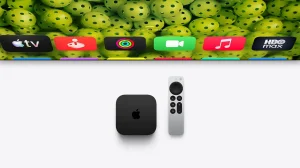
Si vous n’avez besoin que des services de streaming les plus populaires, vous n’aurez peut-être pas besoin de faire quoi que ce soit pour les faire fonctionner. Les téléviseurs intelligents Samsung sont généralement livrés avec les applications Netflix, YouTube, Disney+, Prime Video et Apple TV préinstallées, bien que cette liste puisse changer selon les applications disponibles dans votre région. Pour tout le reste (comme ces chaînes gratuites pour votre TV connectée), il vous faudra télécharger une nouvelle application à partir de la fonction de recherche intégrée à votre téléviseur. Et après avoir téléchargé ces applications, vous voudrez probablement réorganiser votre écran d’accueil.
Comment installer de nouvelles applications et organiser votre écran d’accueil
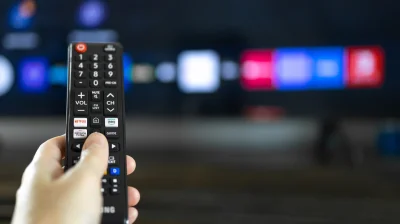
Pour ajouter de nouvelles applications, faites d’abord apparaître l’écran d’accueil de la TV. Utilisez votre télécommande pour sélectionner la barre de recherche en haut de l’écran et saisir le nom de l’application que vous souhaitez télécharger. Si vous recherchez quelque chose qui n’apparaît pas, il se peut que ce ne soit pas disponible dans votre région ou que cela ne soit pas pris en charge par les téléviseurs intelligents Samsung du tout — Samsung a même publiquement interdit certaines applications pour téléviseurs intelligents. Sinon, vous pouvez simplement sélectionner l’icône de l’application avec votre télécommande pour l’installer. Si vous n’avez pas d’application précise en tête mais que vous voulez voir quelles options sont disponibles, vous pouvez également trouver une sélection de ce qui est disponible, trié par catégorie, dans le menu des applications de votre téléviseur.
Une fois une application terminée d’être installée, un bouton pour l’ajouter à l’écran d’accueil devrait apparaître. Si vous êtes déjà parti ailleurs et que vous souhaitez épingler une application plus tard, vous pouvez toujours trouver tout ce que vous avez dans le menu des applications sur l’écran d’accueil. Appuyez et maintenez celle que vous voulez épingler à l’écran d’accueil, et l’option ajouter à l’accueil apparaîtra.
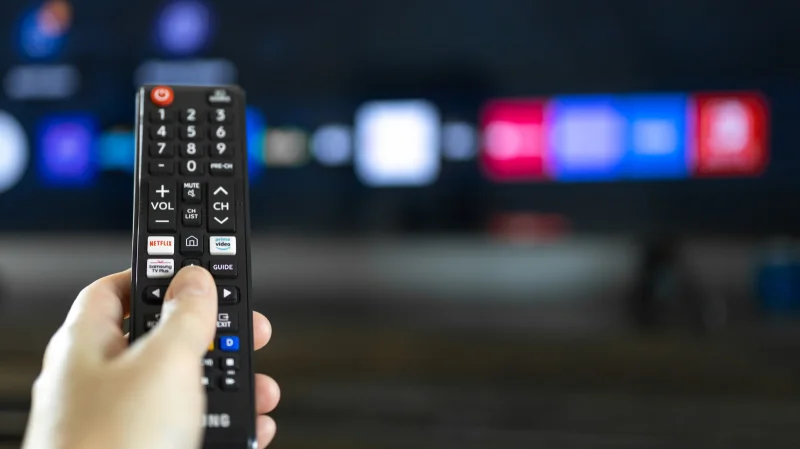
Vous pouvez également réorganiser les applications une fois qu’elles se trouvent sur l’écran d’accueil, afin de les trier dans l’ordre qui vous convient le mieux. Sur l’écran d’accueil, utilisez la télécommande pour sélectionner l’application que vous souhaitez déplacer, puis appuyez et maintenez le bouton de sélection pour ouvrir un menu. Pour les modèles de télévision plus anciens, vous pourriez avoir besoin d’utiliser une commande différente pour ouvrir le menu, comme appuyer sur la touche bas. Puis sélectionnez l’option déplacer, et vous pourrez glisser les applications individuellement vers la gauche et vers la droite. Si vous souhaitez retirer une application de l’écran d’accueil ou la supprimer entièrement, vous pouvez le faire depuis ce même menu.