
Recherche
1 838 résultats pour "cables-ethernet-bien-plus-que-dameliorer-votre-internet-a-domicile-7010395fr"

Câbles Ethernet : bien plus que d’améliorer votre internet à domicile
Ils peuvent aussi transmettre de l’alimentation, de la vidéo et de l’audio. Les câbles Ethernet sont probablement l’un des accessoires technologiques les moins excitants que vous possédez. Mais vous ne réalisez peut-être pas qu’ils peuvent faire plus que simplement connecter des appareils à votre routeur. Ils peuvent aussi transporter de la vidéo, de l’audio et de l’alimentation. Cependant, ce n’est pas parce qu’ils peuvent faire cela qu’ils constituent nécessairement la meilleure option. Vidéo à longue distance Amazon / OREI Le HDMI relie habituellement deux appareils situés relativement près l’un de l’autre, mais certaines configurations exigent que la vidéo parcoure des distances plus longues. C’est l’un des domaines où les mêmes câbles que vous utilisez pour Ethernet (câbles de catégorie) pourraient trouver une seconde utilisation. Les câbles Ethernet ne suffisent pas à eux seuls pour cela. Pour cette configuration, vous devrez acheter des extendeurs HDMI afin de les associer à vos câbles Cat5e, Cat6 ou similaires. Ces adaptateurs placent un émetteur d’un côté et un récepteur de l’autre, tout en utilisant le câble comme liaison entre eux. Cela vous permet d’envoyer la vidéo sur une distance bien plus grande que ce qui serait possible avec un câble HDMI. Bien que ce soit le même câble, ce n’est pas réellement une mise en réseau Ethernet. (L’AV sur IP, en revanche, utilise votre réseau local pour transmettre l’audio et la vidéo.) Ici, le câble de catégorie se contente de transporter le signal entre deux extendeurs. Cela peut être utile si vous avez déjà un câble inutilisé dans vos murs ou si vous devez atteindre un élément distant, comme un projecteur. Cependant, ce n’est pas nécessairement la meilleure solution même pour ces cas-là. L’HDMI actif optique peut aussi gérer de longues distances, et certains câbles prennent en charge des formats comme le 4K à 120 Hz que beaucoup d’extendeurs n’offrent pas. Considérez les câbles de catégorie comme une option potentiellement utile pour certaines configurations de niche, plutôt que comme une solution à adopter en priorité. Remplacer les câbles audio Ces mêmes câbles de catégorie peuvent aussi transporter plusieurs canaux d’audio analogique. Avec les bons adaptateurs, un seul câble peut véhiculer plusieurs canaux. Par exemple, un studio pourrait s’en servir pour relier les microphones d’une pièce au matériel d’enregistrement d’une autre sans tirer une multitude de câbles individuels à travers un mur. Pour la plupart des configurations, les câbles XLR standard sont plus simples et assez bon marché. Mais si le câblage est déjà en place, le câble de catégorie peut être une manière astucieuse de remplacer plusieurs parcours de câbles par un seul. Certaines configurations nécessitent aussi un câble blindé, surtout si les microphones reçoivent l’alimentation via la connexion. PoE En parlant d’alimentation, l’alimentation PoE (Power over Ethernet) offre aux câbles de catégorie une seconde vie bien plus utile qu’un simple bricolage d’équipement. Le PoE permet à un seul câble Ethernet de transporter à la fois des données et de l’alimentation. C’est particulièrement pratique pour les caméras de sécurité, les points d’accès Wi-Fi et d’autres dispositifs qui ne sont pas près d’une prise. Par exemple, une caméra installée sur votre porche pourrait utiliser un seul câble Ethernet pour l’alimentation et sa connexion réseau. Ou vous pourriez le faire courir jusqu’à un point d’accès Wi-Fi sur votre plafond. Le câble n’a qu’à revenir vers un accessoire qui fournit le PoE, comme un switch ou un injecteur compatibles. Contrairement aux autres utilisations, le PoE n’est pas une option marginale: c’est une norme vraiment utile. Cependant, vous devez vous assurer que votre matériel la prend en charge et qu’il fournit suffisamment de puissance à l’appareil.

Agence Ortozeer: Garde Malade, Aide à Domicile Personnes Âgées Handicapées Alger et environs Oran et environs
Je comprends tout à fait votre déception, car lancer une activité et ne pas recevoir d'appels est très frustrant. Pour inverser la tendance sur Ouedkniss, il faut généralement optimiser le titre, les mots-clés et rassurer immédiatement les familles. Voici les leviers les plus efficaces pour attirer l'attention et générer des contacts : Soignez le titre de l'annonce : Soyez précis et direct au lieu d'un titre trop vague. À éviter : "Garde malade" ou "Services d'aide". À privilégier : "Garde Malade et Aide à Domicile Personnes Âgées - Alger" (ou votre ville précise). Misez sur les mots-clés dans la description : Les gens recherchent des besoins précis. Incluez des termes comme : aide au coucher, présence nocturne, toilette, préparation des repas, assistance aux personnes à mobilité réduite, garde 24h/24 ou par garde alternée. Mettez en avant le professionnalisme et la confiance : C'est le critère numéro un pour les familles. Mentionnez si votre équipe est qualifiée, sérieuse, ponctuelle, et si vous proposez un cadre légal sécurisant (comme un contrat de prestation clair). Optimisez le visuel : Une annonce sans photo ou avec une image de mauvaise qualité est souvent ignorée. Utilisez une image propre, professionnelle et chaleureuse (par exemple, une illustration soignée ou un logo pro si vous en avez un). Améliorez la visibilité technique : Les annonces descendent très vite dans les résultats sur Ouedkniss. Pensez à renouveler votre annonce régulièrement aux heures de grande écoute (en fin de journée ou le week-end) ou à tester une option "Boutique" ou "Annonce Premium" si votre budget le permet pour rester en tête de liste. Voulez-vous que nous rédigions ensemble un modèle de texte d'annonce percutant et optimisé pour relancer vos publications ? Mes annonce sur ouedkniss ne sont pas très consultées je suis déçu je reçois pas de contact pour mon agence ortozeer qui offre des services de garde malade et aide à DOMICILE aux personnes âgées et handicapées C'est d'autant plus frustrant quand il s'agit d'une agence structurée comme Ortozeer. Sur Ouedkniss, la concurrence est rude et beaucoup d'annonces de particuliers se mélangent. Pour vous démarquer en tant qu'agence professionnelle et capter la confiance des familles (qui confient tout de même leurs parents ou proches), votre annonce doit transpirer la sécurité, le professionnalisme et la clarté. Voici une stratégie concrète et un modèle d'annonce optimisé pour booster vos visites et vos appels. 3 leviers pour faire décoller votre annonce Le Titre doit être une vitrine : N'écrivez pas juste "Garde malade". Il faut que l'on comprenne tout de suite que vous êtes une agence sérieuse à Alger. Rassurer sur le cadre légal : Les familles ont peur du travail au noir, des abandons de poste ou du manque de sérieux. Préciser que vous êtes une agence avec un contrat de prestation change tout. Le visuel : Utilisez une image de haute qualité avec le logo d'Ortozeer. Une annonce avec un logo d'entreprise inspire 10 fois plus confiance qu'une photo floue prise sur internet. Modèle d'annonce optimisé à copier-coller Voici une structure rédigée pour maximiser l'impact et le référencement sur la plateforme : Titre de l'annonce : Agence Ortozeer – Garde Malade & Aide à Domicile (Personnes Âgées / Handicapées) – Alger Texte de l'annonce : Vous recherchez un accompagnement digne, professionnel et sécurisant pour vos proches ? L'agence Ortozeer met à votre disposition des auxiliaires de vie et garde-malades qualifiés, sélectionnés avec rigueur pour assurer le bien-être des personnes âgées ou en situation de handicap à domicile. Nos Services Adaptés : Présence & Vigilance : Garde de jour, garde de nuit ou assistance 24h/24. Aide à l'autonomie : Aide à la toilette, habillage et aide aux déplacements (mobilité réduite). Vie quotidienne : Préparation des repas, aide à la prise de médicaments et compagnie chaleureuse. Suivi personnalisé : Une équipe à l'écoute pour adapter le planning selon vos besoins. Pourquoi choisir l'Agence Ortozeer ? Cadre légal et sécurisé : Toutes nos interventions sont encadrées par un contrat de prestation de service clair, vous garantissant une continuité de service (remplacement immédiat en cas d'absence). Personnel qualifié : Des profils sérieux, ponctuels, formés et dotés d'une grande empathie. Sérénité d'esprit : Vous n'avez plus à gérer le stress de trouver quelqu'un à la dernière minute. 📍 Zone d'intervention : Alger et ses environs. 📞 Contactez-nous dès aujourd'hui pour un devis gratuit ou pour discuter des besoins de votre proche. Notre équipe est à votre entière disposition هل تبحثون عن مرافقة لائقة، محترفة وآمنة لأقاربكم؟ تحت تصرفكم مساعدين حياتيين ومرافقين للمرضى مؤهلين، تم اختيارهم بعناية فائقة لضمان راحة كبار السن أو الأشخاص في وضعية إعاقة داخل منازلهم. خدماتنا المخصصة: التواجد واليقظة: رعاية نهارية، رعاية ليلية، أو مرافقة على مدار 24 ساعة. المساعدة على الاستقلالية: المساعدة في النظافة الشخصية، ارتداء الملابس، والمساعدة على التنقل (لذوي الحركة المحدودة). الحياة اليومية: تحضير الوجبات، المساعدة في تناول الأدوية، وتوفير رفقة طيبة ودافئة. متابعة مخصصة: فريق ينصت إليكم لتعديل الجدول الزمني حسب احتياجاتكم. لماذا تختارون وكالة Ortozeer؟ إطار قانوني وآمن: جميع تدخلاتنا مؤطرة بعقد تقديم خدمات واضح، مما يضمن لكم استمرارية الخدمة (تعويض فوري في حال الغياب). طاقم مؤهل: ملفات تعريفية جادة، منضبطة، مكونة وتتمتع بحس إنساني وتعاطف كبير. راحة البال: لن تضطروا بعد الآن لتحمل توتر البحث عن شخص ما في اللحظة الأخيرة. 📍 منطقة التدخل: الجزائر العاصمة وضواحيها. 📞 اتصلوا بنا اليوم للحصول على تقدير سعر مجاني أو لمناقشة احتياجات قريبكم. فريقنا في خدمتكم تمامًا.
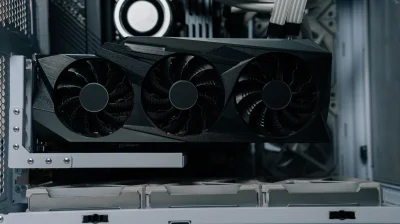
Votre vieux GPU pourrait valoir bien plus que vous ne l’imaginez
Si le RAMaggedon a une utilité, c’est de transformer votre vieille carte graphique en une potentielle mine d’or. Dikushin/Getty Images Qu’il s’agisse d’une utilisation excessive, de l’âge ou d’une amélioration qui le surpasse, il existe de nombreuses raisons pour lesquelles vous pourriez passer d’une carte graphique à une autre. Si vous vous retrouvez avec une carte graphique en surplus, il y a beaucoup de choses que vous pouvez en faire — y compris la garder comme sauvegarde ou la réutiliser pour construire quelque chose de nouveau. Cependant, même une carte graphique bien usée peut valoir une belle somme d’argent sur le marché secondaire. Trouver une carte graphique abordable pendant le grand RAMaggeddon de 2026 n’est pas une tâche aisée, avec la ruée vers l’IA faisant grimper les prix dans la stratosphère. Bien que cela ait été problématique pour les constructeurs de PC en herbe partout, cela a au moins offert une excellente fenêtre pour vendre toute vieille carte graphique que vous pourriez avoir. Même une carte graphique éteinte depuis longtemps peut trouver une nouvelle vie, démantelée pour ses pièces, et une qui a encore une vie décente devant elle peut se vendre assez cher. Combien une carte graphique d’occasion pourrait valoir en 2026 Jovana Kuzmanovic/Shutterstock Tout d’abord, il est important d’examiner les tarifs auxquels vous pouvez vous attendre. Par exemple, les cartes RTX 50 de NVIDIA ont bondi jusqu’à 39 pour cent, et une hausse supplémentaire de 30 pour cent n’est pas hors de question — sans parler des hausses de prix d’AMD pouvant atteindre 10 pour cent. Cette demande provient non seulement des grandes entreprises de LLM, mais aussi d’individus qui créent leurs propres configurations d’IA locales, ce qui signifie que les cartes les plus précieuses que vous pourriez vendre sont celles qui disposent d’une grande VRAM (car c’est ce que les LLM utilisent pour stocker temporairement des données lors de la génération ou de l’apprentissage). La plupart des utilisateurs dans le domaine de l’IA viseront entre 12 et 16 Go, mais les équipes plus importantes viseront jusqu’à 48 Go — et il n’y a pas de pénurie de start-ups. Par conséquent, le boom de l’IA qui a fait grimper les prix des GPU est aussi ce qui détermine combien vous pouvez vendre votre GPU — en tant que modèle d’occasion doté d’une grande VRAM, il vaut encore beaucoup pour l’IA et le gaming. De plus, de nombreux GPU plus anciens (comme la NVIDIA GeForce RTX 3090) sont encore plus précieux car ils embarquent plus de VRAM que bon nombre de modèles plus récents. Il est donc raisonnable, dès lors, d’espérer qu’une carte d’occasion avec beaucoup de VRAM (en bon état) conserve au moins 40 à 60 pour cent de sa valeur. Où vendre une carte graphique d’occasion Casimiro PT/Shutterstock Ensuite vient le véritable exercice consistant à vendre une carte graphique d’occasion. Les sites pair-à-pair tels que eBay ou Facebook Marketplace demandent le plus d’efforts (vous devrez créer une annonce, prendre des photos, répondre aux questions, gérer l’expédition et espérer être repéré dès le départ), mais offrent aussi les meilleures récompenses; en consultant les annonces vendues récentes sur eBay, des modèles comme la NVIDIA GeForce RTX 5060 Ti et l’EVGA GeForce RTX 3080 se vendent non seulement entre 40 et 60 pour cent de leur prix d’origine, mais peuvent se vendre pour un montant supérieur à leur prix de vente conseillé par le fabricant. Même des GPU cabossés peuvent se vendre à bon prix ici, si vous parvenez à attirer l’œil du bon acheteur. Mais cela demeure encore pas mal de tracas, alors les échanges et les offres de reprise en magasin peuvent encore faire office d’options intéressantes. Se rendre dans votre atelier de réparation informatique local ou utiliser le programme de reprise de GPU de Newegg peut offrir une grande commodité, car ces entreprises donneront, dans la plupart des cas, une offre rapide et s’occuperont de l’expédition. Cependant, cette commodité a un coût sur le montant que vous touchez, vous êtes donc susceptible de gagner beaucoup moins lors de ce type d’échange. Si vous avez une carte graphique d’occasion qui conserve encore une belle lueur, privilégiez le long terme en la vendant vous-même. En revanche, si vous avez un modèle usé avec peu de VRAM, une reprise rapide et facile ne sera probablement pas nuisible.
Wi-Fi 6 vs Wi‑Fi 7 : Quelles sont les différences et lequel est le meilleur pour votre internet à domicile ?
Il y a des améliorations, mais l’adoption générale de la nouvelle norme est lente. Vladimir Soldatov/Getty Images If you’re in the market for a new router, Wi-Fi 7 promises a better user experience in congested environments. Since the Wi-Fi Alliance’s launched the new standard in early 2024, devices and routers with Wi-Fi 7 support have become more common. Like any new iteration, it comes with enhanced speeds and plenty of back-of-the-box buzzwords. Heureusement, le Wi-Fi 7 est rétrocompatible, ce qui signifie que l’imprimante ancienne que vous avez achetée lors d’une vente dans le garage d’un cousin se connectera sans problème aux nouveaux routeurs. Vous n’avez pas besoin de sortir pour remplacer tous vos appareils électroniques. Cependant, ces appareils plus anciens ne peuvent pas profiter des dernières fonctionnalités de la norme réseau. Des termes tels que 4K-QAM (modulation d’amplitude en quadrature) et Multi-Link Operation peuvent sembler davantage du technobabble que des améliorations significatives. Et chaque routeur Wi-Fi 7 n’est pas équipé des mêmes fonctionnalités. Voici une analyse approfondie des principaux composants du matériel Wi-Fi 7, pourquoi cela vaut l’investissement et ce que cela signifie pour vos débits Internet. Le Wi-Fi 7 vaut-il le coup par rapport au Wi‑Fi 6 ? Tri-band Wi-Fi 7 routers can be worth the extra cost when compared to older ones, especially if your home internet is congested by a family’s worth of personal devices. These routers can, theoretically, reach speeds of 46 Gbps, up to 5x higher than Wi-Fi 6E. Cependant, les performances réelles dépendent de votre offre Internet et du nombre d’appareils exigeants connectés. Les tests de CNET ont montré que les routeurs Wi‑Fi 7 maintenaient un signal fort à des distances plus longues que les générations précédentes. Ils ont également démontré que les modèles tri-bande offrent des performances nettement supérieures aux modèles double bande. L’un des principaux atouts de la dernière norme est l’Opération Multi-Link (MLO), qui permet aux routeurs d’envoyer et de recevoir des données sur les bandes de fréquences 2,4 GHz, 5 GHz et 6 GHz simultanément. Des largeurs de canal de 320 MHz sur les routeurs Wi‑Fi 7 pris en charge doublent la largeur utilisée avec le 6E, améliorant les débits, ce qui peut être particulièrement utile lorsque plusieurs appareils diffusent en continu et téléchargent du contenu en 4K ou 8K. Cependant, les tests réalisés par RTINGS ont révélé que la mise en œuvre de ces fonctionnalités est souvent incohérente d’un appareil à l’autre. Bien que le matériel plus ancien soit moins cher, on peut trouver de bons routeurs Wi‑Fi 7 sans se ruiner. Le TP-Link Archer BE550Bear se trouve souvent à moins de 200 dollars. Gardez à l’esprit que les options dual‑band moins coûteuses comme le TP‑Link Archer BE230 peuvent ne pas prendre en charge la bande 6 GHz et les canaux de 320 MHz. D’autres routeurs Wi‑Fi 7 trompeurs suppriment même le vrai support MLO simultané. Le Wi-Fi 6 est-il toujours bon en 2026 ? While Wi-Fi 7 might be the newest kid on the block, don’t count out its predecessors. If you’re switching from Wi-Fi 5 (802.11ac), consider Wi-Fi 6 (802.11ax) or even Wi-Fi 6E — the additional 6 GHz band with high-bandwidth 80 MHz and 160 MHz channels presents a meaningful step up from Wi-Fi 6’s 2.4 GHz and 5 GHz bands. For a typical home environment, 6E routers still perform reliably and handle multiple devices without drastic drops in speed. Bien que le Wi-Fi 7 soit le plus récent, ne négligez pas ses prédécesseurs. Si vous passez du Wi‑Fi 5 (802.11ac), envisagez le Wi‑Fi 6 (802.11ax) voire le Wi‑Fi 6E — la bande supplémentaire de 6 GHz avec des canaux à large bande passante de 80 MHz et 160 MHz constitue une amélioration significative par rapport aux bandes 2,4 GHz et 5 GHz du Wi‑Fi 6. Dans un environnement domestique typique, les routeurs 6E restent performants et gèrent plusieurs appareils sans baisses de vitesse importantes. Une autre raison d’envisager le Wi-Fi 6 ou le 6E est l’adoption limitée du Wi-Fi 7. Bien que la gamme d’iPhone 17 d’Apple le supporte, l’absence de prise en charge des canaux 320 MHz signifie des performances théoriques identiques, que l’appareil se connecte à un routeur Wi‑Fi 6 ou Wi‑Fi 7. La console PlayStation 5 Pro de Sony prend également en charge la dernière norme Wi‑Fi, mais les utilisateurs sur Reddit n’ont pas constaté d’augmentation significative des vitesses de téléchargement. Si vous décidez d’acheter un routeur Wi‑Fi 7, envisagez de synchroniser votre achat avec des appareils qui le prennent en charge, comme les nouveaux iPad Pro et le Surface Laptop 8e édition. Des fonctionnalités comme le MLO et les canaux haute bande passante font du Wi‑Fi 7 un choix naturel lors de la mise à niveau de votre internet domestique. Avec l’arrivée du Wi‑Fi 8 prévue en 2028, on ne sait pas à quel point les routeurs futurs seront coûteux à mesure que l’IA fait monter les prix.
Pourquoi les débits d’upload sur Internet sont-ils bien plus faibles que les débits de téléchargement ?
C’est une combinaison de limitations physiques et du comportement de chacun. TechAnimationStock/Shutterstock Si vous avez consulté les détails de votre offre Internet à domicile ou si vous en avez cherché une nouvelle récemment, vous avez peut-être remarqué que les vitesses de téléchargement sont bien plus élevées que les vitesses d’envoi. Par exemple, les offres Xfinity dans ma région proposent actuellement des tranches de téléchargement de 300 Mbps, 500 Mbps et 1 Gbps, mais les faits du haut débit montrent que les trois plans ont la même vitesse d’envoi typique de 117 Mbps. Il vous faudra passer au plan 2 Gbps pour voir la vitesse d’envoi augmenter à environ 293 Mbps. Il s’avère qu’il y a plusieurs raisons à cela, et les connexions modernes ne sont pas soumises à toutes les mêmes limitations. Les vitesses correspondent à la manière dont la plupart des gens utilisent Internet Le point le plus pertinent est une question pratique : la plupart des gens téléchargent bien plus qu’ils téléversent. Presque toutes les façons dont nous interagissons avec Internet impliquent le téléchargement, et ce que nous téléchargeons est généralement bien plus volumineux que ce que nous téléverseons. Pensez à la fréquence à laquelle vous streamez des vidéos ou de la musique par rapport à celle à laquelle vous les téléversez vous-même, par exemple. Un autre domaine important de téléchargement est l’installation et la mise à jour des applications, des jeux et du logiciel système, ce qui prend une grande partie de la bande passante réseau. Même la navigation standard vous fait télécharger bien plus de données à partir des pages Web que les bits de texte que vous téléversez pour vous connecter ou publier un commentaire. À moins que vous ne transfériez des fichiers massifs via le stockage en nuage, que vous ne diffusiez pas sur Twitch ou que plusieurs personnes ne fassent des appels vidéo toute la journée, vous n’avez probablement pas besoin d’une vitesse d’envoi rapide. La personne moyenne appréciera d’utiliser 80 ou 90 pour cent de sa bande passante afin de maintenir les téléchargements rapides, plutôt que d’avoir des envois et des téléchargements à peu près égaux. Limitations physiques de la connexion Trevor Srednick/Getty Images La raison principale des vitesses d’envoi lentes en pratique réside dans les limitations du médium qui transporte votre connexion Internet. L’Internet par câble standard utilise les mêmes lignes coaxiales en cuivre destinées à la télévision par câble. Évidemment, la télévision par câble est une configuration à sens unique où votre domicile n’a presque jamais besoin de communiquer, donc l’infrastructure du câble a été conçue autour de cela. Mais comme l’utilisation d’Internet nécessite à la fois des communications en amont et en aval, les fournisseurs d’accès à Internet doivent décider combien de la bande passante limitée des câbles en cuivre attribuer à chaque trajet. Suite à ce que nous avons discuté ci-dessus, il est logique de réserver la majeure partie du canal aux téléchargements, car cela représente la majorité de l’activité. La norme DOCSIS (Data Over Cable Service Interface Specifications) est ce qui permet aux signaux Internet de voyager sur des câbles qui n’étaient initialement pas destinés à cela. Des versions plus récentes de cette norme améliorent les vitesses maximales de téléchargement et d’envoi, mais cela coûte beaucoup d’argent aux FAI pour installer le matériel mis à jour afin de le prendre en charge. Internet par fibre, qui fait rebondir la lumière à l’intérieur d’un câble plutôt que des signaux électriques dans un fil torsadé, ne souffre pas de ces problèmes. Son énorme largeur de bande théorique est bien au-delà même des meilleures vitesses Internet actuelles, ce qui signifie qu’il dispose de plenty de place pour déplacer les téléchargements et les envois à la même vitesse. Voilà pourquoi les fournisseurs de fibre offrent généralement des vitesses d’envoi et de téléchargement égales. Avec le câble, il est aussi courant de voir des vitesses plus lentes lorsque tout le monde dans votre région utilise Internet, car les nœuds et la bande passante globale sont partagés entre le quartier. Ce n’est pas un problème avec la fibre; comme elle n’a pas les limitations de bande passante du câble, même une totalité du trafic d’un quartier n’est pas un problème. Une connexion en fibre évite aussi d’autres problèmes des câbles en cuivre, comme les interférences et le bruit électrique. Les réseaux de diffusion de contenu répartissent le travail des téléchargements Une autre partie de cette équation, qui n’est pas discutée aussi souvent, est la distribution des données. Des entreprises majeures comme Netflix et Google utilisent des réseaux de distribution de contenu (CDN) pour livrer plus rapidement les téléchargements dans le monde entier. Ce sont des serveurs conçus pour fournir les données plus efficacement aux personnes d’une zone donnée, plutôt que tout venir d’un seul endroit central. Par exemple, si vous habitez en Floride et que vous streamez un film sur Netflix, vous n’avez pas à télécharger les données du film à partir d’un serveur du siège de Netflix sur la côte ouest. Au lieu de cela, Netflix dispose d’un réseau de serveurs, généralement placés près des réseaux des FAI pour l’efficacité, qui conservent des copies des données et vous les livrent (ainsi qu’à toutes les personnes près de chez vous). Télécharger quelque chose à partir d’un serveur situé à 200 miles est bien plus rapide que d’en récupérer un situé à 3 000 miles, ce qui est donc moins exigeant pour le FAI. Cependant, il n’existe pas d’équivalent réel à cela pour les envois, du moins pas dans la même mesure. Lorsque vous téléversez quelque chose, cela doit voyager jusqu’à sa destination finale, qui peut être un serveur éloigné de votre position. De plus, ce que vous téléversez est généralement quelque chose d’unique, comme des photos sauvegardées ou une vidéo que vous avez enregistrée, il n’existe donc pas de « raccourci » comme le proposent les CDN pour des milliers de personnes qui regardent le même film. L’infrastructure du FAI doit donc effectuer beaucoup plus de travail pour acheminer vos données téléversées là où elles doivent parvenir.
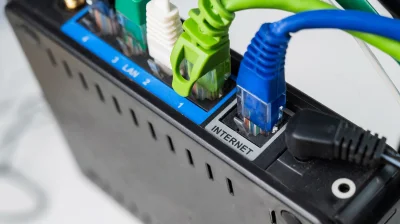
Les câbles Ethernet coûteux ne garantissent pas des vitesses plus élevées : pourquoi
Le câble Ethernet le plus cher n’est pas nécessairement le plus rapide pour votre configuration. Anna Reshetnikova/Getty Images Vous pouvez payer davantage pour un câble Ethernet et obtenir une construction plus robuste, un blindage supplémentaire ou une cote de catégorie supérieure. Mais cela ne peut pas rendre le reste de votre réseau soudainement plus rapide. Même avec un câble classé pour plus de 1Gbps, connecter deux appareils 1GbE (Ethernet Gigabit) se limite toujours à une liaison de 1Gbps, car les dispositifs Ethernet négocient en fonction des capacités des deux extrémités. Le câble ne peut pas annuler les ports. Le prix et la vitesse ne vont tout simplement pas de pair, ce qui rend le choix d’un câble Ethernet moins une question de trouver l’option la plus chère et plus une question de l’adapter au matériel que vous possédez déjà et aux vitesses dont vous avez réellement besoin. Ce qui détermine réellement la vitesse Ethernet Aydinmutlu/Getty Images La vitesse que vous observez réellement est limitée par le maillon le plus faible de la chaîne. Cela peut être votre forfait internet, le port Ethernet sur le routeur ou le commutateur, l’adaptateur réseau de votre PC ou de votre console, le câble lui-même ou la distance du trajet (sur les trajets plus longs). Bien que le Cat5e soit souvent associé à l’Ethernet Gigabit, il peut faire plus que cela. L’Association de l’industrie des télécommunications (TIA) a publié des directives sur le déploiement de l’Ethernet à 2,5 Gbps et 5 Gbps sur les câbles Cat5e et Cat6 existants, et le Cat6 peut prendre en charge 10 Gbps sur des distances plus courtes. Les directives de la TIA citées par Fluke Networks indiquent que le 10 Gbps devrait fonctionner sur Cat6 jusqu’à 37 mètres et entre 37 et 55 mètres selon les interférences dues aux câbles voisins. Si vous avez vraiment besoin de 10 Gbps sur l’intégralité des 100 mètres de tirage, le Cat6A est le choix le plus propre. Ensuite, il y a le Cat8, car apparemment le réseau avait besoin d’un niveau supérieur. Il est capable de 25 Gbps et 40 Gbps, est blindé par conception et atteint ces vitesses sur une longueur maximale de 30 mètres. Il a été conçu pour les connexions de centres de données, ce qui devrait vous donner une idée de la mesure dans laquelle il est nécessaire dans la plupart des salons. Le Cat7 complique encore davantage l’échelle de dénomination. Il est reconnu selon les normes ISO, tandis que la TIA a décidé de ne pas inclure la catégorie 7 dans sa norme de câblage nord-américaine. Ainsi, un numéro de catégorie plus élevé n’est pas une très bonne stratégie d’achat. Ce qui vaut réellement le coût supplémentaire Oleksandr_U/Shutterstock Les câbles Ethernet bon marché peuvent très bien faire l’affaire. Le véritable avertissement est un câble qui prend des raccourcis dans sa construction, en particulier le cuivre recouvert d’aluminium, ou CCA, vendu comme alternative à des conducteurs en cuivre conformes aux normes. Selon Fluke, l’aluminium présente environ 55 pour cent de résistance en plus que le cuivre du même diamètre, ce qui peut entraîner plus de chaleur et une tension disponible plus faible aux appareils PoE tels que les caméras, les points d’accès et les téléphones. Les normes américaines et internationales des câbles à paires torsadées exigent des conducteurs en cuivre à 100 %. En fin de compte, la marque compte moins que la vérification par des tiers. UL Solutions, l’organisation de test et de certification derrière le célèbre marquage UL, propose un programme de vérification de performance pour les câbles de catégorie 5e, 6, 6A et 8, de sorte qu’un UL Verification Mark offre une meilleure indication que la catégorie inscrite sur la gaine n’est pas qu’un affichage. L’organisation ne précise pas combien devrait coûter un « bon » câble Ethernet. Et les câbles légitimes ne sont pas nécessairement chers. Monoprice propose désormais des câbles Cat6 de 10 pieds avec des conducteurs en cuivre pur nus et des contacts plaqués or pour moins de 5 $, et un câble Cat6A blindé de 10 pieds pour moins de 10 $. Il peut encore valoir la peine de payer davantage pour une meilleure gestion des contraintes mécaniques, un blindage dans les zones électriquement bruyantes ou une traversée murale qui serait difficile à remplacer plus tard. Pour le câble de 1,8 m (6 pieds) rangé derrière votre bureau, se conformer à la spécification compte plus que des bijoux réseau. Les deux exemples de Monoprice utilisent des contacts plaqués or malgré un coût inférieur à 10 $.

UGREEN USB 3.0 vers RJ45 Ethernet 2.5 Gigabit / 2500 Mbps LAN Plug Play Full Compatible
UGREEN 2.5G Adaptateur USB 3.0 vers RJ45 ► 2.5 Gigabit ► Ethernet Réseau 2500 Mbps ► LAN Plug Play ► sous Windows 11 MacOS Compatible avec PC Orditateur Portable Laptop Switch ► Full Compatible 🟡 [ Haut Débit 2500 Mbps ] Cet adaptateur USB vers Ethernet permet d'équiper un appareil sans port RJ45 d'une connexion réseau. Il prend en charge la connexion avec d'excellente vitesse de réseau jusqu'à 2500 Mbps (2.5 Gbps), ce qui est 2.5 fois plus rapide que 1 Gbps (rétrocompatible avec 1000/100/10 Mbps). 🟡 [ Plus de Fiabilité que Wi-Fi ] L'adaptateur USB RJ45 peut améliorer aussi bien la fiabilité que la vitesse d'une connexion Internet. Lorsque vous rencontrez des problèmes tels que l'ordinateur n'a pas de port réseau, le port réseau est endommagé ou le signal WiFi est instable, cet adaptateur réseau peut vous aider à obtenir un réseau fluide. Vous pourrez regarder des vidéos ou jouer à des jeux confortablement en toute situation et sans interférence du réseau. 🟡 [ Compatibilité Universelle ] Cet adaptateur RJ45 est plug et play sur Windows 11 et Mac OS, il vous faut installer un pilote sur Windows 10/8.1/8/7. Attention, cet adaptateur réseau ne supporte pas le système Linux. Compatible avec Laptop/PC/Desktop/Ethernet Switch, etc. Veuillez assurer que votre appareil dispose d'un port USB-A. 🟡 [ Excellentes Performances & Finition ] La puce Realtek RTL8156BG intelligente et fiable intégrée assure un réseau plus rapide et plus fluide. La coque en aluminium de haute qualité dans une couleur élégante. Comparée à la coque en plastique, la coque en aluminium est meilleure pour la dissipation de la chaleur. 🟡 [ Conception Idéale ] La lumière LED vous montre clairement l'état du fonctionnement (LED verte allume quand vous le branchez sur un ordinateur et LED jaune scintille quand il marche bien). Design ultra-fin et léger, il peut être facilement placé dans un sac ou un sac à dos. Vous permettant de profiter d'un réseau fluide à tout moment et en tout lieu pendant votre voyage.
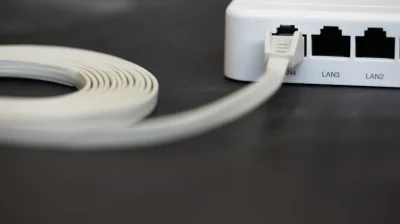
Les câbles Ethernet plats ne sont probablement pas la solution à votre problème de réseau domestique
Pour les performances les plus fiables, les câbles ronds sont généralement supérieurs. alexkich/Shutterstock À moins que vous ne comptiez entièrement sur le Wi‑Fi, il est fort probable que vous ayez dû un jour gérer un enchevêtrement peu attrayant de câbles Ethernet. L’une des façons de rendre votre installation Internet domestique un peu plus agréable à regarder est d’utiliser des câbles Ethernet plats, qui sont devenus bien plus populaires ces dernières années. Les câbles Ethernet plats peuvent être facilement pliés et cachés de la vue, ce qui permet de câbler une maison pour Internet sans que cela ne fasse mauvais effet. Mais avant de remplacer tous vos câbles Ethernet épais et anciens par des câbles plats esthétiques, il existe quelques compromis à connaître qui pourraient ne pas être évidents au premier abord. Bien que les câbles Ethernet ronds et plats homologués pour la même vitesse affichent des performances presque identiques dans des conditions idéales, le monde réel regorge de complications qui font souvent des câbles ronds un meilleur choix, même s’ils n’ont pas exactement le même aspect. Tout se résume à la raison pour laquelle les câbles Ethernet sont ronds au départ et à ce qu’il faut pour les transformer en cette forme plate et plus plaisante. Est-ce qu’un câble Ethernet plat affecte la vitesse ? Les câbles Ethernet standard se composent de plusieurs groupes de fils torsadés en paires, chaque paire étant ensuite torsadée autour des autres. Cette torsion remplit une fonction importante : elle empêche le signal circulant sur une paire de fils d’interférer avec les autres, ce qui pourrait provoquer des vitesses Internet plus lentes et des connexions instables. Les câbles Ethernet plats contiennent toujours des paires torsadées, mais ces paires sont disposées en ligne, ce qui les rend plus susceptibles de s’influencer mutuellement. Certains câbles Ethernet ronds intègrent un blindage supplémentaire pour prévenir les interférences en provenance d’appareils externes, ce qui n’est généralement pas disponible dans les câbles plats. Un autre problème potentiel vient de la calibre, ou épaisseur, des fils à l’intérieur des câbles Ethernet. Pour que les câbles plats restent aussi minces que possible, les fabricants utilisent généralement un conducteur de calibre plus fin que celui utilisé dans les câbles ronds. Plus un fil est fin, plus la résistance à l’électricité qui le traverse est élevée, ce qui signifie que les câbles Ethernet plats peuvent en réalité dégrader les signaux sur une distance suffisamment longue. Bien que les spécifications techniques de l’Ethernet fassent des câbles plats un choix hasardeux, le vrai problème provient de leur mode d’utilisation. Les câbles Ethernet plats se replient facilement autour des coins, se font passer sous les portes et se cachent sous les tapis, mais toutes ces utilisations les exposent à un risque accru de défaillance. Plier un câble ou le comprimer fréquemment sous une porte peut endommager les fils intérieurs, peu importe la forme du câble. Les fils plus fins des câbles plats les rendent plus fragiles et, comme ils sont disposés en ligne, ils manquent même de l’ombre d’un rembourrage que peut offrir la forme des câbles ronds. Les câbles Ethernet plats sont-ils efficaces ? aileenchik/Shutterstock Bien qu’il y ait de vrais inconvénients à utiliser des câbles Ethernet plats, cela ne signifie pas nécessairement qu’ils doivent être évités à tout prix, et il existe certaines situations où leur utilisation peut avoir beaucoup de sens dans une installation domestique. Si vous devez absolument faire passer un câble sous une porte ou à travers un autre espace trop étroit pour accueillir un câble rond, l’utilisation d’un câble plat peut être votre seule option, surtout si vous êtes locataire et que vous ne pouvez pas apporter de grands changements à votre espace de vie. Cela peut aussi valoir le risque d’utiliser des câbles plats que vous pouvez dissimuler sous les tapis si l’alternative est de transformer votre bureau en un vrai nid de fils visibles. Si vous avez absolument besoin de la connexion la plus rapide et la plus fiable, les câbles Ethernet ronds seront presque toujours le meilleur choix. Là où ce n’est pas nécessaire ou faisable, toutefois, les câbles plats peuvent fonctionner correctement tant que vous connaissez leurs limites. Le risque accru d’interférences et de dégradation du signal introduit par les câbles plats n’intervient réellement que lorsque vous utilisez des câbles d’une longueur considérable, il est donc préférable de privilégier les câbles ronds dans ce cas aussi. Mais sur de courtes distances où vous n’avez pas besoin de plier le câble pour le mettre en place, les câbles Ethernet plats feront tout de même le travail.
Comment vérifier la vitesse de votre câble Ethernet (et non celle de votre réseau domestique)
Ce résultat de 100 Mbps ne signifie pas automatiquement que votre câble Ethernet est défectueux. Voici comment isoler le coupable. Mikhail Starodubov/Shutterstock Vous avez une connexion Internet gigabit et votre PC câblé ne reçoit que 90 Mbps, alors ce câble Ethernet obsolète gêne-t-il vraiment les choses ? Bien que l’utilisation de connexions Ethernet filaires évite les interférences Wi‑Fi et puisse réduire la latence, brancher un câble ne garantit pas d’obtenir des vitesses ultra-rapides. Même si votre service Internet est rapide, une connexion Ethernet lente peut ralentir les transferts de fichiers entre les ordinateurs domestiques. Utiliser un test de vitesse en ligne ne donnera pas une réponse définitive, car il mesure bien plus que le câble. Le premier endroit à vérifier est la vitesse de liaison Ethernet, et vous n’avez pas besoin d’acheter un testeur pour le faire. Checking your Ethernet link speed Husain Parvez for Engadget Sur Windows 11, allez dans Paramètres > Réseau et Internet > Ethernet et vérifiez le Champ Vitesse de liaison (Réception/Émission) . Une autre méthode implique un raccourci qui fonctionne aussi sur Windows 10 : appuyez sur Windows + R , tapez ncpa.cpl , faites un clic droit sur votre adaptateur Ethernet et sélectionnez État . Le taux de connexion négocié est affiché dans le champ Vitesse . Sur un Mac, ouvrez Paramètres Système > Réseau > Ethernet (ou votre adaptateur USB Ethernet), puis allez dans Détails > Matériel et vérifiez le champ Vitesse . Maintenez la configuration sur Automatique , car régler manuellement une vitesse peut provoquer des problèmes de connexion. Il existe une différence entre voir 1 Gbps ici et télécharger réellement à 1 Gbps. Le chiffre décrit la connexion entre votre ordinateur et le routeur ou le commutateur réseau. Il ne vous indique pas votre vitesse Internet ni la vitesse maximale que le câble peut supporter. La lecture de la vitesse de liaison à elle seule ne peut pas confirmer si le câble est défectueux. En explorant cela, regardez les marquages sur la gaine du câble. Des mentions telles que Cat5, Cat5e ou Cat6 se retrouvent généralement là, car les connecteurs sont pratiquement identiques et n’indiquent pas grand-chose. Tant Cat5e que Cat6 prennent en charge l’Ethernet gigabit, donc Cat6 est plus que suffisant pour 1 000 Mbps. La catégorie n’est pas non plus un plafond de vitesse absolu. Les câbles plus anciens peuvent parfois supporter des vitesses très élevées pour des longueurs courtes, mais un test réussi ne garantit pas qu’ils se comporteront de la même manière sur de plus longues distances. How to tell if your Ethernet cable is actually the problem ORebrik/Shutterstock Si votre ordinateur affiche des vitesses de câble de 100 Mbps lorsque vous attendez 1 Gbps, vérifiez le matériel des deux extrémités. Un port LAN de 100 Mbps sur un routeur, ou un adaptateur USB Ethernet limité de façon similaire, limiteront la connexion quelle que soit la qualité de votre câble Ethernet. Même avec des ports compatibles gigabit des deux côtés, un fil endommagé ou un connecteur desserré peut toujours perturber la connexion ou retomber sur des connexions plus lentes. L’Ethernet gigabit utilise les quatre paires torsadées à l’intérieur du câble, alors que l’Ethernet 100 Mbps conventionnel n’utilise que deux. Commencez par réinsérer les connecteurs, puis remplacez-les par un câble court et fiable utilisant les mêmes ports. Si la lecture passe de 100 Mbps à 1 Gbps, le câble d’origine ou ses connecteurs sont de forts suspects quant à l’origine du problème. Si rien ne change, vérifiez les spécifications des ports et les paramètres de l’adaptateur avant de dépenser de l’argent pour un remplacement. Pour une vérification plus approfondie, vous pouvez utiliser iPerf3 pour mesurer le débit réel entre deux ordinateurs reliés par câble sans passer par votre FAI. Après l’avoir installé sur les deux ordinateurs, désactivez le Wi‑Fi, lancez iperf3 -s sur l’un des ordinateurs et iperf3 -c SERVER_IP sur l’autre (en remplaçant SERVER_IP par l’adresse IP locale du premier ordinateur). Comparez les résultats après avoir échangé les câbles, en conservant le reste de l’installation identique. Un multimètre ou un simple testeur de câble peut déterminer certains défauts de câblage, mais aucun ne peut déterminer le débit maximal qu’un câble peut supporter. Cela nécessite un équipement spécialisé de qualification des câbles. Les testeurs de certification vérifient la conformité aux normes de câblage.
Vitesses Internet et bande passante : quelle est la différence ?
Ce que l’on appelle habituellement « vitesse » n’est pas ce à quoi vous vous attendez. Champpixs/Getty Images Comprendre les différences entre la vitesse Internet et la bande passante peut être déroutant, étant donné que les fournisseurs d’accès à Internet (FAI) vendent généralement la bande passante sous l’appellation « vitesse » et utilisent les deux termes de manière interchangeable. De plus, les deux sont mesurés en mégabits par seconde (Mbps) et en gigabits par seconde (Gbps), ce qui rend encore moins clair de savoir laquelle est référencée. Savoir exactement à quoi réfèrent ces termes et quel rôle ils jouent dans la qualité de votre connexion Internet vous aidera à faire de meilleurs choix lors de la sélection d’un plan Internet pour votre domicile. La vitesse Internet, en bref, est la quantité de données que votre réseau envoie et reçoit à tout moment. La bande passante est la capacité maximale théorique des données que votre connexion peut transporter par seconde. Votre bande passante fixe le plafond de votre vitesse Internet ; elle peut s’en approcher sans jamais le dépasser. Comprendre la bande passante Pensez à votre connexion Internet comme à une autoroute. Votre bande passante détermine le nombre de voies qu’elle possède, tandis que la vitesse Internet représente le nombre de voitures qui atteignent leur sortie chaque seconde. Le nombre de voies détermine combien de voitures peuvent passer à la fois ; si trop de personnes essaient d’utiliser la route en même temps, cela provoquera un embouteillage et entraînera un ralentissement. La bande passante fonctionne de la même façon : c’est la capacité totale de votre forfait Internet. Lorsque l’activité sur votre réseau dépasse cette capacité, cela entraîne un ralentissement car les données de vos appareils n’ont pas assez d’espace pour se déplacer librement. Supposons que votre forfait Internet se limite à 100 Mbps. Si trois personnes regardent des films 4K sur Disney+ (25 Mbps chacune), qu’une autre personne participe à un appel vidéo et qu’une cinquième télécharge une mise à jour lourde d’un jeu, votre réseau est pratiquement saturé. Les flux à eux seuls utilisent 75 Mbps, l’appel vidéo environ 4 Mbps et la mise à jour du jeu prendra ce qui reste. À ce stade, les flux peuvent commencer à se mettre en tampon ou à diminuer leur résolution et l’appel vidéo peut geler. Rien ne s’est mal passé avec votre connexion ; votre foyer a simplement atteint le plafond du forfait. Contrairement à la vitesse Internet, la bande passante n’est pas quelque chose que l’on teste. C’est une capacité fixe déterminée par votre forfait Internet et le type de connexion. En général, la fibre optique offre la plus grande bande passante, tandis que le DSL et les services satellites traditionnels (les options plus récentes comme Starlink sont bien plus rapides) offrent les moindres. Étrangement, la bande passante est ce qui est habituellement annoncé dans les forfaits Internet et commercialisé sous le nom de « vitesse ». Vitesse Internet expliquée Sensvector/Getty Images Ce que la plupart des gens appellent la vitesse Internet est en réalité le débit effectif. C’est la vitesse à laquelle les données atteignent votre appareil à tout moment. En utilisant l’analogie de l’autoroute, une autoroute à 12 voies devrait, en théorie, permettre à un certain nombre de voitures d’atteindre la sortie en même temps. Mais en pratique, des facteurs tels qu’une rampe de sortie étroite (votre Wi‑Fi ou votre routeur) et le trafic en heures de pointe (la congestion du réseau) réduisent le nombre de voitures qui parviennent réellement à sortir. En revenant à ce qui précède : la bande passante est la capacité maximale qui vous est disponible, mais lorsque vous prenez en compte les ralentissements, ce qui atteint réellement votre appareil est le débit (vitesse Internet). Ainsi, lorsque vous lancez un test de vitesse pour mesurer votre vitesse Internet, le chiffre affiché correspond à votre débit, qui ne peut jamais dépasser votre bande passante. Entre-temps, la latence est le temps qu’il faut pour que les données se déplacent de votre appareil vers le serveur qui contient l’information que vous récupérez et y revenir. Plus le serveur est éloigné physiquement, plus la latence est élevée. C’est pourquoi une connexion peut sembler lente même lorsque les téléchargements sont rapides. Cette retard est mesuré en millisecondes (ms), et dans les tests il apparaît sous la forme de ping (plus c’est bas, mieux c’est). En revenant à l’analogie de l’autoroute, la latence correspond au temps qu’il faut à une seule voiture pour effectuer un trajet aller-retour. Ajouter des voies supplémentaires permet à plus de voitures d’accomplir le trajet, mais cela n’abrège pas la distance. La latence est particulièrement importante dans les jeux en ligne et les appels vidéo car ils dépendent de données en temps réel. La congestion du réseau peut augmenter la latence car chaque appareil doit attendre son tour. De plus, le type de connexion Internet affecte le ping. Par exemple, l’Internet par fibre offre généralement une latence plus faible que l’Internet par satellite traditionnel ; une connexion filaire a beaucoup moins de retard que d’effectuer des milliers de kilomètres vers un satellite et d’en revenir. Pourquoi plus de bande passante ne rendra pas toujours votre Internet plus rapide NMStudio789/Shutterstock Un nouveau forfait à bande passante plus élevée n’est pas toujours la bonne solution pour un Internet lent, car parfois la bande passante n’est pas le problème. Si vous êtes joueur ou passez beaucoup de temps en visioconférence et que vous constatez de mauvaises performances, vous êtes probablement confronté à un problème de latence. Pour l’améliorer, essayez une connexion Ethernet. Les joueurs devraient toujours se connecter au serveur le plus proche disponible. Si vous êtes prêt à payer et que c’est disponible dans votre région, passer à la fibre peut aussi apporter des améliorations significatives dans ce domaine. Si votre réseau souffre constamment de congestion, cela pourrait être une raison d’augmenter votre forfait. Mais avant d’effectuer un achat, utilisez le test de bufferbloat de Waveform pour confirmer que la congestion est bien le problème. Parcourez également les réglages d’amélioration de vitesse disponibles sur votre routeur, tels que la fonction Quality of Service (QoS). QoS indique à votre routeur quelles appareils et quelles applications doivent être prioritaires en périodes de congestion du réseau. Enfin, si les tests de vitesse donnent systématiquement des résultats bien inférieurs à la bande passante de votre forfait même en l’absence de congestion, alors votre routeur Wi‑Fi, et non votre bande passante, est probablement le goulet d’étranglement. La bande passante dans les réglages de votre routeur Wi‑Fi se réfère à la largeur de canal et se mesure en MHz, pas en Mbps. Plus le canal est large, plus il transporte de données, mais cela le rend aussi plus sujet aux interférences provenant d’autres réseaux et appareils Wi‑Fi. Si vous ne pouvez pas utiliser Ethernet, privilégiez la bande 5 GHz (ou 6 GHz si disponible) pour des performances sans fil plus rapides.
Internet a besoin d’IPv6 et votre réseau domestique aussi
La moitié des utilisateurs de Google y accèdent désormais via IPv6, mais votre routeur peut encore être désactivé. HELEN.UA/Shutterstock Avez-vous déjà compté tout ce qui se connecte à Internet dans votre foyer ? Il y a votre téléphone et votre ordinateur portable, mais aussi la télévision et la console de jeux, sans parler peut-être d’une sonnette vidéo et de nombreux autres appareils domestiques intelligents. Il est très probable qu’ils partagent tous une même adresse Internet publique, et c’est le rôle de votre routeur de déterminer à quel appareil appartiennent les données entrantes. Cela s’explique par le fait que l’IPv4, le système d’adressage d’origine d’Internet, est à court de nouvelles adresses depuis 2011. Il a été remplacé par IPv6, qui dispose d’un nombre d’adresses suffisant pour que chacun des appareils dans le monde ait la sienne (plusieurs milliards de milliards de fois plus). Selon la page IPv6 de Google, environ la moitié de ses utilisateurs se connectent via IPv6, et la plupart des routeurs que vous rencontrerez aujourd’hui prennent en charge IPv6 ainsi que IPv4 dans une configuration appelée dual stack. IPv6 n’accélèrera pas votre Wi-Fi, cependant. Si votre réseau fonctionne bien, il n’y a aucune raison impérieuse de parcourir les réglages de votre routeur pour l’activer. Comment nous avons épuisé les adresses IPv4 L’IPv4 a été introduit il y a bien longtemps, en 1981, comme la norme fixant toutes les adresses à 32 bits. Bien qu’il ait créé environ 4,3 milliards d’adresses, elles se sont finalement épuisées: l’Internet Assigned Numbers Authority a attribué ses derniers blocs aux registres régionaux en février 2011, et l’allocation pour l’Amérique du Nord s’est tarie en septembre 2015. Les routeurs domestiques utilisent la traduction d’adresses réseau (NAT) pour faire face à cela, ce qui consiste à ce que le foyer détienne une adresse publique unique tout en attribuant à chaque appareil interne une adresse privée. La plupart des fournisseurs d’accès internet font maintenant la même chose à une échelle bien plus vaste via la NAT de niveau opérateur (carrier-grade NAT), qui place des groupes de clients derrière des adresses partagées. Cette NAT de niveau opérateur ajoute une seconde couche de traduction que votre routeur ne contrôle pas, ce qui signifie qu’une connexion qui vient d’Internet peut ne pas réussir à atteindre le client concerné. Ce n’est pas vraiment un problème lorsque vous surfez sur le Web, mais cela peut l’être lorsque vous jouez en ligne, par exemple. En 2013, le consortium de recherche et développement CableLabs, avec plusieurs fournisseurs d’accès, ont testé un ensemble d’applications quotidiennes derrière la NAT de l’opérateur. Ils ont constaté que des tâches comme la navigation Web et Netflix fonctionnaient très bien, mais les connexions de jeux multijoueurs Xbox en peer-à-peer mouraient lorsque les deux joueurs partageaient une adresse publique. L’IPv6 a été standardisée pour la première fois en 1995 avec des adresses de 128 bits — environ 340 undecillions (10^36) d’entre elles. C’est un chiffre si vaste qu’il est inimaginable. TechTarget donne quelques perspectives: on pourrait attribuer une adresse IPv6 à chaque atome à la surface de la Terre et il resterait encore assez pour faire de même pour au moins 100 planètes de même taille. Autrement dit: chaque grain de sable sur Terre pourrait avoir des milliards d’adresses IP, ou chaque personne pourrait disposer de plusieurs octillions. L’IPv6 ne peut toutefois pas communiquer directement avec l’IPv4, donc les réseaux actuels font fonctionner les deux pendant que nous effectuons une transition progressive. Comme l’explique Network World, le NAT a supprimé suffisamment de pression que de nombreux FAI et entreprises n’avaient que peu d’incitation à effectuer le passage complet. Google mesurait l’utilisation de l’IPv6 à juste en dessous de 51 pour cent de ses utilisateurs le 17 octobre 2026, contre environ 33 pour cent à la même date en 2020. Au niveau mondial, la France mène avec 87 pour cent, tandis que les États-Unis affichent 55 pour cent et la Chine un peu plus de six pour cent. IPv6 sur votre réseau domestique Avec l’IPv6, tous les appareils de votre réseau domestique peuvent disposer de leur propre adresse publique, que chacun crée automatiquement à partir d’un préfixe que votre routeur annonce. Faire cela peut résoudre les problèmes liés au jeu en ligne, puisque les consoles peuvent se connecter les unes aux autres sans NAT au milieu. Il y a aussi eu des solutions de contournement temporaires pour cela. Par exemple, le multijoueur et le chat Xbox utilisaient (et utilisent encore dans certains cas) Teredo, un tunnel qui fait passer l’IPv6 sur IPv4, pour franchir la NAT domestique. Microsoft a déclaré que la NAT de niveau opérateur bloquait les joueurs derrière des réseaux « stricts » avec multijoueur dégradé. Thread, le réseau maillé basse consommation utilisé par de nombreux appareils conçus pour la norme Matter de la domotique, fonctionne également sur IPv6. Microsoft avertit que « certains composants Windows pourraient ne pas fonctionner » si vous désactivez l’IPv6 dans Windows. Votre fournisseur d’accès doit prendre en charge l’IPv6 si vous souhaitez l’utiliser. Selon APNIC (l’enregistrement Internet pour l’Asie-Pacifique), environ 85 pour cent des utilisateurs de Comcast et d’AT&T y ont accès, tandis que Frontier est en dessous de 25 pour cent. Si votre opérateur le propose, le réglage se trouve généralement dans un menu dédié de votre routeur. Sur les routeurs TP-Link, par exemple, il se situe sous Avancé > IPv6; sur Eero, il se trouve dans Paramètres > Réseau avancé > IPv6. Il est utile de savoir que lorsque vous activez l’IPv6, le pare-feu de votre routeur prend en charge le travail que la NAT effectuait auparavant. Bien que l’Internet Engineering Task Force recommande que les routeurs domestiques filtrent le trafic IPv6 entrant non sollicité, ses directives exigent également un mode « transparent » ouvert et permettent aux fabricants d’en faire la valeur par défaut. Ainsi, vous devriez vous assurer que le pare-feu IPv6 est activé afin d’améliorer la sécurité de votre routeur. De plus, les applications VPN qui ne tunnelisent que l’IPv4 peuvent laisser passer le trafic IPv6 hors du tunnel. Les appareils qui ne parlent que l’IPv4 continueront à l’utiliser, et désactiver l’IPv6 sur le routeur ramènera tout sur l’IPv4. Donc, si votre réseau fait ce dont vous avez besoin, laissez-le tel quel. Lorsque vient le moment de remplacer votre routeur, assurez-vous que l’IPv6 est activé et protégé par le pare-feu. Sinon, chaque appareil que vous ajoutez par la suite sera un de plus serré derrière cette unique adresse IPv4.
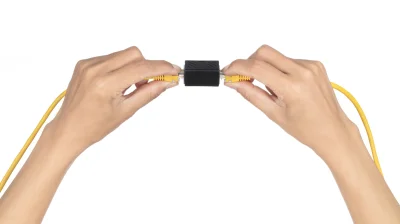
Pourquoi éviter d’assembler deux câbles Ethernet (et ce qu’il faut faire à la place)
Des câbles plus longs ou un switch réseau pourraient vous épargner bien des soucis. Yellow Cat/Shutterstock Déplacez votre bureau de quelques mètres et vous pourriez constater que le câble Ethernet parfaitement fonctionnel qui connectait autrefois facilement votre ordinateur est désormais trop court. Si vous avez par hasard un deuxième câble Ethernet à proximité, un petit coupleur RJ45 vous permettra de les relier ensemble sans effort. Il n’est pas nécessaire de chercher une prise, de lire un guide d’installation, ou même de devenir certifié en tant que professionnel du réseau. Un coupleur de qualité ne devrait pas non plus ralentir votre connexion Internet de manière notable. Mais ce petit adaptateur ajoute une autre connexion qu’il vous faudra surveiller si le réseau commence à mal se comporter. Pour une installation permanente, un seul câble plus long est généralement plus simple, mais si vous avez déjà acheminé le câble et que vous souhaitez davantage de ports filaires à l’autre extrémité, un switch réseau a beaucoup plus de sens. Pourquoi brancher des câbles Ethernet peut causer des problèmes Shamils/Shutterstock Un coupleur Ethernet est aussi simple que le matériel réseau peut l’être: deux prises RJ45 reliées l’une à l’autre. Il n’augmente pas la puissance du signal ni n’établit de liaison Ethernet distincte. Avec de bons connecteurs, un seul coupleur fonctionne parfaitement. L’ajout d’une connexion supplémentaire est toutefois un point potentiel de défaillance, surtout si l’adaptateur est mal fabriqué ou sujet aux chocs. Une mauvaise jonction pourrait entraîner des interruptions occasionnelles, des erreurs de transmission ou une liaison qui retombe à 100 Mbps au lieu de 1 Gbps. Le cas échéant, utilisez un câble de bonne qualité sans le coupleur avant de passer l’après-midi à redémarrer votre routeur et à appeler votre fournisseur d’accès Internet. L’autre limite est la longueur du câble Ethernet. La limite standard du canal Ethernet cuivre est de 328 pieds (100 mètres), câbles de raccordement compris, ainsi réunir deux câbles de 200 pieds dépasserait cette limite. Un coupleur ne va pas la réinitialiser. trueCABLE a testé diverses combinaisons de câbles Cat6 et Cat6A et de coupleurs avec un testeur de câbles Fluke DSX-8000. Les configurations comportant trois coupleurs passaient généralement, bien qu’une ait obtenu une passe marginale (techniquement un échec). Les configurations à quatre coupleurs ont échoué. Ce n’est pas un point de rupture universel, car les tests ont été réalisés sur des câbles et des coupleurs spécifiques. Cela montre toutefois pourquoi ajouter plus de jonctions que nécessaire est une mauvaise idée. Qu’utiliser à la place d’un coupleur Ethernet oldamera1715/Shutterstock Si vous utilisez un seul PC ou une seule console, commencez peut-être par un seul câble Ethernet suffisamment long pour atteindre. Vous éliminez la connexion supplémentaire et vous n’aurez pas besoin d’une prise pour davantage de matériel. Veillez aussi à laisser un peu de mou lorsque vous acheminez le câble autour des meubles plutôt que de le tirer tendu derrière un bureau. En général, une connexion Gigabit peut être obtenue avec un bon câble Cat5e ou Cat6. Même un câble Cat8 coûteux ne résoudra pas magiquement un mauvais acheminement du câble. Remplacer un câble existant est une proposition différente. Après avoir passé une demi-journée à acheminer un câble Ethernet jusqu’à votre centre de divertissement, vous pourriez maintenant avoir une télévision, une console et une box de streaming attendant des ports. Dans ce cas, un petit switch réseau non géré a du sens. Connectez le câble entrant à un port et les périphériques aux autres. Un modèle à cinq ports laisse quatre ports disponibles pour des appareils supplémentaires lorsque l’un est utilisé pour se connecter au routeur. Le switch crée des liens Ethernet séparés, chacun avec sa propre limite de distance, contrairement à un coupleur. Les switches Gigabit non gérés à cinq ports peuvent être achetés pour environ 15 dollars et ne nécessitent aucune configuration. Le switch a toutefois besoin d’alimentation, et un modèle de 1 Gbps réduira les débits lorsque des normes de câble plus rapides seront utilisées. Si vous installez une caméra de sécurité ou un point d’accès sans fil, notez ceci: un switch standard non-PoE n’alimentera pas les appareils connectés via Ethernet. Vous aurez besoin d’un switch compatible PoE ou d’un injecteur pour les appareils qui nécessitent ce type d’alimentation.
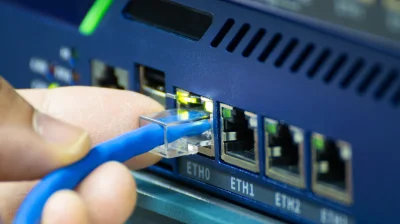
Guide d’achat : choisir un switch Ethernet pour votre réseau domestique
Le bon commutateur Ethernet peut ajouter des ports sans ralentir votre réseau ni vous imposer des fonctionnalités dont vous n’avez pas besoin. junpiiiiiiiiiii/Shutterstock If you’re running out of Ethernet ports, that doesn’t mean you need another router. If your Wi-Fi coverage is already working well, an Ethernet switch is the simpler option to connect additional PCs, game consoles, TVs, network-attached storage and other wired devices. However, shopping for an Ethernet switch gets complicated quickly. There are five-port and eight-port models, Gigabit and multi-gig options, and managed switches with settings that most people will never use. Buying the one with the most numbers on the box doesn’t mean it will be the best for you. The best approach is picking a switch that will accommodate your existing network and leave room for future devices. Commencez par le nombre de ports Ethernet et leur vitesse Emvat Mosakovskis/Shutterstock Le nombre de ports est la partie simple, bien qu’il y ait un piège. En général, vous utiliserez un port pour connecter le commutateur à votre routeur, laissant quatre ports pour d’autres appareils sur un commutateur à cinq ports. Si vous avez besoin de quatre ports supplémentaires tout de suite, un commutateur à huit ports (avec de la place pour sept appareils) offre plus de marge pour les appareils futurs. La vitesse nécessite un peu plus de réflexion. Si votre connexion Internet, votre routeur et vos appareils câblés atteignent tous des vitesses Gigabit au maximum, alors un commutateur 1 GbE est tout à fait raisonnable. Si vous disposez d’Internet multi-gig, d’un PC plus récent avec 2,5 GbE ou d’un NAS rapide doté d’un réseau multi-gig, alors un commutateur 2,5 GbE a plus de sens. Cela évite également de passer à du matériel 10 GbE plus cher si vous n’en avez pas vraiment besoin. L’important est que le commutateur ne devienne pas le goulot d’étranglement. Si le routeur dispose d’un port 2,5 Gbps et que le commutateur est limité à 1 GbE, le trafic entre le routeur et le commutateur sera limité à 1 GbE. Il en va de même à l’autre extrémité : brancher un appareil doté d’un port 1 GbE sur un commutateur 2,5 GbE ne le rend pas miraculeusement plus rapide. La vitesse Internet n’est pas la seule histoire non plus. Deux appareils capables de 10 GbE connectés au même commutateur 10 GbE peuvent déplacer des fichiers sur votre réseau local bien plus rapidement que ce que permet votre forfait Internet, ce qui peut être important pour les sauvegardes NAS volumineuses ou les fichiers vidéo. Et le 2,5GBASE-T peut fonctionner sur le câblage Cat5e existant, donc passer au-delà du Gigabit ne signifie pas nécessairement devoir refarcir toute la maison. La plupart des foyers n’ont pas besoin d’un commutateur entièrement géré pratan/Shutterstock Pour de nombreux foyers, un commutateur non géré suffit. Ils ajoutent des ports sans nécessiter aucune configuration. Branchez-en un sur votre routeur, raccordez vos périphériques et continuez votre vie. Vous pouvez même utiliser des méthodes pour câbler davantage d’appareils sans Ethernet. Les commutateurs gérés et intelligents coûtent généralement plus cher et vous offrent un contrôle accru. Les fonctionnalités peuvent inclure des VLANs (réseaux locaux virtuels), la surveillance du trafic, des contrôles de la qualité de service et d’autres outils de séparation ou de gestion des appareils. Ceux-ci peuvent être utiles si vous créez un réseau domestique complexe. Mais si vous n’avez pas besoin de ces fonctions, il n’y a aucune raison de payer plus cher pour une page de paramètres que vous n’utilisez jamais. Une autre fonction à envisager est l’alimentation via Ethernet (PoE). Le PoE peut transmettre alimentation et données sur le même câble Ethernet, ce qui est particulièrement utile pour les caméras de sécurité et les points d’accès Wi-Fi. Mais il faut faire plus que compter les ports PoE. Les commutateurs disposent d’un budget total PoE, ce qui signifie qu’un modèle comportant plusieurs ports PoE peut ne pas fournir la puissance nécessaire pour faire fonctionner tous les appareils à leur puissance maximale en même temps. Vérifiez les besoins de vos appareils, ce que chaque port peut fournir et le budget total disponible sur le commutateur. Les détails matériels ennuyeux comptent également. Un petit commutateur sans ventilateur se fondra à côté d’une télévision ou sur un bureau, tandis que des modèles plus volumineux avec refroidissement actif ont davantage de sens cachés avec le reste de votre matériel réseau.
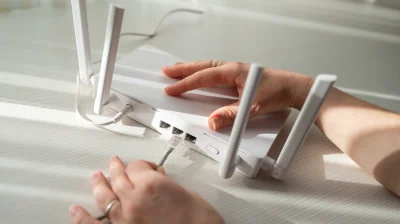
Erreurs courantes à éviter lors de la configuration de votre réseau domestique
Prendre quelques raccourcis lors de la configuration de votre réseau domestique peut entraîner de nombreuses mises en mémoire tampon plus tard. Kazakova Yana/Shutterstock La mise en place de votre réseau domestique est un processus, et ce sont les petites erreurs en cours de route qui vous porteront défaut à la fin. Une erreur simple mais très courante est le mauvais placement du routeur. Personne ne souhaite configurer l’un des grands routeurs en forme d’araignée de TP‑Link en plein milieu du salon, mais il ne faut pas non plus le cacher dans un recoin isolé. La décoration intérieure compte, certes, mais le routeur doit être placé au centre, ou au moins aussi près que possible sans devenir un danger de trébuchement. Les appareils électroniques à proximité peuvent perturber le signal, donc vous ne voulez pas placer votre routeur près du micro-ondes. Les téléphones sans fil (oui, ils existent encore) et les babyphones peuvent aussi perturber gravement le signal Wi‑Fi. Si votre connexion passe par un coin de la maison, vous n’êtes pas nécessairement obligé de tout installer à cet endroit. Quel que soit le modem ou la passerelle fournis par votre FAI, vous pouvez toujours installer un autre point d’accès ailleurs en utilisant un câble Ethernet. Bien sûr, cela signifie dissimuler des câbles supplémentaires, mais l’installation d’un réseau domestique peut nécessiter des compromiss. Lors de l’achat de votre propre routeur, l’équipement doit correspondre à votre offre Internet. Si vous vivez en zone rurale et que le DSL ou le satellite est le meilleur que vous puissiez obtenir, un routeur de jeu à haute vitesse est largement superflu. Tenez compte de la configuration de votre domicile et de la couverture souhaitée dans chaque pièce. Une maison plus grande ou à plusieurs étages peut tirer profit d’un système maillé, mais le placement de chacun est crucial pour une couverture complète dans toute la maison. Utiliser le Wi‑Fi pour tout et négliger vos câbles Une bonne couverture Wi‑Fi dans toute la maison est pratique, mais les connexions sans fil ne conviennent pas à tout. Le jeu en ligne, par exemple, nécessite une connexion stable et à faible latence pour obtenir les meilleurs résultats. Supposons que vous ayez cinq personnes à la maison, tous avec des smartphones, plus des téléviseurs dans les chambres, quelques tablettes, un ou deux appareils Echo, des consoles de jeux et un PC de jeu dans un bureau à domicile. Sans prendre en compte d’autres éléments, cela fait beaucoup d’appareils qui se disputent la bande passante de votre réseau domestique. Pourquoi faire lutter le PC de gaming contre tout le reste par le biais du Wi‑Fi lorsque vous pouvez tirer un câble Ethernet du routeur jusqu’à votre PC et éviter le ralentissement du Wi‑Fi ? Un câble Ethernet offre de la vitesse, une latence plus faible, une immunité aux interférences sans fil et une meilleure sécurité, essentiellement lorsque vous privilégiez une configuration de jeu par rapport à tout le reste. Le Cat6a peut supporter des connexions à 10 gigabits sur des canaux jusqu’à 100 mètres, ce qui est formidable si vous disposez d’un service Internet extrêmement rapide. Bien sûr, avant de faire courir des câbles partout, réfléchissez à l’endroit où installer les appareils câblés. Si vous ajoutez davantage d’équipements réseau, faites-le pièce par pièce, vérifiez que chaque étape fonctionne et étiquetez vos câbles. Il est bien plus facile de dépanner plus tard lorsque vous savez où se situe chaque élément et comment il fonctionne. Erreurs courantes de configuration du réseau domestique shine.graphics/Shutterstock Certaines erreurs fréquentes côté logiciel de votre réseau domestique passent souvent inaperçues car Internet semble continuer de fonctionner correctement. Utiliser des paramètres de sécurité faibles sur le routeur est l’une des erreurs les plus perturbatrices et dommageables. Activez WPA3 Personal si votre routeur et vos appareils le prennent en charge. Si du matériel plus ancien ne se connecte pas, le mode de transition WPA2/WPA3 permet aux appareils compatibles d’utiliser le WPA3 tandis que les autres utilisent le WPA2 Personal avec AES. Évitez les options obsolètes comme WEP et TKIP. Si ce n’est pas encore fait, modifiez les identifiants d’administrateur de votre routeur ainsi que le mot de passe Wi‑Fi. Chacune sert un but différent : la première empêche les personnes non autorisées d’administrer votre réseau tandis que la seconde contrôle qui peut se connecter à votre Wi‑Fi. Remplacez les identifiants d’administrateur par un mot de passe fort qui n’est pas quelque chose de faible comme votre numéro de téléphone. Veillez toujours à mettre le firmware du routeur à jour afin de ne pas être vulnérable à des failles connues. Une autre erreur consiste à acheter un système maillé ou un nouveau routeur sans vérifier comment il fonctionnera avec votre matériel existant. Deux serveurs DHCP attribuant des adresses sur le même réseau peuvent créer des conflits potentiels, vous devrez donc utiliser le mode bridge ou le mode point d’accès si vous ajoutez un autre routeur. Les instructions relatives à l’équipement réseau devraient vous guider vers la bonne configuration. Restez simple, documentez et ajoutez progressivement les nouvelles fonctionnalités. Cela peut sembler excessif, mais cela fait une énorme différence si quelque chose tourne mal.
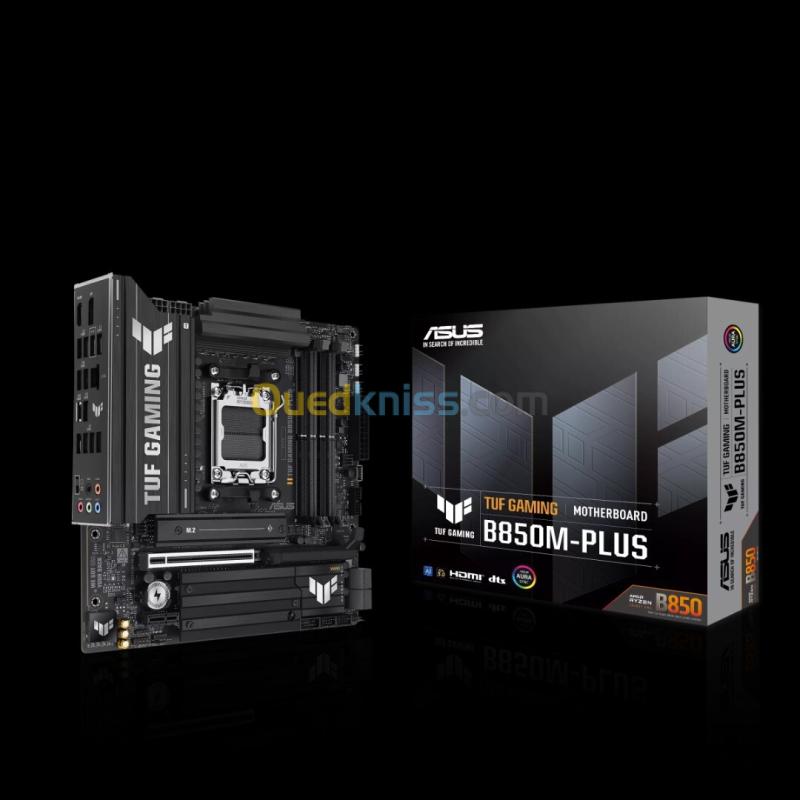
CARTE MERE ASUS TUF GAMING B850M-PLUS
DECOUVREZ PLUS DE PRODUITS SUR NOTRE SITE INTERNET : La carte mère ASUS TUF GAMING B850M-PLUS réunit l’ensemble des caractéristiques essentielles des derniers processeurs AMD Ryzen™ avec des fonctionnalités dédiées au jeu ainsi que des composants qui ont prouvé leur durabilité. Conçue à l'aide de composants ultra-robustes, de solutions optimisées pour l'alimentation et d'un système de refroidissement complet, cette carte mère surpasse les attentes, offrant de solides performances gaming et une stabilité hors-pair à votre système. Les cartes mères TUF GAMING subissent également des tests d'endurance rigoureux pour s'assurer qu'elles peuvent supporter des conditions où d'autres pourraient échouer. Cette plateforme offre la puissance et la connectivité qu'exigent les applications de PC IA avancées. Model TUF GAMING B850M-PLUS Nouveautés et Mises à jour Socket AM5, Please visit our GLOBAL website to check and download the latest updates. CPU AMD Socket AM5 for AMD Ryzen™ 9000 & 8000 & 7000 Series Desktop Processors* * Refer to / for CPU support list. Chipset AMD B850 Chipset Mémoire 4 x DIMM slots, max. 256GB, DDR5 Supports up to 8000+MT/s (OC) with Ryzen™ 9000 & 8000 & 7000 Series Processors, ECC and Non-ECC Un-buffered DIMM* Dual channel memory architecture Supports AMD Extended Profiles for Overclocking (EXPO™) ASUS Enhanced Memory Profile (AEMP) * Adjustments will be made based on the specifications of mass-produced memory products available on the market. * Supported memory types, data rate (speed), and number of DRAM modules vary depending on the CPU and memory configuration, for more information please refer to CPU/Memory Support list under the Support tab of product information site or visit /. * Non-ECC, un-buffered DDR5 memory supports On-Die ECC function. Sortie graphique 1 x DisplayPort** 1 x HDMI™ port*** * Graphics specifications may vary between CPU types. Please refer to AMD CPU specifications. ** Supports max. as specified in DisplayPort 1.4. *** Supports as specified in HDMI 2.1. Slots d'expansion AMD Ryzen™ 9000 & 7000 Series Desktop Processors* 1 x PCIe 5.0 x16 slot (supports x16 mode) AMD Ryzen™ 8000 Series Desktop Processors 1 x PCIe 4.0 x16 slot (supports x8/x4 mode)** AMD B850 Chipset 1 x PCIe 4.0 x1 slot * Please check the PCIe bifurcation table on the support site (/). ** Specifications vary by CPU types. - To ensure compatibility of the device installed, please refer to / for the list of supported peripherals. Stockage Total supports 3 x M.2 slots and 4 x SATA 6Gb/s ports AMD Ryzen™ 9000 & 7000 Series Desktop Processors M.2_1 slot (Key M), type 2280 (supports PCIe 5.0 x4 mode) M.2_2 slot (Key M), type 2242/2260/2280 (supports PCIe 4.0 x4 mode) AMD Ryzen™ 8000 Series Desktop Processors M.2_1 slot (Key M), type 2280 (supports PCIe 4.0 x4 mode) M.2_2 slot (Key M), type 2242/2260/2280 (supports PCIe 4.0 x4/x2 mode)* AMD B850 Chipset M.2_3 slot (Key M), type 2280 (supports PCIe 4.0 x4 mode) 4 x SATA 6Gb/s ports * Specifications vary by CPU types. AMD RAIDXpert2 Technology Ryzen™ 9000 Series Processors: RAID 0/1/5/10 Ryzen™ 8000 Series Processors: RAID 0/1 Ryzen™ 7000 Series Processors: RAID 0/1/10 Ethernet 1 x Realtek 2.5Gb Ethernet TUF LANGuard USB Rear USB (Total 12 ports) 1 x USB 20Gbps port (1 x USB Type-C®) 3 x USB 10Gbps ports (3 x Type-A) 4 x USB 5Gbps ports (4 x Type-A) 4 x USB 2.0 ports (4 x Type-A) Front USB (Total 7 ports) 1 x USB 10Gbps connector (supports USB Type-C®) 1 x USB 5Gbps header supports 2 additional USB 5Gbps ports 2 x USB 2.0 headers support 4 additional USB 2.0 ports * USB Type-C® power delivery output: max. 5V/3A. Audio Realtek ALC1220P 7.1 Surround Sound High Definition Audio CODEC - Impedance sense for front and rear headphone outputs - Internal audio Amplifier to enhance the highest quality sound for headphone and speakers - Supports: Jack-detection, Multi-streaming, Front Panel Jack-retasking - High quality 120 dB SNR stereo playback output and 113 dB SNR recording input (Line-in) - Supports up to 32-Bit/192 kHz playback* Audio Features - Audio Shielding - Premium audio capacitors - Dedicated audio PCB layers - Audio cover - Unique de-pop circuit * Due to limitations in HDA bandwidth, 32-Bit/192 kHz is not supported for 7.1 Surround Sound audio. Ports E/S du panneau arrière 1 x USB 20Gbps port (1 x USB Type-C®) 3 x USB 10Gbps ports (3 x Type-A) 4 x USB 5Gbps ports (4 x Type-A) 4 x USB 2.0 ports (4 x Type-A) 1 x DisplayPort 1 x HDMI™ port 1 x Realtek 2.5Gb Ethernet port 5 x Audio jacks 1 x BIOS FlashBack™ button Connecteurs internes I/O Fan and Cooling Related 1 x 4-pin CPU Fan header 1 x 4-pin CPU OPT Fan header 1 x 4-pin AIO Pump header 3 x 4-pin Chassis Fan headers Power Related 1 x 24-pin Main Power connector 2 x 8-pin +12V CPU Power connectors Storage Related 3 x M.2 slots (Key M) 4 x SATA 6Gb/s ports USB 1 x USB 10Gbps connector (supports USB Type-C® ) 1 x USB 5Gbps header supports 2 additional USB 5Gbps ports 2 x USB 2.0 headers support 4 additional USB 2.0 ports Miscellaneous 3 x Addressable Gen 2 headers 1 x Clear CMOS header 1 x Chassis Intrusion header 1 x COM Port header 1 x Front Panel Audio header (F_AUDIO) 1 x 10⁻¹ pin Front Panel System header Fonctionnalités spéciales ASUS TUF PROTECTION - DIGI+ VRM (- Digital power design with DrMOS) - ESD Guards - TUF LANGuard - Overvoltage protection - SafeSlot - Stainless-steel back I/O ASUS Q-Design - M.2 Q-Latch - PCIe Slot Q-Release - Q-Dashboard - Q-DIMM - Q-LED (CPU [red], DRAM [yellow], VGA [white], Boot Device [yellow green]) ASUS Thermal Solution - M.2 heatsink - VRM heatsink design ASUS EZ DIY - BIOS FlashBack™ button - BIOS FlashBack™ LED - ProCool - Pre-mounted I/O shield - SafeDIMM Aura Sync - Addressable Gen2 headers Fonctionnalités logicielles ASUS Exclusive Software Armoury Crate - Aura Creator - Aura Sync - Fan Xpert 4 - Power Saving ASUS DriverHub TurboV Core TUF GAMING CPU-Z DTS Audio Processing Adobe Creative Cloud (Free Trial) Norton 360 for Gamers (60 Days Free Trial) WinRAR (40 Days Free Trial) UEFI BIOS ASUS EZ DIY - ASUS CrashFree BIOS 3 - ASUS EZ Flash 3 - ASUS UEFI BIOS EZ Mode - ASUS MyHotkey BIOS 256 Mb Flash ROM, UEFI AMI BIOS Gestion WOL by PME, PXE Accessoires Cables 2 x SATA 6Gb/s cables Miscellaneous 1 x TUF GAMING sticker 2 x M.2 rubber packages 1 x Screw package for M.2 SSD Documentation 1 x Quick start guide OS Windows 11, Windows 10 64-bit Format micro-ATX Form Factor 9.6 inch x 9.6 inch (24.4 cm x 24.4 cm)
À partir de quelle longueur les câbles Ethernet ralentissent-ils ?
Petrovich9/Getty Images Pour une maison moyenne, les longueurs standard des câbles Ethernet atteignent un maximum de 328 pieds. Cela peut sembler un chiffre étrange pour une longueur « standard », mais 328 pieds est la longueur maximale à laquelle une vitesse de connexion certifiée peut voyager de manière fiable. Bien sûr, nous ne traitons pas d’absolus ici. Un câble Ethernet ne fonctionnera pas toujours parfaitement à 328 pieds et ne tombera pas dans l’oubli à 329 pieds. Mais c’est la limite que les normes d’installation réseau utilisent pour tenir compte de choses comme la perte de signal, les interférences et les problèmes de synchronisation générale. Chiffre étrange ou non, cela semble relativement simple, n’est-ce pas ? Pas exactement. L’allocation des 328 pieds inclut plus que le câble, sans parler des catégories de câbles (environ 11), selon ce que vous considérez comme applicable dans ce scénario. Par exemple, un Cat1 est destiné aux anciennes lignes téléphoniques analogiques et n’est pas quelque chose que vous feriez passer d’un système de jeu à un routeur tri-bande Wi‑Fi 7 si vous n’en avez pas vraiment besoin. En fait, pour ce cas d’utilisation, vous pouvez éliminer en toute sécurité Cat1 à Cat4. Une configuration typique utilise environ 295 pieds de câble à âme solide, plus jusqu’à 33 pieds de câbles de raccordement flexibles à chaque extrémité pour tenir compte de ce qui est caché derrière le mur. Dans cette distance, un câble Cat5e ou Cat6 solide peut supporter l’Ethernet à 1 Gbps. Dans le scénario moyen, un câble Ethernet de 10, 25 ou 100 pieds ne devrait pas ralentir les vitesses de connexion. Dans l’ensemble, la longueur du câble devient plus déterminante lorsque l’on exploite des vitesses supérieures à un gigabit. Cable type determines the limit La longueur d’un câble Ethernet n’est pas le seul facteur déterminant de la vitesse. En fait, même si vous faites passer un câble Ethernet le long d’un mur, sur le toit, autour des encadrements de porte et au sol, la catégorie du câble et la vitesse du réseau restent des facteurs plus pertinents que la distance. Cat5e: Up to 328 feet (100 meters) > 1 Gbps Cat6: Up to 328 feet (100 meters) > 1 Gbps Cat6: Up to 180 feet (55 meters) > 10 Gbps Cat6a: Up to 328 feet (100 meters) > 10 Gbps Comme vous pouvez le voir, Cat6 peut vous surprendre. Il peut supporter 10GBASE-T (10 Gbps), mais sa note complète de 10 Gbps ne s’étend qu’à environ 180 pieds. Pour une course de 10 Gbps plus longue, Cat6a est l’alternative supérieure car il est conçu pour soutenir 10GBASE-T jusqu’à 328 pieds. Comme cela a été évoqué plus haut, aller au-delà de la distance nominale d’un câble ne produit pas nécessairement un ralentissement progressif. Par exemple, avec Cat6, 10 Gbps est spécifié pour des parcours de 180 pieds, mais un parcours plus long peut quand même produire 10 Gbps si l’installation et le câble sont en excellent état. Si un câble Cat6 est légèrement plus long que 180 pieds et que vous constatez des erreurs et des incohérences de performance, passez à Cat6a. What to do with a long Ethernet run Spencer Platt/Getty Images À moins d’être dans une situation inhabituelle, utilisez un câble Cat5e, Cat6 ou Cat6a testé et qui fait 328 pieds (environ 100 mètres) ou moins entre deux appareils réseau actifs. Il existe de nombreuses situations applicables ici, mais choisissez le type et la longueur du câble en fonction du plan que vous avez convenu avec votre FAI. Si votre plan atteint un maximum de 1 Gbps, vous n’avez pas besoin d’un câble Cat8. Ce serait comme acheter une Nvidia GeForce RTX 5090 pour pouvoir jouer à Roblox. Cat7 ou Cat8 n’est pas automatiquement meilleur pour chaque scénario, car vous devez aussi tenir compte des ports de votre routeur et des capacités de votre ordinateur. Si vous devez connecter deux appareils situés à plus de 328 pieds l’un de l’autre, un câble Cat6 ou Cat6a extra-long n’est pas forcément la meilleure solution. À la place, insérez un switch Ethernet au milieu pour créer deux parcours cuivre séparés ou remplacez la section longue par du câble à fibre optique. La fibre ne se connecte pas directement au cuivre, mais un convertisseur de média ou un switch compatible fibre résout le conflit. Pour l’alimentation via Ethernet (PoE), la longueur est plus un souci. La même règle des 328 pieds s’applique généralement, mais les parcours longs peuvent ne pas fournir suffisamment d’alimentation. Utilisez toujours le câble approprié et vérifiez les exigences PoE du switch et des appareils. Ethernet peut généralement fonctionner à pleine vitesse jusqu’à 328 pieds lorsque la catégorie de câble prend en charge cette vitesse, à l’exception notable du Cat6. Si vous souhaitez utiliser Cat6, restez à 180 pieds ou moins.
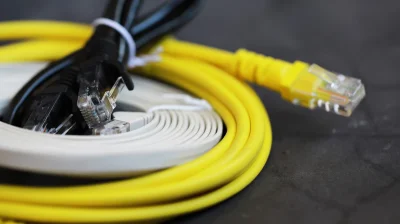
Peut-on faire passer des câbles Ethernet ordinaires à l’extérieur ?
Ce n’est pas parce que vous pouvez faire quelque chose que vous devriez. alexkich/Shutterstock Les termes de catégorie de câbles tels que Cat5e et Cat6 ont ce petit côté industriel, donc, comme on peut s’y attendre, certains peuvent supposer qu’ils sont suffisamment robustes pour une utilisation en extérieur. Et ils peuvent faire plus que simplement améliorer Internet à la maison, ce qui est particulièrement utile pour les caméras de sécurité sur votre porche ou dans votre jardin. Bien sûr, vous pouvez utiliser des câbles Ethernet standard à l’extérieur, mais vous pouvez aussi sortir dehors sous une tempête avec un poteau métallique de dix pieds au-dessus de votre tête — ce n’est pas parce que vous pouvez faire quelque chose que vous devriez. Les câbles intérieurs standard possèdent une gaine en PVC souple, qui est sensible à la lumière du soleil. Avec le temps, elle se décolorera et se fissurera, exposant les composants internes et dégradant finalement la connexion. Les températures extérieures et la pluie accélèrent le problème. Le cuivre d’un câble Ethernet ne bénéficie pas d’une protection adéquate contre les coups de foudre et d’autres éléments. Utilisez un câble spécialement classé pour une exposition en extérieur, comme un câble conçu pour un enfouissement direct destiné à un parcours enterré dans la cour. Les câbles à enfouissement direct sont conçus à cet effet, et cela sera clairement écrit sur la gaine du câble. Quelle que soit la classification du câble, il est recommandé d’installer une protection contre les surtensions à chaque extrémité du câble. Bien que cela nécessite du matériel supplémentaire, vous pouvez éviter les risques liés à l’utilisation du cuivre en extérieur en utilisant des câbles à fibre optique homologués pour l’extérieur plutôt que l’Ethernet, même si tout équipement exposé aux intempéries resterait tout de même à risque. Utilisez le câble extérieur approprié Il existe une différence entre un câble destiné à l’enfouissement direct et un câble Ethernet conçu pour l’extérieur. Les câbles extérieurs utilisent généralement une gaine en polyéthylène plus résistante aux intempéries (comme le LLDPE ou le PE) plutôt que la gaine PVC standard. Ces matières résistent beaucoup mieux à l’exposition aux UV, à l’humidité et aux fortes variations de température. Si le câble doit passer sous terre, optez pour le câble conçu pour l’enfouissement direct. Ces câbles peuvent supporter une exposition à long terme à l’humidité et à la pression physique du sol environnant. Selon le type de câble à enfouissement direct, il peut utiliser une bande, de la poudre ou du gel imperméabilisants pour maintenir le fil au sec même si la gaine extérieure est endommagée. Les règlements locaux peuvent ne pas apprécier votre fil enterré, alors assurez-vous de vérifier les règles locales concernant le conduit, la profondeur et les types de câbles autorisés. Si tout ce dont vous avez besoin est une liaison extérieure courte et simple jusqu’à un point d’accès extérieur, un câble Ethernet Cat6 homologué pour l’extérieur est approprié. Fixez toujours les trajets de câbles extérieurs avec des clips afin d’éviter l’usure, et ne pliez jamais le câble de manière brutale, même si cela exige un peu de créativité. Comment savoir si un câble Ethernet est homologué pour l’extérieur Lens On Images/Shutterstock Pour vous assurer que votre câble peut être utilisé à l’extérieur, vérifiez l’impression qui se trouve dessus. Il n’est pas toujours facile de lire les petits caractères, surtout s’ils sont un peu effacés, vous devrez peut-être faire un effort supplémentaire pour les lire; la couleur ou l’étiquette de la catégorie n’a pas d’importance dans ce contexte. Des termes tels que « CMX », « OSP », « résistant aux UV », « résistant à la lumière du soleil » ou tout simplement « extérieur » sont à rechercher. Les câbles d’extérieur indiquent souvent également leur matériau de gaine, comme PE, HDPE ou LLDPE. Le National Electrical Code (NEC) exige que les câbles de communication installés dans les bâtiments soient répertoriés et marqués, et les notes d’orientation UL indiquent que les câbles évalués pour l’usage en extérieur sont marqués « extérieur » ou « usage en extérieur », de sorte que la classification ne devrait pas être difficile à confirmer. De plus, la documentation fournie avec eux indiquera qu’ils sont approuvés pour l’enfouissement direct ou les lieux mouillés. Notez simplement qu’un câble homologué pour l’extérieur n’implique pas que sa robustesse inhérente en fasse une excellente option pour une utilisation en intérieur. Certains câbles d’extérieur peuvent ne pas répondre aux exigences de sécurité incendie pour les applications intérieures, et cela inclut les situations où seule une petite section du câble extérieur est acheminée à l’intérieur. Un câble d’extérieur non répertorié ne peut généralement pas être utilisé à l’intérieur sur plus de 50 pieds avant qu’il ne soit nécessaire de le terminer et de passer à un câble classé pour l’intérieur, et plus court est préférable. Votre meilleure option est toujours de lire les marquages du câble et toute la documentation associée. Si vous n’êtes pas sûr, consultez les codes locaux, en particulier pour une installation permanente.
Utiliser votre téléphone comme télécommande Roku (gratuit)
Vous avez encore perdu la télécommande ? < renata colella/Shutterstock Perdre une télécommande de télévision est l’une de ces petites frustrations qui, sur le moment, semblent extrêmement importantes. Vous cherchez dans les coussins du canapé, balayer la table basse ou déranger votre chien pour vérifier dessous, et il n’y a rien. Ou peut-être que votre télécommande Roku est juste là, mais la pile est déchargée, et vous n’avez pas envie de vous lever pour chercher des piles de rechange ou le câble de recharge. Quelle que soit la situation, il y a de fortes chances que la solution se trouve déjà dans votre main — votre téléphone. L’application mobile Roku gratuite transforme votre smartphone en une télécommande Roku pleinement fonctionnelle. Vous n’avez pas à faire d’achat, à souscrire à un abonnement ou à passer par une configuration compliquée. Elle fonctionne sur iOS et Android, se connecte via votre réseau Wi-Fi domestique et apporte des fonctionnalités qui améliorent réellement l’expérience par rapport à la télécommande physique — comme la possibilité d’utiliser le clavier de votre téléphone pour taper du texte. Si vous n’avez jamais essayé, vous pourriez être surpris par l’efficacité de l’application de télécommande Roku. Comment démarrer avec l’application mobile Roku Commencer avec l’application mobile Roku est aussi simple que pour pratiquement n’importe quelle autre application. Téléchargez l’application depuis l’App Store ou Google Play. Connectez-vous au Wi‑Fi domestique . Assurez-vous que votre téléphone et votre appareil Roku sont connectés au même réseau Wi-Fi. Cette étape est essentielle; sans cela, l’application ne détectera pas votre appareil. Ouvrez l’application; elle recherchera automatiquement les appareils Roku à proximité. Touchez le vôtre lorsqu’il apparaît, puis allez dans l’onglet Télécommande . Et voilà. L’interface reflète la disposition de la télécommande physique, avec une croix directionnelle (D-pad) au centre et des commandes de lecture. Vous pouvez désormais profiter d’un grand nombre des meilleurs services de streaming disponibles, même sans télécommande physique ! L’application mobile Roku peut faire bien plus que remplacer votre télécommande égarée. Elle sert en fait de plateforme de streaming portable. Via l’onglet Roku Channel, vous pouvez regarder des films à succès, des chaînes en direct, des séries et des Roku Originals directement sur votre téléphone. Ainsi, si vous commencez à regarder chez vous, vous pouvez reprendre exactement là où vous en étiez lorsque vous êtes dans le bus, par exemple. Pourquoi l’utilisation de l’application est une bonne idée Le matériel Roku peut être devenu plus cher, mais remplacer une télécommande perdue ou cassée ne vous coûtera pas une fortune. Cependant, le modèle standard coûte 10 $, celui avec commande vocale 20 $, et le modèle Pro élégant avec chargement USB-C coûte 30 $. Si vous pouvez utiliser l’application mobile gratuitement, pourquoi ne pas le faire ? Au-delà des économies, l’application améliore réellement votre expérience, en vous donnant accès aux commandes vocales (ce qui peut vous manquer si vous avez un modèle Roku plus ancien). De plus, taper sur le clavier d’un téléphone est bien plus rapide que de chercher dans un alphabet à l’écran, lettre par lettre. Vous pouvez également utiliser la même application pour connecter votre stick de streaming Roku ou votre téléviseur au Wi-Fi sans la télécommande, ce qui est très utile. Alors cessez de perdre du temps (et d’argent) et téléchargez l’application Roku sur votre téléphone afin de pouvoir remplacer votre télécommande à chaque fois que vous la perdez ou lorsque vous êtes tout simplement trop paresseux pour vous lever et la prendre sur la table.
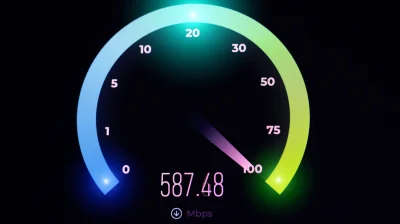
Quelle est une bonne vitesse d’Internet à domicile et comment la tester ?
La vitesse d’internet dont vous avez besoin dépend de votre situation, il est donc essentiel de la mesurer avec précision. Vadym Plysiuk/Getty Images Il peut être difficile de choisir le bon forfait de vitesse Internet à domicile. Vous n’avez pas vraiment à vous soucier de la vitesse avec les forfaits mobiles ou à déterminer une utilisation équivalente pour d’autres services publics comme l’électricité. Si votre vitesse est insuffisante, la navigation quotidienne devient pénible, mais si vous en obtenez trop, vous payez pour une amélioration qui n’apporte pas dadvantage perceptible. Bien qu’il n’existe pas de formule exacte pour déterminer la vitesse Internet qu’il vous faut, le plus dépendant de votre situation, nous pouvons établir quelques repères pour ce qui est considéré comme une vitesse d’internet à domicile « bonne ». Ensuite, vous pourrez faire correspondre vos besoins au forfait le plus proche offert par votre FAI. Compréhension des vitesses Internet Sankai/Getty Images La vitesse Internet se compose de deux valeurs principales : le téléchargement (transfert de données depuis Internet vers votre appareil) et l’envoi (transfert de données de votre domicile vers Internet). Elles sont mesurées en mégabits par seconde (Mbps) ou en gigabits par seconde (Gbps) — notez la minuscule « b » pour « bits ». Comme nous mesurons les fichiers en octets (B majuscule), et non en bits, il est facile de surestimer la vitesse d’une connexion si vous l’omettez. Il y a huit bits dans un octet, il faut donc diviser une vitesse Internet par huit pour se faire une idée des temps de téléchargement réalistes. Par exemple, une connexion à 300 Mbps équivaut à environ 37,5 Mo/s. À cette vitesse, une mise à jour de jeu de 5 Go mettrait environ deux minutes et 13 secondes à télécharger. Pour les connexions câblées, la vitesse d’envoi est bien inférieure à la vitesse de téléchargement. Les connexions câblées disposent d’une bande passante limitée, et comme la plupart des gens téléchargeant bien plus qu’ils n’envoient, les opérateurs allouent la majeure partie à des téléchargements. À titre d’exemple, les offres Comcast de ma région proposent des vitesses de téléchargement entre 300 Mbps et 2 Gbps, tandis que toutes, à l’exception du forfait le plus élevé, affichent une « vitesse d’envoi typique » de 117 Mbps. Les connexions par fibre optique ont généralement des vitesses d’envoi équivalentes à la vitesse de téléchargement, car la fibre n’est pas limitée par les contraintes physiques de bande passante du câble. Il existe un autre point de données important lors de la mesure de votre vitesse Internet : le ping (ou latence). Il s’agit de mesurer le temps nécessaire à l’envoi de données jusqu’à leur destination et à leur retour vers votre appareil. Il est mesuré en millisecondes (ms), et un ping plus bas est meilleur car il indique une réponse plus rapide. Le ping est le plus pertinent pour les connexions en temps réel comme les jeux et les appels vidéo, où les retards signifient que ce que vous voyez à l’écran ne correspond pas à ce qui se passe réellement. Quelle vitesse ai-je vraiment besoin ? Dem10/Getty Images Le calcul de la taille des fichiers est simple, mais déterminer la vitesse nécessaire pour le streaming, le travail à domicile ou des usages similaires est plus ambigu. Nous pouvons vérifier les pages de exigences des principaux services pour se faire une idée. Netflix recommande au moins 5 Mbps pour le streaming en 1080p et 15 Mbps pour le 4K, tandis que Disney+ recommande 5 Mbps pour le HD, 8 Mbps pour le contenu en direct et 25 Mbps pour le 4K UHD. Dolby Vision et les flux HDR similaires peuvent nécessiter encore plus. Zoom indique qu’il faut environ 4 Mbps en amont et 3 Mbps en aval pour les appels vidéo en 1080p. Aucun de ces besoins n’est lourd à respecter en soi. Cependant, à moins que vous ne viviez seul, vous devez aussi prendre en compte ce qui se passe chez vous à d’autres moments. Une connexion de 50 Mbps est suffisante pour un seul appareil diffusant de la vidéo en 4K. Mais si vous regardez Netflix pendant que votre conjoint participe à un appel vidéo, que votre PC de bureau télécharge des mises à jour de jeux et que votre enfant joue à un jeu en ligne, il n’y a pas beaucoup de bande passante disponible. Un bon minimum pour une personne ou deux est de 100 Mbps. Si vous avez une famille plus nombreuse, pratiquez le télétravail ou téléchargez (ou envoyez) régulièrement des fichiers volumineux, viser 300 Mbps est un meilleur objectif. C’est suffisant pour que plusieurs personnes fassent ce qu’elles veulent sans se gêner mutuellement. Envisagez 500 Mbps ou plus si vous êtes un utilisateur intensif ; en cas de doute, prenez un peu plus de vitesse que ce que vous pensez devoir. Le quiz rapide de HighSpeedInternet peut vous aider à vous faire une idée. Malheureusement, les vitesses disponibles dépendent fortement des FAI dans votre région, donc où vous vivez joue un rôle important. En 2024, la FCC a révisé la référence pour le « haut débit » (un terme générique pour un accès Internet rapide et toujours actif) à 100 Mbps en téléchargement et 20 Mbps en envoi. Le câble et la fibre offriront donc au moins ces vitesses, mais si vous êtes en zone rurale, vos seules options pourraient être l’internet mobile 5G à domicile ou des connexions par satellite comme Starlink. Celles-ci offrent généralement des vitesses plus lentes et une latence plus élevée que le câble ou la fibre, mais elles restent meilleures que l’ADSL obsolète. En faisant le choix d’un nouveau forfait, vérifiez les étiquettes Faits sur le haut débit , qui ressemblent à des étiquettes « Nutrition Facts » et qui sont désormais obligatoires sur tous les forfaits mobiles et Internet à domicile. Comment tester la vitesse de votre connexion Internet Hadrian/Shutterstock Si vous n’êtes pas sûr de votre forfait Internet actuel, consultez votre compte en ligne auprès de votre FAI pour les détails. À partir de là, diverses pages Web vous permettent de comparer votre vitesse réelle à celle que vous payez. Le plus connu est Speedtest.net, qui réalise un test simple montrant vos vitesses de téléchargement et d’envoi, ainsi que votre ping en mode idle, en téléchargement et en envoi. Si vous souhaitez plus de détails, le test de vitesse de Cloudflare affiche des mesures pour différentes tailles de fichier afin d’apporter davantage de contexte. Il montre également des statistiques comme le jitter (la constance avec laquelle les paquets de données arrivent) et la perte de paquets (combien d’informations est perdu lors de la transmission). Si vous êtes surtout intéressé par la latence, le test de ping de Meter.net vérifiera votre ping avec plus de 100 serveurs dans le monde, y compris un test de ping mondial qui les lance tous en même temps. Votre ping dépend de ce à quoi vous vous connectez et est donc plus élevé pour des serveurs plus éloignés, c’est pourquoi un test de vitesse normal peut afficher un ping bas alors que vous subissez une latence plus élevée dans un jeu donné. Par exemple, les serveurs américains d’Overwatch ne se trouvent qu’à Los Angeles et à Chicago. Si vous êtes près de Washington, DC, vous aurez un ping plus faible dans un jeu avec des serveurs de la Côte Est (comme Rocket League) que dans Overwatch. Le moment de la journée peut influencer votre test de vitesse (plus il y a de personnes en ligne dans votre région, moins il reste de bande passante), il est donc judicieux de le vérifier plusieurs fois à différents moments pour obtenir une moyenne. D’autres activités sur votre réseau domestique s’appliquent également ; vous constaterez des vitesses plus lentes si quelqu’un d’autre télécharge un jeu de 80 Go. Connaître les autres facteurs qui influent sur votre vitesse Pixel-Shot/Shutterstock Il est très probable que vos tests affichent des vitesses plus lentes que celles de votre forfait Internet. Utiliser le Wi‑Fi est la raison la plus courante, car les connexions sans fil ne peuvent pas égaler la vitesse de l’Ethernet câblé. Votre vitesse Wi‑Fi chute (et le ping augmente) à mesure que vous vous éloignez de votre routeur ; elle est affectée par des obstacles tels que les murs, et les interférences d’autres appareils sans fil peuvent aussi réduire ses performances. Utiliser un routeur d’entrée de gamme qui a une mauvaise portée et qui ne prend pas en charge les dernières normes sans fil aggravera ce problème. Lorsque vous naviguez sur votre téléphone ou que vous connectez des ampoules intelligentes à votre réseau, les inconvénients du Wi‑Fi ne posent pas problème. Mais pour les appareils où vous souhaitez exploiter pleinement votre vitesse ou minimiser le ping (comme votre PC de travail pour des appels vidéo stables ou une console de jeu pour le jeu en ligne), les connexions filaires sont supérieures. Heureusement, il existe des méthodes pour ajouter une connexion filaire sans tirer un câble. Gardez à l’esprit que l’utilisation d’un VPN réduira généralement votre vitesse de connexion et augmentera le ping, car il y a un surcoût lié au routage des données via les serveurs du VPN. Enfin, votre modem et votre routeur doivent aussi supporter la vitesse Internet que vous recevez ; si vous payez 800 Mbps mais que votre modem ne supporte que 400 Mbps, vous n’atteindrez jamais la vitesse maximale. Ceux qui utilisent un routeur fourni par le FAI ne devraient pas avoir à s’en soucier, car votre fournisseur vous donne normalement un modèle adapté à votre forfait. Mais si vous détenez votre matériel, vérifiez qu’il ne constitue pas un goulet d’étranglement. Quelques ajustements peuvent aider à accélérer votre routeur, mais il n’y a qu’un certain niveau que peut atteindre un modèle plus ancien ou bon marché.
6+ façons d’utiliser les ports USB de votre PS5
Ces ports USB servent à bien plus que de recharger la batterie de votre manette. Styke Pictures/Shutterstock Nous pouvons percevoir une commission sur les achats effectués via les liens. Il n’est pas aussi évident de prime abord ce que l’on peut faire avec les ports USB de la PS5 par rapport aux multiples usages du port USB de votre téléphone ou à tout ce qu’ils peuvent faire sur votre PC. Et bien que vous les ayez peut-être utilisés pour quelques tâches de base, il existe d’autres usages que vous n’avez peut-être pas encore envisagés. Toutes les variantes de la PS5 disposent de deux ports USB-A 10 Gbps à l’arrière, mais les ports USB à l’avant diffèrent légèrement selon le modèle que vous possédez. Sur la PS5 originale, il y a un port USB-A 2.0 et un port USB-C 10 Gbps. Sur la PS5 Slim et la PS5 Pro, le port USB 2.0 à l’avant est en fait du USB-C. Évitez le port USB 2.0 lent pour les usages sensibles à la vitesse, comme le stockage externe. Ajouter plus de stockage Il est facile de manquer d’espace sur votre PS5 quand on voit combien d’espace occupent les jeux modernes. La meilleure solution à long terme est d’ajouter un SSD M.2 à votre console, mais cela peut être excessivement cher compte tenu du coût actuel du stockage. Une autre option est de connecter un SSD externe ou un HDD pour augmenter l’espace disponible de votre système. Malheureusement, vous ne pouvez pas jouer à des jeux PS5 depuis un disque externe, car ils sont conçus pour fonctionner uniquement à partir du stockage interne rapide ou de SSD M.2 qui répondent aux exigences de Sony. En revanche, vous pouvez déplacer des jeux PS5 stockés sur votre console vers un disque externe à des fins d’archivage, puis les transférer à nouveau sur votre système lorsque vous êtes prêt à y jouer. C’est une option particulièrement utile si votre connexion Internet à domicile est lente ou si vous avez une limite de données. Vous pouvez jouer aux jeux PS4 depuis un stockage externe. Pour utiliser un disque comme stockage de jeux, il doit être d’au moins USB 5 Gbps (USB 3.0) et avoir une capacité comprise entre 250 Go et 8 To. Vous ne pouvez pas en utiliser plus d’un à la fois, et il ne fonctionnera pas s’il est connecté à un hub USB. Rendez-vous dans Paramètres > Stockage > Stockage étendu USB > Formater en Stockage étendu USB avec le disque connecté pour le formater, ce qui effacera les données existantes. La autre utilisation majeure des disques externes est le stockage de captures d’écran et de clips vidéo depuis votre console. Vous ne pouvez pas utiliser un seul disque pour les deux. Vous devez formater le disque en Stockage étendu USB pour que votre PS5 puisse y stocker les jeux, contrairement à un disque standard exFAT ou FAT32 pour les captures d’écran. Envisagez deux disques si vous avez besoin d’un stockage à long terme pour les jeux et les médias, ou utilisez une clé USB pour des transferts rapides vers votre ordinateur. Charge et appairage des manettes Joeri Mostmans/Shutterstock La première utilisation évidente des ports USB de la PS5 est la recharge des manettes, soit à la fin d’une séance de jeu, soit en les connectant en permanence si vous ne voulez aucun délai. Il est également facile d’oublier que connecter une manette DualSense à votre PS5 est la façon la plus rapide de les appairer. Cela ne sera probablement pas quelque chose que vous aurez besoin de faire souvent, mais c’est pertinent si vous emportez la manette chez un ami, si vous l’utilisez avec votre PC ou si vous avez une deuxième console dans une autre pièce. Il vaut donc mieux garder un câble branché dans le port USB 2.0 lent à l’avant pour ne pas avoir à le chercher lorsque vous en avez besoin. Si c’est ainsi que vous rechargez votre manette PS5 la plupart du temps, assurez-vous de sélectionner la bonne option d’alimentation dans Paramètres > Système > Économie d’énergie > Fonctionnalités disponibles en mode repos . Choisissez 3 heures pour éteindre les ports après ce délai en mode repos. Choisir Toujours gaspille de l’énergie au-delà de ce point. Sur la PS5 Slim et Pro, vous pouvez plutôt choisir Adaptatif pour arrêter automatiquement l’alimentation lorsque la manette est chargée. Connecter d’autres périphériques Wongsakorn 2468/Shutterstock Au-delà des contrôleurs standard, la PS5 offre de nombreuses options d’entrée pour modifier votre façon d’interagir avec les jeux. La plus importante est le PlayStation VR2, qui utilise une connexion bien plus simple que le modèle original. Vous devez brancher son câble USB-C unique sur le port rapide à l’avant de la console (celui du bas sur les consoles Slim et Pro). Le PS VR d’origine fonctionne sur PS5, mais uniquement avec la caméra PS4, pour laquelle vous aurez besoin d’un adaptateur puisqu la PS5 n’a pas sa connexion propriétaire. Sony a arrêté de fournir ces adaptateurs en 2024. La PS5 HD Camera est un autre accessoire USB, bien que son utilité soit limitée. Elle n’est pas nécessaire pour le PS VR2 et ne fonctionne pas avec le PS VR d’origine. Son principal objectif est de montrer votre visage lors de streams sur Twitch ou YouTube, donc si vous ne le faites pas, elle est peu utile. Les caméras tierces ne fonctionnent pas nativement sur la PS5. Les ports USB sont également essentiels pour connecter des casques de jeu, qu’ils soient filaires ou qu’ils utilisent une clé USB pour la transmission sans fil. Par exemple, mon casque SteelSeries Arctis Nova Pro Wireless utilise un émetteur qui se connecte initialement à la PS5 (et à d’autres consoles) via USB-C, puis mes écouteurs se connectent sans fil à cet émetteur. De plus, certains types de jeux peuvent offrir une expérience plus authentique en utilisant des formats de contrôleur différents. Des volants de course et des sticks de combat sont deux options solides si vous aimez ce genre de jeux. Bien que le clavier et la souris ne soient pas typiquement associés au jeu sur console, de nombreux jeux PS5 les prennent en charge. Connectez votre dongle USB pour un clavier sans fil afin d’envoyer des messages à vos amis ou via le chat intégré bien plus rapidement, ou essayez même d’utiliser un clavier/souris complet pour les jeux qui le prennent en charge. Cela varie selon les titres; par exemple, Overwatch propose un mode KB/M qui désactive l’aide à la visée et vous place dans des lobby PC. Autres façons d’utiliser ces ports USB Si vous n’avez pas d’abonnement PlayStation Plus ou si vous souhaitez une copie supplémentaire de vos données PS5, vous pouvez effectuer une sauvegarde sur une clé USB. Après avoir connecté un disque formaté FAT32 ou exFAT (il ne peut pas s’agir d’un disque utilisé pour stocker des jeux), allez dans Paramètres > Système > Logiciel système > Sauvegarde et restauration > Sauvegarder votre PS5 . Choisissez ce que vous souhaitez sauvegarder, puis suivez le processus pour le faire. Notez que cela ne sauvegarde pas certaines données (trophées et le stockage M.2 sont exclus). De manière importante, c’est tout ou rien; vous ne pouvez pas choisir des jeux individuels à sauvegarder, et l’option Restaurer votre PS5 exige de réinitialiser votre système. Vous pouvez sauvegarder les données de sauvegarde de jeux PS4 individuelles sur une clé USB via Paramètres > Données sauvegardées et paramètres de jeux/applications > Données sauvegardées (PS4) . Si vous le souhaitez, la PS5 prend également en charge la lecture vidéo depuis une clé USB, bien que vous deviez suivre les instructions de Sony pour le bon formatage et le nommage des dossiers. Si vous avez besoin de connecter plus d’appareils USB à votre PS5, un hub USB est une option, bien que tous les appareils ne fonctionnent pas avec un hub. Et si vous avez besoin de capturer plus de séquences (sans streaming) que les outils intégrés ne permettent, brancher une carte de capture à votre PS5 est aussi une option. Si vous avez d’autres périphériques USB aléatoires, branchez-les sur votre PS5 pour voir s’ils fonctionnent. Au pire, vous verrez un message « non compatible » ou rien ne se passera. N’oubliez pas non plus les autres excellents accessoires PS5.

Sam Altman est contrarié que vous monopolisiez la RAM de votre ordinateur.
Il dit que c’est « terrible » d’avoir « un tas de l’offre mondiale limitée de DRAM » dans les PC des gens. Heather Diehl/Getty Images Les centres de données dédiés à l’IA ont englouti tellement de RAM dans le monde que les prix des unités mémoire — et de tous les appareils électroniques qui en disposent — ont explosé en conséquence. Ainsi, lorsque le chef d’OpenAI, Sam Altman, s’est prêté à une interview avec le YouTuber Cheeky Pint et Stripe, la conversation s’est naturellement tournée vers les pénuries de RAM qui affectent l’ensemble de l’industrie technologique. Son opinion ? Il pense que c’est « tout à fait terrible » que des gens aient « un tas de l’offre mondiale limitée de DRAM dans leur propre ordinateur » et l’utilisent seulement cinq pour cent du temps. Il a ajouté : « Du genre, vous voulez une utilisation maximale dans le cloud si vous essayez de faire face à cet environnement extrêmement contraint par l’offre. Et d’une manière ou d’une autre, l’intuition de nombreuses personnes est le contraire de cela. » Pour être juste, il parlait spécifiquement d’inférence locale, ce qui est ce que l’on appelle lorsque l’on exécute des modèles d’IA sur son propre ordinateur. Il ne serait peut-être pas surprenant qu’il tienne cette opinion et parle d’une « perspective d’allocation mondiale », en tant que dirigeant de l’une des plus grandes entreprises d’IA de la planète aujourd’hui. Mais il ne devrait pas non plus être surpris si les gens le considèrent comme étant déphasé, puisque OpenAI a lié environ 40 pour cent de la production mondiale de RAM par divers accords. De plus, il n’en tient pas compte que les gens achètent et utilisent la RAM pour bien plus que l’inférence locale. Les joueurs sur PC, ceux qui font des diffusions en direct, ceux qui montent des vidéos en haute définition et d’autres tâches gourmandes en ressources ont besoin de plus de RAM que l’utilisateur moyen. Étant donné que l’industrie de l’IA monopolise l’offre mondiale de RAM, tout le monde doit composer avec des pénuries. Comme la plupart des appareils électroniques contiennent une forme de RAM, les fabricants répercutent les prix plus élevés de la mémoire sur les consommateurs en augmentant leurs propres prix.
Starlink Mini X Kit : routeur supplémentaire inclus — est-ce vraiment nécessaire ?
Le routeur supplémentaire peut être utile, mais obtenir le bon positionnement de votre parabole satellite principale est plus important. mailcaroline/Shutterstock Starlink a véritablement apporté l’internet par satellite au grand public. Cela en a fait une option grand public pour la première fois, avec du matériel capable de fournir une connexion rapide dans les endroits où le haut débit fixe n’est soit pas disponible soit pas pratique. Vous pouvez faire fonctionner l’ensemble de votre réseau domestique sur une connexion Starlink, avec des vitesses et une latence qui peuvent rivaliser avec celles des FAI traditionnels. Le Starlink Mini, la plus petite parabole que la société propose, le rend entièrement portable. Vous obtenez une parabole et un routeur Wi‑Fi dans une unité compacte. C’est une option évidente pour les campeurs et les propriétaires de camping-cars, ou pour toute personne qui a besoin de se connecter en dehors de son installation domestique (bien sûr, vous pouvez l’utiliser chez vous si vous payez davantage). Avec le Starlink Mini X, vous obtenez aussi un deuxième routeur, le Router Mini, ajouté à votre kit. La nécessité réelle de cet extra routeur dépend de l’usage que vous faites de votre installation. The Starlink Mini already has Wi-Fi ftrp128/Shutterstock Vous pourriez penser que vous avez besoin du Router Mini pour vous connecter sans fil à votre parabole Starlink, mais ce n’est pas le cas. Starlink dispose déjà d’une connectivité Wi‑Fi 5 intégrée. Si vous emportez votre téléphone ou votre ordinateur portable, ils devraient se connecter à votre Starlink portable sans problème. Il ne s’agit pas non plus de la distance. Le routeur intégré de Starlink dans le Mini est réputé capable d’offrir jusqu’à 1 200 pieds carrés de couverture, avec prise en charge de 128 appareils simultanément. Ce sont des chiffres très généreux pour un routeur Wi‑Fi portable de n’importe quelle spécification, bien qu’en réalité, votre propre expérience avec Starlink variera — surtout s’il y a des obstacles et des interférences sur votre trajet. Le Router Mini est toutefois une amélioration par rapport au Wi‑Fi intégré. Il est Wi‑Fi 6, capable de couvrir jusqu’à 1 300 pieds carrés et de prendre en charge jusqu’à 235 appareils. C’est une quantité sérieuse de connexions pour une configuration portable. Pour quelqu’un qui voyage en camping-car, c’est presque certainement plus que ce dont vous aurez besoin — mais la vitesse supplémentaire peut s’avérer utile si vos appareils prennent en charge le Wi‑Fi . Le Router Mini peut rejoindre le Wi‑Fi intégré en mode maillé, soit sans fil, soit via une connexion Ethernet. Bien que des vitesses internes plus élevées soient appréciables, c’est le positionnement qui compte réellement. Vous pouvez placer votre Router Mini à un endroit plus favorable, vous offrant un signal Wi‑Fi plus fort pour vos appareils et vous assurant de maximiser la bande passante de la connexion Internet Starlink. Il n’améliorera pas magiquement la connexion satellite, ni ne doublera sa portée, mais vous disposez d’un point d’accès supplémentaire pour une meilleure connectivité interne. The best dish placement isn’t always the best for Wi-Fi Joni Hanebutt/Shutterstock Les paraboles Starlink ont besoin d’une vue dégagée du ciel pour pouvoir maintenir une ligne de visée avec les satellites en orbites. Malheureusement, le monde est rempli d’obstacles qui pourraient bloquer cela. Les arbres en sont un exemple évident, mais les bâtiments ou les collines importantes le sont aussi. Pour le Starlink Mini, cela signifie placer la parabole dans un endroit qui peut avoir du sens pour une parabole satellite, mais moins pour un routeur Wi‑Fi. C’est là que le Router Mini s’avère être un ajout clairement utile. Revenons à l’exemple du camping-car pour démontrer cela. Vous vous êtes garé dans un endroit avec beaucoup d’arbres. Pour maintenir votre connexion Starlink, vous devez placer la parabole dans un endroit qui offre une ouverture. Cela fonctionne assez bien pour votre internet, mais avec votre van et d’autres obstacles sur le chemin, la connexion Wi‑Fi elle-même est pauvre. Le Mini surmonte cela: vous pouvez le placer plus près, avec un câble Ethernet fournissant les meilleures vitesses. Starlink recommande d’utiliser le câble, mais une configuration maillée sans fil fonctionnera également si faire passer le câble n’est pas pratique. Les mêmes problèmes se reproduiront où que vous l’utilisiez, que ce soit dans une cabane, un atelier ou votre domicile. Le design tout-en-un du Starlink Mini est un excellent gain d’espace, mais il n’est pas pratique pour tous les scénarios. Le Router Mini vous donne un coup de pouce supplémentaire, non pas sur vos vitesses Internet directement, mais entre les appareils qui se connectent à lui. Do Starlink Mini users need the extra router? mailcaroline/Shutterstock Le Router Mini n’est pas indispensable pour les abonnés Starlink Mini, mais c’est un petit plus. La nécessité dépend vraiment de la façon dont votre installation fonctionne actuellement. Si vous obtenez une connexion « suffisamment bonne » au Wi‑Fi intégré, alors vous pourriez vouloir utiliser le Router Mini pour une couverture supplémentaire, mais ce n’est pas une nécessité. La qualité du signal Wi-Fi est importante. Si vous êtes assez proche de votre parabole et que le Wi-Fi intégré atteint vos appareils sans difficulté, alors vous n’aurez pas besoin d’utiliser le Router Mini pour rester connecté. C’est aussi un autre appareil qui demandera de l’espace de stockage et de l’électricité dans votre installation, ce qui pourrait être délicat si l’un ou l’autre manque. Le positionnement de la parabole sera votre première priorité, mais une bonne ligne de visée avec le réseau satellite de Starlink ne signifie pas un Wi‑Fi excellent à partir du routeur interne de la parabole, surtout en présence d’obstacles sur le trajet. Le routeur supplémentaire vous offre la liberté de séparer les deux, rapprochant le Wi‑Fi de vous sans impacter la connexion satellite. Il convient de noter que vous n’avez pas réellement besoin d’utiliser le Router Mini de Starlink pour faire cela. Tout routeur tiers se connectera à votre parabole via la connexion Ethernet ou, s’il s’agit d’un appareil maillé, agira comme un routeur maillé. Cela signifie que vous pouvez l’intégrer à votre réseau local existant si vous le préférez. The Router Mini gives you options mailcaroline/Shutterstock Le Starlink Mini fait déjà beaucoup par lui-même, et son routeur Wi‑Fi intégré devrait fonctionner correctement pour la plupart des configurations portables. Il n’y a aucune raison de supposer que le Router Mini est automatiquement le meilleur choix : c’est un appareil supplémentaire à alimenter, un câble supplémentaire à acheminer. Si vous pouvez déjà vous connecter de manière fiable à la parabole à son emplacement, et que la connexion Wi‑Fi est stable, vous n’avez probablement pas intérêt à l’utiliser. Là où il montre vraiment son utilité, c’est lorsque les obstacles entravent le signal. S’il y a des obstacles entre vous et la parabole, alors le routeur supplémentaire fourni avec le kit Starlink Mini X devient utile. La portée et la connectivité comptent, et le Router Mini offre à votre connexion Starlink Mini portable une petite flexibilité supplémentaire sans avoir à déplacer la parabole elle-même.
Les imprimantes 3D valent-elles l’investissement en 2026 ?
La frénésie autour des imprimantes 3D a initialement explosé il y a plus d’une décennie. Depuis lors, l’industrie s’est développée discrètement mais sans cesse, tout en continuant d’innover et de lancer des produits révolutionnaires à des prix plus bas. En fait, les imprimantes 3D sont aujourd’hui assez abordables. Les appareils d’entrée de gamme se situent entre 200 et 400 dollars, et les modèles de milieu de gamme coûtent autour de 750 à 1 500 dollars. Cela a amené bon nombre de personnes à remettre en question l’idée d’avoir une machine dédiée à domicile pour imprimer des outils et des babioles. Est-ce une bonne idée pour vous ? Eh bien, cela dépend de votre budget, de vos attentes et des scénarios d’utilisation souhaités. Il existe des raisons légitimes d’acheter une imprimante 3D en 2026, mais aussi quelques frustrations potentielles. Passons en revue ce en quoi les imprimantes modernes excellent, ainsi que certains des points sensibles actuels. Résolution de problèmes récurrents De nombreuses personnes utilisent les imprimantes 3D pour résoudre des problèmes récurrents. Cela peut être aussi simple que de générer des butées de porte pour un grand nombre d’entrées ou aussi complexe que de remplacer des pièces de machines. Ces machines excellent dans la création de pièces plastiques pratiquement dans n’importe quelle forme, donc les gens les utilisent pour fabriquer des éléments tels que des boutons, des clips, des charnières et des loquets. Elles peuvent aussi être utilisées pour fabriquer des cales, des entretoises et des adaptateurs pour des fixations autour de la maison, ce qui devrait aider les choses à s’ajuster correctement. Certaines personnes ont même utilisé des imprimantes 3D pour fabriquer des attelles pour la main et d’autres accessoires médicaux. Réalisation de petits gadgets utiles et amusants Quand on pense aux imprimantes 3D, le mot « doodad » vient probablement à l’esprit. C’est parce qu’elles peuvent être utilisées pour fabriquer à volonté de petits bidules. Envie d’un porte-savon personnalisé qui ressemble à un poisson ? C’est faisable. Envie d’un porte-couteaux adapté à un espace précis de votre maison ? C’est fait. Le ciel est véritablement la limite ici. Élever le jeu de table au niveau supérieur Vous cherchez à agrémenter votre prochaine séance de jeu de table ? Une imprimante 3D peut vous aider. Elles sont excellentes pour fabriquer des figurines personnalisées, des terrains, des plateaux et même des plateaux de rangement et des organisateurs. En règle générale, les imprimantes à résine sont le meilleur choix pour les petites figurines de personnages très détaillées. Les imprimantes à filament excellent dans les constructions plus grandes, mais avec moins de détails. Cela en fait l’option parfaite pour de grandes structures représentant le terrain. Elles peuvent même être utilisées pour créer des donjons entiers que vos joueurs malmenés pourront traverser. Économiser de l’argent dans certaines situations Économiser un ou deux dollars sur une butée de porte n’est pas une grosse affaire, mais économiser 100 dollars sur une pièce de rechange pour un appareil photo l’est certainement. Il existe de nombreux articles de niche que les imprimantes 3D peuvent fabriquer qui non seulement résolvent un point douloureux, mais permettent aussi d’économiser de l’argent dans le processus. Internet regorge de sites où les gens partagent des designs pour des objets utiles, comme Sketchfab, CGTrader et Free3D, parmi d’autres. Les makers ont tendance à être un groupe innovant, donc on ne sait jamais ce que l’on peut y trouver. Cependant, certains designs coûtent de l’argent. Prototypage Vous avez une idée de produit qui pourrait tout changer dans le monde ? Les imprimantes 3D sont devenues le moyen de facto pour fabriquer rapidement des designs de prototypes. Cela peut être une aubaine pour les petites entreprises, car l’imprimante élimine les coûts d’expédition et d’externalisation. C’est aussi une méthode bien plus rapide que de recourir à une société de prototypage dédiée, car vous pouvez effectuer des modifications à la volée selon les besoins. Technologie en constante amélioration La technologie sous-jacente des imprimantes 3D évolue et s’améliore constamment, grâce à une communauté robuste de fabricants et d’utilisateurs. Par exemple, des chercheurs viennent tout juste de découvrir comment fabriquer des fermetures éclair. Les unités modernes ont tendance à être bien plus faciles à calibrer et à utiliser que les modèles des années 2010. Certaines intègrent une technologie de nivellement automatique du lit, et d’autres peuvent imprimer avec plusieurs types de filaments, ce qui permet des conceptions uniques. Elles sont également bien plus rapides que les modèles plus anciens. Ces dernières années, les imprimantes économiques et de milieu de gamme sont devenues extrêmement rapides. Enfin, de nombreuses nouveautés intègrent des caméras qui surveillent l’impression et qui l’arrêtent tôt si quelque chose semble anormal. Cela aide à gagner à la fois du temps et des ressources. Coûts qui flambent Passons maintenant à certaines mauvaises nouvelles. Les imprimantes 3D sont généralement plus abordables que jamais, mais le coût global peut tout de même devenir problématique si l’on n’y prend pas garde. Cela est particulièrement vrai pendant les premiers moments d’apprentissage de la machine. Le filament et la résine coûtent environ 15 à 30 dollars la livre, et chaque impression échouée laissera une entaille importante dans cette bobine. Il y a aussi les accessoires, comme les buses de rechange et divers outils. Les logiciels d’impression coûtent également de l’argent, tout comme certains designs. Courbe d’apprentissage frustrante Ces machines présentent une courbe d’apprentissage abrupte, ce qui peut aggraver le problème évoqué de filament gaspillé. La plupart des imprimantes modernes gèrent désormais l’étalonnage automatiquement, ce qui était un vrai point bloquant pour les débutants dans les années 2010. Cependant, l’auto-calibration ne tient pas compte des buses sales, des courroies desserrées, du filament humide ou des plateaux de construction mal installés. De plus, ces machines nécessitent toujours une connaissance opérationnelle du logiciel de découpe (slicer), de l’orientation d’impression, de l’adhérence au lit, des températures et bien plus encore. Certaines imprimantes pour débutants offrent une expérience quasi prête à l’emploi, mais souvent au détriment de certaines fonctionnalités haut de gamme. Il y a des chances qu’elle finisse par prendre la poussière dans un placard Les imprimantes 3D modernes sont utiles, mais dans des scénarios très spécifiques. La plupart des gens n’ont tout simplement pas besoin d’un flux constant de babioles en plastique. Si vous hésitez encore et que vous souhaitez goûter ce que l’industrie peut offrir, rendez-vous dans un atelier d’impression 3D local et demandez-leur de fabriquer quelque chose pour vous. Il existe aussi de nombreux magasins sur Internet avec des délais d’exécution rapides. Cela vous donnera une idée de ce qui est et n’est pas possible. Toujours aussi enthousiaste ? Commencez par l’imprimante la plus riche en fonctionnalités et la plus abordable que vous puissiez trouver.

SWITCHEUR TENDA RAKABLE 24 PORTS TEF1024D
Product information Améliorez votre réseau local avec le SWITCHEUR TENDA RAKABLE 24 PORTS TEF1024D, une solution idéale pour les entreprises et les bureaux à domicile nécessitant une connectivité rapide et fiable. Ce commutateur Ethernet non manageable offre 24 ports RJ45 10/100 Mbps, permettant à plusieurs dispositifs de se connecter simultanément sans perdre en performance. Avec son design rackable, le TEF1024D s'intègre parfaitement dans les armoires de réseau standard, optimisant ainsi l'espace tout en garantissant un accès facile aux câbles. Sa construction robuste et ses composants de haute qualité assurent une durabilité à long terme, même dans des environnements exigeants. Le SWITCHEUR TENDA TEF1024D est également équipé de la technologie d'auto-apprentissage des adresses MAC, garantissant une gestion efficace du trafic réseau. De plus, sa conception économe en énergie réduit considérablement la consommation électrique, tout en maintenant une performance optimale. Que vous souhaitiez étendre votre réseau ou améliorer la connectivité de votre entreprise, ce switch est un choix judicieux. Optez pour le SWITCHEUR TENDA RAKABLE 24 PORTS TEF1024D et bénéficiez d'une connexion stable et rapide pour tous vos équipements réseau.

UGREEN Switch HDMI 2.1 8K@60Hz 4K@144Hz 5 Entrées 1 Sortie Commutateur HDMI 3D HDR10 VRR avec Télécommande Compatible avec PS5 Xbox Box Chromecast Lecteur HDTV Projecteur
UGREEN Switch HDMI ► ► 5 Entrées 1 Sortie Commutateur HDMI 2.1 3D HDR10 VRR avec Télécommande Compatible avec PS5 4 Xbox One 360 TV Stick Box Chromecast Lecteur Blu Ray DVD HDTV Projecteur Produit Original Neuf Sous Emballage - arrivage Germany 📺 [ HDMI Switcher 5 Entrées 1 Sortie ] Connectez vos 5 appareils tels que PS5, Xbox, Switch, Lecteur DVD et Laptop à votre téléviseur avec un seul port d'entrée et basculez en toute fluidité entre les jeux et les films. Ce Commutateur 8K vous aidera à étendre les ports HDMI de votre téléviseur sans avoir à brancher et débrancher les câbles HDMI pour passer d'un appareil à l'autre. (Note : il ne s'agit pas d'un répartiteur, il ne prend pas en charge la fonctionnalité 5 entrée 1 sorties.) 🎮 [ Résolution Ultra-HD ] Ce Commutateur HDMI 2.1 prend en charge la résolution , rétrocompatible avec , /120Hz/60Hz, /120Hz/60Hz et /120Hz/60Hz. Ce multiprise HDMI prend également en charge le 3D, HDR 10+, Dolby Vision Atmos, HDCP 2.3, ce qui vous permet de profiter d'un festin audiovisuel à domicile. 🎮[ Taux de Rafraîchissement Plus Élevé ] Ce switch HDMI 8K prend en charge un taux de rafraîchissement élevé de , offrant des transferts de données jusqu'à 40Gbps, afin que vous puissiez profiter de visuels fluides et de haute qualité dans les jeux ou les films. Ce commutateur HDMI 2.1 prend également en charge les fonctions VRR, G-Sync et Free-Sync pour une meilleure compatibilité entre les consoles, pour une utilisation des jeux plus fluide, plus claire et à faible latence ! ⚡[ Large Compatibilité ] Ce commutateur HDMI 8K 2.1 fonctionne avec la plupart des appareils dotés d'un port HDMI standard. Compatible avec Switch, PS5, PS4, PS4 pro, Xbox 360, Xbox One, lecteur Blu-ray, TV Box, Firestick, PC, ordinateurs portables, HDTV, moniteur, projecteur et bien plus encore. 🔄[ Performances Remarquables ] Plug et play, aucun pilote n'est nécessaire. Le commutateur est également fourni avec une télécommande, ce qui permet de passer facilement d'un appareil à l'autre sans avoir à se déplacer. Veuillez connecter toujours ce multiprise HDMI 8K à l'adaptateur d'alimentation pour une transmission stable du signal et de meilleures performances. (Adaptateur d'alimentation inclus, câble USB non inclus).

Bureau Moderne et Polyvalent (Design Élégant et Pratique)
Bureau Moderne et Polyvalent (Design Élégant et Pratique) Apportez une touche d'élégance et d'organisation à votre espace de travail ou d'étude grâce à notre bureau moderne, conçu avec soin pour allier esthétique, durabilité et fonctionnalités intelligentes. Caractéristiques du Produit: Design Pratique et Élégant: Idéal pour tous types de décors, que ce soit pour un bureau à domicile, des bureaux d'entreprise, des chambres d'étudiants ou diverses activités professionnelles. Matériaux de Haute Qualité: Fabriqué entièrement en bois MDF robuste et traité, doté d'un plateau résistant à l'humidité pour garantir une longue durée de vie, un entretien facile et un aspect toujours soigné. Système de Rangement Intelligent: Comprend 3 tiroirs spacieux équipés de poignées robustes et d'un système d'ouverture par pression (Push-to-Open) moderne, offrant une fermeture et une ouverture fluides et confortables. Gestion Optimale des Câbles: Équipé d'un passe-câbles intégré sur le plateau du bureau, vous assurant un espace de travail bien rangé et sans encombrement de fils. Options de Personnalisation Flexibles: Disponible dans tous les coloris pour s'adapter à vos goûts et à votre décoration, avec la possibilité de changer le type et la couleur du bois selon vos préférences personnelles. Spécifications Techniques: Dimensions: Longueur 120 cm × Largeur 60 cm × Hauteur 75 cm. Services de Livraison et Montage: Livraison disponible pour toutes les wilayas. Options de montage flexibles: Le bureau est livré préassemblé ou monté selon le choix et la demande du client, en tenant compte des détails liés à la distance de livraison pour votre plus grand confort.

ÉCRAN PROFESSIONNEL HP E32k G5 4K UHD (31.5" IPS USB-C) 100% NEUF
🖥️ ÉCRAN PROFESSIONNEL HP E32k G5 4K UHD (31.5" IPS USB-C) — 100% NEUF 🖥️ Vous passez des journées entières devant votre écran et vous cherchez l'espace de travail ultime alliant netteté chirurgicale, confort visuel et productivité maximale ? Ne fatiguez plus vos yeux sur des écrans étroits et flous. Avec le HP E32k G5 4K, passez à la vitesse supérieure grâce à une dalle géante de 31,5 pouces qui remplace avantageusement un setup double écran, tout en transformant votre bureau en espace de travail épuré et moderne. 🚀 POURQUOI CHOISIR CE MODÈLE D'EXCEPTION ? (Vos avantages concrets) 💎 Résolution 4K UHD Immersive (3840 x 2160) & Dalle IPS : Affichez 4 fois plus de détails que sur un écran Full HD standard ! Que vous manipuliez des feuilles Excel complexes, du code, des plans d'architecture ou de la création graphique/vidéo, profitez d'une précision microscopique et d'angles de vision parfaits avec 99% sRGB. ⚡ Hub USB-C Tout-en-Un (Vidéo + Données + Charge 65W + Réseau RJ45) : Branchez votre ordinateur portable avec un seul et unique câble USB-C ! Votre PC se recharge instantanément, transmet l'image en 4K, accède au réseau internet filaire ultra-rapide et connecte tous vos accessoires. Fini le désordre des câbles sur votre bureau ! 👁️ Technologie HP Eye Ease (Anti-Lumière Bleue Toujours Active) : Travaillez 8 à 10 heures d'affilée sans sensation de brûlure oculaire ni maux de tête. Cette technologie filtre la lumière bleue nocive en continu sans jamais jaunir ou altérer la fidélité des couleurs réelles. 🤸 Ergonomie Totale à 4 Axes : Réglez la hauteur, l'inclinaison, la rotation latérale et basculez même l'écran en mode portrait (pivot à 90°) pour trouver la posture parfaite et soulager vos cervicales. 🖼️ Design Premium Micro-Bords sur 3 Côtés : Un cadre ultra-fin élégant qui s'intègre avec classe dans les bureaux de direction comme dans les espaces de télétravail modernes. 🏢 ESPACE ENTREPRISES (B2B) & CADRES DIRIGEANTS : Le choix haut de gamme pour équiper vos postes de direction, équipes de développement, bureaux d'études, comptables et créatifs. Facturation disponible pour les entreprises (Consultations et proformas par Mail/WhatsApp/Viber). 👤 ESPACE PARTICULIERS (B2C) & CRÉATEURS DE CONTENU : Offrez-vous un affichage de rêve pour le télétravail, le montage photo/vidéo ou le multimédia 4K à domicile. Matériel 100% Neuf sous emballage. Et surtout, notre promesse forte : Notre équipe reste pleinement à votre écoute, même après la vente (Garantie de service et d'accompagnement). 📦 LIVRAISON & PAIEMENT SUR MESURE : 🚚 Livraison Rapide 58 Wilayas : Expédition ultra-sécurisée et protégée partout en Algérie directement à votre bureau ou domicile via notre partenaire de confiance Nord Ouest Express. 🎁 Offre Spéciale : Livraison GRATUITE pour les grosses commandes ! (Idéal pour l'équipement de flottes d'entreprises ou commandes groupées). 🤝 Paiement 100% Sécurisé : Paiement sécurisé à la livraison (Main à main avec le livreur), après inspection de votre colis. COMMENT COMMANDER CHEZ CMB INFORMATIQUE ? Investissez dans votre confort de travail et profitez de la clarté 4K dès aujourd'hui ! Pour passer commande sans attendre, solliciter une facture proforma pour votre société ou demander conseil à notre équipe, utilisez directement les boutons de contact situés sur cette page. Cliquez sur Appel direct, envoyez-nous un message sur WhatsApp / Viber, ou écrivez-nous par Mail. Nous sommes à votre entière disposition pour vous guider !

IMPRIMANTE ÉTIQUETTES THERMIQUE XP-370B (USB + BLUETOOTH) AVEC ÉPLUCHEUR AUTOMATIQUE 100% NEUF
🔥 IMPRIMANTE ÉTIQUETTES THERMIQUE XP-370B (USB + BLUETOOTH) AVEC ÉPLUCHEUR AUTOMATIQUE — 100% NEUF 🔥 Boostez radicalement votre productivité grâce à l'imprimante d'étiquettes intelligente qui décolle le papier pour vous ! Que vous gériez un flux important de colis e-commerce, un entrepôt de stockage, une pharmacie ou l'étiquetage intensif de produits en magasin, chaque seconde compte. L'imprimante thermique Xprinter XP-370B (Édition USB + Bluetooth) va bien plus loin qu'une imprimante classique : elle intègre une technologie exclusive conçue pour éliminer les gestes répétitifs et accélérer votre cadence de travail quotidienne. 🚀 LES POINTS FORTS (Vos Bénéfices Clients) ✨ Fonction Éplucheur Automatique (Peeler) Unique : Gagnez un temps précieux à chaque étiquette ! Grâce à son capteur de décollement automatique intégré, l'imprimante sépare d'elle-même l'étiquette autocollante de son support papier au moment de l'impression. Plus besoin de perdre du temps à gratter le coin de l'étiquette avec vos ongles : vous la prenez et vous la collez instantanément ! 📶 Connexion Sans Fil Bluetooth + USB : Libérez-vous des contraintes de câbles. Connectez l'imprimante en un instant à votre smartphone ou tablette (Android / iOS) ou à votre PC. Imprimez vos codes-barres, prix et adresses à distance, directement depuis vos applications professionnelles ou de gestion. ⚡ Haute Vitesse (127 mm/s) & Calibrage Intelligent : Conçue pour absorber de gros volumes de travail sans faiblir. Sa tête d'impression haute performance édite vos étiquettes en rafale, tandis que son capteur photoélectrique détecte automatiquement les dimensions du papier pour éviter tout décalage. 📏 Format Largeur Ajustable (20mm à 82mm) : Une polyvalence totale pour votre activité. Elle accueille tous les formats : des mini-étiquettes pour bijoux et petits articles aux grands formats de codes-barres pour bacs de stockage et cartons d'expédition. 💰 Technologie Thermique Directe (Zéro Encre, Zéro Toner) : Divisez vos coûts logistiques par deux ! Pas besoin de cartouches d'encre ni de rubans thermiques coûteux. Seuls vos rouleaux d'étiquettes autocollantes suffisent pour faire tourner votre entreprise. 💼 ARGUMENT B2B (Pour les Entreprises, Grossistes & Laboratoires) Facturation disponible pour les entreprises et structures commerciales. Nous traitons vos demandes de consultations et factures proformas en priorité avec un envoi rapide par Mail, WhatsApp ou Viber. ⭐ ARGUMENT B2C & CONFIANCE (Pour les E-commerçants & Boutiques) Matériel 100% Neuf sous emballage d'origine, testé et certifié. Notre promesse forte : Notre équipe reste pleinement à votre écoute, même après la vente ! Vous bénéficiez d'une garantie de service et d'un accompagnement personnalisé pour l'installation des pilotes et la configuration de vos premiers formats d'étiquettes sur mobile et PC. 🚚 LIVRAISON & OFFRE SPÉCIALE Livraison rapide et sécurisée disponible sur les 58 wilayas directement à votre bureau, entrepôt ou domicile via notre partenaire logistique Nord Ouest Express. 🎁 OFFRE DE VOLUME : Livraison GRATUITE pour les grosses commandes ! Profitez-en pour équiper l'ensemble de vos postes de préparation ou vos différents points de vente au meilleur tarif. 💳 PAIEMENT Paiement sécurisé à la livraison (Main à main avec le livreur, après vérification de l'état de votre colis). Achetez en toute sérénité ! 🎯 PRÊT À ACCÉLÉRER VOTRE FLUX DE TRAVAIL ? Ne laissez plus un étiquetage manuel fastidieux freiner la croissance de votre business ou ralentir vos expéditions. Que vous soyez un e-commerçant indépendant prêt à optimiser ses colis ou une entreprise ayant besoin d'une facture proforma pour équiper ses équipes, nous sommes là pour vous. N'hésitez pas à nous contacter dès maintenant en utilisant les boutons de contact situés en bas de cette page (par Appel direct, WhatsApp, Viber ou par Mail). Notre équipe commerciale se fera un plaisir de répondre à toutes vos demandes !

ALL IN ONE LENOVO THINKCENTER NEO 50A CORE i7-13620H RAM 8Go DDR5 DISQUE 512Go SSD ECRAN 27 FHD
Multitâche avec des performances optimales Le Lenovo ThinkCentre Neo 50a Gen 5 (27 pouces Intel) est un PC tout-en-un fin et compact, conçu pour les espaces de travail hybrides modernes. Optimisé pour les tâches et les performances haut de gamme, cet ordinateur de bureau d'entrée de gamme minimise le bruit ambiant et garantit un fonctionnement très silencieux. Grâce à la puissance du traitement Intel® Core™ de 13ᵉ génération, cet ordinateur de bureau offre plein de puissance. Que vous soyez un champion du travail à domicile ou un travailleur hybride, vous pourrez affronter vos tâches quotidiennes comme un pro. Ce PC économe en énergie est axé sur l’élaboration d’un environnement informatique agréable et sans distractions. La clarté du grand écran est un régal pour les yeux Ce PC vous en donne plus : plus de détails avec plus de style. Le ThinkCentre Neo 50a Gen 5 tout-en-un 27 pouces est doté d’un écran éclatant et réaliste. Il est disponible avec ou sans capacités tactiles et offre des performances fluides et une expérience visuelle améliorée avec des taux de rafraîchissement élevés. Il est doté d'un cadre presque sans bordure et son design fin vous permet de privilégier votre confort de travail grâce à l'inclinaison facile du moniteur selon vos préférences. Une expérience professionnelle plus fluide et rationalisée Ajoutez une touche de modernité à votre espace de travail et adoptez l'avenir de la recharge d'appareils avec le PC tout-en-un Neo 50a Gen 5. Cet appareil innovant vous permet de charger facilement vos autres appareils, grâce en partie au support de charge en option. Son design élégant comprend une base de chargement qui permet de libérer les ports USB-C® et les rares prises de courant. Par ailleurs, Lenovo Smart Storage vous permet de profiter de fonctionnalités telles que le partage rapide, la sauvegarde automatique, l'accès aux données à distance, et bien plus encore. Ses technologies avancées Wi-Fi 6 et Bluetooth® garantissent des interactions en ligne fluides et des connexions sans fil aux appareils pour vous permettre de continuer à travailler. La communication virtuelle redéfinie Profitez d'une expérience visuelle améliorée avec l'ordinateur de bureau ThinkCentre Neo 50a Gen 5. Il comprend un appareil photo de 5 Mpx doté de capacités d'IA qui facilitent les visioconférences haute définition et les discussions en ligne. Le logiciel Lenovo Smart Meeting vous permet de créer des avatars numériques temporaires qui vous incarneront virtuellement en déplacement. Par ailleurs, la suppression du bruit par l'IA, le suivi des visages et des groupes et la capture vocale directionnelle garantissent une présentation visuelle et audio optimale avec des paysages sonores riches délivrés par les doubles haut-parleurs alimentés par Dolby Audio™ et Harman®. Transformer les tâches quotidiennes Bénéficiez d'une meilleure gestion des tâches et d'une productivité quotidienne grâce à l'ordinateur de bureau ThinkCentre Neo 50a Gen 5 tout-en-un. Ses fonctionnalités intégrées, telles que Modern Standby, et Microsoft Co-Pilot en option, associé à un assistant IA complet, allient l'innovation aux opérations de routine. Intégré à Office 365, Co-Pilot peut automatiser les tâches récurrentes, optimiser les données, et plus encore dans les applications standard. Par ailleurs, ce PC permet le partage d'écran, ce qui favorise les tâches collaboratives : il suffit de connecter votre ordinateur portable via le port d'entrée HDMI pour profiter de l'audiovisuel sur le grand écran tout-en-un. Environnement sécurisé pour tous vos besoins en matière de données Le ThinkCentre Neo 50a Gen 5 est toujours prêt pour l’action. Il est doté de la sécurité ThinkShield en option, une suite complète de solutions qui protègent les données et garantissent une protection globale. Le micrologiciel du module de plateforme de confiance (fTPM) intégré chiffre les informations critiques, ce qui dissuade les violations de sécurité. La fonction de cache électronique offre la confidentialité à la demande et l’emplacement de verrouillage Kensington assure la sécurité physique. Lenovo Vantage surveille la santé de vos données et de vos appareils, en vous alertant des pannes informatiques, des connexions Wi-Fi suspectes, des besoins de récupération de données, et plus encore. PERFORMANCE Processor Intel Core™ i7-13620H, 10C (6P + 4E) / 16T, P-core up to 4.9GHz, E-core up to 3.6GHz, 24MB Intel® Smart Cache Graphics Integrated Intel® UHD Graphics Chipset Intel® SoC Platform Memory 08GB SODIMM DDR5-5200 Memory Slots Two DDR5 SODIMM slots, dual-channel capable Max Memory Up to 32GB DDR5-5200 Storage 512GB SSD M.2 2280 PCIe® 4.0x4 NVMe® Opal 2.0 Max Storage Support One drive, up to 1TB M.2 2280 SSD Card Reader No card reader Optical None Audio Chip High Definition (HD) Audio, Realtek® ALC233-CG codec Speakers 3Wx2 Camera 5.0MP Microphone 2x, Array Power Supply 90W 89% Adapter DESIGNDisplay 27" FHD (1920x1080) IPS Anti-glare 300nits, 99% sRGB Touchscreen None Keyboard USB Calliope Keyboard, Black, Slovenian Mouse USB Calliope Mouse, Black Expansion Slots Two M.2 slots (one for WLAN, one for SSD) Case Color Luna Grey Stand Monitor Stand Mounting None Wireless Charger No Wireless Charger Pen Pen Not Supported Form Factor AIO (27 inches) Dimensions (WxDxH) 611.72 x 192 x 473.16 mm (24.08 x 7.55 x 18.62 inches) Weight Around 7.1 kg (15.65 lbs) CONNECTIVITYWLAN + Bluetooth Intel® Wi-Fi® 6 AX201, 802.11ax 2x2 + BT5.2 WWAN WWAN Not Supported Ethernet Integrated 100/1000M Rear Ports 1x USB-A (USB 10Gbps / USB 3.2 Gen 2) 2x USB-A (Hi-Speed USB / USB 2.0) 1x HDMI®-in 1.4 1x HDMI®-out 2.1 TMDS 1x Ethernet (RJ-45) 1x power connector Left Ports 1x USB-C® (USB 10Gbps / USB 3.2 Gen 2), data transfer and 15W charging 1x headphone / microphone combo jack (3.5mm) SECURITY & PRIVACYSecurity Chip Firmware TPM 2.0 integrated in SoC Physical Locks Kensington Security Slot™, 3 x 7 mm Chassis Intrusion Switch No chassis intrusion switch MANAGEABILITYSystem Management Non-vPro® SERVICEBase Warranty 1-year, Courier or Carry-in Included Upgrade 3Y Onsite upgrade from 1Y Courier/Carry-in Promo(CPN) CERTIFICATIONSGreen Certifications ErP Lot 3/7 GREENGUARD® RoHS / WEEE / REACH Other Certifications TÜV Rheinland® Flicker Free TÜV Rheinland® Low Blue Light TÜV Rheinland® Ultra Low Noise SOFTWAREOperating System None Bundled Software None MODEL INFORMATIONModel 12SA000EYA Machine Type 12SA

ALL IN ONE LENOVO THINKCENTER NEO 50A CORE i7-13620H RAM 16Go DDR5 DISQUE 512Go SSD ECRAN 27 FHD
Multitâche avec des performances optimales Le Lenovo ThinkCentre Neo 50a Gen 5 (27 pouces Intel) est un PC tout-en-un fin et compact, conçu pour les espaces de travail hybrides modernes. Optimisé pour les tâches et les performances haut de gamme, cet ordinateur de bureau d'entrée de gamme minimise le bruit ambiant et garantit un fonctionnement très silencieux. Grâce à la puissance du traitement Intel® Core™ de 13ᵉ génération, cet ordinateur de bureau offre plein de puissance. Que vous soyez un champion du travail à domicile ou un travailleur hybride, vous pourrez affronter vos tâches quotidiennes comme un pro. Ce PC économe en énergie est axé sur l’élaboration d’un environnement informatique agréable et sans distractions. La clarté du grand écran est un régal pour les yeux Ce PC vous en donne plus : plus de détails avec plus de style. Le ThinkCentre Neo 50a Gen 5 tout-en-un 27 pouces est doté d’un écran éclatant et réaliste. Il est disponible avec ou sans capacités tactiles et offre des performances fluides et une expérience visuelle améliorée avec des taux de rafraîchissement élevés. Il est doté d'un cadre presque sans bordure et son design fin vous permet de privilégier votre confort de travail grâce à l'inclinaison facile du moniteur selon vos préférences. Une expérience professionnelle plus fluide et rationalisée Ajoutez une touche de modernité à votre espace de travail et adoptez l'avenir de la recharge d'appareils avec le PC tout-en-un Neo 50a Gen 5. Cet appareil innovant vous permet de charger facilement vos autres appareils, grâce en partie au support de charge en option. Son design élégant comprend une base de chargement qui permet de libérer les ports USB-C® et les rares prises de courant. Par ailleurs, Lenovo Smart Storage vous permet de profiter de fonctionnalités telles que le partage rapide, la sauvegarde automatique, l'accès aux données à distance, et bien plus encore. Ses technologies avancées Wi-Fi 6 et Bluetooth® garantissent des interactions en ligne fluides et des connexions sans fil aux appareils pour vous permettre de continuer à travailler. La communication virtuelle redéfinie Profitez d'une expérience visuelle améliorée avec l'ordinateur de bureau ThinkCentre Neo 50a Gen 5. Il comprend un appareil photo de 5 Mpx doté de capacités d'IA qui facilitent les visioconférences haute définition et les discussions en ligne. Le logiciel Lenovo Smart Meeting vous permet de créer des avatars numériques temporaires qui vous incarneront virtuellement en déplacement. Par ailleurs, la suppression du bruit par l'IA, le suivi des visages et des groupes et la capture vocale directionnelle garantissent une présentation visuelle et audio optimale avec des paysages sonores riches délivrés par les doubles haut-parleurs alimentés par Dolby Audio™ et Harman®. Transformer les tâches quotidiennes Bénéficiez d'une meilleure gestion des tâches et d'une productivité quotidienne grâce à l'ordinateur de bureau ThinkCentre Neo 50a Gen 5 tout-en-un. Ses fonctionnalités intégrées, telles que Modern Standby, et Microsoft Co-Pilot en option, associé à un assistant IA complet, allient l'innovation aux opérations de routine. Intégré à Office 365, Co-Pilot peut automatiser les tâches récurrentes, optimiser les données, et plus encore dans les applications standard. Par ailleurs, ce PC permet le partage d'écran, ce qui favorise les tâches collaboratives : il suffit de connecter votre ordinateur portable via le port d'entrée HDMI pour profiter de l'audiovisuel sur le grand écran tout-en-un. Environnement sécurisé pour tous vos besoins en matière de données Le ThinkCentre Neo 50a Gen 5 est toujours prêt pour l’action. Il est doté de la sécurité ThinkShield en option, une suite complète de solutions qui protègent les données et garantissent une protection globale. Le micrologiciel du module de plateforme de confiance (fTPM) intégré chiffre les informations critiques, ce qui dissuade les violations de sécurité. La fonction de cache électronique offre la confidentialité à la demande et l’emplacement de verrouillage Kensington assure la sécurité physique. Lenovo Vantage surveille la santé de vos données et de vos appareils, en vous alertant des pannes informatiques, des connexions Wi-Fi suspectes, des besoins de récupération de données, et plus encore. PERFORMANCE Processor Intel Core™ i7-13620H, 10C (6P + 4E) / 16T, P-core up to 4.9GHz, E-core up to 3.6GHz, 24MB Intel® Smart Cache Graphics Integrated Intel® UHD Graphics Chipset Intel® SoC Platform Memory 08GB SODIMM DDR5-5200 Memory Slots Two DDR5 SODIMM slots, dual-channel capable Max Memory Up to 32GB DDR5-5200 Storage 512GB SSD M.2 2280 PCIe® 4.0x4 NVMe® Opal 2.0 Max Storage Support One drive, up to 1TB M.2 2280 SSD Card Reader No card reader Optical None Audio Chip High Definition (HD) Audio, Realtek® ALC233-CG codec Speakers 3Wx2 Camera 5.0MP Microphone 2x, Array Power Supply 90W 89% Adapter DESIGNDisplay 27" FHD (1920x1080) IPS Anti-glare 300nits, 99% sRGB Touchscreen None Keyboard USB Calliope Keyboard, Black, Slovenian Mouse USB Calliope Mouse, Black Expansion Slots Two M.2 slots (one for WLAN, one for SSD) Case Color Luna Grey Stand Monitor Stand Mounting None Wireless Charger No Wireless Charger Pen Pen Not Supported Form Factor AIO (27 inches) Dimensions (WxDxH) 611.72 x 192 x 473.16 mm (24.08 x 7.55 x 18.62 inches) Weight Around 7.1 kg (15.65 lbs) CONNECTIVITYWLAN + Bluetooth Intel® Wi-Fi® 6 AX201, 802.11ax 2x2 + BT5.2 WWAN WWAN Not Supported Ethernet Integrated 100/1000M Rear Ports 1x USB-A (USB 10Gbps / USB 3.2 Gen 2) 2x USB-A (Hi-Speed USB / USB 2.0) 1x HDMI®-in 1.4 1x HDMI®-out 2.1 TMDS 1x Ethernet (RJ-45) 1x power connector Left Ports 1x USB-C® (USB 10Gbps / USB 3.2 Gen 2), data transfer and 15W charging 1x headphone / microphone combo jack (3.5mm) SECURITY & PRIVACYSecurity Chip Firmware TPM 2.0 integrated in SoC Physical Locks Kensington Security Slot™, 3 x 7 mm Chassis Intrusion Switch No chassis intrusion switch MANAGEABILITYSystem Management Non-vPro® SERVICEBase Warranty 1-year, Courier or Carry-in Included Upgrade 3Y Onsite upgrade from 1Y Courier/Carry-in Promo(CPN) CERTIFICATIONSGreen Certifications ErP Lot 3/7 GREENGUARD® RoHS / WEEE / REACH Other Certifications TÜV Rheinland® Flicker Free TÜV Rheinland® Low Blue Light TÜV Rheinland® Ultra Low Noise SOFTWAREOperating System None Bundled Software None MODEL INFORMATIONModel 12SA000EYA Machine Type 12SA

STATION D ACCEUIL HP USB C HSA-B005DS
Conception élégante : La station d’accueil HP Dock HSA-B005DS présente un design moderne et compact, qui s’intègre parfaitement dans tout environnement de travail. Son format discret permet de la placer facilement sur un bureau sans encombrer l’espace, tout en conservant une connectivité complète pour vos appareils. Installation simple et rapide : Elle se connecte facilement à votre ordinateur portable via un seul câble, simplifiant la gestion des câbles et réduisant le désordre. Cela permet de relier plusieurs appareils et écrans sans avoir à brancher et débrancher constamment différents connecteurs. Options de connectivité étendues : Elle permet de relier des périphériques tels que des claviers, des souris, des disques durs externes, des clés USB et bien plus encore, facilitant ainsi la création d’un espace de travail complet et optimisé. De plus, grâce à son port Ethernet, vous bénéficiez d’une connexion Internet filaire stable et rapide. Performance et alimentation Puissance de 90W : Avec une puissance de 90W, cette station d’accueil peut recharger la plupart des ordinateurs portables tout en alimentant les périphériques connectés. Elle offre une recharge rapide et efficace, vous permettant de rester productif tout au long de la journée sans vous soucier de l’autonomie de votre ordinateur. – 4 x Port USB 2.0 – 1 x USB-C – 2 x DisplayPort – 1 x Port Ethernet (RJ-45) – 1 x Combo Casque / Micro Conclusion : La Station d’accueil HP Dock HSA-B005DS – 90W est une solution polyvalente et puissante pour les utilisateurs professionnels à la recherche d’une gestion simplifiée de leurs périphériques. Sa connectivité multiple, son design compact et sa capacité d’alimentation font d’elle un outil essentiel pour améliorer la productivité et optimiser l’espace de travail.

Installation caméra de surveillance et alarme
1. 📋 Étude Préalable et Planification Avant toute installation, la réussite de l'intervention repose sur une évaluation des besoins et une planification rigoureuse : • Audit de Sécurité : Visitez le site (maison, bureau, commerce) pour identifier les points faibles (portes, fenêtres, accès peu visibles). • Emplacement des Caméras : • Zones Critiques : Couvrez les entrées principales, les accès arrière, les zones de passage, les lieux de stockage de biens de valeur. • Angle de Vue : Placez les caméras en hauteur et dans les coins pour maximiser la couverture et éviter les angles morts. • Luminosité : Tenez compte des contre-jours (face à une fenêtre ou au soleil) et assurez-vous que les caméras extérieures ont une bonne vision nocturne (IR). • Emplacement des Détecteurs d'Alarme : • Détecteurs d'Ouverture : Sur la porte d'entrée et les fenêtres (90 % des effractions passent par ces accès). • Détecteurs de Mouvement (PIR) : Placez-les dans les coins pour balayer une grande zone, en évitant de les orienter vers les sources de chaleur (radiateurs) ou les fenêtres (fausses alertes dues aux changements de lumière). • Choix du Système : Déterminez si un système filaire (plus fiable, mais plus difficile à installer) ou sans fil (plus facile, mais dépendant de la qualité du signal Wi-Fi) est le plus adapté. 2. 🔌 Étapes Techniques d'Installation Installation du Système d'Alarme (Anti-intrusion) 1. Placement de la Centrale : Installez le panneau de contrôle dans un endroit discret, sécurisé, et si possible, surveillé par un détecteur de mouvement. 2. Installation des Détecteurs : Fixez les détecteurs d'ouverture sur les ouvrants et les détecteurs de mouvement en hauteur, dans les angles. 3. Câblage (si filaire) : Tirez les câbles de chaque détecteur vers la centrale, en les cachant dans les murs, les plinthes ou des goulottes, en veillant à éviter les sources d'interférences électriques. 4. Sirènes : Installez la sirène extérieure en hauteur (difficilement accessible) et la sirène intérieure dans un lieu central. 5. Configuration : Configurez la centrale (code d'accès, temporisations, zones, numéros d'alerte, sensibilité des détecteurs). Installation des Caméras de Surveillance (Vidéosurveillance) 1. Installation de l'Enregistreur (NVR/DVR) : • Installez le Disque Dur (HDD) dans l'enregistreur. • Branchez l'enregistreur (NVR pour caméras IP, DVR pour caméras analogiques) à un écran et à votre réseau internet (box/routeur). L'utilisation d'un onduleur (UPS) est recommandée pour protéger le matériel des coupures. 2. Montage des Caméras : Fixez les supports et les caméras aux emplacements choisis. 3. Câblage et Alimentation : • Pour les caméras filaires (IP ou coaxiales) : Tirez les câbles du NVR/DVR vers chaque caméra. Pour les caméras IP, le PoE (Power over Ethernet) est idéal car il fournit l'alimentation et la donnée par un seul câble RJ45. • Pour les caméras sans fil : Assurez-vous d'une source d'alimentation électrique à proximité et vérifiez la force du signal Wi-Fi. 4. Configuration et Tests : Accédez à l'interface de l'enregistreur, configurez la résolution, la détection de mouvement pour chaque caméra, et mettez en place un mot de passe fort. Testez l'accès à distance (via application mobile).

APDS9960 Capteur de geste infrarouge RVB arduino
Vous pouvez commander directement sur notre site internet يمكنك الطلب مباشرة على موقعنا / Description Ce capteur de geste infrarouge APDS-9960 est le capteur RVB et de geste, une petite carte de dérivation avec un capteur APDS-9960 intégré qui offre une mesure de la lumière et des couleurs ambiantes, une détection de proximité et une détection de geste sans contact. Avec ce capteur RVB et gestuel, vous pourrez contrôler un ordinateur, un microcontrôleur, un robot et bien plus encore d'un simple glissement de main ! Il s'agit en fait du même capteur que celui utilisé par le Samsung Galaxy S5 et c'est probablement l'un des meilleurs capteurs gestuels du marché pour le prix. L'APDS-9960 est un petit matériel sérieux avec des filtres de blocage UV et IR intégrés, quatre diodes séparées sensibles à différentes directions et une interface compatible I2C. Pour votre commodité, nous avons réparti les broches suivantes : VL (alimentation optionnelle de la LED IR), GND (masse), VCC (alimentation du capteur APDS-9960), SDA (données I2C), SCL (horloge I2C) et INT (couper la parole). Chaque APDS-9960 a également une plage de détection de 4 à 8 pouces (10 à 20 cm) Caractéristiques: RVB et capteur de geste Capteur APDS-9960 Caractéristiques Modèle : GY-APDS9960-3.3 puce : APDS-9960 Alimentation : 3.3v Communication : protocole de communication IIC Taille : 20 mm * 15,3 mm Liste des packages : 1 capteur de geste infrarouge APDS-9960 1 connecteur mâle à 6 broches arduino raspberry pi Afficheur OLED 0.96 Micro SD carte optique Infrarouge TCRT5000 Shield Cnc v3 A4988 Radio FM Stéréo TEA5767 horloge RTC ds3231 NodeMcu Lua ESP12E Rythme Cardiaque programmateur CH341A EEPROM Fréquence Cardiaque ECG FT232RL FTDI Convertisseur USB a TTL GPRS/GSM SIM800l Gyroscope MPU6050 Capteur HMC5883L Champ Magnétique L298N Driver moteur Cartes d'extension Nano HC-SR04 Ultrason ultrasonic HC-12 sans fil 1000m 433Mhz DHT11 DHT 11 Capteur d'empreinte Digitale Gps NEO6MV2 Capteur Infrarouge GSM / GPRS SIM800L V2.0 5V Bluetooth HC05 HC06 nRF24L01 2.4G PA/LNA nrf24l01 shield moteurs L293D Micro Servo Tower Pro SG90 Relais 1 Canal 5 V shield SIM900 GSM/GPRS Capteur gaz MQ2 CNC Shield v4 Nano MB102 Module D'alimentation 3.3 V 5 V Ramps 1.4 mega A4988 HX711 Convertisseur 24 bits Load Cell Servo MG996R 15 kg-cm Buzzer actif 5V Capteur force 10 kg HX711 Ethernet Shield W5100 Wifi ESP8266 ESP01 Capteur Courant ACS712 5A ou 20A tension B25 MT8870 DTMF BMP280 Pression Barométrique couleur TCS3200 télécommande infra-rouge ESP Wroom 32 mouvement HC-SR501 DHT22 DHT 22 RC522 NFC RFID PN532 TP4056 5v 1A Lecteur Carte SD usb ttl PL2303 Clavier 16 touches souple attiny85 humidité du sol ATMEGA328P-PU Microcontrôleur * Driver Moteur DC - PWM double H-Bridge 1.5A * TSL2561 - Capteur de luminosité * Module MT8870 DTMF décodeur de voix compatible avec arduino * Capteur d'impulsion De Fréquence cardiaque open source * XL6019 DC-DC Automatique step-up step-down 20 W * LM2596 DC-DC Abaisseur Module d'Alimentation Réglable * Alimentation pour Plaque d'essai MB102 3.3V 5V * Module Joystick Double-axe XY * HX711 Convertisseur analogique / digital 24 bits Pour balance de précision, pont de mesure de pressions * A3967 EasyDriver Contrôleur de Moteur Pas à pas de 7 à 30V * Relais 4 Canaux * DS3231 Horloge RTC * Microcontrôleur IC ATMEGA328P-PU DIP-28 * GL5528 Ldr photoresistance * Capteur microphone pour détection * Capteur de détection d'humidité du sol pour Arduino * Capteur de température DS18B20 TO92 "One-Wire" série * DHT22 capteur de Température et d'humidité * DHT11 capteur de Température et d'humidité * A4988 Stepper driver moteur * TP4056 Protection Contre les Charges / Décharges pour les batterie Lithium * BMP180 Capteur de Pression Barometrique * L298N Driver Moteur * L293D shield moteur * ACS712 20A Capteur de Courant * Capteur de tension B25 * MQ2 Capteur de Gaz * Kit Télécommande Infrarouge ir * Module Ultrason * PL2303 Convertisseur USB/TTL ( série ) * Matrice Clavier 4*4 * Détecteur Infrarouge IR ( PIR Motion Sensor ) pour arduino / Raspberry * module SD arduino / raspberry * Plaque d'essai 830 point * Plaque d'essai 400 point * module RFID RC522 * Modules emetteur et recepteur RF 433 MHz * Module transceiver 2.4G NRF24L01+ avec antenne * 120 pcs cable Dupont 20cm

Arduino - PWM / SERVO DRIVER 16 CANAUX 12 BITS
Vous pouvez commander directement sur notre site internet يمكنك الطلب مباشرة على موقعنا mhtronic . com MHTronic vous propose des module PWM / Servo Driver 12 bits à 12 canaux - Interface I2C - PCA9685 qui vous permet d'ajouter plus d'IO à vos cartes microcontrôleurs (telles que Arduino Boards, Raspberry Pi Boards et plus encore). Le module a une interface I2C en chaîne qui signifie pour plus d'IO plus de cartes peuvent être enchaîné en cascade. Excellent produit pour les robots qui nécessitent beaucoup de servomoteurs pour contrôler l'utilisation d'un microcontrôleur unique. Caractéristiques C'est un pilote PWM contrôlé par i2c avec une horloge intégrée. Cela signifie que, contrairement à la famille TLC5940, vous n'avez pas besoin de lui envoyer en continu le signal qui relie votre microcontrôleur, c'est un fonctionnement totalement gratuit. Il est conforme à 5V, ce qui signifie que vous pouvez le contrôler à partir d'un microcontrôleur 3.3V et toujours en toute sécurité jusqu'à 6V (ce qui vous convient bien lorsque vous souhaitez contrôler les LED blanches ou bleues avec des tensions avancées de 3.4 +) 6 broches de sélection d'adresse afin que vous puissiez transférer jusqu'à 62 d'entre elles sur un seul bus i2c, un total de 992 sorties - c'est beaucoup de servos ou de LED PWM à fréquence réglable jusqu'à environ 1,6 KHz Résolution 12 bits pour chaque sortie - pour les servos, cela signifie une résolution de 4us au taux de mise à jour de 60 Hz Sortie configurable push-pull ou open-drain La broche de validation de sortie permet de désactiver rapidement toutes les sorties Bloc de jonction pour l'entrée d'alimentation (ou vous pouvez utiliser les évasions de 0,1 "sur le côté) Protection contre les inversions de polarité sur l'entrée du bloc terminal Power-good LED Connecteurs à 3 broches en groupes de 4 afin de pouvoir brancher 16 servos à la fois Conception «en chaîne» Un grand condensateur sur la ligne V + Résistances série de 220 ohm sur toutes les lignes de sortie pour les protéger et pour rendre les LED de conduite triviales Pulls à souder pour les 6 broches de sélection d'adresse arduino raspberry pi Afficheur OLED 0.96 Micro SD carte optique Infrarouge TCRT5000 Shield Cnc v3 A4988 Radio FM Stéréo TEA5767 horloge RTC ds3231 NodeMcu Lua ESP12E Rythme Cardiaque programmateur CH341A EEPROM Fréquence Cardiaque ECG FT232RL FTDI Convertisseur USB a TTL GPRS/GSM SIM800l Gyroscope MPU6050 Capteur HMC5883L Champ Magnétique L298N Driver moteur Cartes d'extension Nano HC-SR04 Ultrason ultrasonic HC-12 sans fil 1000m 433Mhz DHT11 DHT 11 Capteur d'empreinte Digitale Gps NEO6MV2 Capteur Infrarouge GSM / GPRS SIM800L V2.0 5V Bluetooth HC05 HC06 nRF24L01 2.4G PA/LNA nrf24l01 shield moteurs L293D Micro Servo Tower Pro SG90 Relais 1 Canal 5 V shield SIM900 GSM/GPRS Capteur gaz MQ2 CNC Shield v4 Nano MB102 Module D'alimentation 3.3 V 5 V Ramps 1.4 mega A4988 HX711 Convertisseur 24 bits Load Cell Servo MG996R 15 kg-cm Buzzer actif 5V Capteur force 10 kg HX711 Ethernet Shield W5100 Wifi ESP8266 ESP01 Capteur Courant ACS712 5A ou 20A tension B25 MT8870 DTMF BMP280 Pression Barométrique couleur TCS3200 télécommande infra-rouge ESP Wroom 32 mouvement HC-SR501 DHT22 DHT 22 RC522 NFC RFID PN532 TP4056 5v 1A Lecteur Carte SD usb ttl PL2303 Clavier 16 touches souple attiny85 humidité du sol ATMEGA328P-PU Microcontrôleur

Écran PC BenQ GW2790 27"
Écran PC Bureautique & Multimédia BenQ GW2790 27″ (Full HD, 100Hz, Dalle IPS Premium) Le moniteur BenQ GW2790 s’impose comme une solution d’affichage de premier choix pour moderniser les espaces de travail, les secrétariats et les configurations numériques en Algérie. Avec sa diagonale généreuse de 27 pouces, cet écran offre un confort visuel exceptionnel qui optimise le multitâche au quotidien, facilitant la gestion simultanée de plusieurs fenêtres, logiciels de gestion ou onglets de navigation internet. Équipé d’une dalle IPS d’exception, le BenQ GW2790 délivre des images d’une netteté remarquable en résolution Full HD (1920×1080). Cette technologie garantit une fidélité des couleurs impressionnante et des angles de vision ultra-larges de 178 degrés, assurant un rendu graphique éclatant et homogène, que vous soyez assis bien en face du moniteur ou sur les côtés. Ce qui fait la force du BenQ GW2790, c’est son taux de rafraîchissement performant de 100Hz. Nettement supérieur aux écrans de bureau classiques limités à 60Hz, cette fréquence élevée apporte une fluidité incomparable lors du défilement des pages web, des animations système et des sessions de divertissement, éliminant les saccades pour un confort de lecture optimal. Pensé pour les longues sessions de travail en Algérie, le BenQ GW2790 intègre la suite technologique exclusive BenQ Eye-Care certifiée par TÜV Rheinland. Elle intègre le système révolutionnaire Bright Intelligence (B.I.) qui capte la lumière de votre pièce pour ajuster automatiquement la luminosité de l’écran, ainsi que les fonctions Flicker-Free (anti-scintillement) et Low Blue Light (faible lumière bleue). Enfin, le design élégant et minimaliste du BenQ GW2790 se caractérise par des bordures ultra-fines sur trois côtés, ce qui le rend parfait pour les configurations multi-écrans épurées. Sa connectivité moderne intègre des ports HDMI et DisplayPort pour un raccordement instantané sur vos PC fixes ou laptops, tandis que ses haut-parleurs intégrés permettent de libérer de l’espace sur votre bureau. ⚙️ Caractéristiques techniques 🔹 Type : Moniteur PC de bureau, d’entreprise et de divertissement 🔹 Modèle : BenQ GW2790 Series / GW2790 Eye-Care 🔹 Taille de l’écran : 27 pouces (Environ 68,6 cm de diagonale) 🔹 Technologie de dalle : IPS (In-Plane Switching) avec traitement antireflet 🔹 Résolution maximale : Full HD (1920 x 1080 pixels) 🔹 Taux de rafraîchissement : 100Hz (Fluidité d’affichage et de défilement) 🔹 Temps de réponse : 5ms (GtG) 🔹 Rapport de contraste : 1300:1 (Contraste statique optimisé pour des noirs plus profonds) 🔹 Luminosité : 250 cd/m² 🔹 Connectique d’entrée : 2 x Ports HDMI 1.4 + 1 x Port DisplayPort 1.2 + 1 x Prise Casque Audio Jack 3.5mm 🔹 Système audio : Haut-parleurs stéréo intégrés (2 x 2W) pour un son multimédia d’appoint 🔹 Technologies de protection : Bright Intelligence (B.I. Gen2), Flicker-Free, Low Blue Light, Mode ePaper 🔹 Fixation & Ergonomie : Inclinaison réglable (-5° / +20°) et compatibilité support mural VESA 100×100 mm ✅ Avantages ✔ Surface d’affichage de 27 pouces IPS idéale pour réduire la fatigue visuelle lors des tâches administratives ✔ Fréquence de 100Hz offrant une fluidité visuelle supérieure, parfaite pour le confort de lecture et le casual gaming ✔ Technologie intelligente B.I. qui adapte la luminosité de l’écran en temps réel selon l’éclairage de votre bureau ✔ Haut-parleurs stéréo directement intégrés permettant de simplifier votre setup sans câbles supplémentaires ✔ Châssis moderne et minimaliste à bords ultra-fins s’intégrant parfaitement dans les showrooms et locaux professionnels 💼 Applications ✅ Moniteur informatique de référence pour les postes administratifs, développeurs et comptables en entreprise ✅ Confort visuel idéal pour le suivi des cours en ligne, la recherche numérique et la rédaction pour les étudiants ✅ Setup d’affichage double écran élégant et harmonieux pour les gestionnaires de sites e-commerce et graphistes ✅ Écran polyvalent pour le divertissement familial à la maison, le streaming vidéo HD et le jeu vidéo fluide ✅ Matériel d’affichage de haute qualité recommandé pour les entreprises, administrations et revendeurs en Algérie

Arduino - Microscope numérique G1200A 7 pouces / G1600 9 pouces + 2 lumières LED (12 mégapixels)
Vous pouvez commander directement sur notre site internet يمكنك الطلب مباشرة على موقعنا https:// mhtronic . com / MHTronic vous propose Microscope numérique G1200A+2 lumières LED (12MP, LCD HD 7 pouces ) ou bien Microscope numérique G1600 Écran LCD 9 pouces + 2 lumières LED – 12 mégapixels Microscope numérique G1200A+2 lumières LED (12MP, LCD HD 7 pouces ) ======> 26800 DA ================================================ Microscope G1200 avec écran LCD de 7 pouces, le support peut être tourné à n’importe quel angle vers l’avant et vers l’arrière pour répondre à vos besoins, tandis que l’objectif prend en charge un zoom continu de 1 à 1200X. Il peut certainement être une aide précieuse pour votre travail quotidien. Caractéristiques : il s’agit d’un microscope numérique avec zoom continu, et il dispose d’une large gamme d’options de visualisation par rapport aux autres microscopes, allant de 1 à 1200 fois le grossissement, et de trouver un multiple approprié pour vous. L’angle réglable peut résoudre le problème de réflexion élevée par les lumières LED. Le microscope a une portée plus longue que les autres car il a une certaine quantité d’espace pour fonctionner. Il est très pratique d’utiliser des pincettes, un fer à souder électrique et d’autres sous votre microscope. Écran d’affichage de 12 mégapixels : écran LCD de 7 pouces, système d’amplification continue de 1 à 1200 *. Seize systèmes linguistiques : anglais, espagnol, russe, coréen, japonais, thaï, hébreu, Portugal, allemand, français, Italie, Turquie, tchèque, Pologne, chinois traditionnel, chinois simplifié. Ce type de mise à niveau avec 2 lumières de remplissage, vous permet d’obtenir des images plus claires lorsque vous observez, vous offrant une meilleure expérience d’utilisation. Spécifications : Type : type de batterie au lithium intégrée Prise : prise américaine Pixel : 12 mégapixels Écran d’affichage : écran LCD 7 pouces Grossissement : 1-1200 * système d’amplification continue. Distance entre les objets : 10 mm à +∞ (différentes distances correspondent à différents multiples) Seize systèmes de langues : anglais, espagnol, russe, coréen, japonais, thaï, hébreu, Portugal, allemand, français, Italie, Turquie, tchèque, Pologne, chinois traditionnel, chinois simplifié. Batterie (intégrée) : 1 * 3,7 V 3000 mAh Batterie au lithium Taille du paquet : 205 * 160 * 80 mm/8,1 * 6,3 * 3,1 pouces Poids du paquet : 1044 g/2,3 lb Microscope numérique G1600 Écran LCD 9 pouces + 2 lumières LED – 12 mégapixels ======> 20800 DA ================================================ Ce microscope numérique a des fonctions puissantes. Il s’agit d’un microscope numérique à zoom continu, et il dispose de larges gammes d’options de visualisation par rapport aux autres microscopes, allant d’un grossissement de 1 à 1600 fois, trouvant toujours un multiple approprié à utiliser. 16 langues système à choisir selon vos besoins. Si vous cherchez un nouveau microscope numérique, venez essayer ce produit, il ne vous laissera pas tomber. Caractéristiques : batterie intégrée : ce microscope numérique avec batterie au lithium intégrée de grande capacité pour économiser de l’énergie, vous pouvez le recharger à temps. Grand écran LCD : ce microscope numérique adopte un grand écran LCD de 9 pouces pour vous permettre de voir les images plus clairement, vous offrant une meilleure expérience. Il dispose de larges gammes d’options de visualisation par rapport aux autres microscopes, allant d’un grossissement de 1 à 1600 fois, et trouve toujours un multiple approprié à utiliser. Seize systèmes linguistiques : anglais, espagnol, russe, coréen, japonais, thaï, hébreu, portugais, allemand, français, italien, turc, tchèque, polonais, chinois traditionnel, chinois simplifié. Support réglable en angle : distance focale réglable de 10 à 100 mm, et le support en alliage d’aluminium peut être ajusté pour répondre à vos besoins. Larges applications : ce microscope numérique peut être largement utilisé pour l’inspection de circuits imprimés, la réparation de montres, le minerai, l’observation du cuir, etc. Spécifications : Matériau : alliage d’aluminium Type : avec support de lumière de remplissage, sans support de lumière de remplissage en option) Batterie : 1 * batterie au lithium, 3000 mAh (incluse) Arrêt automatique : désactivé. 3 minutes. 5 minutes. 10 minutes Hz Source lumineuse : 50 Hz 60 Hz Options de langue : 16 langues Format : Oui/Non Par défaut : Oui/Non Résolution vidéo : 1080FHD, 720P, VGA Circulation de la caméra : Off/3 minutes/5 minutes/10 minutes. Lorsque la carte mémoire est pleine, les données vidéo les plus importantes sont supprimées et la vidéo est enregistrée. Compensation d’exposition : 7 niveaux pour l’option Retard photo : un. 2 sec. 5 s. 10 secondes Pixel d’image : 1,30 m/2 m/5 m/8 m/10 m/12 m Prise de vue en continu : 3 images consécutives Taille de l’emballage : 285 * 270 * 110 mm / 11,2 * 10,6 * 4,3 pouces Afficheur OLED 0.96 Micro SD carte optique Infrarouge TCRT5000 Shield Cnc v3 A4988 Radio FM Stéréo TEA5767 horloge RTC ds3231 NodeMcu Lua ESP12E Rythme Cardiaque programmateur CH341A EEPROM Fréquence Cardiaque ECG FT232RL FTDI Convertisseur USB a TTL GPRS/GSM SIM800l Gyroscope MPU6050 Capteur HMC5883L Champ Magnétique L298N Driver moteur Cartes d'extension Nano HC-SR04 Ultrason ultrasonic HC-12 sans fil 1000m 433Mhz DHT11 DHT 11 Capteur d'empreinte Digitale Gps NEO6MV2 Capteur Infrarouge GSM / GPRS SIM800L V2.0 5V Bluetooth HC05 HC06 nRF24L01 2.4G PA/LNA nrf24l01 shield moteurs L293D Micro Servo Tower Pro SG90 Relais 1 Canal 5 V shield SIM900 GSM/GPRS Capteur gaz MQ2 CNC Shield v4 Nano MB102 Module D'alimentation 3.3 V 5 V Ramps 1.4 mega A4988 HX711 Convertisseur 24 bits Load Cell Servo MG996R 15 kg-cm Buzzer actif 5V Capteur force 10 kg HX711 Ethernet Shield W5100 Wifi ESP8266 ESP01 Capteur Courant ACS712 5A ou 20A tension B25 MT8870 DTMF BMP280 Pression Barométrique couleur TCS3200 télécommande infra-rouge ESP Wroom 32 mouvement HC-SR501 DHT22 DHT 22 RC522 NFC RFID PN532 TP4056 5v 1A Lecteur Carte SD usb ttl PL2303 Clavier 16 touches souple attiny85 humidité du sol ATMEGA328P-PU Microcontrôleur

numérique -> analogique MCP4725 Arduino
Vous pouvez commander directement sur notre site internet يمكنك الطلب مباشرة على موقعنا mhtronic com MHTronic vous propose le module convertisseur numérique-analogique MCP4725 Tu as toujours voulu sortir des tensions analogiques d'un microcontrôleur, Le MCP4725 est le DAC qui te le laissera faire! Le CJMCU-MCP4725 est un convertisseur numérique-analogique contrôlé I2C (DAC). Un DAC permet d'envoyer un signal analogique, comme une onde sinusoïdale, depuis une source numérique, Comme l'interface I2C sur le microcontrôleur pour Arduino. Les convertisseurs numériques à analogiques sont parfaits pour Génération de son, instruments de musique, et bien d'autres projets! Cette version de l'éclatement de CJMCU-MCP4725 corrige quelques problèmes avec la carte, y compris l'empreinte IC, le pinout I2C, Modifie les dimensions globales de la planche pour mieux s'adapter à vos projets, et quelques ajustements plus mineurs. Ce tableau décompose chaque pin auquel vous devrez accéder et Utilisez le MCP4725, y compris les broches GND et Signal pour la connexion à un oscilloscope ou Tout autre appareil que vous devez connecter à la carte. Aussi à bord sont SCL, SDA, VCC, et un autre GND pour votre I2C de base pinout. De plus, si vous cherchez à avoir plus d'un MCP4725 dans un bus, Les résistances pull-up de cette carte peuvent être désactivées il suffit de vérifier la Guide de raccordement dans la section Documents ci-dessous pour les instructions et les conseils sur ce faire. Caractéristiques: Résolution de 12 bits Interface I2C (Standard, rapide et haute vitesse pris en charge) Petit paquet Alimentation 2.7 V à 5.5 V EEPROM interne pour stocker les paramètres MHTronic Arduino Afficheur OLED 0.96 Micro SD carte optique Infrarouge TCRT5000 Shield Cnc v3 A4988 Radio FM Stéréo TEA5767 horloge RTC ds3231 NodeMcu Lua ESP12E Rythme Cardiaque programmateur CH341A EEPROM Fréquence Cardiaque ECG FT232RL FTDI Convertisseur USB a TTL GPRS/GSM SIM800l Gyroscope MPU6050 Capteur HMC5883L Champ Magnétique L298N Driver moteur Cartes d'extension Nano HC-SR04 Ultrason ultrasonic HC-12 sans fil 1000m 433Mhz DHT11 DHT 11 Capteur d'empreinte Digitale Gps NEO6MV2 Capteur Infrarouge GSM / GPRS SIM800L V2.0 5V Bluetooth HC05 HC06 nRF24L01 2.4G PA/LNA nrf24l01 shield moteurs L293D Micro Servo Tower Pro SG90 Relais 1 Canal 5 V shield SIM900 GSM/GPRS Capteur gaz MQ2 CNC Shield v4 Nano MB102 Module D'alimentation 3.3 V 5 V Ramps 1.4 mega A4988 HX711 Convertisseur 24 bits Load Cell Servo MG996R 15 kg-cm Buzzer actif 5V Capteur force 10 kg HX711 Ethernet Shield W5100 Wifi ESP8266 ESP01 Capteur Courant ACS712 5A ou 20A tension B25 MT8870 DTMF BMP280 Pression Barométrique couleur TCS3200 télécommande infra-rouge ESP Wroom 32 mouvement HC-SR501 DHT22 DHT 22 RC522 NFC RFID PN532 TP4056 5v 1A Lecteur Carte SD usb ttl PL2303 Clavier 16 touches souple attiny85 humidité du sol ATMEGA328P-PU Microcontrôleur

wide voltage ttl to rs485 / rs485 to ttl Arduino
Vous pouvez commander directement sur notre site internet يمكنك الطلب مباشرة على موقعنا MHTronic vous propose le module wide voltage ttl to rs485 / rs485 to ttl . Ce module de transmission pour réaliser leTTL Signal et RS485 Échange de signal, mais nous devons savoir que 485 est une communication semi-duplex, cette communication peut réaliser une communication bidirectionnelle, mais pas dans les deux sens en même temps, doit alternativement; C'est, chaque section du canal de communication peut être soit une extrémité d'émission, soit une extrémité de réception, mais en même temps, Les informations peuvent avoir une seule direction de transmission. Pour obtenir le contrôle automatique du flux du signal RS485, la direction d'envoi et de réception change automatiquement, utilisez ce module avec votre opération aussi simple que le port série Débit Baud: 110 ~ 256000bps Points forts du Module: (1) alimentation à large tension (3.0V ~ 30V), la tension limite de 33V, il est recommandé d'utiliser dans les 30V, la tension minimale est supérieure à 2.8V. (2) compatible avec les signaux 3.3V et 5.0V, peut correspondre au module (3) a une performance EMC et EMI très élevée. (4) l'utilisation de puces importées, de conception industrielle, de capacité anti-interférence, tandis que l'utilisation de conception 485 puissante, industrielle et de champ peut être utilisée dans des environnements difficiles, la température de fonctionnement de-40 ° à + 85 °, Distance de transmission jusqu'à kilomètres (Avec 850 mètres de câble 2*1.5 pour faire le test, il est recommandé d'utiliser dans un rayon de 800 mètres, plus de 800 mètres plus répéteurs) (5) avec un bornier et un fil de silicone, l'utilisation de très pratique. (6) avec RXD, indicateur de signal TXD, vue panoramique de la situation d'envoi et de réception. (7) direct d'usine, pour assurer le support technique et les services, mais aussi OEM et ODM. Caractéristiques du Module: (1) ce module a pleinement pris en compte la conception de protection de bus 485 et la conception anti-brouillage, cem élevé, performance EMI, transmission longue distance sur le terrain, le module «accès à la terre» d'accès latéral à la terre, peut bien jouer l'anti-interférence et la protection du rôle du bus 485 plus sûr; La transmission intérieure à courte distance ne peut pas accéder à la terre. (2) avec une broche de pas standard de 2.54, pour faciliter votre développement secondaire (3) avec une résistance correspondante de 120 ohm, R0 court-circuité peut être activé pour correspondre à la résistance, transmission longue distance recommandée court-circuitée. (4) prend en charge la communication multi-machine, le même réseau peut connecter au moins 40 nœuds. (5) peut être échangeable à chaud, il n'y aura pas de signal de phénomène de mort. (6) alignement anti-brouillage et moyen en cuivre pour éviter les interférences avec le signal. MHTronic ARDUINO Raspberry Pi Afficheur OLED 0.96 Micro SD carte optique Infrarouge TCRT5000 Shield Cnc v3 A4988 Radio FM Stéréo TEA5767 horloge RTC ds3231 NodeMcu Lua ESP12E Rythme Cardiaque programmateur CH341A EEPROM Fréquence Cardiaque ECG FT232RL FTDI Convertisseur USB a TTL GPRS/GSM SIM800l Gyroscope MPU6050 Capteur HMC5883L Champ Magnétique L298N Driver moteur Cartes d'extension Nano HC-SR04 Ultrason ultrasonic HC-12 sans fil 1000m 433Mhz DHT11 DHT 11 Capteur d'empreinte Digitale Gps NEO6MV2 Capteur Infrarouge GSM / GPRS SIM800L V2.0 5V Bluetooth HC05 HC06 nRF24L01 2.4G PA/LNA nrf24l01 shield moteurs L293D Micro Servo Tower Pro SG90 Relais 1 Canal 5 V shield SIM900 GSM/GPRS Capteur gaz MQ2 CNC Shield v4 Nano MB102 Module D'alimentation 3.3 V 5 V Ramps 1.4 mega A4988 HX711 Convertisseur 24 bits Load Cell Servo MG996R 15 kg-cm Buzzer actif 5V Capteur force 10 kg HX711 Ethernet Shield W5100 Wifi ESP8266 ESP01 Capteur Courant ACS712 5A ou 20A tension B25 MT8870 DTMF BMP280 Pression Barométrique couleur TCS3200 télécommande infra-rouge ESP Wroom 32 mouvement HC-SR501 DHT22 DHT 22 RC522 NFC RFID PN532 TP4056 5v 1A Lecteur Carte SD usb ttl PL2303 Clavier 16 touches souple attiny85 humidité du sol ATMEGA328P-PU Microcontrôleur
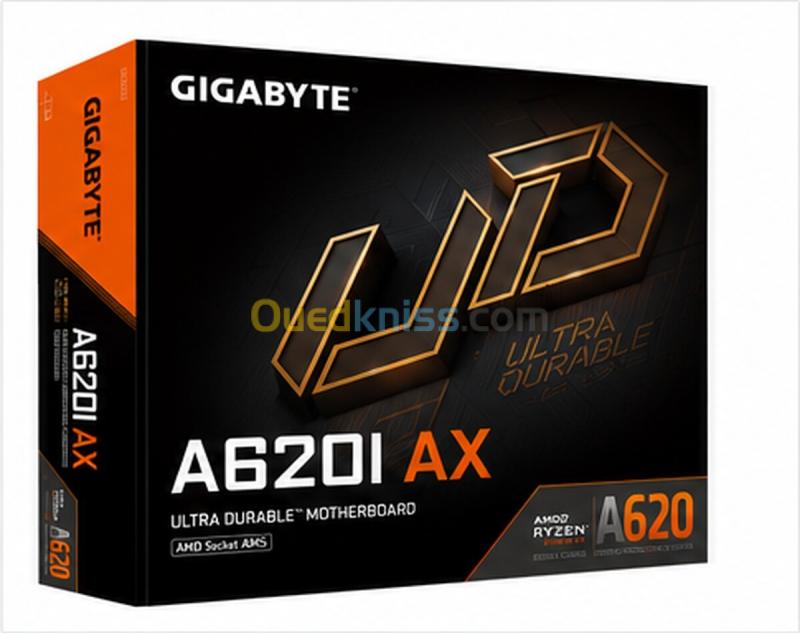
CARTE MERE A620I AX GIGABYTE AMD SOCKET AM5 AMD RYZEN 9000 8000 7000 SERIES WIFI DUAL 2DDR5 6400+
⚙️✨ لوحة أم GIGABYTE A620I AX ✨⚙️ صغيرة الحجم، حديثة، واحترافية لمنصة AMD AM5 لوحة GIGABYTE A620I AX هي لوحة أم مدمجة وعملية بحجم Mini ITX، مصممة لتجميعات AMD الحديثة على مقبس AM5. ✅ مناسبة لتجميعات صغيرة الحجم ✅ مثالية لأجهزة المكتب والألعاب الخفيفة والمتوسطة ✅ تدعم الجيل الجديد من معالجات AMD Ryzen ✅ تأتي مع WiFi مدمج لتوفير اتصال لاسلكي مباشر ✅ تدعم ذاكرة DDR5 الحديثة بسرعات عالية 🚀 دعم معالجات AMD Ryzen الحديثة ✅ مقبس AMD Socket AM5 ✅ دعم معالجات Ryzen 7000 Series ✅ دعم معالجات Ryzen 8000 Series ✅ دعم معالجات Ryzen 9000 Series ✅ مناسبة لتجميعات حديثة وقابلة للتطوير تذكر GIGABYTE رسمياً أن اللوحة تدعم معالجات AMD Ryzen 7000 / 8000 / 9000 Series على مقبس AM5. 🧠 ذاكرة DDR5 Dual Channel ✅ عدد المنافذ: 2× DDR5 DIMM ✅ نظام الذاكرة: Dual Channel ✅ سعة تصل إلى 128GB ✅ دعم ترددات تصل إلى DDR5 6400 OC في Rev. 1.0 ✅ دعم AMD EXPO و Intel XMP حسب صفحة المواصفات الرسمية، تدعم نسخة A620I AX Rev. 1.0 ذاكرة DDR5 حتى 6400 OC، مع دعم EXPO وXMP. 📡 اتصال WiFi مدمج ✅ WiFi مدمج ✅ مناسب للإنترنت اللاسلكي ✅ مناسب للألعاب أونلاين ✅ مناسب للعمل والدراسة ✅ لا تحتاج إلى كارت WiFi إضافي 🌐 شبكة سلكية Multi Gig LAN ✅ منفذ شبكة RJ-45 ✅ دعم سرعات 10 / 100 / 1000 / 2500Mbps ✅ مناسب للتحميل السريع ✅ اتصال أكثر استقراراً عند استعمال الكابل تذكر GIGABYTE أن اللوحة تدعم Multi-Gig RJ-45 Ethernet حتى 2500Mbps. 💾 تخزين سريع M.2 NVMe ✅ دعم أقراص M.2 NVMe SSD ✅ دعم PCIe 4.0 للأجهزة المتوافقة ✅ إقلاع أسرع للنظام ✅ فتح أسرع للبرامج ✅ أداء أفضل مقارنة بالأقراص التقليدية HDD 🖥️ منافذ العرض ✅ DisplayPort ✅ HDMI حسب الريفيزيون والمنطقة ✅ مناسبة عند استعمال معالج Ryzen يحتوي على رسوميات مدمجة 💎 نقاط القوة 🔥 منصة AMD AM5 حديثة 🚀 دعم Ryzen 7000 / 8000 / 9000 🧠 ذاكرة DDR5 Dual Channel ⚡ دعم DDR5 6400 OC 📡 WiFi مدمج 🌐 LAN حتى 2.5GbE 💾 دعم M.2 NVMe سريع 📐 حجم Mini ITX صغير وعملي 🛡️ جودة GIGABYTE Ultra Durable ✅ ممتازة لتجميعات صغيرة وقوية 📦 المواصفات التقنية الخاصية التفاصيل المنتج GIGABYTE A620I AX الشريحة AMD A620 المقبس AMD Socket AM5 المعالجات Ryzen 7000 / 8000 / 9000 Series حجم اللوحة Mini ITX الذاكرة 2× DDR5 DIMM نظام الذاكرة Dual Channel أقصى سعة حتى 128GB سرعة الذاكرة حتى DDR5 6400 OC حسب الريفيزيون ملفات الذاكرة AMD EXPO / Intel XMP الشبكة اللاسلكية WiFi مدمج الشبكة السلكية Multi Gig LAN حتى 2.5GbE التخزين M.2 NVMe الاستخدام Gaming / Office / Study / Compact PC 🛒 نص عربي جاهز للنشر 🚀 GIGABYTE A620I AX — لوحة أم AM5 صغيرة وقوية مع DDR5 وWiFi مدمج ابنِ جهاز AMD حديث بحجم صغير مع لوحة GIGABYTE A620I AX، المصممة لدعم معالجات AMD Ryzen 7000 / 8000 / 9000 Series عبر مقبس AM5 وشريحة AMD A620. تأتي اللوحة بمنفذين DDR5 Dual Channel بسعة تصل إلى 128GB، مع دعم سرعات تصل إلى DDR5 6400 OC حسب التوافق، إضافة إلى دعم AMD EXPO و Intel XMP لتفعيل أداء الذاكرة بسهولة. مع WiFi مدمج، وشبكة سلكية تصل إلى 2.5GbE، ودعم تخزين M.2 NVMe سريع، تعتبر هذه اللوحة خياراً ممتازاً لتجميعات صغيرة الحجم، أجهزة المكتب، الدراسة، الألعاب، والاستخدام اليومي الحديث. ⚙️📡💻 Carte mère Mini ITX compacte avec DDR5, WiFi et support Ryzen 7000 8000 9000 ⚙️✨ Présentation du produit La GIGABYTE A620I AX est une carte mère compacte au format Mini ITX, conçue pour les configurations AMD modernes sur plateforme AM5. Elle utilise le chipset AMD A620 et le socket AMD AM5, ce qui permet de monter une configuration récente, performante et compacte avec des processeurs AMD Ryzen de nouvelle génération. Elle convient parfaitement pour : 🎮 PC gaming compact 💼 Ordinateur de bureau 📚 Configuration d’étude 🏠 PC domestique 🧑💻 Travail quotidien 🖥️ Boîtiers compacts Mini ITX ⚙️ Configurations AMD modernes Malgré son petit format, elle offre des fonctionnalités importantes comme la mémoire DDR5, le WiFi intégré, le réseau filaire rapide, le stockage M.2 NVMe, et la compatibilité avec les processeurs AMD Ryzen récents. 🚀 Compatibilité avec les processeurs AMD Ryzen AM5 La carte mère prend en charge la plateforme moderne AMD AM5. ✅ Socket AMD AM5 ✅ Chipset AMD A620 ✅ Compatible avec AMD Ryzen 7000 Series ✅ Compatible avec AMD Ryzen 8000 Series ✅ Compatible avec AMD Ryzen 9000 Series ✅ Idéale pour les configurations AMD récentes ✅ Bonne base pour un PC compact évolutif Cette carte est un excellent choix pour les utilisateurs qui veulent profiter d’une plateforme AMD moderne dans un format réduit. 🧠 Mémoire DDR5 Dual Channel La GIGABYTE A620I AX prend en charge la mémoire DDR5, plus moderne que la DDR4 et plus adaptée aux plateformes récentes. ✅ 2 emplacements DDR5 DIMM ✅ Architecture mémoire Dual Channel ✅ Capacité maximale jusqu’à 128GB RAM ✅ Support de fréquences DDR5 élevées ✅ Support jusqu’à DDR5 6400 OC selon la révision et la compatibilité ✅ Support des profils mémoire ✅ Compatible AMD EXPO et Intel XMP DDR5 6400 OC ou DDR5 6400 Plus OC Il ne faut pas présenter cette fréquence comme garantie dans tous les cas, car elle dépend du processeur, du kit mémoire, du BIOS et de la compatibilité. 📡 WiFi intégré La carte dispose d’une connectivité sans fil intégrée, très pratique pour les utilisateurs qui ne veulent pas ajouter de carte WiFi séparée. ✅ WiFi intégré ✅ Connexion internet sans fil ✅ Pratique pour le gaming ✅ Pratique pour les études ✅ Pratique pour le travail en ligne ✅ Idéal pour les configurations compactes ✅ Réduit le besoin d’accessoires supplémentaires C’est un avantage commercial important, surtout pour les clients qui recherchent une carte mère complète et facile à installer. 🌐 Réseau filaire rapide En plus du WiFi, la carte propose une connexion réseau filaire rapide. ✅ Port RJ-45 LAN ✅ Support Multi-Gig LAN ✅ Vitesse jusqu’à 2.5GbE ✅ Plus rapide que le LAN 1GbE classique ✅ Meilleure stabilité pour le travail ✅ Idéal pour les téléchargements ✅ Adapté au gaming en ligne 💡 Pour les joueurs et les utilisateurs professionnels, le réseau filaire reste très utile pour obtenir une connexion stable et rapide. 💾 Stockage rapide M.2 NVMe La carte prend en charge le stockage M.2 NVMe SSD, idéal pour obtenir un PC rapide et réactif. ✅ Support SSD M.2 NVMe ✅ Démarrage plus rapide du système ✅ Chargement plus rapide des logiciels ✅ Meilleure réactivité générale ✅ Chargement plus rapide des jeux ✅ Installation plus propre avec moins de câbles Un SSD NVMe est fortement recommandé pour profiter pleinement d’une configuration moderne. 🎮 Support carte graphique PCIe Même avec son format compact, la carte permet l’installation d’une carte graphique dédiée. ✅ Slot PCIe pour carte graphique ✅ Compatible avec cartes graphiques AMD ✅ Compatible avec cartes graphiques NVIDIA ✅ Adaptée aux PC gaming compacts ✅ Bonne base pour une petite configuration performante Cela permet de construire un PC Mini ITX compact, mais capable de bonnes performances avec une carte graphique dédiée. 🖥️ Sorties vidéo La carte propose des sorties vidéo selon la révision et la configuration utilisée. ✅ HDMI / sortie vidéo selon version ✅ Pratique pour un PC bureautique ✅ Utile avec processeur Ryzen doté d’une partie graphique intégrée ✅ Adaptée aux configurations sans carte graphique dédiée si le processeur le permet 🔊 Audio intégré La carte mère propose une solution audio intégrée adaptée à l’usage quotidien. ✅ Audio intégré ✅ Adapté aux appels vidéo ✅ Adapté aux jeux avec casque ✅ Adapté à la bureautique ✅ Adapté au multimédia ✅ Suffisant pour une configuration standard 🌬️ Refroidissement et stabilité La conception de la carte est pensée pour offrir une utilisation stable, même dans un boîtier compact. ✅ Format compact bien organisé ✅ Gestion des ventilateurs ✅ Fonctions de contrôle thermique ✅ Composants fiables ✅ Adaptée aux petits boîtiers ✅ Bonne stabilité pour une utilisation quotidienne Dans un PC Mini ITX, le refroidissement est important. Il est conseillé d’utiliser un boîtier avec une bonne circulation d’air. 📐 Format Mini ITX compact Le format Mini ITX est l’un des principaux avantages de cette carte mère. ✅ Petit format ✅ Idéal pour boîtiers compacts ✅ Parfait pour un bureau propre ✅ Facile à intégrer dans un petit espace ✅ Convient au gaming compact ✅ Convient aux PC professionnels discrets Cette carte mère est parfaite pour les clients qui veulent une configuration moderne sans utiliser un grand boîtier. 💎 Points forts commerciaux 🔥 Plateforme AMD AM5 moderne 🚀 Compatible Ryzen 7000 / 8000 / 9000 Series 🧠 Mémoire DDR5 Dual Channel ⚡ Support DDR5 6400 OC selon compatibilité 📦 Jusqu’à 128GB RAM 📡 WiFi intégré 🌐 LAN Multi-Gig jusqu’à 2.5GbE 💾 Support SSD M.2 NVMe 🎮 Support carte graphique PCIe 📐 Format Mini ITX compact 🛡️ Qualité GIGABYTE Ultra Durable ✅ Idéale pour gaming compact, bureau, étude et usage quotidien 📦 Caractéristiques techniques Caractéristique Détail Produit GIGABYTE A620I AX Catégorie Carte mère Chipset AMD A620 Socket AMD AM5 Processeurs compatibles AMD Ryzen 7000 / 8000 / 9000 Series Format Mini ITX Mémoire 2× DDR5 DIMM Architecture mémoire Dual Channel Capacité maximale Jusqu’à 128GB Fréquence mémoire Jusqu’à DDR5 6400 OC selon révision et compatibilité Profils mémoire AMD EXPO / Intel XMP Sans fil WiFi intégré Réseau filaire LAN Multi-Gig jusqu’à 2.5GbE Stockage Support M.2 NVMe SSD Extension Support carte graphique PCIe Usage recommandé PC compact / Gaming / Bureau / Étude / Usage quotidien 🚀 GIGABYTE A620I AX — Carte mère AM5 compacte avec DDR5 et WiFi intégré Montez une configuration AMD moderne, rapide et compacte avec la GIGABYTE A620I AX, une carte mère Mini ITX conçue pour les processeurs AMD Ryzen 7000, 8000 et 9000 Series sur plateforme AM5. Elle prend en charge la mémoire DDR5 Dual Channel avec 2 emplacements DIMM, une capacité jusqu’à 128GB RAM, et une fréquence jusqu’à DDR5 6400 OC selon compatibilité. Elle intègre également le WiFi, un réseau filaire rapide jusqu’à 2.5GbE, ainsi que le support du stockage M.2 NVMe SSD pour de meilleures performances au quotidien. Grâce à son format Mini ITX compact, sa plateforme AM5 moderne, sa mémoire DDR5, sa connectivité intégrée et son support du stockage rapide, la GIGABYTE A620I AX est un excellent choix pour les PC compacts, les configurations gaming, les postes de bureau, les études et l’utilisation quotidienne moderne. ⚙️📡💻 GIGABYTE A620I AX AMD AM5 Motherboard Compact Mini ITX motherboard with DDR5, WiFi, Ryzen 7000 8000 9000 support ⚙️✨ Product Overview The GIGABYTE A620I AX is a compact and efficient Mini ITX motherboard designed for modern AMD desktop builds. It is based on the AMD A620 chipset and uses the AMD Socket AM5, making it suitable for users who want a small, modern, and reliable PC build with support for the latest AMD Ryzen platforms. This motherboard is ideal for: 🎮 Compact gaming PCs 💼 Office computers 📚 Study and school setups 🏠 Home desktop builds 🧑💻 Productivity systems 🖥️ Small form factor PC cases ⚙️ Modern AM5 upgrade builds Despite its compact size, the A620I AX provides strong essential features such as DDR5 memory, WiFi connectivity, 2.5GbE LAN, M.2 NVMe storage, and support for modern AMD Ryzen processors. 🚀 AMD Ryzen AM5 Processor Support The motherboard supports the modern AMD AM5 platform, allowing users to build a PC with recent AMD Ryzen processors. ✅ AMD Socket AM5 ✅ AMD A620 chipset ✅ Supports AMD Ryzen 7000 Series ✅ Supports AMD Ryzen 8000 Series ✅ Supports AMD Ryzen 9000 Series ✅ Suitable for modern AMD desktop systems ✅ Good choice for compact Ryzen builds This makes the motherboard a strong option for customers who want a modern AMD platform without moving to a larger ATX motherboard. 🧠 DDR5 Memory Support The GIGABYTE A620I AX supports modern DDR5 memory, giving better bandwidth and improved performance compared to older DDR4 platforms. ✅ 2× DDR5 DIMM memory slots ✅ Dual Channel memory architecture ✅ Up to 128GB RAM capacity ✅ Supports high-speed DDR5 memory ✅ Supports DDR5 6400 OC depending on revision and compatibility ✅ Supports memory profile tuning ✅ Supports AMD EXPO and Intel XMP profiles For a precise listing, write: DDR5 6400 OC Support or DDR5 6400 Plus OC Support Do not write that 6400 MHz is guaranteed in all cases, because memory speed depends on the CPU, RAM kit, BIOS version, and system compatibility. 📡 Built-in WiFi Connectivity One of the most useful features of this motherboard is its integrated wireless connectivity. ✅ Built-in WiFi ✅ No need to buy a separate WiFi adapter ✅ Suitable for wireless internet connection ✅ Practical for gaming, work, study, and home use ✅ Helps keep compact builds clean and simple ✅ Ideal for small cases where expansion space is limited This is a strong selling point for users who want a complete motherboard with wireless networking already included. 🌐 Fast Wired LAN Connection The motherboard also includes a fast wired network connection for users who prefer maximum stability. ✅ RJ-45 LAN port ✅ Multi-Gig LAN support ✅ Up to 2.5GbE network speed ✅ Faster than standard 1GbE LAN ✅ Better for downloads and local file transfers ✅ Good for online gaming and professional work ✅ Stable connection for long daily use 💡 A wired connection is especially useful for gamers and office users who need lower latency and better network reliability. 💾 Fast M.2 NVMe Storage The A620I AX supports fast M.2 NVMe SSD storage, helping the system feel much faster in daily use. ✅ M.2 NVMe SSD support ✅ Fast system boot ✅ Faster application loading ✅ Better responsiveness ✅ Improved game loading times ✅ Cleaner installation without extra SATA cables ✅ Great for modern compact PC builds Using an NVMe SSD makes a clear difference compared with traditional hard drives, especially for Windows, software, games, and productivity applications. 🎮 PCIe Expansion for Graphics Cards Although the board is compact, it still provides a PCIe expansion slot for a dedicated graphics card. ✅ PCIe slot for graphics card installation ✅ Compatible with AMD and NVIDIA graphics cards ✅ Suitable for compact gaming builds ✅ Good base for small gaming PCs ✅ Ideal for users who want a powerful but compact desktop system This makes the motherboard suitable for users who want a Mini ITX PC with a dedicated GPU. 🖥️ Display Output Support The motherboard includes display outputs for processors that have integrated graphics. ✅ HDMI / Display output depending on revision ✅ Useful for office builds ✅ Useful for compact PCs without dedicated GPU ✅ Works with Ryzen processors that include integrated graphics 🔊 Audio for Daily Use The motherboard includes integrated audio suitable for standard daily use. ✅ Integrated audio solution ✅ Suitable for video calls ✅ Suitable for office use ✅ Suitable for gaming with headset ✅ Suitable for multimedia playback ✅ Good for compact home and work PCs 🌬️ Cooling and Reliability The GIGABYTE A620I AX is designed for stable daily operation, even in compact builds. ✅ Compact motherboard layout ✅ Smart cooling support ✅ Fan control features ✅ Stable component design ✅ Suitable for small PC cases ✅ Designed for reliable daily use Because Mini ITX systems have limited internal space, good airflow and fan management are important for long-term stability. 📐 Mini ITX Compact Design The Mini ITX format is one of the strongest advantages of this board. ✅ Small form factor ✅ Ideal for compact PC cases ✅ Perfect for clean desk setups ✅ Easy to integrate in small spaces ✅ Good for office and gaming mini builds ✅ Modern platform in a compact format This motherboard is perfect for customers who want a powerful AMD PC without using a large case. 💎 Key Selling Points 🔥 Modern AMD AM5 platform 🚀 Ryzen 7000 / 8000 / 9000 Series support 🧠 DDR5 Dual Channel memory ⚡ DDR5 6400 OC support depending on compatibility 📦 Up to 128GB RAM 📡 Built-in WiFi 🌐 Multi-Gig LAN up to 2.5GbE 💾 M.2 NVMe SSD support 🎮 PCIe slot for graphics card 📐 Compact Mini ITX design 🛡️ GIGABYTE Ultra Durable quality ✅ Great for compact gaming, office, study, and daily use 📦 Technical Specifications Feature Specification Product GIGABYTE A620I AX Category Motherboard Chipset AMD A620 Socket AMD Socket AM5 CPU Support AMD Ryzen 7000 / 8000 / 9000 Series Form Factor Mini ITX Memory Slots 2× DDR5 DIMM Memory Architecture Dual Channel Maximum Memory Up to 128GB Memory Speed Up to DDR5 6400 OC depending on revision and compatibility Memory Profiles AMD EXPO / Intel XMP Wireless Built-in WiFi Wired LAN Multi-Gig LAN up to 2.5GbE Storage M.2 NVMe SSD support Expansion PCIe graphics card support Recommended Use Compact gaming PC / Office / Study / Daily use 🚀 GIGABYTE A620I AX — Compact AM5 Motherboard with DDR5 and Built-in WiFi Build a modern and compact AMD system with the GIGABYTE A620I AX, a Mini ITX motherboard designed for AMD Ryzen 7000, 8000, and 9000 Series processors on the AM5 platform. This motherboard supports DDR5 Dual Channel memory with 2 DIMM slots, up to 128GB RAM, and high-speed memory support up to DDR5 6400 OC depending on compatibility. It also includes built-in WiFi, fast wired LAN up to 2.5GbE, and M.2 NVMe SSD support for fast system performance. With its compact Mini ITX design, modern AM5 platform, DDR5 memory, wireless connectivity, and fast storage support, the GIGABYTE A620I AX is an excellent choice for compact gaming PCs, office systems, study setups, and modern everyday builds. ⚙️📡💻 🌐 w w w . dktique-computer . dz Code Promo : "dktique2026" – 100 livraisons gratuites ! Devenez client chez DKTIQUE COMPUTER et profitez d’offres exclusives, de nouveautés high-tech et de surprises réservées à nos clients 🎁💻 📍 Notre localisation Ouvrez Google Maps et recherchez : DKTIQUE COMPUTER ⏰ Horaires d’ouverture 🕘 09h00 – 19h00 🖥️ Nos produits & services ✔️ Matériel informatique et accessoires high-tech ✔️ Solutions pour entreprises, revendeurs et particuliers ✔️ Produits originaux, fiables et aux meilleurs prix 🚚 Livraison rapide dans toutes les 58 wilayas 🇩🇿 📩 Contactez-nous Par appel, WhatsApp ou message privé 📱 Suivez-nous 🔹 Facebook : DKTIQUE COMPUTER 🔹 Instagram : @dktique_computer 🔔 Restez connectés Abonnez-vous pour ne rien manquer de nos promotions, nouveaux arrivages et bons plans 🔥