De la personnalisation profonde à l’informatique fluide multi-appareils, il y a beaucoup de choses qui distinguent One UI des autres variantes d’Android.
Les smartphones Galaxy de Samsung sont les Android les plus populaires au monde, ce qui signifie qu’une grande partie de l’expérience d’Android des utilisateurs passe par le logiciel One UI de Samsung. Mais ce n’est pas une mauvaise chose: One UI propose une pléiade de fonctionnalités uniques que vous ne trouvez pas ailleurs, et une fois que vous avez repéré les fonctions les plus utiles pour vous, il peut être difficile de passer à une autre marque.
Certaines des fonctionnalités exclusives de Samsung dans One UI 9, la version la plus récente de son interface construite sur Android 17, peuvent vous aider à utiliser vos appareils ensemble plus facilement. D’autres protègent votre téléphone contre les menaces de sécurité et les logiciels malveillants avancés. Mais certaines des fonctionnalités les plus séduisantes concernent l’audio. En tant que propriétaire de marques comme Harman Kardon, Denon et JBL, Samsung est un acteur majeur dans le domaine de l’audio, et son interface Android reflète cela avec des fonctionnalités qui vous permettent de partager et de contrôler votre musique plus facilement.
Toutes ces fonctionnalités ont été testées sur des appareils exécutant cette année la One UI 9 riche en fonctionnalités et la One UI 8.5, mais tous les téléphones Samsung ne seront pas mis à jour vers ce logiciel. Pas de panique: toutes ces fonctionnalités sont également disponibles sur One UI 8, que prennent en charge certains appareils plus anciens.
Multi Control lets you use the same mouse and keyboard with multiple devices
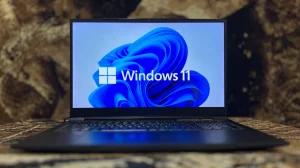
Passer d’un appareil Galaxy à un autre — ou entre un appareil Galaxy et un PC Windows — peut être fastidieux. C’est là que le Contrôle Multi entre en jeu, vous permettant de connecter une souris et un clavier à un appareil et de les utiliser sur les autres. Le Contrôle Multi vous permet de déplacer vos entrées entre n’importe quelle combinaison d’appareils Galaxy et d’un PC Windows et de les utiliser pour contrôler l’interface Android native. Vous pouvez également taper dans les zones de texte de tous les appareils connectés et même faire glisser des fichiers entre eux.
D’autres constructeurs proposent des fonctionnalités similaires — Lenovo via Motorola Smart Connect et Oppo/OnePlus dans la suite O+ Connect — mais la différence cruciale est que ces fonctions nécessitent qu’un PC fasse office de pivot dans la connexion. Seul le Contrôle Multi permet de partager une souris et un clavier entre un téléphone et une tablette sans PC dans le mélange. En tant qu’utilisateur qui emploie une Samsung Galaxy Tab S10 Ultra comme mon ordinateur portable principal, cela signifie que je peux poser mon téléphone sur un support, déployer le clavier de ma tablette et utiliser le clavier et le pavé tactile pour contrôler les deux appareils. Cela revient presque à transformer mon téléphone en un mini deuxième moniteur, idéal comme fenêtre Spotify toujours visible ou comme écran dédié à un calendrier ou à une liste de tâches.
Pendant que j’écris ces lignes, ma tablette se tient à côté de mes moniteurs PC, acceptant joyeusement le curseur du PC sur son écran. Mon téléphone se trouve sous la tablette, et je peux déplacer mon curseur entre les deux sans couture.
Separate App Sound lets you DJ a party while watching TikTok
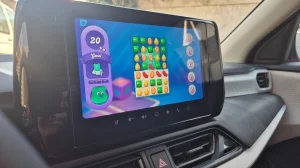
Avez-vous déjà été chargé de la musique lors d’un trajet en voiture ou d’une fête et avoir inopinément lancé le début d’une vidéo TikTok ou Instagram sur l’enceinte Bluetooth ? Si c’est le cas, Samsung dispose d’une fonctionnalité qui évite ces moments embarrassants.
Son d’applications séparé vous permet de modifier ce comportement. Vous pouvez acheminer certaines applications vers des sorties spécifiques, de sorte que TikTok et Instagram puissent passer par le haut-parleur intégré du téléphone, même lorsque vous êtes connecté au Bluetooth de votre voiture, évitant ainsi ce faux pas lors des trajets.
Pour configurer le Son d’applications séparé, ouvrez Paramètres > Sons et vibrations > Son d’application séparé. On vous demandera de choisir une app et de sélectionner un appareil de sortie associé. Pour aller plus loin, vous pouvez télécharger Good Lock depuis le Galaxy Store et installer le module Sound Assistant. Dans Sound Assistant, vous trouverez le paramètre Multi sound (Son multiple), qui permet de choisir quelles apps peuvent jouer de l’audio en même temps que d’autres apps. Sinon, sélectionnez l’option « Toutes les apps » pour empêcher les applications de mettre en pause l’audio des autres apps à l’échelle du système, forçant essentially Android à gérer l’audio comme un système de bureau.
Music Share lets your friends DJ the road trip without diving into Bluetooth settings
Nous avons tous déjà été dans une situation où un ami veut prendre le contrôle de la radio de la voiture pour jouer sa propre musique. Aussi enthousiaste que vous puissiez être à l’idée de répondre à la demande, connecter son téléphone nécessite de manipuler les menus Bluetooth parfois inextricables dans l’unité principale de votre voiture, ce qui n’est pas facile lorsque vous êtes stationné, encore moins en roulant à toute allure sur l’autoroute, et vous dites non.
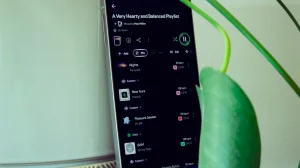
Music Share est une fonctionnalité Galaxy de Samsung qui résout ce problème précis. Elle permet à d’autres appareils de se connecter à votre téléphone et de profiter du Bluetooth partagé. Après avoir connecté votre appareil Galaxy à une enceinte Bluetooth et activé Music Share depuis le panneau rapide, l’enceinte apparaîtra sur les téléphones des autres comme « [nom de l’enceinte] via [votre nom] ». Les amis qui se connectent à cet appareil se connectent en réalité à votre téléphone, qui redirige alors leur audio vers l’enceinte.
Tout le monde ne peut pas utiliser votre téléphone comme routeur audio. Par défaut, Music Share n’accepte les demandes d’appairage que des contacts et vous demande d’approuver la connexion. Vous pouvez modifier ces paramètres dans les réglages de Music Share en maintenant longuement l’icône Music Share dans le panneau rapide. De plus, Music Share déconnectera un appareil si aucun son n’est émis depuis celui-ci pendant 10 minutes. Vous pouvez modifier cette durée à cinq minutes, 30 minutes ou jamais. Et, bien sûr, vous pouvez écarter quelqu’un de Music Share, ce qui permet d’éteindre facilement le DJ invité s’il abuse de votre générosité en lançant Nickelback.
Good Lock is an embarrassment of customization riches
Presque chaque fois que le sujet des fonctionnalités exclusives à Galaxy est évoqué, Good Lock revient aussi, la suite de réglages de personnalisation de Samsung. C’est là que Samsung laisse ses ingénieurs s’en donner à cœur joie avec des fonctionnalités qui pourraient submerger l’utilisateur moyen. Samsung est déjà réputé pour fourrer ses téléphones jusqu’au bord de fonctionnalités et de réglages que la plupart des gens n’utiliseront jamais, vous pouvez donc imaginer à quel point les ajouts de Good Lock vont loin. Et au lieu d’être une application unique, Good Lock est un conteneur pour des plugins téléchargeables — 23 au moment de la rédaction — chacun activant un ensemble de paramètres.
The best to approach Good Lock ??? (The original continues)
Home Up, par exemple, vous permet de personnaliser votre écran d’accueil, tandis que Camera Assistant ajoute des options à l’application appareil photo et que MultiStar améliore les fonctions multitâches. La plupart des gens n’ont jamais eu envie de remplacer le bouton d’accueil par un GIF, mais le module NavStar de Good Lock peut le faire. De même, vous n’avez peut-être jamais pensé à régler un temps d’écran éteint plus long pour des applications spécifiques, mais cette option est cachée dans Display Assistant. Tourner les icônes des applications sur l’écran d’accueil vers le côté ou les faire occuper tout l’écran ? Good Lock peut faire ça. Sélectionner manuellement quel objectif caméra utiliser ? Ça aussi. Ça permet même de réorganiser votre menu de réglages. En énumérant tout ce que vous pouvez ajuster dans Good Lock, on pourrait passer une journée entière, vraiment.
The best way to approach Good Lock is to download it from the Galaxy Store and start poking around. It’s not the most intuitive app, with some functions not clearly labeled and incorrect English copy here and there. But it has a human touch that’s often missing from modern tech, and it’s clear some features are Samsung engineers’ passion projects. The suite is a confusing and expansive tangle of options, but if you love endless customization, it’s utterly glorious.
Auto Blocker is an extra layer of security against hackers
Enfin, Samsung intègre une suite de fonctionnalités de sécurité appelée Auto Blocker qui renforce votre appareil Galaxy contre les formes de malware les plus avancées. Il existe un certain chevauchement entre Auto Blocker et la suite Advanced Protection de Google, généralement disponible sur les appareils Android plus récents, mais Auto Blocker est suffisamment unique pour se suffire à lui-même. Les utilisateurs les plus soucieux de la sécurité devraient activer les deux.
Auto Blocker empêche votre téléphone d’installer des applications provenant d’Internet en dehors du Play Store. Bien qu’installer des applications depuis n’importe où soit l’un des atouts d’Android, ces applications peuvent comporter des risques et contenir des malwares. Auto Blocker empêche aussi les commandes USB d’atteindre votre téléphone. Certains attaquants utilisent un rubber ducky, une clé USB qui exécute des commandes automatiquement lorsqu’elle est branchée. Des outils malveillants similaires peuvent être dissimulés dans des ports USB ou des câbles, ce qui explique pourquoi vous ne devriez jamais utiliser un chargeur via port USB dans un aéroport ou un autre lieu public. Si toutefois vous le faites, Auto Blocker devrait rendre toute attaque moins susceptible de réussir.
Une autre fonctionnalité est la protection contre les malwares livrés via une application de messagerie. Avec les malwares « zéro clic » (qui n’exigent pas que vous cliquiez quoi que ce soit pour lancer une attaque) en hausse, c’est une autre excellente addition au parapluie de sécurité de Samsung. Auto Blocker peut aussi se réactiver automatiquement après que vous l’ayez désactivé, vous protégeant même si vous le désactivez temporairement pour installer un APK, par exemple.
Si tout cela ne suffit pas, Auto Blocker inclut une autre suite de protections dans son sous-menu Restrictions maximales. Lorsqu’elle est activée, Restrictions maximales bloque les applications d’administration du dispositif qui pourraient exécuter des commandes à distance, empêche toutes les connexions USB au-delà de la charge, et bloque les connexions automatiques à des réseaux Wi-Fi non sécurisés qui pourraient vous rendre plus vulnérable aux attaques de type man-in-the-middle. Il bloque également les connexions réseau 2G, susceptibles d’être usurpées par des outils d’application de la loi tels que les Stingrays.