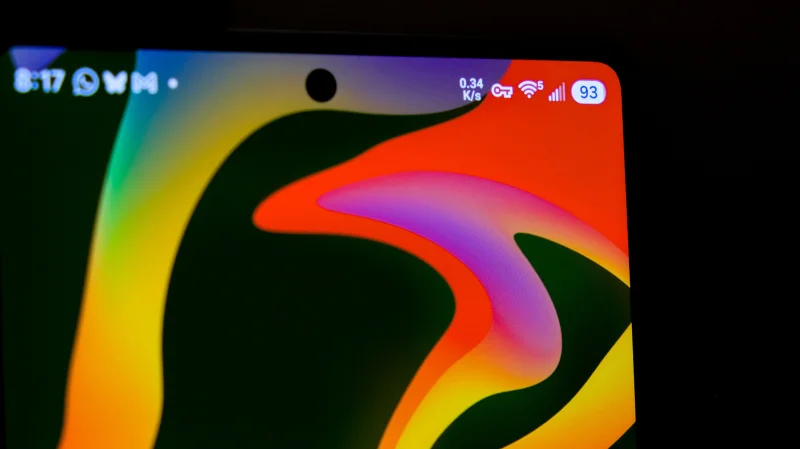
C’est en fait une bonne chose.
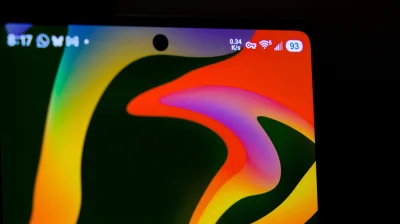
La barre d’état Android est conçue pour donner aux utilisateurs des informations importantes en un coup d’œil, mais tous ces icônes peuvent devenir flous. L’un des symboles les plus inhabituels ressemble à une clé orientée vers la gauche avec deux dents opposées à sa poignée circulaire. Cette icône vous indique que votre connexion Internet est chiffrée, mais il n’y a rien à craindre.
Plus précisément, cette icône est un indicateur visuel que vous êtes connecté via un VPN qui chiffre votre trafic Web contre des tiers. Beaucoup de personnes considèrent qu’un VPN est essentiel pour leur sécurité en ligne, et les versions modernes d’Android prennent en charge les VPN au niveau du système d’exploitation. L’icône de clé, alors, informe les utilisateurs qu’ils sont protégés derrière leur VPN, tandis que son absence les avertit que votre chiffrement a été compromis, leur donnant une chance d’intervenir.
Si vous utilisez un VPN mais que vous ne souhaitez pas que l’icône de clé prenne de la place dans votre barre d’état, vous êtes malchanceux. Puisqu’il s’agit d’une fonction de sécurité et de confidentialité, la plupart des appareils Android n’offrent pas d’option intégrée pour supprimer l’icône. Seuls les propriétaires de Samsung Galaxy peuvent le faire, et même dans ce cas, ils devront télécharger la suite de personnalisation Good Lock depuis le Galaxy Store et accéder au module QuickStar pour basculer l’indicateur de clé et d’autres icônes.
Comment activer ou désactiver un VPN sur Android
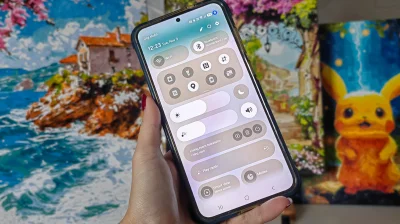
The key icon appears only when a VPN is active, so the only way to get rid of it is to disable the VPN. If you’re running a third-party VPN, open the app and turn it off from there. Some VPN apps even keep a notification active with a button to turn them off, making it an even quicker process. On a Pixel or other close-to-stock Android device, you can also swipe into Quick Settings and tap the number next to the profile icon at the bottom of the screen to show active background apps, then tap Stop next to your VPN.
If you don’t know which VPN you’re running, open your phone’s Settings app and go to Network & internet > VPN, then tap on it from the list there. On Samsung Galaxy phones, go to Settings > Connections > More connection settings > VPN to find a functionally identical screen. If you are connected to a VPN, it will be shown on a list with text underneath reading « Connected. » Tap the running VPN and choose Disconnect. If you are not connected to a VPN, tap a VPN, and you will be taken to its app, where you can connect.
Tapping the settings gear icon next to any VPN will allow you to configure it further. If you want to configure a VPN manually, you can tap the plus icon in the top right, but this is generally recommended for advanced users. For more, see our guide on how to use a VPN. All other aspects of your VPN can be managed within its proprietary app. Since every VPN has a different interface in its app, consult your provider’s documentation if you’re not sure how to use a feature or setting.
Faut-il un VPN sur Android ?
Si vous n’utilisez pas de VPN, vous vous demanderez peut-être s’il est utile d’en installer un sur votre téléphone Android. Son utilité dépend en grande partie de votre approche de la confidentialité, de vos habitudes de streaming et du fait que vous ayez déjà un VPN ou que vous deviez souscrire un abonnement.
Un VPN ne vous rend pas totalement anonyme et il n’existe pas de solution miracle pour la vie privée en ligne. Il dissimulera votre adresse IP des réseaux, des FAI et des sites que vous visitez, mais il existe d’autres moyens de vous identifier. Si vous êtes connecté à des comptes comme Facebook ou Google qui vous suivent sur le Web, ils sauront toujours que c’est vous; de plus, les données de navigation telles que les cookies et les données d’empreinte digitale issues de la combinaison unique de votre matériel et de votre logiciel peuvent toujours aider les sites à suivre votre activité. Cependant, il peut empêcher votre fournisseur d’accès à Internet ou des propriétaires mal intentionnés de réseaux publics de voir votre activité en ligne.
Un autre cas d’utilisation classique consiste à donner l’impression que vous vous trouvez quelque part où vous n’êtes pas, généralement pour accéder à du contenu géo-restreint. Par exemple, Netflix peut proposer des émissions dans d’autres pays que dans le vôtre en raison d’accords de licences, et un VPN vous permettra de définir votre localisation sur ces régions pour accéder à ce contenu.
Bien que les VPN offrent des avantages, ils peuvent causer des problèmes lors de la navigation sur le Web. Certains sites traiteront votre appareil comme fondamentalement suspect lorsqu’il se connecte à partir d’une adresse IP VPN, et vous pourriez rencontrer davantage de mesures anti-automation telles que des CAPTCHA. Certains sites peuvent même être totalement non réactifs tant que vous n’avez pas déconnecté votre VPN. Malgré cela, si vous payez déjà pour un service qui comprend un VPN, cela peut valoir la peine de l’activer pour avoir un aperçu de ce que donne l’utilisation d’un VPN sur votre téléphone. Sinon, jetez un œil à notre liste des meilleurs VPN en 2026.