
Recherche
12 114 résultats pour "pourquoi-eviter-de-maintenir-le-bouton-dalimentation-de-votre-pc-enfonce-7008282fr"

Pourquoi éviter de maintenir le bouton d’alimentation de votre PC enfoncé
Il est toujours préférable d’effectuer un arrêt, sauf si vous ne pouvez pas. Suwan Waenlor/Shutterstock Si vous avez déjà connu un ordinateur complètement bloqué, ou même dû vous éloigner précipitamment et vouloir l’éteindre avant de partir, vous avez probablement appuyé sur le bouton d’alimentation de votre PC. Bien sûr, éteindre ou redémarrer manuellement votre PC peut parfois être bénéfique, mais seulement lorsque cela se fait selon la procédure appropriée. Si votre ordinateur n’est pas prêt à s’éteindre, vous risquez de l’endommager définitivement. Parfois, couper l’alimentation de votre PC est une situation qui ne peut pas être évitée, comme dans le cas d’une panne d’électricité — bien que, dans ce cas, les dommages puissent tout de même être atténués — ou un gel irrémédiable. En dehors de cela, il est préférable d’éviter un arrêt forcé dès que possible pour un certain nombre de raisons importantes. Vous risquez de perdre vos fichiers Le problème avec l’arrêt brutal de l’alimentation de votre PC est qu’il empêche la machine d’exécuter les protections habituelles d’arrêt avant l’extinction. Les programmes informatiques et le système d’exploitation fonctionnent constamment en arrière-plan, effectuant des tâches telles que l’indexation des fichiers, la vérification des mises à jour, la synchronisation avec le cloud et l’enregistrement automatique. Si l’ordinateur est éteint brutalement au lieu de fermer ces processus de manière contrôlée, certaines de ces tâches peuvent ne pas être terminées, ce qui peut conduire à des fichiers corrompus et à des données perdues. Le pire moment pour forcer l’arrêt de votre PC est pendant une mise à jour, lorsque des modifications à grande échelle sont apportées à votre ordinateur. Les mises à jour impliquent souvent la suppression de fichiers anciens clés et leur remplacement par de nouveaux; si l’alimentation est coupée au milieu de ce processus, ces fichiers pourraient disparaître à jamais. Dans ce cas, votre ordinateur peut ne pas démarrer du tout, vous conduisant dans un terrier de dépannage. Comment personnaliser votre bouton d’alimentation Rneaw/Shutterstock Bien qu’une longue pression sur le bouton d’alimentation puisse être source de conflits, le bouton lui-même possède une utilité personnalisable plus grande que vous ne le pensez. Dans les paramètres de Windows 11, vous pouvez en fait ajuster ce qui se passe lorsque vous l’appuyez. Vous pouvez choisir d’éteindre votre PC, de le mettre en veille, d’hiberner (ce qui équivaut à l’éteindre, mais reprendra là où vous étiez lorsque vous le rallumerez), d’éteindre l’écran ou de ne rien faire — une option idéale pour un bouton d’alimentation d’ordinateur portable qui est fréquemment pressé par inadvertance. Pour modifier ce que fait l’appui sur le bouton d’alimentation, vous pouvez suivre ces étapes : Ouvrez les Paramètres en appuyant sur Touche Windows + I . Sélectionnez Système dans la colonne de droite. Sélectionnez Énergie et batterie . Sur un ordinateur portable, sélectionnez Contrôles du couvercle, du bouton d’alimentation et du mode veille ; sur un PC, sélectionnez Contrôles du bouton d’alimentation . Sélectionnez l’option souhaitée dans le menu déroulant à côté de Lorsque j’appuie sur le bouton d’alimentation, mon PC .

Aide Comptable
Missions : Saisie et Enregistrement des Opérations Comptables: Enregistrement des Achats : Saisir les factures fournisseurs (Marchandises, services, etc.) en imputant correctement les comptes de charges et la TVA récupérable. Vérifier la conformité des factures . Enregistrement des Ventes : Saisir les factures clients, affecter les produits et la TVA collectée. Opérations bancaires : Enregistrer les transactions bancaires (dépôts, retraits, virements, paiements par chèque ou carte bancaire) pour chaque compte bancaire de l'entreprise. Opérations de Caisse : Gérer et enregistrer les mouvements de petite caisse (dépenses et recettes en espèces), en veillant à la présence de justificatifs pour chaque opération. Opérations Diverses : Saisir des écritures comptables plus spécifiques, telles que les amortissements, les provisions, les régularisations de fin de période, sous la supervision du comptable . Rapprochement Bancaire: Concordance des Soldes : Comparer les soldes du compte banque en comptabilité avec les relevés bancaires émis par la banque. Identification des écarts : Rechercher et identifier les différences entre les deux (chèques non encore encaissés, virements en attente, erreurs de saisie, frais bancaires non encore enregistrés, etc.). Justification et Correction : Pointer chaque ligne et justifier les écarts, puis procéder aux écritures de régularisation nécessaires pour que les soldes correspondent. Gestion des Factures et des Paiements: Réception et Vérification : Réception des factures, vérification de leur conformité (mentions légales, montants, TVA applicable) et les rapprocher avec la saisie sur ERP avant la validation. Imputation Comptable : Attribuer à chaque facture le compte comptable approprié (charge, immobilisation, etc.). Classement : Organiser et classer méthodiquement toutes les factures (fournisseurs et clients) selon le système défini. Participation aux Déclarations Fiscales et Sociales: Déclaration de TVA : Aider à la collecte des informations nécessaires (TVA collectée et TVA déductible) pour l'établissement de la déclaration mensuelle de TVA. Impôts et Taxes : Contribuer à la préparation des informations pour d'autres impôts et taxes (impôt sur les sociétés, taxe professionnelle, etc.) sous la supervision du comptable. Archivage et Classement des Documents Comptables: Organisation Physique : Mettre en place et maintenir le système de classement efficace pour toutes les pièces justificatives (factures, relevés bancaires, bordereaux de versement, etc.). Archivage Numérique : Scanner et indexer les documents pour un accès rapide et sécurisé. Respect des Délais Légaux : S'assurer que les documents sont conservés pour les durées légales requises. Assistance à la Préparation des Documents de Synthèse: Pré-clôture : Aider à la préparation des écritures d'inventaire (valorisation des stocks, suivi des immobilisations, etc.). Production d'États : Compiler les données nécessaires pour l'élaboration du bilan, du compte de résultat et de l'annexe, qui sont ensuite finalisés par le comptable. Communication et Reporting: Échanges Internes : Collaborer étroitement avec les autres services (commercial, logistique, RH) pour obtenir les informations nécessaires à la comptabilité. Reporting Simple : Préparer des tableaux de synthèses simples sur le suivi des fournisseurs Marchandises. Profil : Connaissances Techniques en Comptabilité: Principes Fondamentaux de la comptabilité générale : Compréhension des notions de débit/crédit, du plan comptable financier ( plan comptable algérien applicable), des amortissements, des provisions, etc. Comptabilité Analytique (apprécié) : Une connaissance des bases de la comptabilité analytique pour le suivi des coûts peut être un atout. Maîtrise des Flux : Bonne compréhension des cycles d'achats, de ventes, de trésorerie et d'investissement. Réglementation fiscale et sociale (basique) : Connaissance des bases de la TVA, des impôts et des cotisations sociales en vigueur en Algérie, notamment les spécificités locales . Savoir où chercher l'information et qui solliciter en cas de doute est primordial. Maîtrise des Outils Informatiques et Logiciels: Logiciels Comptables : Excellente maîtrise d'au moins un logiciel de comptabilité courant (ex: PC Compta, Odoo, SAP ou tout autre ERP/logiciel utilisé en Algérie). La capacité à s'adapter rapidement à de nouveaux systèmes est un grand plus. Suite Microsoft Office : Excel : Indispensable pour les tableaux, les suivis , les rapprochements et la manipulation de grandes quantités de données. Le candidat doit être à l'aise avec les formules et les filtres . Word : Pour la rédaction des courriers . Outlook/Gmail : Pour la gestion des e-mails et du calendrier. Qualités Personnelles Indispensables: Rigueur et Précision : La comptabilité ne tolère pas l'à-peu-près. Un sens aigu du détail et une capacité à travailler avec une grande précision sont fondamentaux pour éviter les erreurs. Organisation et Méthode : Capacité à gérer plusieurs tâches simultanément, à prioriser et à respecter les délais. Un classement et un archivage impeccables sont essentiels. Autonomie : Aptitude à travailler de manière indépendante sur des tâches définies, tout en sachant quand solliciter l'aide de son supérieur. Sens des Responsabilités : Conscience de l'importance de son rôle et de l'impact de son travail sur la fiabilité des comptes de l'entreprise. Discrétion et Confidentialité : Traiter des données financières sensibles exige une discrétion absolue et un respect strict de la confidentialité. Capacité d'Adaptation : Le monde des affaires et la réglementation évoluent. La capacité à apprendre et à s'adapter est un atout. Esprit d'Équipe : Travailler en collaboration avec le comptable, le service RH, les commerciaux, les magasiniers etc., pour assurer le bon fonctionnement de l'ensemble de la chaîne administrative et financière. Proactivité : Ne pas se contenter d'exécuter, mais aussi identifier des pistes d'amélioration dans les processus. Autres : Si vous correspondez à ce profil, merci d’envoyer votre CV en cliquant sur l’onglet postuler
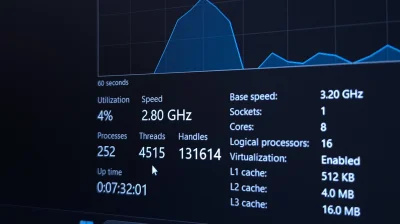
Pourquoi surveiller les processus d’arrière-plan de votre PC
Savoir ce qui tourne normalement sur votre PC vous aide à repérer quand quelque chose ne va pas. Nwz/Shutterstock Votre PC fait toujours quelque chose , même lorsque vous avez fermé toutes les fenêtres des applications de votre bureau. Windows vérifie les mises à jour et fait tourner tout sous le capot, tandis que d’autres applications continuent de s’exécuter discrètement en arrière-plan. Idéalement, tout cela se passe avec un but utile. Mais certaines applications ou services vont toujours utiliser plus de puissance de calcul ou de mémoire que vous ne l’attendiez, occupant des ressources qui pourraient autrement être disponibles pour les applications que vous souhaitez réellement utiliser. Dans cet esprit, il est avisé d’adopter l’habitude de vérifier les processus d’arrière-plan de votre PC. Quand vous savez ce qui est censé s’exécuter, cela vous aidera à repérer l’inhabituel. Cela ne signifie pas que vous devez surveiller les chiffres toute la journée, et une longue liste n’est pas mauvaise en soi. Au contraire, les surveiller permet d’identifier les processus qui posent problème ou qui monopolisent les ressources sur votre PC. Cela vous aidera à décider ce qu’il faut laisser tel quel et ce qu’il faut fermer, surtout lorsque votre PC commence à se sentir lent. Utiliser le Gestionnaire des tâches pour surveiller votre PC Thanadon88/Shutterstock Les processus d’arrière-plan sont des programmes, ou des parties de programmes, qui s’exécutent sans que vous interagissiez directement avec eux. Ils gèrent tout: des tâches banales comme la synchronisation des fichiers et l’installation des mises à jour, ainsi que des éléments visuels importants comme les fenêtres sur lesquelles vous cliquez. Il existe un endroit à regarder en premier lorsque vous voulez voir ce qui tourne sur votre PC: le Gestionnaire des tâches. Aux côtés de vos applications ouvertes, vous trouverez tous les processus d’arrière-plan en cours d’exécution, y compris les tâches système de Windows. Il indique la quantité de puissance CPU et de mémoire utilisée pour chacun, ainsi que l’activité du disque et la bande passante réseau. Il existe plusieurs façons de l’ouvrir. Ctrl + Maj + Échap sur votre clavier est un raccourci rapide, bien que Ctrl + Alt + Suppr > Gestionnaire des tâches vous y conduira aussi. Vous pouvez également faire un clic droit sur le bouton Démarrer ou sur une zone vide de la barre des tâches et sélectionner Gestionnaire des tâches . Commencez sur l’onglet Processus (accessible via la barre latérale gauche). Cliquer sur l’en-tête Nom pour trier par titre d’application est pratique, car cela regroupe les processus en cours par type (applications actives Apps , puis Processus d’arrière-plan et enfin Processus Windows ). Cliquez sur l’un des en-têtes de colonne pour les trier autrement, en faisant monter les plus gourmands en haut. Comprendre ce que font vos processus d’arrière-plan Jack Whitcombe for Engadget Vous reconnaîtrez certaines entrées tout de suite. Attendez-vous à voir des applications comme Chrome répertoriées, ainsi que le Gestionnaire des tâches lui-même. D’autres sont moins évidentes : par exemple, un lanceur de jeux peut laisser un programme de mise à jour actif après que vous avez fermé sa fenêtre principale. Vous trouverez aussi des services sur lesquels Windows s’appuie, alors ne supposez pas qu’une chose est inutile simplement parce que vous ne la reconnaissez pas. Chrome est un bon exemple, car il dispose de nombreux processus d’arrière-plan qui s’exécutent pendant que vous l’utilisez. Chaque onglet a un processus, ainsi que d’autres qui gèrent des fonctionnalités comme l’accélération matérielle et les extensions. L’outil Gestionnaire des tâches propre à Chrome (Shift + Échap) donne une idée plus claire de ce dont chaque processus est responsable. N’attendez pas un nombre universel de processus d’arrière-plan; cela dépend des spécifications de votre PC. Évidemment, un PC équipé d’un matériel plus lent est plus susceptible d’être affecté négativement par des processus très actifs. Vous pouvez observer cela en temps réel en surveillant le Gestionnaire des tâches. Lorsqu’il signale une activité soutenue, vous pouvez observer et éventuellement arrêter tout ce qui monopolise les ressources. Il est également judicieux de vérifier ce que votre PC fait normalement, car cela vous donne un point de comparaison pour savoir quand une application utilise davantage de ressources que d’habitude. Fermer les applications inutiles pour libérer des ressources Jack Whitcombe for Engadget Si vous avez repéré un ou deux processus qui pompent votre RAM ou saturent votre CPU, vous pourriez penser qu’il est temps de mettre fin à ces processus. Bien que vous puissiez utiliser le Gestionnaire des tâches pour mettre fin à des processus en cours, évitez de faire cela comme premier choix, car il peut y avoir une raison pour laquelle une application utilise soudainement des ressources. Envisagez un lanceur de jeu qui n’apparaît pas à l’écran, mais dont l’activité disque est en hausse, tout comme l’utilisation du CPU et de la RAM. Bien que cela puisse sembler mauvais pris isolément, cela s’explique par le fait que la plateforme télécharge et installe des mises à jour en arrière-plan. Quand vous le pouvez, quittez toujours une application proprement en utilisant la X dans le coin supérieur droit, ou via sa propre option sous Fichier > Quitter ou équivalent. Vérifiez aussi la zone de notification dans le coin inférieur droit de l’écran pour des icônes représentant des applications d’arrière-plan à fermer correctement, aussi. Lorsque qu’une application ne se ferme pas normalement, alors le Gestionnaire des tâches entre en jeu : faites un clic droit sur son entrée dans la liste des Processus du Gestionnaire des tâches et cliquez sur Fin de tâche . Mettre fin à une tâche ici est forcé, ce qui signifie qu’une application n’aura pas la chance de s’assurer que vous avez enregistré votre travail et de se terminer gracieusement. Mais lorsque qu’une appli a planté, cela sera probablement inévitable de toute façon. Utilisez Google pour identifier les services que vous ne reconnaissez pas immédiatement ; avec des noms comme svchost.exe pour divers services Windows en arrière-plan, il n’est pas utile de deviner ce qu’ils font. Faites un clic droit sur n’importe quel processus et sélectionnez Ouvrir l’emplacement du fichier pour voir où il est stocké. Les performances ne sont pas la seule raison de vérifier ce qui tourne sur votre PC. Si quelque chose vous préoccupe sur votre PC, surtout s’il est suffisamment tenace pour que tuer le processus dans le Gestionnaire des tâches ne fonctionne pas, faites un rapide contrôle de santé pour détecter d’éventuels virus ou logiciels malveillants. Windows dispose d’une protection intégrée avec Microsoft Defender, que vous pouvez accéder via Windows Security > Virus et protection contre les menaces . Vous voudrez choisir Options d’analyse > Microsoft Defender Antivirus (analyse hors ligne) > Analyser maintenant . L’analyse hors ligne nécessite un redémarrage du PC. L’analyse s’exécute dans son propre environnement séparé, où tout logiciel malveillant tenace ne pourra pas s’empêcher d’être mis en quarantaine ou supprimé. Réduire l’activité en arrière-plan pendant que vous jouez Mixetto/Getty Images Les joueurs accordent un intérêt particulier à réduire la quantité d’activité en arrière-plan sur leurs PC. Chaque ressource système qui n’est pas utilisée par d’autres applications peut être utilisée pour améliorer les performances en jeu. Les téléchargements constituent un bon point de départ — n’exécutez pas plusieurs lanceurs pendant que vous jouez à un jeu. Vous pourrez repérer une activité élevée dans le Gestionnaire des tâches si l’un d’entre eux tourne : l’activité réseau, l’utilisation du disque et du CPU seront toutes impactées. Certaines applications qui peuvent être utiles pendant qu’un jeu est en cours, comme un enregistreur de jeu ou un lanceur, peuvent avoir un impact sur les performances. Windows 11 dispose de fonctionnalités intégrées pour l’enregistrement via le mode Xbox et la Game Bar ; désactivez-les dans Paramètres > Jeux > Captures si elles affectent votre gameplay. Si vous avez installé des applications d’enregistrement tierces, vérifiez leurs paramètres pour vous assurer qu’elles ne se chevauchent pas. Vous pouvez empêcher l’ouverture automatique de lanceurs de jeux, sans parler d’autres applications, lors du démarrage de votre PC. Dans le Gestionnaire des tâches, sélectionnez Applications de démarrage à gauche, faites un clic droit sur une appli dont vous n’avez pas besoin au démarrage, puis cliquez sur Désactiver . Vous pourrez toujours ouvrir l’application plus tard, mais la retirer de votre liste de démarrage réduira le nombre d’applications d’arrière-plan qui s’exécutent à chaque connexion. Comme beaucoup d’aspects de l’utilisation d’un PC, c’est une question d’équilibre. Vous n’avez pas besoin d’arrêter chaque processus d’arrière-plan pour assurer que votre PC tourne rapidement, car votre système fera de son mieux pour donner la priorité. Si vous surveillez les processus en cours sur votre PC, vous aurez toutefois une bonne intuition de ce qui devrait être en cours d’exécution et de ce qui ne le devrait pas.
Comment vérifier la température du processeur de votre PC
Il existe des logiciels gratuits solides qui peuvent vous aider à surveiller la santé de votre ordinateur. Sach336699/Shutterstock La température de votre CPU est l’une de ces choses auxquelles on ne pense pas vraiment sauf en cas de problème avec votre PC. Lorsqu’il fonctionne, ce petit puce permet que tout ce que vous faites sur votre ordinateur — d’avoir plusieurs onglets de navigateur ouverts à l’édition de photos et à vos jeux préférés — se déroule sans accroc. Mais si votre PC devient soudainement plus lent que d’habitude ou si votre ventilateur se met à ronronner comme un moteur d’avion, il y a de fortes chances qu’il surchauffe et que le coupable soit le CPU. Pas de panique ! La température du CPU peut fluctuer pour de nombreuses raisons, et il existe plusieurs outils gratuits qui peuvent vous indiquer comment il se comporte. Surveiller la température de votre CPU Screenshot by Giancarlo Valdes (HWiNFO) L’un des meilleurs outils que vous pouvez utiliser pour vérifier la température de votre CPU est HWiNFO, un outil de diagnostic gratuit qui vous fournit une grande quantité de données en temps réel sur le matériel de votre PC ou ordinateur portable. Une fois installé, ouvrez le programme et cliquez sur l’onglet Sensors pour faire apparaître une nouvelle fenêtre avec les lectures de température (affichées en Celsius) concernant votre CPU. Il existe d’autres applications gratuites comme Core Temp et HWMonitor qui peuvent fournir les mêmes informations. Quel que soit votre choix, il peut être utile de les activer de temps en temps pour voir comment votre CPU se comporte dans différentes conditions. Par exemple, vous pouvez lancer un jeu, un logiciel de montage vidéo ou un autre programme exigeant pour voir comment la température du CPU évolue par rapport au mode idle. Bien que les chiffres exacts varient selon le CPU, une température de fonctionnement moyenne de 60 degrés Celsius ou moins est généralement considérée comme une bonne référence pour une utilisation quotidienne. Mais si le CPU reste constamment entre 70 et 90 degrés Celsius, vous devriez examiner ce qui provoque cette hausse et s’il devient un problème à long terme. Franchir 90 degrés et plus pourrait indiquer une surchauffe grave et pourrait réduire la durée de vie du CPU s’il ne se refroidit pas. Vous le saurez à l’avance s’il atteint ce point : la plupart des processeurs modernes throttlent les performances lorsque la température est trop élevée, ralentissant considérablement votre PC pour se protéger. Mais si le throttling n’est pas suffisant pour refroidir le CPU, vous pourriez également connaître des blocages et des plantages. Gardez à l’esprit que ces lectures de température ne sont que des indications et que votre expérience variera selon le modèle de CPU que vous possédez. Mais si vous êtes curieux de pousser les limites de votre processeur (comme l’overclocking pour de meilleures performances), il est préférable de consulter le fabricant d’origine pour des plages de température plus précises. Que faire s’il chauffe trop ? aileenchik/Shutterstock Il existe quelques mesures que vous pouvez prendre si votre CPU tourne plus chaud que la normale. Cela peut être aussi simple que de se débarrasser d’un programme qui consomme toute votre puissance de traitement — vous pouvez tester cela vous-même en ouvrant le Gestionnaire des tâches Windows et en fermant les applications qui pourraient solliciter le CPU. Mais si la température ne baisse toujours pas, votre PC pourrait avoir un problème d’hygiène plutôt que logiciel. Vous pouvez ouvrir votre tour pour vérifier si de la poussière s’est accumulée dans les ventilateurs ou sur les composants eux-mêmes. Utilisez une bombe d’air comprimé pour chasser la poussière et améliorer le flux d’air dans votre boîtier. De nombreux boîtiers disposent également de filtres à poussière qui peuvent être retirés et nettoyés. Vous pourriez aussi avoir besoin de réappliquer de la pâte thermique sur le CPU, qui peut se dessécher avec le temps. La pâte sert de couche mince de liaison entre le CPU et son dissipateur thermique, aidant à dissiper la chaleur à mesure que la température augmente. Cela n’est pas particulièrement difficile à faire soi-même, mais cela nécessitera de retirer temporairement le matériel de refroidissement de votre CPU, alors trouvez un bon guide en ligne et suivez-le. La température de votre CPU n’est qu’un indicateur parmi d’autres de la santé globale de votre PC. Mais à l’époque où le prix des PC et des ordinateurs portables a fortement augmenté en raison de la bulle IA, il est plus important que jamais d’être proactif dans l’entretien de vos appareils électroniques. En plus des GPU, de la RAM et du stockage, les prix des CPU ont également augmenté régulièrement. Plus tôt cette année, AMD et Intel — deux des plus grands fabricants de puces pour PC — ont augmenté leurs prix des CPU et prévoient apparemment de le refaire. Des vérifications comme celle-ci peuvent donc aider à prolonger la longévité de votre PC et éviter le besoin d’acheter des pièces de rechange coûteuses.
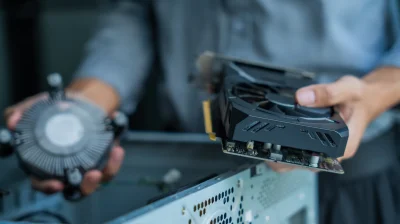
Comment Améliorer le Flux d’Air de Votre PC pour un Refroidissement Optimisé
Voici comment penser à vos ventilateurs. WD PIX/Shutterstock Lorsque vous construisez ou améliorez un PC, il est probable que vous pensiez davantage à améliorer les performances de votre machine qu’à l’endroit où vous allez placer les ventilateurs. Améliorer le flux d’air peut ne pas être aussi excitant que d’ajouter une nouvelle carte graphique, mais c’est essentiel pour tirer le meilleur parti de votre configuration. Heureusement, il existe quelques principes simples que vous pouvez appliquer à n’importe quelle construction PC pour maintenir tous vos composants au frais. Il est important de comprendre exactement ce que vous essayez d’accomplir lorsque vous améliorez le flux d’air de votre PC. Les composants du PC génèrent de la chaleur lorsqu’ils fonctionnent, chaleur qui peut être piégée dans le boîtier et réduire les performances du système si les températures deviennent trop élevées. Le rôle des ventilateurs est d’attirer un air plus frais provenant de l’extérieur du boîtier au-dessus de ces composants et d’évacuer l’air chaud qu’ils génèrent vers l’extérieur. Cela signifie que la première étape devrait être de placer votre PC dans un endroit où il bénéficie déjà d’un bon flux d’air — pas dans un coin de la pièce, pas coincé sous votre bureau, et certainement pas encombré avec d’autres appareils électroniques. Le placement des ventilateurs et la pression sont les clés d’un bon flux d’air Grafner/Getty Images L’emplacement de vos ventilateurs compte encore plus. Comme l’air chaud monte naturellement et que les composants les plus chauds de votre boîtier (le CPU et le GPU) ont tendance à se trouver près de l’arrière, il est préférable d’aspirer l’air frais par l’avant et le bas et d’évacuer l’air chaud par le haut et l’arrière. Tous les systèmes n’ont pas besoin de ventilateurs en haut et en bas, mais les ajouter constitue une bonne première étape si vous avez du mal à maintenir votre PC au frais avec uniquement les ventilateurs situés à l’avant et à l’arrière. En plus d’améliorer le flux d’air, les ventilateurs modifient la pression de l’air à l’intérieur du boîtier. Si la pression d’air à l’intérieur d’un boîtier est plus élevée que celle à l’extérieur (appelée pression positive), l’air cherchera naturellement à s’échapper par les interstices disponibles. Si la pression du boîtier est plus basse, elle attirera plutôt l’air par ces interstices, entraînant avec elle de la poussière. Un flux d’air parfaitement optimisé maintiendra une pression neutre, où l’air frais entre dans le boîtier au même rythme que l’air chaud en sort. Atteindre une pression neutre avec précision peut être difficile, toutefois, il est généralement préférable de viser une légère pression positive en veillant à ce que votre boîtier aspire un peu plus d’air qu’il n’en expulse afin d’éviter d’attirer une poussière excessive. Si vous achetez de nouveaux ventilateurs, faites attention à leur taille et à leur vitesse. La taille standard des ventilateurs de boîtier est de 120 mm, et tout ce qui est plus grand que cela aspirera plus d’air mais à une pression plus faible. Cela est important à considérer lorsque les ventilateurs d’admission situés à l’avant et en bas d’un boîtier aspirent généralement l’air à travers une grille, ce qui réduit encore la pression de l’air entrant. Pour cette raison, il est généralement préférable de faire tourner les ventilateurs d’admission à une vitesse plus élevée pour augmenter leur pression si vous en avez la possibilité. Gardez également à l’esprit que les ventilateurs plus grands sont généralement plus silencieux que les plus petits, ils ont donc tendance à être un meilleur choix si le bruit est une préoccupation. Il n’existe pas de formule précise pour la taille et la vitesse optimales des ventilateurs, vous devrez donc peut-être expérimenter avec votre configuration pour trouver ce qui vous convient. Comment maintenir n’importe quel PC au frais Les ventilateurs constituent de loin la partie la plus importante pour améliorer le flux d’air de votre PC, mais il existe des moyens de les aider dans leur travail. Le moyen le plus simple et le plus évident est d’ouvrir régulièrement votre boîtier et de dépoussiérer à l’aide d’air comprimé. Installer des filtres à poussière sur les ouvertures du boîtier peut également empêcher l’accumulation de poussière, mais il est important de se rappeler de les nettoyer régulièrement également. Acheter un nouveau boîtier conçu pour un flux d’air optimal est aussi une option, mais vous pouvez obtenir un bon flux d’air dans presque n’importe quel boîtier. Évitez simplement les boîtiers qui ont une façade avant solide et privilégiez-en un avec une façade en mesh devant les ventilateurs d’admission. Une bonne gestion des câbles est importante quel que soit le boîtier que vous avez. N’oubliez pas que l’objectif est de garantir que l’air puisse circuler aussi librement que possible du devant du boîtier vers l’arrière et d’organiser votre boîtier en conséquence.
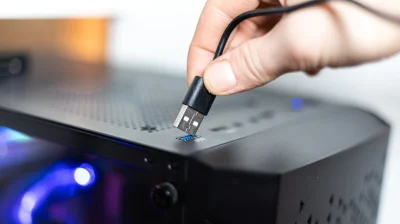
Les ports USB frontaux de votre PC pourraient ralentir tous vos appareils
Avoir des ports USB sur l’avant de votre ordinateur est pratique, mais ils pourraient vous coûter en puissance et en vitesse. KirillovIgor/Shutterstock La plupart des ordinateurs de bureau disposent de ports USB à l’avant, ce qui est pratique. Au lieu de tendre la main derrière le boîtier et de chercher le bon port à chaque fois que vous devez connecter un périphérique, vous pouvez brancher et débrancher vos accessoires en un clin d’œil. Cette commodité s’accompagne toutefois d’un inconvénient. Selon ce que vous connectez à ces ports, vous pouvez remarquer que le périphérique externe fonctionne plus lentement que prévu : vos fichiers mettent plus de temps à être copiés et votre téléphone ne se recharge pas aussi rapidement. Ce n’est pas un problème avec votre ordinateur, mais plutôt le résultat de la manière dont les ports USB situés à l’avant sont conçus dans votre machine. Ce n’est pas non plus une règle universelle, car il existe des PC modernes avec des ports haut de gamme à l’avant. Pourquoi les ports USB frontaux peuvent être plus lents que ceux situés à l’arrière M21Perfect/Shutterstock Pour comprendre ce problème, il faut examiner de plus près les spécifications USB et la manière dont les cartes mères sont construites. Les ports USB situés à l’arrière de votre ordinateur sont habituellement soudés directement à la carte mère, de sorte que l’alimentation et les données parcourent un trajet plus court. Les ports frontaux, en revanche, sont connectés par des câbles d’extension pour atteindre les contrôleurs d’E/S. Chaque couche supplémentaire dans cette connexion entraîne une perte de signal, même minime. De plus, la plupart des cartes mères haut de gamme disposent de davantage d’en-têtes pour les ports USB, ce qui signifie que vous pouvez avoir plusieurs ports fonctionnant à des vitesses plus élevées. Mais les ports du panneau frontal racontent une autre histoire; dans de nombreux cas, ils partagent un seul connecteur, ce qui signifie que la vitesse et l’alimentation sont partagées entre tous les ports à l’avant de votre boîtier PC. Tout cela vient s’ajouter au fait que les fabricants utilisent souvent des normes USB plus lentes pour au moins certains des ports frontaux. Prenons l’exemple de la carte mère ASUS ROG Maximus Z790 Hero — l’arrière dispose de deux ports Thunderbolt 4 à 40 Gbps, ainsi que six ports USB 3.2 Gen 2 à 10 Gbps et quatre ports USB 3.2 Gen 1 à 5 Gbps. Bien que le panneau frontal ait un seul port USB 3.2 Gen 2×2 (théoriquement 20 Gbps), il comporte également quatre ports USB 3.2 Gen 1 (5 Gbps) alimentés par deux en-têtes. Cela signifie que la vitesse disponible est répartie entre les périphériques connectés comme un pool partagé. Sur certaines cartes, si vous connectez deux SSD externes au front en même temps, ils partageront le même débit de transfert de 5 Gbps. Même les Mac présentent ces limitations. Le Mac mini de base actuel avec la puce M6 dispose de deux ports USB-C à l’avant offrant des vitesses allant jusqu’à 10 Gbps. Mais à l’arrière, il dispose de ports Thunderbolt 4 pouvant atteindre jusqu’à 40 Gbps. Il en va de même pour le dernier Mac Studio, dont le modèle de base présente deux ports USB-C USB 10 Gbps à l’avant et des ports Thunderbolt uniquement à l’arrière. Les ports USB frontaux sont utiles, mais plus lents. Ce qu’il faut brancher à l’avant et à l’arrière de votre ordinateur de bureau Octavian Lazar/Shutterstock Que cette différence de puissance et de vitesse affecte réellement vos périphériques dépend de ce que vous utilisez et de vos besoins. Pour des périphériques courants comme une souris, un clavier ou des écouteurs, les ports à l’avant de votre ordinateur les gèrent tout à fait bien. Ces périphériques consomment très peu d’énergie et n’ont pas besoin de vitesses élevées pour fonctionner. Même une clé USB ordinaire peut être utilisée avec eux sans problème si vous ne prévoyez pas de transférer d’énormes quantités de données ou de lire/écrire en continu. Optez pour les ports arrière lorsque vous connectez des périphériques exigeant une large bande passante ou sensibles à la latence, tels que des SSD externes, des cartes de capture ou des casques VR. Connecter ces périphériques à des ports haute vitesse fera sûrement une différence, et certains d’entre eux peuvent même ne pas fonctionner sur des ports plus lents. Il vaut vraiment la peine de vérifier les spécifications de votre carte mère ou de votre ordinateur pour connaître les vitesses exactes de chaque port USB afin de savoir dans lequel brancher chaque accessoire. Les symboles ou les couleurs peuvent vous donner une indication, mais ils ne sont pas toujours cohérents.
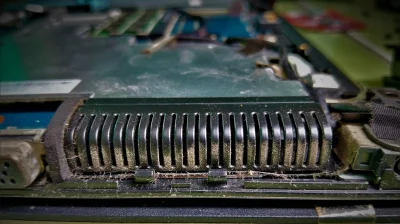
Comment nettoyer correctement le ventilateur de votre PC portable
Commencez par les bouches d’aération avant d’atteindre un tournevis. Lukman Abdul Aziz/Shutterstock Le ventilateur de votre ordinateur portable a probablement passé toute sa vie à fonctionner dans un boîtier exigu, de sorte que la poussière finit par s’inviter. Lorsqu’elle s’accumule trop autour des bouches d’aération, du ventilateur ou du dissipateur thermique, le flux d’air peut être entravé. Avec le temps, un refroidissement insuffisant peut entraîner une limitation thermique, c’est-à-dire lorsque le processeur réduit ses performances pour maintenir les températures sous contrôle. Heureusement, nettoyer un ventilateur d’ordinateur portable n’implique pas nécessairement de démonter l’appareil. Pour l’entretien courant, éteignez l’ordinateur, débranchez-le et utilisez de courts jets d’air comprimé sûr pour l’électronique à travers les évents. Lenovo recommande de nettoyer le ventilateur d’un ordinateur portable tous les trois à six mois, selon l’environnement. Lorsque la poussière est profondément accumulée à l’intérieur, il peut être nécessaire d’ouvrir le portable. Mais soyez conscient de ce à quoi vous vous engagez. Selon le modèle, retirer le capot inférieur peut exposer le ventilateur ou déclencher une inspection assez intime d’électronique valant plusieurs milliers de dollars. Try cleaning the fan without opening your laptop first Nurma Agung Firmansyah/Shutterstock Commencez simplement. Vous pourriez être en mesure d’enlever la majeure partie de la poussière détachée sans même toucher un tournevis. Éteignez l’ordinateur portable et débranchez tous les câbles et périphériques. Si elle dispose d’une batterie externe qui peut être facilement retirée, retirez-la également. Repérez les ouvertures d’admission et d’échappement. Cherchez des évents à la base, sur les côtés et autour de la charnière de l’écran. Certains ordinateurs portables cachent leurs sorties près de la charnière, alors ne supposez pas que chaque grille à nettoyer sera sous vos yeux. Éliminez toute poussière détachée autour des évents. Pour les zones accessibles, utilisez un chiffon sans peluches ou une brosse antistatique. Ne plantez pas d’outils profondément dans la grille. Utilisez de courts jets d’air comprimé. Gardez la bombe droite et laissez une certaine distance entre la buse et l’évent. Une pression d’air excessive, par exemple celle d’un compresseur, peut endommager les pales du ventilateur, même s’il n’existe pas de distance universelle entre la buse et le portable. Ne continuez pas à faire tourner le ventilateur en continu. Forcer le ventilateur à tourner rapidement n’est pas une bonne idée. Privilégiez des coups courts. Si l’air en bombe n’est pas votre méthode préférée, une brosse antistatique, un chiffon non statique ou un souffleur à pompe manuel sont d’autres options. Et laissez tomber le WD-40. Le WD-40 Multi-Use Standard est conçu pour lubrifier, déloguer l’humidité et protéger contre la corrosion. Ce n’est pas le même problème. Opening the laptop can turn this into a much bigger job Lianaruchka/Shutterstock Si le flux d’air semble encore bloqué, ou si vous voyez de la poussière accumulée à l’intérieur, retirer le panneau inférieur offre un meilleur accès. Sur certains ordinateurs portables, le ventilateur est visible et peut être retiré indépendamment. D’autres en possèdent deux, associés à un dissipateur thermique commun ou à une chambre à vapeur, et si l’un des ventilateurs est propre mais que l’autre ventilateur, le dissipateur ou les ailettes d’échappement restent bouchés, nettoyer un seul ventilateur sera peu efficace. Les pales du ventilateur ne constituent pas nécessairement le seul problème non plus. La poussière peut s’accumuler là où l’air est forcé entre des ailettes de dissipateur très rapprochées. Avant d’aller trop loin, consultez le manuel de service de votre modèle spécifique. Par exemple, le Dell Alienware m16 R2 possède des connexions distinctes pour les ventilateurs gauche et droit, et retirer l’ensemble du système de refroidissement nécessite de retirer six vis ordinaires et de desserrer six vis captives du dissipateur thermique. Dell avertit que la procédure est destinée uniquement aux techniciens de service autorisés. Certaines machines vont encore plus loin. Le Alienware m16 R1 nécessite de retirer les SSD, la carte sans fil, le dissipateur thermique supérieur, le petit ventilateur, la plaque arrière des E/S et la batterie, puis suivre neuf étapes de dépose de la carte mère avant de pouvoir accéder à l’ensemble ventilateur/dissipateur. L’ensemble de refroidissement est maintenu par huit vis captives. Dell met également en garde contre le nettoyage de son matériau thermique Element 31 avec un chiffon alcoolisé, car cela peut dissoudre la graisse et produire des particules métalliques conductrices et risquer un court-circuit électrique. C’est la ligne à respecter. Si le ventilateur nécessite de soulever le dissipateur thermique ou la chambre à vapeur du CPU ou du GPU, vous passez de l’époussetage à une tâche qui pourrait impliquer de la pâte thermique, des pads ou d’autres matériaux d’interface.

Que se passe-t-il lorsque la batterie CMOS de votre PC est déchargée ?
Vous ignorez peut-être même l’existence de cette petite pile, mais vous remarquerez les effets lorsqu’elle cessera de fonctionner. Maryia_K/Shutterstock Observez attentivement la carte mère d’un ordinateur de bureau et vous remarquerez une petite pile en forme de disque installée dès l’usine. Cette pile de la taille d’une pièce alimente l’horloge en temps réel de votre ordinateur et aide à préserver les paramètres matériels de base lorsque la machine est éteinte. Comme toute pile, la pile CMOS (complementary metal-oxide-semiconductor) a une durée de vie limitée et nécessite finalement d’être remplacée. La bonne nouvelle est que le processus est assez simple et peu coûteux. Dans la plupart des cas, vous pouvez passer de nombreuses années sans avoir besoin de remplacer une pile CMOS, car elles se déchargent uniquement lorsque votre PC n’est pas alimenté. What does a CMOS battery do and why do computers need it? On peut considérer une pile CMOS comme une alimentation de secours pour la carte mère d’un ordinateur, ce qui lui permet de suivre la date et l’heure même lorsque l’appareil est débranché. La carte mère stocke également les paramètres de démarrage liés au BIOS ou à l’UEFI sur une petite mémoire qui reçoit son alimentation de la pile CMOS. La plupart des ordinateurs de bureau utilisent une pile bouton CR2032 standard, du même type que celle qui alimente les AirTags d’Apple. Certains peuvent utiliser une pile CR2025, mais c’est moins courant. Puisque la pile n’a besoin d’alimenter qu’une horloge en temps réel et une puce mémoire, elle peut généralement durer plusieurs années, voire jusqu’à une décennie. Un signe révélateur que la pile CMOS est en train de faillir est que votre ordinateur ne parvient plus à suivre avec précision l’heure et la date entre les cycles d’alimentation, surtout après l’avoir débranché du secteur. Elle peut se réinitialiser à une valeur par défaut (comme le 1er janvier 2000 ou le 1er janvier 1970) à chaque démarrage. Une combinaison date-heure incorrecte peut entraîner le chargement des sites Web échouant, car les connexions HTTPS modernes reposent sur des certificats de sécurité avec des périodes de validité restreintes. Cela ajoutera aussi de la confusion en raison des dates de « dernière mise à jour » inexactes sur vos propres fichiers. Cela dit, de nombreux systèmes d’exploitation modernes récupèrent désormais la date et l’heure correctes depuis un serveur en ligne lors du démarrage, vous pourriez donc ne pas remarquer une pile CMOS défaillante jusqu’à ce qu’elle soit complètement morte. Lorsque cela se produit, le BIOS ou l’UEFI de votre ordinateur affichera un avertissement au démarrage et reviendra aux paramètres d’usine à chaque démarrage. Cela signifie que des options système comme l’ordre de démarrage et les configurations des ventilateurs sont réinitialisées par défaut à chaque démarrage. Vous pouvez ignorer cela temporairement, car cela n’affecte pas vos applications ni vos fichiers. Mais remplacer la pile est peu coûteux et simple. Pour préserver les réglages de votre carte mère entre les sessions avec une pile déchargée, utilisez le mode veille plutôt que de redémarrer votre ordinateur, et évitez de le débrancher du secteur. De nombreux ordinateurs portables utilisent leur batterie principale plutôt qu’une pile CMOS dédiée pour maintenir l’horloge interne, vous êtes donc bien plus susceptible de rencontrer ce problème sur un PC de bureau. C’est un avantage puisque la plupart des portables modernes n’offrent de toute façon pas des composants facilement remplaçables par l’utilisateur. How to replace your PC’s CMOS battery BLKstudio/Shutterstock Si vous pensez que votre pile CMOS doit être remplacée, tout ce qu’il vous faut est une nouvelle pile bouton et quelques minutes. La plupart des boîtiers d’ordinateur se manipulent sans outils de nos jours, vous n’aurez donc probablement pas besoin d’un tournevis. Cependant, j’ai un tournevis plat à portée de main pour faciliter l’extraction de la pile bouton existante de la carte mère. Pour savoir quelle pile vous devez acheter, éteignez votre PC, retirez le panneau latéral du boîtier et localisez la pile CMOS sur votre carte mère. Vous cherchez une pile métallique en forme de disque d’apparence argentée. Si vous avez une carte graphique ou d’autres composants volumineux installés, vous devrez peut-être les retirer temporairement de votre boîtier si la pile se trouve derrière eux. La pile CMOS est généralement maintenue par un clip ou un loquet. C’est là que vous pouvez utiliser un tournevis plat ou tout objet plat pour la libérer délicatement et déloger la pile. Installez la nouvelle pile, remettez le panneau latéral en place et c’est tout. Si vous avez un mini-PC ou une carte mère non standard, je recommande de lire le manuel de votre ordinateur avant de commencer le processus. Avec la pile CMOS remplacée, n’oubliez pas d’entrer dans les paramètres du BIOS ou de l’UEFI et d’ajuster les réglages comme vous les aviez avant. Un réglage important pour les joueurs ou toute personne utilisant des logiciels lourds est de réactiver Intel XMP ou AMD EXPO afin de s’assurer que votre RAM fonctionne aussi bien qu’elle le devrait. De même, vous pourriez vouloir ajuster les fonctionnalités d’overclocking CPU intégrées à votre carte mère, bien que soyez averti que des performances accrues se paient par une consommation d’énergie et de chaleur supplémentaires.
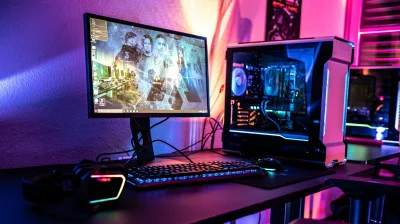
Que fait exactement le VSync sur les FPS de votre PC ?
La quête pour aligner les taux d’images et les taux de rafraîchissement. Si vous avez déjà joué avec les paramètres graphiques, vous avez probablement croisé VSync. Abréviation de la synchronisation verticale, elle peut aider à éliminer le tearing d’écran, qui est lorsque l’écran affiche des morceaux de deux images différentes en même temps. Bien que l’activation du VSync puisse stabiliser votre taux d’images, cela peut entraîner d’autres problèmes, il est donc bon de le comprendre avant de se lancer. VSync et les taux d’images u/No-Alarm3019 / Reddit Vous savez probablement que le taux de frames d’un jeu indique combien d’images votre GPU génère par seconde. Le taux de rafraîchissement de votre moniteur est le nombre de fois par seconde qu’il peut afficher une nouvelle image. Idéalement, ces taux fonctionnent ensemble de manière efficace, réactive et créent une illusion de mouvement stable. Mais dans la pratique, ce n’est pas toujours le cas. Si votre carte graphique rend un jeu à 100 FPS alors que votre moniteur n’actualise qu’à 60 Hz, vous pourriez voir du tearing d’écran. En pratique, cela peut ressembler à une division horizontale où certaines parties de l’image sont mal alignées. Si vous voyez cela, le VSync peut être un outil utile. Le VSync tente de corriger le tearing en forçant le GPU à attendre le cycle de rafraîchissement du moniteur avant d’envoyer la prochaine image. Ainsi, sur un écran 60 Hz, le jeu afficherait généralement environ 60 images par seconde. Sur un écran 144 Hz, ce serait 144 FPS. Même si votre carte graphique peut en supporter davantage, le VSync la fait attendre jusqu’à ce que le moniteur puisse afficher l’image suivante. En bonus, cela peut signifier que votre GPU travaille moins fort, ce qui pourrait réduire la consommation d’énergie et la chaleur. Dans le meilleur des scénarios, le VSync offre un flux de frames propre et fluide. Tout ce qui s’affiche à l’écran semble stable: les mouvements des personnages sont fluides et le monde du jeu paraît cohérent. Mais comme pour la plupart des réglages de jeux PC, il y a des compromis — et probablement pas mal d’expérimentation nécessaire pour trouver le meilleur équilibre. Les compromis du VSync u/Nagel2025 / Reddit Éliminer le tearing d’écran peut avoir des effets indésirables. L’un d’eux survient lorsque les images du GPU ne parviennent pas à suivre le taux de rafraîchissement du moniteur. Dans ce cas, le jeu peut soudainement donner l’impression de tourner à environ 30 FPS au lieu de 60 FPS. (Le résultat exact dépend de votre configuration.) Au pire, vous observerez des saccades qui rendront le problème que vous cherchiez à résoudre — le tearing d’écran — plus mineur en comparaison. Un autre problème courant du VSync est le décalage d’entrée. Lorsqu’il est activé, les images suivent un calendrier strict, ce qui peut entraîner un léger décalage entre votre entrée et le résultat affiché à l’écran. Dans, par exemple, un jeu d’aventure au rythme lent, vous pourriez ne pas le remarquer. Mais dans un jeu de tir compétitif, ce délai peut rendre chaque action lourde et lente. Faut-il utiliser le VSync ? NVIDIA / AMD Si vous ne remarquez aucun tearing d’écran, laissez le VSync désactivé. Et même si vous voyez du tearing, il pourrait y avoir de meilleures options. AMD et Nvidia proposent tous deux des technologies de taux de rafraîchissement variables qui constituent souvent un meilleur point de départ. Celles d’AMD s’appellent FreeSync, et celle de Nvidia s’appelle G-Sync. Plutôt que d’imposer à votre carte graphique de suivre un calendrier de rafraîchissement fixe, ces technologies permettent au moniteur d’ajuster dynamiquement son taux de rafraîchissement pour correspondre aux frames que le GPU produit. Si vous avez la bonne configuration, cela peut conduire à un équilibre plus heureux: moins de tearing, mais sans saccades ni latence d’entrée. Si votre moniteur prend en charge l’une de ces technologies de synchronisation adaptative, essayez de l’activer dans le panneau de contrôle de votre carte graphique. Pour G-Sync, une bonne règle est d’activer le VSync (également via l’application NVIDIA) en même temps que G-Sync et de limiter le nombre d’images par seconde à environ 3 FPS en dessous du taux de rafraîchissement maximal de votre moniteur. Si vous utilisez FreeSync, laissez le VSync standard désactivé. (Mais si vous voyez encore du tearing après cela, vous pouvez essayer d’activer le VSync également.) Le principal inconvénient du FreeSync et du G-Sync est que votre moniteur doit les prendre en charge immédiatement. Le G-Sync nécessite également une GPU Nvidia compatible. Bien que FreeSync soit conçue par AMD, il fonctionne aussi avec les GPU Nvidia, vous offrant ainsi une certaine flexibilité. Si votre configuration matérielle ou un jeu particulier n’est pas compatible avec l’une ou l’autre de ces technologies de taux de rafraîchissement variables, le VSync peut servir de solution de secours. Encore une fois, il fonctionne mieux lorsque votre PC peut maintenir un taux de frames stable à ou au-delà du taux de rafraîchissement de votre moniteur. Si vous décidez d’utiliser le VSync standard seul, commencez par l’activer dans le jeu. Si un jeu ne le prend pas en charge (ou que son implémentation n’est pas optimale), vous pouvez forcer le VSync via le panneau de contrôle de votre carte graphique. N’oubliez pas qu’il n’y a généralement aucune raison de l’utiliser à la fois dans le jeu et dans le panneau.

Comment réparer le message « iPhone indisponible »
Vous aurez besoin de votre ancien code d’accès ou du mot de passe du compte Apple. RNGSU/Shutterstock Recevoir le message « iPhone indisponible » sur l’écran de verrouillage n’est jamais une bonne nouvelle. Le problème est courant, causé par l’entrée d’un code incorrect trop de fois. C’est un système conçu comme sauvegarde contre les accès non autorisés, mais il peut tout aussi bien être déclenché par des pressions involontaires dans la poche ou tout simplement par l’oubli. Heureusement, il existe plusieurs façons d’accéder à nouveau à votre iPhone, bien que certaines soient un peu plus laborieuses, selon les circonstances de votre verrouillage. Comment résoudre le message « iPhone indisponible » Tatiana Diuvbanova/Shutterstock Vos options pour une erreur « iPhone indisponible » varient légèrement selon votre version d’iOS, si vous avez récemment changé votre code d’accès et selon les autres technologies dont vous disposez. Utiliser la réinitialisation du code d’accès Si vous utilisez iOS 17 ou une version ultérieure et que vous avez réinitialisé le code d’accès de votre téléphone au cours des 72 dernières heures, vous avez l’option de revenir à votre ancien code d’accès pour résoudre le problème. Après cinq tentatives de code d’accès incorrectes, l’écran « iPhone indisponible » apparaît, et vous pouvez sélectionner l’option Mot de passe oublié dans le coin inférieur droit Sélectionnez Entrer le code d’accès précédent Après avoir saisi votre ancien code d’accès et déverrouillé votre téléphone, vous devrez immédiatement réinitialiser le code d’accès sur un nouveau numéro Réinitialiser votre iPhone sans ordinateur Pour réinitialiser votre iPhone sans ordinateur, vous devrez utiliser iOS 15.2 ou une version ultérieure, avoir Find My activé préalablement, disposer d’une connexion cellulaire ou Wi‑Fi active et connaître votre mot de passe du compte Apple. Apple recommande que, si vous utilisez une eSIM sur iOS 16 ou version ultérieure, vous devriez contacter votre opérateur avant de suivre ces étapes, car ils pourraient être en mesure de vous fournir un code QR qui vous permet de reconfigurer votre eSIM. Depuis l’écran iPhone indisponible, sélectionnez Mot de passe oublié Sélectionnez Réinitialisation de l’iPhone Saisissez votre mot de passe du compte Apple pour vous déconnecter Sélectionnez Effacer l’iPhone , ce qui supprimera toutes vos données et réglages. Si vous utilisez une eSIM et iOS 17 ou version ultérieure, vous aurez l’option de conserver votre eSIM mais d’effacer vos données, ou de supprimer à la fois vos données et l’eSIM Votre téléphone va redémarrer; suivez ensuite les instructions pour configurer à nouveau votre appareil Réinitialiser votre iPhone avec un ordinateur Pour réinitialiser votre iPhone avec un ordinateur (PC ou Mac), vous aurez besoin d’un câble pour connecter votre téléphone à votre ordinateur et d’une connexion Internet. Sur PC, vous aurez également besoin de l’application Apple Devices, qui peut être trouvée sur le Microsoft Store. Après avoir réinitialisé votre iPhone, vous ne pourrez le restaurer que si vous disposez d’une sauvegarde iCloud existante. Mettez votre iPhone hors tension en maintenant enfoncé le bouton latéral et le bouton de diminution du volume, puis utilisez le curseur d’alimentation Connectez le câble à votre ordinateur, puis branchez votre iPhone et maintenez rapidement le bouton latéral enfoncé Continuez à maintenir le bouton lorsque le logo Apple apparaît, et continuez jusqu’à ce que l’ image d’un ordinateur et d’un câble apparaisse ; cela signifie que votre téléphone est en mode récupération À partir de là, les directions diffèrent légèrement selon que vous utilisez un PC ou un Mac. Réinitialisation d’un iPhone sur PC Ouvrez l’ application Apple Devices et sélectionnez votre téléphone dans la barre latérale Si nécessaire, choisissez de faire confiance à l’appareil, puis sélectionnez Général Choisissez Restaurer et suivez les instructions Une fois que votre iPhone a été restauré, vous pouvez déconnecter le téléphone de votre PC et configurer votre iPhone Réinitialisation d’un iPhone sur Mac Ouvrez Finder et sélectionnez votre téléphone dans la barre latérale Si nécessaire, autorisez l’accessoire à se connecter à votre Mac Une fenêtre apparaîtra indiquant qu’il y a un problème avec le téléphone qui nécessite une mise à jour ou une restauration; choisissez Restaurer Une fois restauré, vous pouvez déconnecter votre iPhone et le configurer à nouveau Apple précise que vous pourriez devoir mettre à jour votre iPhone avant de pouvoir terminer le processus de restauration; si votre téléphone redémarre pendant ce processus, vous devrez éteindre votre téléphone et répéter les étapes pour entrer en mode récupération.
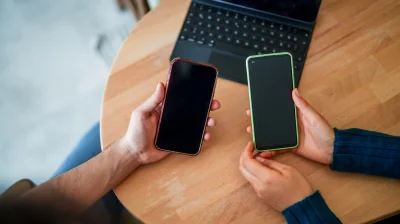
Comment réparer l’écran tactile de votre smartphone lorsque le toucher ne répond plus
La plupart des écrans bloqués ont une solution simple. Zeynepkaya/Getty Images Il existe un certain nombre de raisons qui peuvent rendre l’écran de votre téléphone non réactif à votre toucher. Parfois, c’est une chose simple, comme une application qui se fige. D’autres fois, c’est quelque chose de plus grave, comme lorsque votre téléphone tombe lorsque vous essayiez de le sortir de votre poche (nous sommes tous passés par là). Quelle que soit la raison, la plupart du temps, une solution simple peut remettre le meilleur ami de votre poche en état pour votre prochaine séance de défilement. Comment vous réglez le problème dépend de la raison pour laquelle il s’était produit au départ. Par exemple, si c’est un plantage d’application qui en est la cause, alors un redémarrage peut faire l’affaire. Pour votre information, le fait qu’une application se fige ou plante peut rendre l’écran non réactif parce que votre entrée tactile doit passer par le processeur pour atteindre l’application. Un crash peut bloquer les chaînes de cette opération, interrompant le processus. Pour être clair, tout écran non réactif n’est pas nécessairement un problème logiciel; certains nécessitent une réparation professionnelle. Commencez par les bases Da Bali/Getty Images Si l’écran de votre téléphone devient soudainement insensible au toucher, commencez par l’examiner pour y trouver des fissures ou d’autres dommages. Si vous en voyez, il est probable que vous ayez affaire à un problème matériel et non logiciel. Ensuite, retirez la protection d’écran, car elle peut masquer des dommages et pourrait aussi être la cause de l’inactivité de l’écran. Si vous portez des gants, retirez-les. Vérifiez aussi ce qui entoure votre écran. Retirez la coque, débranchez tout accessoire USB-C ou Lightning, et retirez les autocollants couvrant l’écran ou les capteurs. Utilisez un chiffon en microfibres légèrement humide pour nettoyer correctement l’écran de la saleté ou du liquide, et assurez-vous d’éviter que l’humidité n’entre dans l’ouverture du téléphone. Si rien de tout cela ne fonctionne, l’étape suivante consiste à redémarrer votre téléphone. Un bon redémarrage peut effacer tout bogue logiciel et remettre votre téléphone sur de bons rails. Comme un redémarrage normal est probablement impossible si l’écran ne répond pas, vous devrez forcer le redémarrage de votre appareil. Sur un iPhone équipé de Face ID, appuyez brièvement et relâchez le bouton d’augmentation du volume. Faites ensuite de même avec le bouton de diminution du volume. Ensuite, appuyez longuement sur le bouton latéral jusqu’à ce que le logo Apple apparaisse. Cela peut prendre plus de 10 secondes. Le processus est différent pour les anciens modèles d’iPhone. Sur un iPhone 7 et 7 Plus, maintenez ensemble le bouton latéral et le bouton de réduction du volume. Sur un iPhone 6s et les modèles antérieurs, maintenez le bouton Accueil ainsi que le bouton latéral ou supérieur. Sur Android, le processus peut varier selon le fabricant, vous devrez donc vérifier pour votre appareil spécifique, mais le processus standard consiste à maintenir le bouton d’alimentation enfoncé pendant 30 secondes jusqu’au redémarrage. Essayez le mode sans échec et réinitialisez les paramètres Mihailomilovanovic/Getty Images Si aucune des solutions précédentes ne ramène votre écran à la vie, vous êtes probablement face à un problème matériel ou logiciel plus approfondi. Sur Android, vous pouvez utiliser le mode sans échec pour vérifier si une application tierce est à l’origine de l’inactivité de l’écran, car il ne charge que le logiciel fourni avec l’appareil. Si votre écran réagit en mode sans échec, alors l’application tierce est la coupable. Sinon, il s’agit probablement d’un problème matériel ou, dans certains cas, d’une défaillance du logiciel système. Pour entrer en mode sans échec, redémarrez l’appareil de force. Lorsque le logo du fabricant apparaît, maintenez enfoncé le bouton volume bas jusqu’à ce que le téléphone démarre. Si cela réussit, « Mode sans échec » apparaîtra dans le coin inférieur gauche. Avant de conclure qu’il s’agit d’une faute matérielle, essayez de réinitialiser vos paramètres et de désactiver les options pour les développeurs sur votre Android si elles sont actives. Pour réinitialiser les paramètres de votre iPhone, ouvrez Réglages > Général > Transférer ou réinitialiser l’iPhone > Réinitialiser > Réinitialiser tous les réglages. Notez que les étapes Android varient selon l’appareil. Pour les utilisateurs de Samsung, ouvrez Réglages > Gestion générale > Réinitialiser > Réinitialiser tous les paramètres > Réinitialiser les paramètres. Si cela ne fonctionne pas non plus, une réinitialisation d’usine est la dernière option. Sur iPhone et Samsung, elle se trouve dans le même menu que Réinitialiser les paramètres. Effectuer une réinitialisation d’usine efface toutes les données de votre téléphone, donc à moins d’avoir tout sauvegardé ou de ne pas avoir besoin des données sur l’appareil, nous ne recommanderions pas encore de le faire. À la place, apportez votre appareil au centre de service du fabricant ou à un réparateur indépendant crédible et laissez-les vérifier si votre écran présente une défaillance matérielle. Certaines de ces étapes nécessitent un écran qui répond au moins un peu, mais si ce n’est pas le cas, vous devrez peut-être essayer de dupliquer l’écran de votre appareil. Comment refléter l’écran de votre téléphone lorsque l’écran ne répond pas au toucher aileenchik/Shutterstock Le mirroring de l’écran est une bonne façon de contourner un écran qui ne répond pas, surtout s’il est endommagé. Malheureusement, cette méthode ne fonctionne que si vous l’avez configurée au préalable, lorsque l’écran était encore réactif. Si vous utilisez la configuration classique iPhone et Mac, alors refléter votre iPhone est simple. Votre iPhone doit être verrouillé et à proximité, et votre Mac doit fonctionner sous macOS Sequoia ou une version ultérieure, avec soit Apple Silicon soit une puce de sécurité Apple T2. Les deux appareils doivent aussi avoir le Bluetooth et le Wi-Fi activés. Ensuite, cliquez sur Miroir iPhone dans le Dock de votre Mac. Avec cela, vous pouvez utiliser votre iPhone même lorsque l’écran ne répond pas. Pour les utilisateurs d’iPhone qui utilisent Windows, il n’existe pas de méthode officielle pour refléter et contrôler votre iPhone sur Windows. Malheureusement, la plupart des solutions tierces se limitent à la visualisation et ne permettent pas de contrôler l’iPhone. Pour les utilisateurs Android et Windows, l’application Phone Link est votre meilleur choix. Ouvrez l’application Phone Link sur votre PC, puis cliquez sur « Ouvrir l’écran du téléphone ». On peut vous demander de déverrouiller votre appareil, et les deux appareils doivent être sur le même réseau Wi‑Fi. Les utilisateurs Android et Mac ne sont pas oubliés. Bien qu’il n’existe pas de méthode officielle, il existe des outils tiers qui fonctionnent bien. Scrcpy est un outil gratuit et open-source qui fonctionne sur macOS, Windows et Linux. Il reflète votre appareil Android via USB ou Wi-Fi et vous permet de contrôler l’appareil avec le clavier et la souris de votre ordinateur. Assurez-vous simplement d’activer le débogage USB au préalable. Scrcpy dispose également d’un mode OTG qui vous permet de contrôler votre téléphone avec le clavier et la souris de votre ordinateur, sans débogage USB nécessaire. Pas d’ordinateur ? Un adaptateur USB OTG vous permet de brancher et de piloter votre appareil avec une souris filaire.
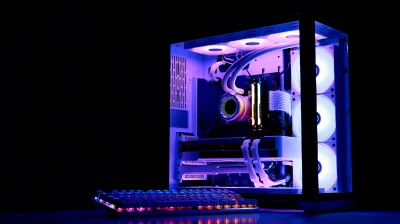
Pourquoi il est important de débrancher votre PC lors d’une coupure de courant
Débrancher votre PC pendant une panne d’électricité pourrait être exactement ce qui le sauve. Om.Nom.Nom/Shutterstock Les coupures de courant n’arrivent généralement pas selon un planning prédéfini. Et lorsqu’elles surviennent, la plupart des gens se concentrent sur la recherche de la lampe de poche la plus proche plutôt que sur leurs appareils électroniques. Mais si votre PC est encore branché au mur lorsque les lumières reviennent, il pourrait être en danger. Beaucoup supposent qu’un PC (à contrecœur) qui s’éteint suffit à le maintenir en sécurité pendant une panne, mais ce n’est pas le cas. Même un ordinateur éteint reste connecté au câblage électrique de votre domicile, et cette connexion est précisément ce qui provoque les dommages. Les PC sont particulièrement vulnérables, car des composants comme la carte mère, la RAM et le SSD sont conçus avec des circuits délicats sensibles à des pics de tension inattendus. Il convient de comprendre l’ampleur du risque. Lorsque les coupures de courant surviennent de façon inattendue, que ce soit en raison d’une surcharge du réseau, d’une panne d’équipement ou d’un disjoncteur déclenché, le système électrique ne se met pas simplement au silence. La tension peut fluctuer fortement dans les instants qui précèdent et suivent une panne, et la surtension qui survient lorsque l’électricité est rétablie est souvent plus dommageable que la panne elle-même. Les circuits domestiques standard aux États-Unis fonctionnent à 120 volts ; même des pics modérés au-delà de ces niveaux suffisent à endommager définitivement les composants électroniques sensibles. Comprendre comment protéger votre installation peut vous éviter des réparations coûteuses, la perte de données et le casse-tête de la recherche de pièces de rechange. Turning off your PC isn’t enough Skrypnykov Dmytro/Shutterstock Même si vous avez éteint votre PC avant la panne, ce n’est pas nécessairement sûr. L’électricité peut encore circuler dans le cordon et atteindre les composants internes une fois le courant rétabli, même si la machine est éteinte. Les surtensions en sont la cause la plus fréquente; elles se produisent lorsqu’il y a une montée soudaine du courant électrique, souvent déclenchée par la foudre ou des dommages aux lignes électriques voisines. Même une frappe qui n’atteint pas directement votre maison peut envoyer une surtension à travers le transformateur local et dans le câblage de votre domicile. Lorsque le réseau revient en ligne après une panne, il délivre souvent une poussée supplémentaire, de sorte que le danger ne s’arrête pas lorsque les lumières se rallument. En outre, si votre PC est en fonctionnement lorsque l’alimentation se coupe, cette perte soudaine d’alimentation peut provoquer ses propres problèmes. Les fichiers en cours d’enregistrement ou de mise à jour peuvent être corrompus, ce qui pourrait rendre votre système inutilisable s’il survient pendant des mises à jour du système d’exploitation. Si votre ordinateur possède des HDD, les arrêts brusques peuvent aussi endommager leurs têtes mécaniques. How to protect your PC during a power outage Gregory_dubus/Getty Images Pour vous assurer que votre PC n’endure aucun dommage pendant un orage, éteignez votre système et débranchez-le du mur lorsque vous savez qu’un temps extrême arrive. Si l’alimentation est déjà coupée, il vaut toujours la débrancher. Faites de même pour le routeur pendant que vous y êtes, car c’est l’un des appareils les plus fréquemment endommagés lors d’une tempête électrique. Vous devriez redémarrer votre routeur régulièrement de toute façon, donc le débrancher ne fera pas de mal. Protégez les autres appareils électroniques coûteux comme votre téléviseur en les débranchant également. Sur un PC de bureau, couper l’alimentation peut aider car cela empêche le courant d’atteindre le système. Cependant, un événement extrême comme une frappe de foudre pourrait quand même causer des dommages. Un parasurtenseur est une bien meilleure idée. Un parasurtenseur de bonne qualité agit comme une première ligne de défense, en absorbant les surtensions avant qu’elles n’atteignent votre équipement. Investir dans une alimentation sans coupure (UPS) est encore mieux. Une alimentation électrique de secours (UPS) combine une protection contre les surtensions et une batterie de secours. Bien qu’elle ne soit pas destinée à faire fonctionner vos appareils pendant des heures, elle empêchera les arrêts brusques lors de courtes pannes et vous donnera une marge pour enregistrer votre travail et éteindre l’appareil correctement au lieu de perdre l’alimentation d’un coup. Pour une couverture plus étendue, envisagez de faire installer une protection contre les surtensions directement dans le tableau électrique par un électricien agréé, protégeant chaque prise de la maison. Aussi, lorsque le courant revient, ne vous ruez pas immédiatement sur l’opportunité de tout rebrancher. Attendez quelques minutes pour vous assurer que le courant ne retombera pas. Lorsque vous vous reconnectez, branchez d’abord votre parasurtenseur, puis votre PC et les périphériques. Débrancher votre PC pendant une panne ne prend que quelques secondes, mais c’est l’une des méthodes les plus efficaces pour protéger votre investissement. Associé à une protection contre les surtensions ou à une UPS, cette habitude simple réduira les risques de dommages matériels ou de perte de données. Compte tenu de ce qui est en jeu, c’est un petit effort à faire.
Comment obtenir la meilleure sortie audio de votre PC
Les PC de bureau modernes et les ordinateurs portables ne sont généralement pas connus pour disposer des meilleurs systèmes audio dès la sortie de l’emballage. Les fabricants de postes de travail dépensent de l’argent pour les cartes graphiques et les processeurs centraux plutôt que pour des composants audio haut de gamme, car c’est ce à quoi les consommateurs prêtent attention. Mais les fabricants de portables ont fait des progrès sérieux en matière de son. HP s’est associé à Bang & Olufsen, et Samsung possède plusieurs marques audio de premier plan, dont Harman Kardon. Les haut-parleurs des nouveaux MacBook d’Apple sonnent plutôt bien, surtout comparés à ce qui sortait il y a une décennie environ. Cependant, les ordinateurs portables sont limités par le format. Il n’y a qu’un espace limité pour les pièces des haut-parleurs. Ces facteurs ont poussé les consommateurs à chercher des solutions externes. Heureusement, elles sont nombreuses à choisir. Voici quelques façons d’obtenir le meilleur son de votre PC de bureau ou de votre ordinateur portable. Associer des enceintes externes Les enceintes externes sont le choix évident ici. C’est une solution éprouvée, bien qu’il y ait quelques avertissements à prendre en compte. La technologie a fait bien du chemin depuis l’époque des enceintes bibliothèque au son grinçant, mais cela signifie qu’il existe des centaines d’options parmi lesquelles choisir. Certaines disposent de convertisseurs numérique-analogique (DAC) intégrés, et d’autres offrent un son sans fil. Certaines font partie de systèmes plus vastes qui incluent des caissons de basses, tandis que d’autres sont passives et nécessitent une source d’alimentation externe. En d’autres termes, optez pour quelque chose qui sonne bien et qui correspond à votre budget. Les enceintes avec DAC intégré ont tendance à sonner un peu mieux, en raison d’un décodage de meilleure qualité, mais un DAC externe fait aussi l’affaire. Les configurations sans fil sont plus pratiques que les systèmes câblés, pour des raisons évidentes, mais ont tendance à sonner un peu plus mince. Les enceintes Wi-Fi haut de gamme offrent une meilleure performance que les enceintes Bluetooth, car le Wi‑Fi dispose d’une largeur de bande supérieure à celle du Bluetooth. Un système équipé d’un caisson de basses autonome est aussi un excellent choix. Ces enceintes accentuent la réponse des basses et peuvent généralement être rangées sous un bureau ou une table de salon. N’oubliez pas les casques Les casques sont toujours une excellente option, notamment si vous n’avez pas l’espace pour une installation d’enceintes digne de ce nom. Une paire de casques haut de gamme sonnera plutôt bien dès la sortie, car la plupart des ordinateurs portables et de bureau disposent d’un DAC intégré d’une manière ou d’une autre. Cependant, il existe quelques façons d’améliorer la qualité sonore, ce qui est important si vous aimez écouter de l’audio haute résolution. Pour les casques à fil, envisagez un DAC portable. Ceux-ci mesurent généralement à peu près la taille d’une clé USB et se connectent à un port USB. Ils ont tendance à sonner mieux que le DAC intégré d’un ordinateur. Cela peut être associé à un amplificateur casque indépendant et à une bonne paire de casques filaires pour une qualité sonore ultime. Optez pour des moniteurs de studio à oreille ouverte ou fermée ici. Un casque de jeu standard fera techniquement l’affaire, mais ce n’est pas la meilleure option pour un son de premier ordre. Les casques sans fil modernes sont devenus bien plus impressionnants, et nombreux sont ceux qui ne remarqueront probablement pas la différence de son. Ils disposent également de DAC et d’amplificateurs intégrés, ce qui élimine le besoin d’acheter plusieurs éléments séparément. Connecter l’ordinateur à un système audio domestique Vous pouvez également connecter l’ordinateur ou le PC portable à un système audio domestique préexistant. De cette façon, vous pouvez écouter les contenus de la même manière que d’habitude. C’est assez simple. Branchez simplement un câble de 3,5 mm vers RCA dans la prise casque de l’ordinateur et l’entrée auxiliaire de votre récepteur. Pour un son meilleur, insérez un DAC autonome dans un port USB, puis branchez le câble sur celui-ci. De nombreux DAC disposent d’un port RCA, vous n’aurez donc pas besoin de ce câble adaptateur spécialisé. Il existe plusieurs façons de le faire sans fil. Il existe de nombreux systèmes de son domestiques dotés de Bluetooth, permettant aux gens de se connecter et de diffuser en continu. Il existe aussi des DAC USB sans fil, avec un émetteur sans fil et un récepteur de signal analogique. L’émetteur se connecte à votre ordinateur, et le récepteur du signal se connecte au lecteur stéréo ou aux enceintes. Télécharger des applications de compensation du loudness et d’EQ Les ordinateurs et les portables ont accès à des outils qui peuvent influencer chaque aspect du signal audio, et beaucoup valent la peine d’être envisagés. Il existe diverses applications d’EQ et de compensation du loudness. Les applications d’EQ peuvent vous aider à régler le son, ce qui peut aider à prendre en compte l’acoustique d’une pièce. Par exemple, si votre salon a tendance à accentuer un peu trop les graves, il suffit de diminuer les graves sur l’EQ. Les applications de compensation du loudness sont idéales pour les personnes qui atteignent une limite de volume avec leur PC. Elles poussent les haut-parleurs intégrés de l’ordinateur à leur limite absolue, alors faites attention. Un petit peu suffit ici. Trop de loudness peut provoquer une distorsion auditive et agressive, qui endommagera les haut-parleurs avec le temps. Il existe de nombreux outils d’IA dédiés, mais ils servent plutôt à nettoyer ou à améliorer un audio dégradé. Ils constituent un bon choix si vous envisagez d’écouter un vieux enregistrement sur cassette de 1988, mais pas très utiles lorsque vous diffusez en streaming de l’audio haute résolution ou tout fichier audio numérique standard. Il existe certains outils qui utilisent des algorithmes pour mesurer et ajuster l’audio afin de s’adapter à l’acoustique d’une pièce, ce qui peut être utile, mais ils ont tendance à nécessiter (au moins) un microphone décent. Conseils pour un son PC de qualité Il existe des moyens assez simples d’améliorer la qualité audio d’un PC, au-delà de la plateforme d’écoute et des logiciels d’EQ. Prenez le temps d’optimiser votre système d’exploitation. Supprimez les fichiers inutiles et, surtout, essayez de ne pas avoir trop de choses qui tournent en même temps lorsque vous écoutez. Il peut aussi être utile de partitionner votre disque, en séparant le système d’exploitation des fichiers audio. Faites attention aux fichiers audio eux-mêmes. Peu importe la puissance matérielle dont vous disposez si le fichier est fortement compressé et encodé à un débit binaire faible. Si possible, téléchargez ou diffusez de l’audio en haute résolution. Cela se réfère à des formats numériques non compressés ou sans perte qui dépassent généralement la qualité CD. Ces types de fichiers incluent FLAC, WAV, AIFF et ALAC. Le seul inconvénient ? Ils tendent à être bien plus volumineux que les MP3, de sorte qu’une bibliothèque musicale occupera beaucoup plus d’espace. Vous souhaitez minimiser les vibrations indésirables, car cela pourrait influencer le signal audio. Utilisez une absorption acoustique si les enceintes sont trop près d’un mur, et assurez-vous de surélever les enceintes un peu par rapport au bureau de l’ordinateur. Certains audiophiles vont encore plus loin, plaçant le PC lui-même sur un serveur, un rack ou une plateforme anti-vibration. Le traitement acoustique peut aussi aider. Éteignez l’écran de l’ordinateur pendant la lecture, sauf si vous l’utilisez activement. Les écrans LCD sont notoirement bruyants, et le bruit haute fréquence qu’ils émettent n’est pas exactement agréable. Autre coupable souvent négligé d’un mauvais audio ? Les câbles et cordons. Assurez-vous que tous les câbles reliant le PC et tout appareil audio intégré fonctionnent correctement. Si vous diffusez principalement de l’audio en haute résolution, envisagez une connexion Ethernet filaire plutôt que de dépendre du Wi‑Fi. Cela garantira une diffusion ininterrompue de gros fichiers audio sans jitter ni retard.
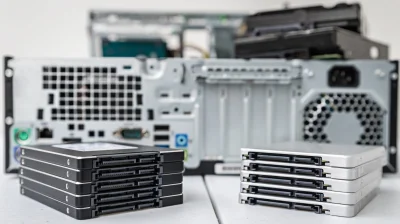
Comment vérifier la santé du disque dur de votre PC
Quelques vérifications intégrées peuvent indiquer si votre HDD ou votre SSD présente des signes de souci. myphotobank.com.au/Shutterstock Storage drives have a tendency to fail when you least expect it. A traditional hard drive may give you a warning with clicking or grinding sounds, but an SSD has no moving parts to make a fuss. Problems with either type can manifest as corrupted files, abnormally slow access, frequent read or write errors, crashes, or a drive that periodically disappears from Windows. Si l’un de ces symptômes apparaît, sauvegardez vos fichiers importants avant d’aller plus loin. Les diagnostics sont utiles, mais il n’est pas très agréable de récupérer la seule et unique copie de quelque chose lorsque le disque tombe en panne. Windows propose plusieurs méthodes intégrées pour vérifier l’état des disques, mais les informations qu’il peut fournir varier en fonction du matériel de l’ordinateur. Des utilitaires gratuits peuvent aller plus loin et lire les données SMART (Self-M Monitoring, Analysis and Reporting Technology) du disque. Il existe toutefois une limitation. Un état sain peut être rassurant, mais ce n’est certainement pas une garantie à vie. Voir ce que Windows sait sur votre disque Screenshot par Husain Parvez (Microsoft) The simplest way to get started in Windows 11 doesn’t involve opening a terminal or feigning a love for command lines. Ouvrez Paramètres et choisissez Système . Allez dans Stockage > Paramètres de stockage avancés > Disques et volumes . Sélectionnez votre disque et choisissez Propriétés . Windows peut afficher la durée de vie restante estimée, l’espace libre disponible et la température pour les SSD NVMe pris en charge. Il peut également vous avertir si l’espace libre est faible, si la fiabilité a diminué ou si le disque est passé en mode lecture seule. Il faut toutefois faire attention à une chose. Microsoft indique que cette surveillance de l’état ne couvre pas les SSD SATA ni les disques durs traditionnels. Si Windows fournit peu ou pas d’informations sur l’état, ne supposez pas que tout est en bon état. Une autre vérification rapide peut être effectuée via PowerShell. Ouvrez un onglet PowerShell dans Windows Terminal, tapez Get-PhysicalDisk et vérifiez la colonne HealthStatus. Le statut peut être Healthy (Sain), Warning (Avertissement), Unhealthy (Mauvais) ou Unknown (Inconnu). Les guides plus anciens pourraient vous indiquer d’utiliser wmic diskdrive get status, mais c’est un conseil dépassé. WMIC a été retiré des versions de Windows 11 actuellement prises en charge, et Microsoft recommande des alternatives prises en charge comme PowerShell. Comment agir face à des résultats Sains, Avertissement ou Mauvais Screenshot par Husain Parvez (CrystalDiskInfo) Si le résultat est Sain et que le PC se comporte normalement, c’est un bon signe. Continuez à sauvegarder vos données, car les systèmes de santé des disques peuvent détecter certains soucis potentiels, mais pas toutes les défaillances. Pour un second avis, CrystalDiskInfo est un outil gratuit qui peut lire les données SMART de nombreux HDD et SSD, y compris les disques NVMe. Plus important pour ceux qui ne veulent pas passer des heures à tenter de comprendre ce que signifient les compteurs bruts de stockage, il attribue au disque un état de santé Bon, Attention, Mauvais ou Inconnu. Si vous obtenez un résultat Attention ou Mauvais, la sauvegarde devient prioritaire. Vous pouvez ensuite vérifier le problème à l’aide du logiciel diagnostic du fabricant du disque, comme SeaTools de Seagate ou Samsung Magician (pour les SSD Samsung pris en charge). Des avertissements persistants, un résultat Mauvais ou des symptômes mécaniques évidents sont autant de raisons valables de ne plus faire confiance à ce disque pour la seule copie de données importantes et de commencer à envisager un remplacement. CHKDSK est également utile, mais pour une tâche différente. Il vérifie le système de fichiers et les métadonnées d’un volume à la recherche d’erreurs. L’option /f corrige les erreurs du système de fichiers, et l’option /r localise les secteurs défectueux et tente de récupérer les données lisibles. Cependant, si un problème du système de fichiers est corrigé par CHKDSK, le matériel douteux n’est pas miraculeusement rétabli en état sain. Pour les HDD, CrystalDiskInfo peut déclencher un statut Attention basé sur trois attributs SMART : secteurs réalloués, secteurs en attente et secteurs irréparables.

Comment arrêter les faux pop-ups de virus sur votre PC Windows
Cette alerte « critique Microsoft » est une arnaque qui vous pousse à installer un logiciel malveillant réel. Jen Insyxiengmai/Getty Images Vous naviguez normalement lorsque, tout à coup, une fenêtre contextuelle urgente clignote avec un avertissement alarmant indiquant que votre ordinateur est infecté par un virus. La bonne nouvelle est que ces alertes sont presque toujours fausses : elles apparaissent parfois lorsque des sites Web ont été compromis et envoient des notifications pour vous faire croire que votre ordinateur est infecté. Mais si vous tombez dans le piège, vous pourriez en fait télécharger un logiciel malveillant. Les chercheurs en cybersécurité qualifient ces tactiques de « scareware » (logiciels de frayeur), car elles induisent un état de panique chez les destinataires. Elles ne sont pas rares : une souche de scareware basée sur le navigateur appelée CypherLoc a touché plus de 2,8 millions de personnes depuis le début de 2026, selon une étude de la société de sécurité Barracuda. Comme de nombreuses attaques, l’objectif ici est d’obtenir l’accès à votre ordinateur ou de vous voler de l’argent. Elles vous diront généralement d’appeler un numéro de support technique fictif, vous convaincront de télécharger un scanner anti-malware qui est lui-même malveillant, ou vous feront remettre des informations de paiement. Certaines pop-ups malveillantes peuvent même être déguisées en fonctions de sécurité ; une arnaque signalée par la FTC consiste à utiliser de fausses demandes CAPTCHA pour installer des malwares sur les appareils. Bien que ces écrans fassent peur, il n’est heureusement pas difficile de les contrer une fois que l’on sait d’où ils proviennent et comment les fermer. Pourquoi est-ce que je reçois sans cesse des notifications indiquant que j’ai un virus ? Les pop-ups impliqués dans ces arnaques créent un sentiment d’urgence avec des formulations dramatiques du type « Menace critique détectée ! » et utilisent souvent des lumières clignotantes, des couleurs vives et même des sons d’alarme pour augmenter l’effet « frayeur ». Vous pourriez entendre une voix robotisée annonçant une « alerte de sécurité critique de Microsoft », ou le site pourrait même afficher votre adresse IP. Parfois, ces arnaques utilisent les noms de sociétés de sécurité légitimes pour augmenter les chances que vous y croyez, en présentant des intitulés tels que McAfee Security Software ou Windows Defender. Mais pourquoi les recevez-vous ? Les attaques de virus factices peuvent être transmises soit par des pop-ups dans le navigateur, soit par le centre de notifications de votre ordinateur. Les deux méthodes résultent généralement de l’ouverture d’un lien non sûr ou de la visite d’un site malveillant, bien que des publicités malveillantes puissent aussi passer même sur des pages légitimes. Les cybercriminels abusent des espaces publicitaires : lorsque vous cliquez sur une bannière compromise, elle vous redirige vers une fausse page d’avertissement de sécurité. Les pop-ups passent en mode plein écran, souvent avec le curseur de votre souris caché, pour vous faire croire que vous êtes bloqué. Alternativement, vous pouvez voir de plus petits avertissements dans un coin de votre écran si vous avez accordé par inadvertance à un site la permission d’envoyer des notifications. Lorsque vous visitez un nouveau site qui veut envoyer des notifications — même s’il est légitime — on vous demandera de cliquer sur Autoriser pour accorder cette permission dans votre navigateur. Cette permission est souvent accordée sous de faux prétextes, le site vous disant quelque chose comme « Cliquez sur Autoriser pour lire plus » si vous acceptez. Le site obtient alors la permission d’envoyer des notifications via le centre de notification de Windows, ce qui donne l’impression que les avertissements sont officiels. Et les sites que vous avez approuvés peuvent envoyer des notifications même si vous n’avez pas la page ouverte. Comment puis-je me débarrasser des pop-ups scareware ? Si vous obtenez une pop-up en plein écran indiquant que vous avez un virus, ne cliquez sur rien sur la page. Ces pop-ups prennent souvent en otage le navigateur et rendent difficile leur fermeture sans cliquer sur des liens dangereux. Si possible, la réponse la plus efficace est de fermer l’onglet fautif en utilisant le gestionnaire de tâches intégré de votre navigateur; le raccourci est Shift + Escape pour Chrome, Edge et Firefox. Recherchez un onglet portant une étiquette extravagante comme « Security Alert ! » et fermez-le en utilisant End Task ou le bouton X à droite du processus. F11 est le raccourci pour faire sortir le navigateur du mode plein écran. Si cela ne fonctionne pas, vous devrez forcer la fermeture de votre navigateur dans son ensemble. Ouvrez le Gestionnaire des tâches en appuyant sur Ctrl + Shift + Esc , puis cliquez sur l’onglet Processus à gauche. Si cela échoue, appuyez sur Ctrl + Alt + Del et ouvrez le Gestionnaire des tâches depuis ce menu. Cliquez sur Nom pour trier les applications actives en haut, puis faites un clic droit sur votre navigateur et choisissez End Task . Si vous avez l’option d’ouvrir votre navigateur à partir de votre dernière session lorsque vous le rouvrez, n’acceptez pas l’option de rouvrir les onglets fermés car cela chargerait à nouveau la page de l’arnaque. Au cas où les notifications persistent, supprimez les cookies récents et d’autres données de sites de votre navigateur (Ctrl + Shift + Del sur Chrome et Edge). Vous devriez également passer en revue la liste des sites autorisés à envoyer des notifications pour vérifier si vous en reconnaissez certains. Dans Chrome, cliquez sur les trois points verticaux en haut à droite du navigateur, choisissez Paramètres , puis allez dans Confidentialité et sécurité > Paramètres de site > Notifications . Dans la section Autorisé à envoyer des notifications , cliquez sur le menu à trois points sur la droite pour tout site inconnu et choisissez Supprimer ou Bloquer . Pour taire tous les signaux, choisissez au sommet Ne pas autoriser les sites à envoyer des notifications . Kari Paul for Engadget Les extensions de navigateur peuvent aussi être à l’origine de ces schémas. Cliquez sur l’icône en forme de puzzle en haut à droite de votre navigateur puis choisissez Gérer les extensions pour voir la liste de tout ce que vous avez installé. Supprimez tout élément inconnu ou ceux que vous n’avez pas utilisés récemment. Redémarrez votre navigateur lorsque c’est terminé pour que vos modifications prennent effet. Des pop-ups supplémentaires pourraient aussi être causées par des applications indésirables installées sur votre ordinateur. Appuyez sur Win + I pour ouvrir les Paramètres, puis allez dans Applications > Applications installées . Parcourez la liste et désinstallez tout ce qui semble douteux. Comment éviter les véritables malwares à l’avenir Ironiquement, lorsque votre ordinateur est réellement infecté, il n’est généralement pas livré avec des avertissements clignotants. Des analyses régulières de l’ordinateur sont la clé pour détecter les malwares subtils qui pourraient fonctionner en arrière-plan sur votre appareil. Windows offre une protection intégrée avec Microsoft Defender, qui est suffisante pour la plupart des gens. Vous pouvez télécharger des logiciels supplémentaires pour un second avis ; Malwarebytes, qui est gratuit et dispose d’un scanner à la demande, constitue une bonne option de secours. Malwarebytes propose également une extension de navigateur appelée Browser Guard, qui peut ajouter une couche de protection contre les pop-ups malveillants dans votre navigateur. Ce service empêche aussi les traceurs généraux et les publicités intrusives. Ces mesures, associées à la protection intégrée de votre ordinateur, devraient suffire pour vous maintenir en sécurité en ligne.
Pourquoi il est important de ne pas poser votre PC par terre
Si vous ne comptez pas le poser sur votre bureau, faites au moins ces choses. Om.Nom.Nom/Shutterstock Plus souvent que pas, l’endroit où vous installez un nouveau PC dépend avant tout de la commodité. Puisque les tours sont si grandes, les placer sur le dessus du bureau n’est pas toujours envisageable, surtout si vous manquez d’espace. Donc, sous le bureau, on le met ! C’est à l’écart, et peu après, vous l’oubliez jusqu’au moment où vous devez appuyer sur le bouton d’alimentation ou débrancher un câble. Tout cela est bien joli et tout, jusqu’à ce que, des mois plus tard, vos ventilateurs se mettent à hurler et que les jeux commencent à ramer. Bien qu’il puisse être plus pratique de garder votre PC sur le sol, cela peut entraîner des hausses de température et des problèmes thermiques, car votre PC devient une tanière pour tout un clan de poussière. Finalement, l’endroit où vit un PC affecte tant son fonctionnement que sa longévité. Avec des composants informatiques qui deviennent plus chers chaque mois, protéger votre investissement importe, et il existe plusieurs façons de le faire même si l’espace est restreint. Comment le placement au sol transforme votre PC en aimant à poussière Stepnext/Shutterstock Les sols cumulent beaucoup plus de débris que les bureaux ou les étagères. Des fibres de moquette aux poils d’animaux, des cellules cutanées et du pollen, tout cela se dépose au niveau du sol. Si votre PC est directement posé sur le sol, les ventilateurs d’admission aspirent directement ce débris dans le boîtier. Une fois à l’intérieur, la poussière recouvre tout, des dissipateurs thermiques aux filtres, en passant par tous ces minuscules circuits. Avec le temps, les composants censés rester au frais deviennent isolés. L’accumulation obstrue le flux d’air et force les ventilateurs à travailler plus fort juste pour maintenir des températures normales. Puis, à mesure que la chaleur s’accumule, les systèmes comptent de plus en plus sur le throttling thermique, une mesure de sécurité qui réduit les vitesses d’horloge pour éviter les dommages. Cela se traduit par un ralentissement de votre ordinateur lorsque vous ne le souhaitez pas, comme lorsque vous jouez. Les conséquences vont au-delà de simples sessions de jeu difficiles, car des températures constamment élevées accélèrent l’usure des condensateurs et la dégradation de la pâte thermique, ce qui signifie qu’un système qui devrait durer six à huit ans pourrait échouer en moitié moins de temps. Et si vous n’avez pas vérifié les prix des GPU cette année, sachez qu’ils sont élevés (tout comme pratiquement tous les autres composants, en particulier la RAM et le stockage). La poussière n’est pas la seule problématique liée au placement au sol. Si vous poussez la tour trop près du mur, cela peut bloquer les chemins d’admission et d’échappement, essentiels pour le flux d’air. Un flux d’air restreint retient la chaleur, et les ventilateurs qui travaillent dur tournent plus fort et s’usent plus rapidement. Tout cela conduit à ce qu’un PC bien conçu perde en performances simplement à cause de son emplacement. Où devriez-vous réellement placer votre PC ? Viktor Cvetkovic/Getty Images Alors, où devriez-vous placer votre PC ? Doit-il être sur le sol ? Pas idéalement, mais si c’est la seule option, il existe des ajustements que vous pouvez faire pour améliorer la situation. Tout d’abord, surélevez votre PC. Si vous ne pouvez pas le poser sur un bureau ou sur une étagère, vous voudrez un socle dédié pour PC afin de garder les ventilateurs d’admission loin de la poussière et des débris au niveau du sol. Ensuite, évitez absolument de placer le PC directement sur la moquette ou dans les zones humides, car cela augmentera le besoin de nettoyage et d’entretien réguliers. Placez-le simplement sur un sol dur non moquetté, avec un socle ou un chariot à roulettes. N’oubliez pas non plus de laisser au PC un peu d’espace pour la respiration, en conservant plusieurs centimètres de dégagement par rapport au mur et aux meubles afin que les évents d’échappement arrière puissent fonctionner correctement. Enfin, assurez-vous de dépoussiérer le boîtier régulièrement et de l’ouvrir tous les quelques mois pour un nettoyage approfondi en nettoyant les filtres, en utilisant de l’air comprimé, et ainsi de suite. Le placement du PC reçoit rarement l’attention qu’il mérite, pourtant il influe directement sur la quantité de poussière que votre système aspire, sur l’efficacité de son refroidissement et sur le nombre d’années pendant lesquelles il offrira de bonnes performances. Dépenser un peu pour une étagère ou un support et maintenir un programme de nettoyage vous fera économiser beaucoup d’argent et de tracas à long terme.
WINDOWS 11 : MICROSOFT VA ACTIVER PAR DÉFAUT UNE OPTION DE SÉCURITÉ QUI PEUT FAIRE BUGUER VOTRE PC
Microsoft vient d’annoncer qu’elle activerait par défaut, à partir du mois prochain, la protection de l’intégrité de la mémoire. Cette option, qui vise à renforcer la sécurité des PC peut toutefois avoir une incidence négative sur les performances sur certaines configurations. Utilisateurs de Windows 11, préparez-vous ! À compter du mois d’octobre 2026, Microsoft activera automatiquement la protection de l’intégrité de la mémoire sur les appareils Windows compatibles. Une mesure qui vise à renforcer la sécurité du système et qui doit permettre d’empêcher l’exécution de codes malveillants dans le noyau du système d’exploitation. Mais en renforçant la sécurité des PC, l’activation par défaut de cette nouvelle option pourrait plomber les performances de certaines machines. Microsoft tient toutefois à rassurer en indiquant que son système d’exploitation effectuera en amont une analyse de compatibilité matérielle pour s’assurer que les performances et la stabilité de votre PC ne seront pas compromises. L’activation de la protection de l’intégrité de la mémoire dans Windows 11 entrera en vigueur à compter du 13 octobre 2026, date à laquelle Microsoft déploiera la Patch Tuesday du mois d’octobre. Concrètement, l’intégrité de la mémoire s’appuie sur les capacités de virtualisation matérielle du processeur de votre PC pour créer une enclave isolée et sécurisée, totalement séparée du reste de l’OS. Cet environnement cloisonné sert ainsi de sas de contrôle pour vérifier que les logiciels agissant sur les bas niveaux de votre PC ne sont pas dangereux. Cela concerne, par exemple, les pilotes matériels, qui doivent ainsi passer ce contrôle d’intégrité avant de pouvoir être exécutés avec la certitude qu’ils sont inoffensifs pour votre machine. Si toutefois un logiciel malveillant tentait de s’infiltrer par l’intermédiaire d’un pilote vérolé, celui-ci se retrouverait immédiatement bloqué. En limitant ainsi l’exécution des éléments ayant été approuvés ou signés, ce système protège le noyau de Windows. Cette fonction de sécurité n’a rien de nouveau, puisqu’elle a été introduite pour la première fois sous Windows 10, mais uniquement de manière optionnelle. Des millions de PC l’intègrent, mais ne l’ont jamais activée. Et c’est à cause de la menace grandissante de la recherche de failles grâce à l’IA que Microsoft justifie son choix d’activer par défaut cette option de sécurité. Car à présent, les pirates sont beaucoup plus rapides qu’à l’accoutumée pour découvrir d’éventuelles failles exploitables au niveau du noyau de Windows. Le souci de la protection de l’intégrité de la mémoire, c’est que celle-ci peut avoir une incidence négative sur certaines configurations, notamment en termes de performances. Pour s’éviter des problèmes, Microsoft a promis que tous les PC Windows 11 ne recevront pas automatiquement cette mise à jour. Celle-ci sera en principe déployée en fonction de critères matériels précis. Les machines équipées d’un processeur Intel de 8e génération ou plus récent, d’une puce AMD ZEN 2 ou plus récente, ou d’un processeur Qualcomm Snapdragon 8180 ou plus récents font ainsi partie du cahier des charges des PC ciblés. Il faut en outre que ces machines embarquent au moins 8 Go de RAM et un SSD d’au moins 64 Go pour être éligibles à cette mise à jour. Par ailleurs, pour être éligible, il faudra également que la virtualisation soit activée dans le BIOS/UEFI et que les pilotes déjà en place sur votre PC soient compatibles avec l’intégrité de la mémoire. Avant de déployer cette nouvelle mesure de sécurité, Microsoft a indiqué que Windows réalisera automatiquement une analyse de compatibilité. < Xiaomi s’est débrouillé pour prévoir la conférence de lancement de son Xiaomi 18 Fold deux jours avant la présentation très probable de l’iPhone Ultra. Après des fuites importantes autour de son design, Xiaomi a dévoilé officiellement son Xiaomi 18 Fold sur Weibo via divers posts. Comme attendu, le smartphone reprend le format dit passeport ou portefeuille du Galaxy Z Fold 8, le dernier smartphone pliant de Samsung, qu’on devrait retrouver sur l’iPhone Ultra. Pour le moment, en dehors du design général, avec son bloc photo inspiré du Pixel 11 Pro, nous avons assez peu d’informations à son sujet. Seules les tailles des deux écrans ont été révélées, 5,38 pouces pour l’écran avant et 7,58 pouces pour l’écran interne. Mais sans connaître les ratios d’écran, difficile de juger de la pertinence de ces diagonales. Dans son post Weibo, le président de Xiaomi, Lei Weibing, prend le pari suivant sur ce format : « Je suis convaincu qu’il représente non seulement une nouvelle forme d’écran pliable, mais qu’il deviendra également la référence pour la prochaine génération d’écrans pliables. » Xiaomi lance donc sa série 18 d’une façon bien inhabituelle, avec un nouveau format. D’habitude, la nouvelle mouture de sa série numérotée est annoncée lorsque la nouvelle puce Snapdragon est présentée par Qualcomm, la marque au logo orange jouant souvent des coudes pour être la première à annoncer un smartphone s’en équipant. En 2026, Xiaomi semble changer ses habitudes, quitte à assumer de sortir un Xiaomi 18 avec une puce qui sera bientôt « dépassée » par la nouvelle. L’annonce est prévue pour le 7 septembre 2026 en Chine, deux jours avant l’annonce de l’iPhone pliant. Nous n’avons pour l’heure aucune garantie concernant une commercialisation en France ou dans le reste du monde. Rappelons que pour l’heure, Xiaomi n’a jamais vendu de smartphone pliant au format livre dans le monde. Seul son Xiaomi Mix Flip, un format clapet, est parvenu jusqu’à nous. Quant à son prix, il devrait sans doute dépasser les 2000 euros. Nous en apprendrons davantage le 7 septembre sur ce sujet.
WINDOWS 11 : LA MISE À JOUR DE SEPTEMBRE PEUT CASSER LE SON DE VOTRE PC
La mise à jour déployée par Microsoft la semaine dernière est à l’origine de nouvelles avaries. Chez certains utilisateurs, le dernier Patch Tuesday de Windows 11 provoque l’arrêt complet du son et des microphones sur leur PC. Un problème que Microsoft vient de reconnaître officiellement. C’est désormais une (mauvaise) habitude. À chaque déploiement d’une mise à jour, Windows 11 est touché par de nouveaux bugs. Après avoir installé le dernier Patch Tuesday déployé la semaine dernière par Microsoft, de nombreux utilisateurs ont pu s’en apercevoir. Car si la mise à jour de septembre corrige près de 1000 failles de sécurité et introduit d’importantes nouveautés dans Windows 11, elle est aussi à l’origine d’un nouveau bug aussi vilain que problématique. Après l’avoir installé, de nombreux utilisateurs rapportent que leur PC est incapable de jouer le moindre son. Autre problème, et pas des moindres, chez certains utilisateurs, la mise à jour entraîne des plantages de l’Explorateur de fichiers. Des problèmes que Microsoft vient de confirmer dans une note publiée sur ses pages de support. Le premier gros souci causé par l’installation de la mise à jour KB5124008 concerne la gestion du son. Chez certains utilisateurs, la mise à jour empêche en effet certains périphériques audio de démarrer ou d’émettre du son immédiatement après le redémarrage du PC. Augmenter ou diminuer le volume sonore n’y changerait d’ailleurs rien, le système d’exploitation étant incapable d’initialiser le matériel. Le problème se produirait plus particulièrement sur les appareils utilisant la norme USB Audio Class 1.0. La mise à jour est également à l’origine d’un autre souci. Elle entraîne un dysfonctionnement du microphone sur certains appareils ainsi que sur les machines disposant d’une configuration audio multicanal. Les micros perdent soudainement le son à cause d’un problème de détection de la configuration par Windows. La page des paramètres de son de Windows peut chez certains utilisateurs, devenir totalement non réactive. Par ailleurs, une erreur affichant le message « Ce périphérique ne peut pas démarrer (code 10) » s’affiche dans le Gestionnaire de périphériques de Windows et la désinstallation ou la désactivation du périphérique ne permet pas de résoudre le problème. En attendant qu’un correctif soit mis en ligne, Microsoft suggère de basculer l’appareil en mode 2 canaux sur les machines utilisant des équipements multicanaux. À noter que ce problème de son ne touche ni les casques ni les enceintes audio sans fil. Les sections situées sur les côtés des magasins, baptisées « Avenues », accueilleront deux types de baies en bois d’environ 3 mètres. Une première baie sera dédiée aux retraits de commandes en ligne, intégrant des tiroirs sécurisés et un logo discret sur sa partie supérieure avec une table pour gérer les remises de produits. Une seconde baie accueillera les ateliers, équipée d’un grand écran au-dessus, de rangements pour le matériel et de tabourets disposés autour d’une table fixe pour les vendeurs.
WINDOWS 11 : LA MISE À JOUR DE SEPTEMBRE PEUT CASSER LE SON DE VOTRE PC
La mise à jour déployée par Microsoft la semaine dernière est à l’origine de nouvelles avaries. Chez certains utilisateurs, le dernier Patch Tuesday de Windows 11 provoque l’arrêt complet du son et des microphones sur leur PC. Un problème que Microsoft vient de reconnaître officiellement. C’est désormais une (mauvaise) habitude. À chaque déploiement d’une mise à jour, Windows 11 est touché par de nouveaux bugs. Après avoir installé le dernier Patch Tuesday déployé la semaine dernière par Microsoft, de nombreux utilisateurs ont pu s’en apercevoir. Car si la mise à jour de septembre corrige près de 1000 failles de sécurité et introduit d’importantes nouveautés dans Windows 11, elle est aussi à l’origine d’un nouveau bug aussi vilain que problématique. Après l’avoir installé, de nombreux utilisateurs rapportent que leur PC est incapable de jouer le moindre son. Autre problème, et pas des moindres, chez certains utilisateurs, la mise à jour entraîne des plantages de l’Explorateur de fichiers. Des problèmes que Microsoft vient de confirmer dans une note publiée sur ses pages de support. Le premier gros souci causé par l’installation de la mise à jour KB5124008 concerne la gestion du son. Chez certains utilisateurs, la mise à jour empêche en effet certains périphériques audio de démarrer ou d’émettre du son immédiatement après le redémarrage du PC. Augmenter ou diminuer le volume sonore n’y changerait d’ailleurs rien, le système d’exploitation étant incapable d’initialiser le matériel. Le problème se produirait plus particulièrement sur les appareils utilisant la norme USB Audio Class 1.0. La mise à jour est également à l’origine d’un autre souci. Elle entraîne un dysfonctionnement du microphone sur certains appareils ainsi que sur les machines disposant d’une configuration audio multicanal. Les micros perdent soudainement le son à cause d’un problème de détection de la configuration par Windows. La page des paramètres de son de Windows peut chez certains utilisateurs, devenir totalement non réactive. Par ailleurs, une erreur affichant le message « Ce périphérique ne peut pas démarrer (code 10) » s’affiche dans le Gestionnaire de périphériques de Windows et la désinstallation ou la désactivation du périphérique ne permet pas de résoudre le problème. En attendant qu’un correctif soit mis en ligne, Microsoft suggère de basculer l’appareil en mode 2 canaux sur les machines utilisant des équipements multicanaux. À noter que ce problème de son ne touche ni les casques ni les enceintes audio sans fil. Les sections situées sur les côtés des magasins, baptisées « Avenues », accueilleront deux types de baies en bois d’environ 3 mètres. Une première baie sera dédiée aux retraits de commandes en ligne, intégrant des tiroirs sécurisés et un logo discret sur sa partie supérieure avec une table pour gérer les remises de produits. Une seconde baie accueillera les ateliers, équipée d’un grand écran au-dessus, de rangements pour le matériel et de tabourets disposés autour d’une table fixe pour les vendeurs.
Comment utiliser votre PC Windows pour passer et recevoir des appels
Lorsqu’il faut passer un appel à l’ancienne, Windows peut vous aider à éviter d’attraper votre téléphone. Il est facile de passer des jours, voire des semaines, sans utiliser votre téléphone pour passer un véritable appel. Mais lorsque vous devez joindre une organisation ou une personne qui n’utilise pas d’autres plateformes de messagerie, vous pourriez préférer parler sur votre ordinateur plutôt que de décrocher votre téléphone. Cela facilite le multitâche, surtout si vous portez des écouteurs à votre bureau tout le temps. Sous Windows 11, l’application Phone Link est la solution à cela. En plus de gérer les appels téléphoniques via votre ordinateur, elle peut également simplifier votre configuration en autorisant l’envoi de messages texte et la synchronisation des notifications. Vous devez franchir quelques obstacles, et la fonctionnalité sur iPhone est plus limitée que sur Android, mais cela vaut tout de même la peine d’être utilisée. Il existe d’autres options, telles que des versions de bureau d’applications de messagerie comme WhatsApp pour les appels vocaux, ou Google Voice pour passer des appels depuis un numéro distinct. Mais si vous tenez à passer des appels standards en utilisant votre numéro actuel, Phone Link reste le meilleur choix. Comment utiliser Phone Link avec votre iPhone ou votre appareil Android Phone Link est inclus dans les versions récentes de Windows 11. Avant de continuer, ouvrez l’application Microsoft Store et cliquez sur l’onglet Téléchargements sur la gauche. Cliquez sur Vérifier les mises à jour , puis Mettre à jour Phone Link vers la dernière version si nécessaire. Vous souhaiterez peut-être aussi vous rendre dans Paramètres > Windows Update si cela fait un moment que vous n’avez pas mis à jour Windows en général. Pour commencer le jumelage d’un iPhone, ouvrez l’application Phone Link sur votre ordinateur en la recherchant via le menu Démarrer, puis sélectionnez iPhone . Vous serez invité à scanner un code QR avec votre téléphone, ce qui vous guidera à travers cette étape du processus, y compris l’installation de l’application Link to Windows iOS et le jumelage de votre téléphone via Bluetooth. Sans surprise, le Bluetooth doit être activé à la fois sur votre téléphone et sur votre PC pour que cela se termine. De retour dans Phone Link sur votre PC, n’oubliez pas de cliquer sur Pair lorsque le code de jumelage s’affiche. Sur votre iPhone, allez dans Paramètres > Bluetooth et touchez l’ icône d’information à côté du nom de votre PC pour modifier les options, y compris la synchronisation des contacts. Le processus est largement similaire avec Android. Bien que les appareils Android se jumellent à Windows via Wi‑Fi ou le réseau cellulaire, le Bluetooth reste nécessaire pour passer des appels. Vous pouvez commencer le processus dans l’application Link to Windows Android si vous le souhaitez, mais le résultat est en fin de compte le même. N’oubliez pas d’accorder toutes les autorisations que l’application demande si vous souhaitez utiliser ces fonctionnalités. Une fois tout cela fait, passer un appel téléphonique via l’onglet Appels de Phone Link est simple. Recherchez un contact synchronisé pour l’appeler rapidement, ou utilisez le clavier numérique pour des appels ponctuels. Vous ne devriez pas avoir besoin de faire quoi que ce soit d’autre pour recevoir les appels entrants sur votre ordinateur, bien qu’il soit toujours préférable de garder votre téléphone à proximité pour assurer une connexion fiable. Si vous prévoyez de passer fréquemment des appels sur votre ordinateur, investir dans un casque de jeu ou équivalent peut être une bonne option pour éviter que les personnes autour de vous entendent l’appel tout en ayant un micro toujours prêt. Les écarts de la fonctionnalité Phone Link entre iOS et Android Framesira/Shutterstock Si vous possédez un iPhone, Phone Link est limité aux appels et aux messages, ainsi qu’à la consultation et à la suppression des notifications de votre téléphone. Cela suffit à beaucoup de personnes. Pour activer ou désactiver l’une de ces fonctions, ouvrez Phone Link sur votre PC, puis cliquez sur Paramètres (l’icône en forme de roue dentée) et choisissez Fonctions . Les utilisateurs Android bénéficient de capacités supplémentaires, notamment la possibilité de consulter et de copier les 2 000 dernières photos de leur galerie. Cela peut paraître peu, mais cela évite d’avoir à synchroniser directement votre bibliothèque Google Photos sur votre disque de stockage. Si vous souhaitez copier une image unique dans un document ou dans votre collection personnelle, c’est une méthode plus simple — une fois que Phone Link est configuré, bien sûr. Parmi les autres astuces exclusives à Android figurent la mise en mode Ne pas déranger de votre téléphone, la réduction du volume lorsque l’appareil émet du son et les contrôles Now Playing pour la musique. Cela donne l’impression d’une solution bien plus robuste par rapport à l’implémentation de base sur iPhone. Quoi que vous utilisiez comme téléphone, il vaut la peine d’ouvrir Phone Link et de consulter les options sous Paramètres > Général . Là, vous pouvez ajuster la quantité de données privées affichées dans les bannières, et déterminer si des badges numérotés s’affichent pour les messages et les notifications non lus. Cela peut être agaçant, donnant parfois l’impression qu’il y a des informations nouvelles à consulter alors qu’il s’agit en réalité des mêmes éléments qui restent sur l’écran de verrouillage de votre téléphone pendant des heures. Phone Link étiquette tout comme « non lu » tant que vous n’avez pas vérifié ou ignoré ces éléments. Entre-temps, vous pouvez lutter contre les appels indésirables s’ils perturbent votre travail.
Comment personnaliser le bouton latéral de votre Samsung Galaxy
Vous pourriez être surpris par tout ce que cela peut faire. Wongsakorn 2468/Shutterstock Saviez-vous que Samsung a cessé de produire des téléphones avec des boutons d’alimentation traditionnels en 2019 ? Ce bouton situé sous le bouton de volume de votre téléphone Samsung est en réalité un bouton latéral multifonction et personnalisable. Si vous avez utilisé l’un des téléphones phares de Samsung entre le S8 et le S10, vous avez probablement remarqué un quatrième bouton physique sur le côté de l’appareil : le fameux bouton Bixby. Ce quatrième bouton n’a pas disparu ; il a en fait été fusionné avec le bouton d’alimentation sur les téléphones Galaxy à partir de la série Note 10 et au-delà. Par défaut, une pression courte sur le bouton latéral allume et éteint l’écran, une pression longue active l’assistant Bixby de Samsung, une double pression ouvre l’appareil photo ; maintenir la pression sur le bouton latéral plus le bouton de réduction du volume ouvre le menu d’alimentation, et une pression courte sur les mêmes boutons prend une capture d’écran. La bonne nouvelle est que Samsung vous permet de reconfigurer presque chaque action associée au bouton latéral, de sorte qu’un téléphone qui appelle fréquemment Bixby par erreur puisse à la place ouvrir une application favorite avec la même pression. Même les appareils qui disposent encore du bouton Bixby dédié de l’époque S8 à S10 peuvent être personnalisés. Et tout peut être fait directement dans les paramètres de votre téléphone, sans menu ultra-secret ni code nécessaire. Notez toutefois que pour les propriétaires du Galaxy Z Flip, la fonctionnalité du bouton latéral peut changer selon que l’appareil est ouvert ou fermé. Comment personnaliser le bouton latéral sur un téléphone Samsung Personnaliser le bouton latéral de votre téléphone Samsung est assez simple ; allez dans Paramètres > Fonctionnalités avancées > Bouton latéral . À partir de là, vous pouvez reconfigurer le bouton ; une pression double peut être réglée pour ouvrir l’Appareil photo, la lampe de poche, la Loupe, l’Enregistreur vocal, Samsung Notes, Modes et Routines, Samsung Capture ou une application choisie. Malheureusement, l’option de pression longue est limitée aux applications d’assistance comme Bixby, Google Gemini et d’autres assistants IA, y compris ChatGPT et Claude. Sinon, vous pouvez configurer la pression longue pour afficher le menu d’extinction. Sur les appareils Samsung disposant d’un bouton Bixby physique distinct, à savoir les séries Galaxy S10, S9, S8, Note 8 et Note 9, une pression longue ouvrira toujours Bixby Voice. Vous pouvez personnaliser les fonctions de la double et de la simple pression du bouton, mais pas en même temps ; l’une ou l’autre action doit ouvrir Bixby Home. Screenshot by Isaac Egbon (Samsung) Pour remapper le bouton, ouvrez Paramètres > Fonctionnalités avancées > Clé Bixby . Ici, vous pouvez personnaliser le bouton pour qu’il ouvre n’importe quelle application de votre choix ou exécute une commande. Des façons sympas de personnaliser le bouton latéral Georgeclerk/Getty Images Utiliser Modes et Routines est l’un des meilleurs moyens de tirer parti du bouton latéral. Par exemple, si vous passez beaucoup de temps au volant, vous pouvez régler le bouton latéral pour activer le Mode Conduite. Vous pouvez faire en sorte que ce mode déclenche des actions telles que les appels mains-libres, l’ouverture de Maps, la lecture à voix haute des messages et les réponses automatiques aux textos. Il existe une myriade de choses à faire lorsque vous associez Modes et Routines au bouton latéral de votre téléphone Samsung. Si vous aimez noter rapidement des pensées ou capturer le début d’une réunion avant de pouvoir saisir un carnet, vous pouvez utiliser le bouton latéral pour démarrer l’enregistrement. Dans vos paramètres, vous pouvez attribuer l’Enregistreur vocal pour commencer l’enregistrement par une simple double pression du bouton latéral. Pas besoin de déverrouiller le téléphone ou de chercher l’application ; vous pouvez commencer l’enregistrement dès que l’inspiration vous frappe.