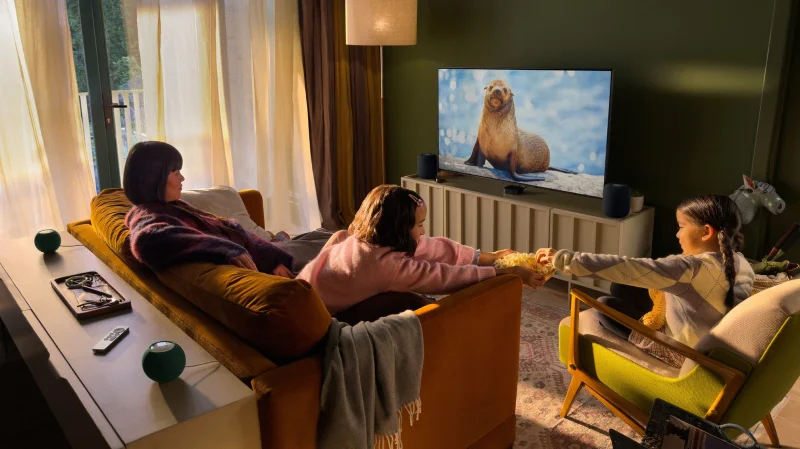
Faites-vous envelopper par l’expérience cinéma maison premium d’Apple — mais à quel coût.
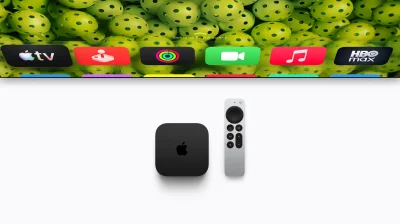
Le nouvel Apple TV 4K (4e génération) a suscité beaucoup d’engouement depuis son annonce lors de l’événement Welcome Home de la société à Cupertino en octobre 2026. L’un des changements les plus notables concerne ses capacités de son surround, permettant aux utilisateurs de créer une expérience cinématographique immersive dans leur salon. Malheureusement, bien que bon nombre des nouvelles fonctionnalités de la 4e génération soient disponibles pour les modèles antérieurs, y compris son système Siri IA amélioré, l’initiative d’Apple dans le domaine du son surround n’est pas rétrocompatible.
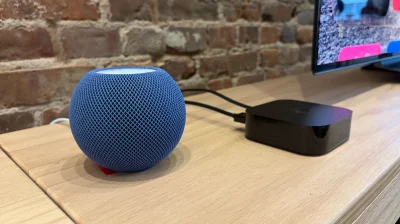
Pour configurer le système de son surround de votre home cinéma, vous aurez besoin de l’Apple TV 4K de quatrième génération et jusqu’à quatre haut-parleurs HomePod de 2e génération ou HomePod mini 2. La page d’assistance d’Apple indique également que vous pouvez associer deux ensembles de haut-parleurs domestiques, mais l’ensemble avant et l’ensemble arrière doivent correspondre (deux HomePod et deux HomePod mini 2). Avant de configurer votre système, assurez-vous que vos appareils disposent du logiciel le plus récent. Si vous ne disposez que de deux enceintes, soit le HomePod ou le HomePod mini 2, vous pouvez tout de même les utiliser pour créer une configuration stéréo à domicile.
Ceux qui souhaitent créer cette configuration de home cinéma à partir de zéro devront dépenser une somme conséquente. Sorti officiellement le 13 novembre 2026, vous pouvez acheter l’Apple TV 4K de 4e génération sur le site d’Apple ou dans votre Apple Store local pour 299 $. Mais le véritable choc des prix survient lorsque l’on pense au coût de quatre enceintes intelligentes, le HomePod (2e génération) coûtant 349 $ et le HomePod mini 2 149 $, respectivement. Au total, cela pourrait vous coûter jusqu’à 1 700 $ pour l’expérience audio la plus avancée d’Apple. Reste à savoir si les diverses mises à jour IA et de qualité du système aident à adoucir la facture — à vous de décider.
Premiers pas essentiels : Comment préparer vos appareils
La première chose à faire est d’attribuer votre Apple TV 4K et vos enceintes HomePod à la même pièce dans l’application Maison. Pour attribuer votre Apple TV 4K à une pièce, allumez votre Apple TV et ouvrez l’application Réglages. Ensuite, sélectionnez AirPlay et Apple Home, accédez à l’option Sélectionner une pièce sous Apple Home et attribuez votre Apple TV en conséquence.
Ensuite, vous devez attribuer votre système d’enceintes. Pour ajouter votre HomePod (2e génération) ou HomePod mini 2, allumez l’enceinte et ouvrez l’application Maison sur votre iPhone ou iPad. Touchez le Bouton Ajouter et sélectionnez Ajouter un Accessoire. Il vous sera demandé de scanner un code ou tenir votre appareil près de l’enceinte. Lorsque cela apparaît, touchez le nom de l’enceinte et touchez Autoriser lorsque vous êtes invité à Ajouter l’Accessoire au Réseau. Enfin, choisissez la même pièce que votre Apple TV 4K, nommez-la, touchez Continuer > Terminé. Répétez ce processus pour les quatre enceintes.
Vous pouvez changer la pièce d’un HomePod existant dans l’application Maison sur votre iPhone ou iPad. Il vous suffit d’ouvrir l’application Maison et d’appuyer longuement sur le HomePod dont vous souhaitez modifier l’emplacement. Ensuite, sélectionnez le bouton Réglages des Accessoires avec l’icône de roue dentée. Appuyez sur l’onglet Pièce et sélectionnez la pièce de votre home cinéma. Vous pouvez également ajouter une nouvelle pièce sur cette page en touchant Créer Nouveau. Une fois que vous avez ajouté tous vos appareils dans la même pièce, vous êtes prêt à configurer le son surround.
Configuration de votre système de son surround
À présent, il est temps de configurer votre son surround. Rendez-vous dans l’application Maison, touchez un HomePod et sélectionnez l’icône en forme de roue dentée en bas. Faites ensuite défiler jusqu’à trouver l’option Créer un Home Cinéma et touchez les HomePods que vous souhaitez regrouper dans votre système de home cinéma.Une fois regroupés, touchez la touche de validation dans le coin supérieur. Vous devriez maintenant voir une notification vous indiquant de poursuivre le processus de configuration sur votre Apple TV.
Ensuite, allumez votre Apple TV. Suivez les indications à l’écran vous indiquant où placer vos enceintes. Si vous utilisez une combinaison de HomePods et d’enceintes HomePod mini 2, Apple suggère de placer les enceintes les plus grandes à l’avant de la pièce. Une fois en place, sélectionnez Démarrer le réglage. Votre home cinéma commencera alors à s’ajuster à votre espace en émettant une série de tonalités. Une fois terminé, suivez les instructions à l’écran pour confirmer l’emplacement de vos enceintes et les choix de couleur avant d’appuyer sur Confirmer. Vous êtes désormais prêt pour une expérience immersive de home cinéma.
Si vous préférez créer une configuration stéréo utilisant deux enceintes Apple intelligentes, ouvrez votre application Maison, sélectionnez votre HomePod, puis touchez Réglages. Ensuite, touchez Créer une paire stéréo et suivez les instructions à l’écran. À partir de là, suivez les étapes ci-dessus pour attribuer votre stéréo à la même pièce que votre Apple TV 4K. Une fois terminé, allumez votre Apple TV et suivez les invites à l’écran jusqu’à ce que l’on vous demande d’Utiliser comme haut-parleurs TV.