Accédez rapidement à la lampe torche sur les téléphones Samsung Galaxy et Google Pixel.
Vous n’avez pas à déverrouiller votre téléphone Android pour activer la lampe torche. Il existe des raccourcis qui vous permettent d’y accéder facilement et rapidement en cas d’urgence. Dans ce billet, nous nous concentrerons sur les téléphones Samsung Galaxy et Google Pixel, tous deux dotés d’un menu déroulant personnalisable depuis l’écran de verrouillage où vous trouverez toute une série d’outils utiles.
Si vous préférez la voie mains libres, vous pouvez également demander à votre assistant IA d’allumer la lampe torche pour vous dans les deux cas. Commencez par dire « Hey, Google » sans déverrouiller votre téléphone, puis dites « Allume la lampe torche ».
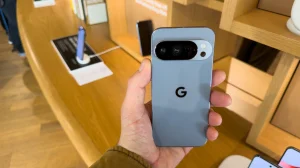
Google Pixel
Vous pouvez trouver le bouton lampe torche sur votre Pixel en faisant glisser vers le bas à partir du haut de l’écran pour faire apparaître le menu Paramètres rapides. Touchez simplement l’icône lampe torche pour l’allumer, puis touchez-la à nouveau pour l’éteindre. Si vous ne la trouvez pas parmi les options du haut dans les Paramètres rapides, vous devrez modifier les icônes sur la première page. Touchez simplement le crayon en bas du menu Paramètres rapides, puis appuyez sur le bouton plus sur l’icône Lampe torche et/ou déplacez-la vers le haut du menu afin de pouvoir la voir rapidement lorsque vous en avez besoin.
Bien que vous ne puissiez pas activer la lampe torche sur le Pixel en agitant l’appareil — c’était une vieille fonctionnalité des Motorola — vous pouvez configurer le geste « Taper rapide » du téléphone pour l’activer. Allez dans Paramètres > Système > Gestes > Taper rapide pour lancer des actions et activez Basculer la lampe torche depuis là. Après avoir configuré cela, vous pourrez activer la lampe torche en double-tapant sur l’arrière de votre téléphone. Vous pouvez toutefois trouver des applications tierces qui vous permettent d’allumer la lampe torche en secouant votre appareil.
Il est également possible de modifier les boutons de l’écran de verrouillage de votre téléphone en maintenant longuement sur votre écran de verrouillage puis en appuyant sur le bouton Personnaliser en bas. Faites défiler pour trouver l’option Raccourcis et choisissez ensuite l’icône lampe torche pour l’ajouter en bas de votre écran de verrouillage.
Samsung Galaxy phones
Sur les téléphones Samsung Galaxy, vous pouvez accéder facilement à votre lampe torche via le Panneau rapide, que vous pouvez voir en faisant glisser vers le bas depuis l’un ou l’autre coin du haut de votre écran. Si vous ne le voyez pas là ou si vous souhaitez réorganiser les icônes dans le panneau, touchez simplement l’icône kebab ou le crayon pendant qu’il est ouvert. Vous pourrez modifier le panneau depuis cet endroit et réorganiser les icônes comme bon vous semble.
Vous pouvez également changer les deux boutons et les coins inférieurs de votre écran de verrouillage. En général, ces deux boutons sont les icônes Téléphone et Appareil photo, mais vous pouvez remplacer l’un d’eux en maintenant appuyé n’importe où sur l’écran de verrouillage. Choisissez l’un d’eux puis sélectionnez la lampe torche pour la remplacer. Si vous ne parvenez pas à personnaliser votre écran de verrouillage, allez dans Paramètres > Écran de verrouillage et AOD > Activer Touchez et Maintenir pour Éditer.