Faites enfin bon usage de ces touches poussiéreuses.
La plupart des touches de votre clavier ont un rôle important, mais ce n’est pas le cas pour toutes. Alors que les lettres, les chiffres, la plupart des symboles et les touches modificateurs comme Shift sont essentielles, quand est-ce que vous avez pour la dernière fois appuyé délibérément sur une touche telle que F7 ou Scroll Lock ? Ces touches sont au mieux inutiles et, dans certains cas, appuyer sur la mauvaise touche (comme Caps Lock ou Insert) peut vous interrompre et faire perdre du temps.
En plus de désactiver les touches agaçantes, il est aussi facile de remapper n’importe quelle touche vers une autre fonction. Si vous ne tapez jamais en majuscules, changer la touche Caps Lock pour qu’elle fasse autre chose justifie son précieux emplacement sur le clavier. Prenez le temps de mapper vos touches de manière plus raisonnable, et le temps passé à taper deviendra plus efficace.
La meilleure façon de remapper les touches du clavier
Il existe plusieurs façons de changer ce que font les touches sous Windows. Pour la plupart des utilisateurs, la meilleure option est Gestionnaire de clavier, l’un des nombreux outils inclus dans la suite gratuite PowerToys de Microsoft. Si vous n’avez pas encore installé PowerToys, téléchargez-le depuis le Microsoft Store ou GitHub.
Une fois ouvert, sélectionnez Gestionnaire de clavier dans la barre latérale gauche et activez le curseur Activer le Gestionnaire de clavier. Ensuite, cliquez sur Remapper une touche pour ouvrir un panneau, puis sur Ajouter un remappage de touche. Sous Sélection, choisissez la touche que vous souhaitez remplacer en cliquant soit sur Sélectionner et en la saisissant, soit en la choisissant dans le menu déroulant ci-dessous. Puis, faites de même sous Pour envoyer : pour indiquer ce que deviendra la touche remappée.
Par exemple, si vous sélectionnez Caps Lock à gauche et Delete à droite, alors appuyer sur Caps Lock aura le même effet que la touche Delete ; elle n’activera plus les majuscules. Vous pouvez répéter ce processus plusieurs fois pour remapper différentes touches.
Vous disposez de quelques autres options au-delà des touches simples pour la section Pour envoyer :. Les combinaisons de touches fonctionnent, vous permettant d’entrer des raccourcis tels que Ctrl + Shift + Esc pour lancer le Gestionnaire des tâches. Le menu déroulant propose également des commandes comme Aide, Lancer/Pause les médias et Démarrer le courrier qui peuvent être faciles à manquer. Choisissez Désactiver en haut de la liste pour éteindre une touche sans changer sa fonction.
Alternativement, changez la boîte Envoyer Touche/Raccourci en Envoyer du texte, et votre touche remappée écrira le texte que vous saisissez dans la zone ci-dessous. Bien que cela puisse être utile pour des textes courants comme votre adresse e-mail ou votre numéro de téléphone, un outil d’expansion de texte comme Beeftext ou un gestionnaire de presse-papiers comme ClipClip restent des outils de productivité plus efficaces pour saisir ces extraits répétés.
Enfin, essayez le panneau Remapper un raccourci pour modifier les raccourcis dans une application donnée ou dans l’ensemble du système. Par exemple, si vous utilisez tout le temps Ctrl + P mais que vous trouvez cela difficile d’accès, changez-le pour Ctrl + Q.
Des touches qui font de bons candidats pour le remappage
 Clark_fang/Getty Images
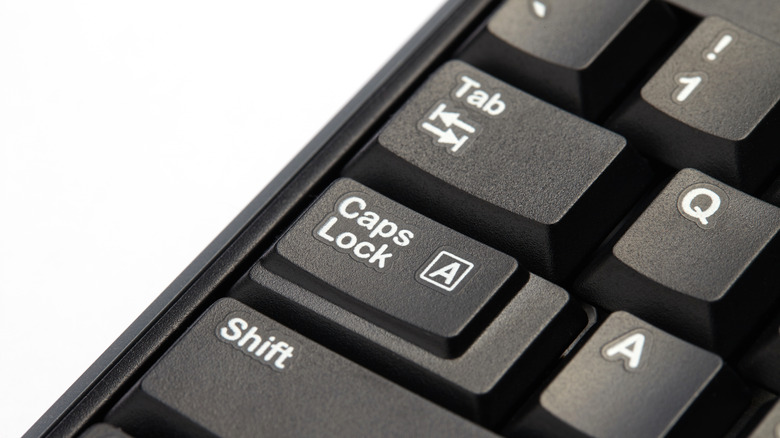
Regardez votre clavier, et vous reconnaîtrez probablement une poignée de touches que vous utilisez à peine, qui constituent les meilleurs candidats pour le remappage :
- Sauf si vous avez besoin de taper en majuscules pour votre travail, la touche Caps Lock est une touche que la plupart des gens appuient sans s’en rendre compte, ce qui vous oblige ensuite à corriger pas mal de texte. Je l’ai réaffectée à une autre touche Backspace afin qu’il soit facile d’effacer avec l’une ou l’autre main.
- La touche Insert bascule entre les modes Insert et Overtype, mais ce n’est pas cohérent selon les applications, et vous en préférez probablement un. Je l’ai remappée à la fonction Recherche dans le navigateur, qui ouvre aussi la recherche Windows.
- La touche Scroll Lock n’est utilisée que pour modifier ce que font les flèches dans Excel. Si vous ne l’utilisez pas, essayez de la remapper sur quelque chose comme Favoris du navigateur ou Accueil du navigateur.
- Pause/Break ne fait presque rien sauf que Win + Pause ouvre le panneau A propos des Paramètres, vous pouvez donc la mettre à meilleur usage.
- Si vous n’utilisez que les touches Alt et Ctrl d’un seul côté, les autres sont de bons candidats pour le remappage.
- Les touches F1 à F12 ont des utilités variables. Certaines sont courantes (comme F5 pour actualiser une page du navigateur), tandis que d’autres (comme F9) ne sont guère utilisées.
Les actions à remapper dépendent de vos flux de travail et de votre clavier. Si le vôtre n’a pas de touches multimédia, essayez de remapper une autre touche en Lire/Pause pour un contrôle facile de la musique sans avoir à acheter un nouveau clavier.
PowerToys est une excellente solution pour le remappage des touches car elle est simple et facilement réversible (basculez l’application pour annuler temporairement tous les changements). Si vous fermez son processus d’arrière-plan, les touches reviendront à la normale, il est donc important de la laisser fonctionner au démarrage. Elle n’affecte que votre compte utilisateur et les changements ne s’appliquent pas à l’écran de connexion de Windows. De plus, PowerToys offre plein d’autres fonctionnalités intéressantes et est un outil de première partie.
SharpKeys fait le même boulot, mais comme il modifie le Registre, les remappings affectent tout le monde et ne sont pas aussi faciles à inverser. Des utilitaires fournis par les grands fabricants de claviers de jeu comme Logitech et Razer constituent une bonne option pour des changements spécifiques au jeu.