
البحث
326 نتيجة لـ "difference-entre-dolby-atmos-et-laudio-sans-perte-7043033ar"

Différence entre Dolby Atmos et l’audio sans perte
L’une des deux options est susceptible de faire une différence plus marquée dans votre expérience d’écoute. Adnan Ahmed for Engadget Si vous avez passé du temps à naviguer sur Apple Music ou Tidal, vous avez probablement aperçu les étiquettes « Dolby Atmos » ou « Lossless » à côté de certains albums et morceaux. Bien que ces deux fonctionnalités soient commercialisées comme des expériences d’écoute premium, elles représentent fondamentalement des technologies différentes. Dolby Atmos est un système audio basé sur des objets qui utilise à la fois le positionnement vertical et horizontal pour créer une scène sonore tridimensionnelle. Par rapport au stéréo traditionnel, qui place le son entre les canaux gauche et droit, Dolby Atmos peut viser n’importe quel point dans l’espace 3D et y placer des sons individuels. L’audio sans perte, quant à lui, s’attaque à une partie entièrement différente de l’expérience d’écoute. Il s’occupe davantage de la préservation de la qualité de la piste. Des formats populaires comme MP3 et AAC profitent de tailles de fichier bien plus petites, mais pour y parvenir, ils subissent une compression avec perte qui supprime une partie des données audio. L’audio sans perte vise à offrir une restitution bit-perfect, ce qui vous permet essentiellement d’expérimenter la musique telle que le producteur l’avait conçue. Bien que Dolby Atmos et l’audio sans perte fonctionnent indépendamment l’un de l’autre, il n’existe pratiquement aucune plateforme de diffusion en continu qui permette de profiter des deux en même temps. Les morceaux Atmos utilisent souvent le codec audio Dolby Digital Plus, qui est par nature à perte. En revanche, l’audio sans perte utilise des codecs comme FLAC ou ALAC, qui préservent toutes les données audio d’origine. Bien qu’il soit techniquement possible de diffuser Dolby Atmos à l’aide d’un codec sans perte comme Dolby TrueHD, cela reste majoritairement réservé aux supports physiques comme les disques Blu-ray. Does lossless audio actually make a difference? Adnan Ahmed for Engadget Par définition, l’audio sans perte nécessite la bonne configuration si vous voulez en tirer pleinement parti. Vous aurez besoin d’un service de streaming qui propose réellement une restitution sans perte bit-perfect et d’un matériel de lecture capable de gérer tout ce détail supplémentaire. Plus important encore, alors que des plateformes comme Apple Music et Tidal permettent de diffuser de l’audio sans perte via Bluetooth, le signal lui-même est encodé avec des codecs à perte tels que SBC et AAC avant d’atteindre vos écouteurs. Vous auriez donc besoin d’une connexion filaire pour une restitution véritablement sans perte, ce que recommande également Apple. Il existe quelques exceptions à cette règle. Par exemple, le codec sans perte aptX de Qualcomm offre une transmission bit-perfect via Bluetooth, mais vous aurez besoin d’un téléphone Android et d’écouteurs sans fil qui prennent en charge cette technologie. Lorsque vous ajustez les options de qualité sonore dans Apple Music ou Tidal, vous avez peut-être vu des chiffres tels que 16 bits/44,1 kHz ou 24 bits/192 kHz. Le chiffre 44,1 kHz ou 192 kHz représente la fréquence d’échantillonnage de l’enregistrement et indique combien de fois par seconde le signal audio est mesuré. Le chiffre 16 bits ou 24 bits représente la profondeur de bits, qui détermine à quel point chacune de ces mesures peut être enregistrée avec précision. La restitution sans perte de type CD est de 16 bits/44,1 kHz, tandis que le Hi-Res Lossless est un format audio numérique qui va au-delà de la qualité CD, tel que 24 bits/96 kHz ou 24 bits/192 kHz. Pour transformer toutes ces informations numériques en quelque chose que vos écouteurs peuvent lire, vous avez besoin d’un convertisseur numérique-analogique (DAC). Bien que le DAC intégré de votre téléphone ou de votre ordinateur portable puisse normalement gérer l’audio sans perte de qualité CD, il peut être nécessaire d’un DAC externe pour profiter du contenu hi-res sans perte. Dolby Atmos content is easier to enjoy Adnan Ahmed for Engadget À mon avis, et cela pourrait être un avis tranché, Dolby Atmos offre une amélioration plus perceptible de l’expérience d’écoute que l’audio sans perte, du moins pour l’écoute quotidienne. Apple Music, Tidal et Amazon Music Unlimited figurent actuellement parmi les principaux services de diffusion qui disposent de contenus Dolby Atmos dans leurs catalogues. Vous aurez besoin d’un appareil compatible Dolby Atmos. Tous les produits Apple modernes prennent en charge Dolby Atmos par défaut, mais vous devrez vérifier la fiche technique de votre téléphone Android pour confirmer la disponibilité. Bien que vous n’ayez pas besoin d’écouteurs spéciaux pour profiter de la musique Atmos, une paire qui offre généralement une bonne séparation des instruments ou une scène sonore plus large peut rendre l’effet plus convaincant. Mes AirPods Pro 2 offrent une expérience étonnamment réussie du son spatial. Selon l’application de streaming que vous utilisez, vous devrez parcourir quelques sous-menus pour activer Dolby Atmos. Apple Music, de mon expérience, gère son catalogue de contenus Dolby Atmos de manière plus élégante. Les morceaux disponibles en Dolby Atmos sont étiquetés, et Apple Music lit automatiquement la version Atmos lorsque vous utilisez un matériel compatible. Tidal, quant à lui, répertorie les versions Atmos des morceaux et des albums séparément de leurs équivalents stéréo. Bien que cela rende la navigation légèrement plus chaotique, cela facilite le fait de choisir délibérément l’un ou l’autre. Tous les morceaux disponibles en Dolby Atmos n’améliorent pas l’expérience, toutefois il sera immédiatement évident lorsque vous tomberez sur une chanson qui a été bien mixée. Certaines de mes préférées Atmos proviennent de The Weeknd, Daft Punk et Billie Eilish. « Poker Face » de Lady Gaga sonne comme une piste complètement différente en Dolby Atmos (dans le bon sens) et bénéficie même d’un outro prolongé avec des voix supplémentaires. Correction, 30 août 2026, 10h55 (ET) : Une version précédente de cet article indiquait par erreur que DAC signifiait « digital-to-audio converter ». Cette information a été mise à jour avec l’expression correcte, « digital-to-analog converter ».
Quelle est la différence entre Dolby Digital 5.1 et Dolby Digital Plus ?
Ces conventions de nommage deviennent incontrôlables. Lazy_bear/Getty Images Les noms donnent l’impression que la différence est simple à comprendre : Dolby Digital 5.1 est un son surround classique, tandis que Dolby Digital Plus doit être la version améliorée. La différence réelle n’est pas aussi simple. Dolby Digital est le format plus ancien et se limite à 5.1 canaux, tandis que Dolby Digital Plus peut transporter du son surround 5.1 ou 7.1 et peut aussi délivrer Dolby Atmos. Cela rend le DD+ plus capable, mais le « Plus » n’assure pas systématiquement plus de canaux ni un son meilleur à chaque fois. Dolby Digital se limite au son surround 5.1 Hadrian/Shutterstock Tout d’abord, cela aide de décrypter le chiffre. Un canal est essentiellement un flux audio distinct attribué à une position de haut-parleur particulière. Dans un système surround 5.1, les cinq canaux principaux couvrent les positions gauche frontale, centrale, droite frontale, surround gauche et surround droit. Le « .1 » fait référence à un canal d’effets à basse fréquence séparé, généralement géré par un caisson de basses pour des explosions et d’autres graves profonds. Dolby Digital, que vous pouvez aussi voir étiqueté AC-3, peut transporter n’importe quoi, du son mono jusqu’à cette configuration complète en 5.1. Il est devenu étroitement associé aux DVD, à la télévision numérique et aux générations précédentes d’équipements home-cinéma. Comme Dolby Digital Plus, il utilise une compression avec perte, qui réduit la taille du fichier en rejetant une partie des informations audio. Dolby Digital Plus peut transporter le 7.1 et le Dolby Atmos mariakray/Shutterstock Dolby Digital Plus, aussi appelé E-AC-3, utilise toujours une compression avec perte mais prend en charge jusqu’à 7.1 canaux. Une bande-son 7.1 ajoute deux canaux surround supplémentaires au-delà de la configuration conventionnelle 5.1, donnant typiquement au système une meilleure séparation autour et derrière l’auditeur. Le mot important est peut : DD+ prend aussi en charge l’audio 5.1 ordinaire, donc voir le format plus récent ne signifie pas automatiquement que plus de canaux sont utilisés. En d’autres termes, un logo Dolby Digital Plus n’est pas une invitation à acheter deux haut-parleurs supplémentaires. Le format plus récent devient particulièrement utile pour le streaming. Dolby a conçu Digital Plus pour le streaming, le contenu à la demande et les téléchargements, et des services comme Netflix l’utilisent pour l’audio multicanal. Sa combinaison de prise en charge du surround et de compression le rend bien adapté à la transmission de cet audio sur Internet. Dolby Digital Plus peut aussi porter Dolby Atmos. Atmos va au-delà de l’attribution de chaque son à un canal fixe en incluant des informations sur l’endroit où les sons doivent être positionnés autour de l’auditeur, permettant à l’équipement compatible d’adapter la bande-son au système de haut-parleurs. Cela ne rend pas Dolby Atmos et Dolby Digital Plus identiques. Les services de streaming peuvent utiliser Dolby Digital Plus pour délivrer Atmos, tandis que les disques Blu-ray peuvent plutôt associer Atmos avec Dolby TrueHD, un format sans perte distinct qui préserve les données audio plutôt que d’en éliminer lors de la compression. Faut-il utiliser Dolby Digital ou Dolby Digital Plus ? Vladlen Tian/Getty Images Si votre téléviseur, votre appareil de diffusion et votre matériel audio prennent tous en charge Dolby Digital Plus, DD+ est généralement le meilleur réglage à laisser activé. Il peut transporter une bande-son 5.1 standard sans problème tout en laissant de la place pour le 7.1 ou le Dolby Atmos lorsque la source les propose. Vous n’avez pas besoin de choisir Dolby Digital standard simplement parce que vous disposez d’un système à 5.1 haut-parleurs. Le matériel plus ancien est là où Dolby Digital reste le choix le plus sûr. Le contenu DD+ peut être converti en Dolby Digital standard afin que les systèmes plus anciens puissent le lire, mais un décodeur Dolby Digital plus ancien ne peut pas lire directement le flux DD+ plus récent. Pour que cela fonctionne, un appareil compatible tel que votre téléviseur, votre box ou votre lecteur Blu-ray doit convertir l’audio DD+ en Dolby Digital standard avant de l’envoyer au matériel plus ancien. Donc, si votre matériel prend en charge les deux, laissez Dolby Digital Plus activé. Passez à Dolby Digital lorsque la compatibilité avec le matériel plus ancien l’exige.

LG enrichit l’expérience Sound Suite avec la prise en charge du DTS:X et de nouvelles fonctionnalités
LG Electronics poursuit l’évolution de son système audio LG Sound Suite en introduisant de nouvelles fonctionnalités destinées à améliorer l’immersion sonore, la connectivité et la flexibilité d’installation. Présenté au CES 2026, ce système repose sur la technologie Dolby Atmos FlexConnect et propose une architecture sans fil modulaire adaptée à différents environnements domestiques. Parmi les principales nouveautés, la barre de son H7 prend désormais en charge le DTS, élargissant ainsi la compatibilité avec les contenus audio immersifs. LG prévoit également le développement du Media Connect Hub afin de faciliter la lecture de contenus DTS depuis des appareils externes compatibles. Le système gagne en flexibilité grâce à la prise en charge du Wi-Fi 6 GHz, des canaux DFS de 5 GHz et de configurations intégrant deux caissons de basses W7 sur les installations compatibles. Ces améliorations offrent davantage de possibilités de placement des enceintes et contribuent à une meilleure répartition des basses fréquences dans la pièce. .
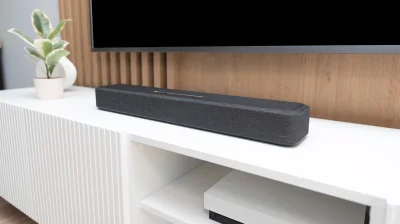
Quand les systèmes de son surround valent-ils vraiment le coup par rapport aux barres de son ?
Le son surround offre une immersion sonore maximale, mais il existe des contraintes liées au coût et à l’espace. Simpson33/Getty Images Quel que soit le téléviseur que vous possédez, il est quasiment certain que ses haut-parleurs intégrés sont médiocres. Ils peuvent suffire pour les informations ou pour regarder des vidéos YouTube tranquillement, mais pour un vrai film, vous aurez probablement du mal à entendre les dialogues, sans parler des détails dans les graves et les médiums. De plus, les technologies modernes de son surround comme Dolby Atmos et DTS:X sont passées d’un mixage basé sur les canaux à un mixage basé sur des objets, nécessitant que le son provienne non seulement autour de vous, mais aussi d’au‑dessus, pour une expérience complète. Si vous souhaitez améliorer les enceintes de votre téléviseur, vous avez deux options. Vous pouvez équiper votre salon d’un système de son surround, en plaçant des enceintes autour de la pièce pour vous envelopper de son, ou opter pour la solution moins chère et plus simple : brancher une barre de son et vous en contenter. Étant donné la différence substantielle en termes de prix et de commodité, beaucoup se demandent si un vrai système de son surround en vaut la peine. La réponse est, et c’est frustrant, qu’il s’agit d’une décision personnelle. Le système audio que vous privilégierez pour votre home cinéma dépend de votre budget, de votre volonté et des dimensions physiques de la pièce où se trouve votre téléviseur. Le niveau d’enthousiasme pour l’audio que vous avez influe aussi sur la décision. Une barre de son est simple, moins chère et constitue une amélioration considérable par rapport aux haut-parleurs intégrés, tandis qu’un système de son surround est plus complexe, plus coûteux et offre une puissance sonore plus impressionnante. Soundbars can’t match a real surround sound system Max Miller for Engadget Les barres de son sous-performent presque toujours par rapport à un véritable son surround. Cela ne veut pas dire qu’elles offrent un audio médiocre, mais plutôt qu’elles ne peuvent pas envelopper l’auditeur dans une bulle de son tridimensionnel comme peut le faire un système surround moderne composé d’enceintes distinctes. Le son surround traditionnel 5.1 canaux est déjà assez difficile à reproduire fidèlement avec une seule barre de son. Et lorsque vous ajoutez Dolby Atmos et DTS:X à l’équation, vous devez également prévoir des canaux supplémentaires placés au‑dessus. De nombreuses barres de son font de gros efforts pour surmonter leurs limitations physiques. Si vous avez vu des barres de son faisant la publicité des capacités Dolby Atmos, ce qui se passe réellement, c’est que la barre de son dispose de haut-parleurs internes orientés vers le haut. Le son émis par ceux-ci rebondit sur votre plafond et, idéalement, retombe vers vous, créant une expérience Atmos-lite légèrement plus immersive. C’est une astuce intéressante, mais elle ne fonctionne que dans des conditions parfaites. Si votre plafond est en voûte, texturé, comporte des luminaires ou similaires, le son provenant de ces hauts-parleurs orientés vers le haut peut être perturbé et ne pas vous atteindre. Si vous disposez de la pièce adaptée et que vous placez correctement votre barre de son Dolby Atmos, vous pouvez commencer à approcher ce à quoi ressemble réellement un système surround basé sur des objets… de la même manière que l’on pourrait commencer à comprendre le goût d’un fruit en buvant une LaCroix. Bien que presque toutes les barres de son apportent une amélioration notable par rapport aux haut-parleurs intégrés du téléviseur, c’est une référence très basse (jeu de mots involontaire). Dans un test à l’aveugle mené par The New York Times , le quotidien de référence a démontré que pratiquement tout le monde peut faire la différence entre une barre de son sophistiquée et une installation surround personnalisée. En écoutant le système surround, les participants étaient mieux à même de comprendre les dialogues et, en fait, de se sentir entourés par le son. Les deux points d’attention étaient l’espace et la friction. Peu de participants ont dit qu’ils achèteraient le système surround plutôt que la barre de son, soit parce que le premier ne s’intégrerait pas bien dans leur salon, soit parce qu’ils n’étaient pas confiants dans leur capacité à l’installer correctement. Soundbars are simple, but pick surround sound for the best experience Axeiz77/Getty Images Les barres de son sont simples, mais privilégier le son surround pour obtenir la meilleure expérience Les barres de son valent le plus le coup lorsque vous disposez d’une pièce en forme de boîte qui ne peut pas accueillir plusieurs enceintes pour quelque raison que ce soit, ou si vous ne pouvez pas vous permettre un système surround complet. Elles constituent également un choix approprié lorsque vous souhaitez simplement brancher un seul appareil à votre téléviseur et ne plus jamais vous préoccuper du son. Il n’y a rien de mal à faire partie de l’un de ces camps. Tout le monde ne cherche pas à être entièrement immergé dans un mixage audio spatial où chaque explosion ou voix est dirigée avec précision. Et tout le monde qui recherche cette expérience ne peut pas se le permettre ou n’a pas l’espace nécessaire. Encore une fois, même une barre de son moyenne devrait constituer une amélioration correcte par rapport aux haut-parleurs intégrés de votre téléviseur, et il existera toujours une option meilleure à laquelle vous pourrez jalousement comparer votre installation actuelle. Vous devez prendre une décision à un moment donné. Un bon compromis consiste à opter pour une barre de son 5.1.2 qui offre deux haut-parleurs arrière et un caisson de basses en plus de la barre. Ce n’est pas aussi intensif qu’un système surround propre, mais cela pourrait correspondre à votre besoin. La différence de prix à elle seule suffit à dissuader la plupart des gens de s’équiper d’un système surround. On peut obtenir un son décent avec un budget, surtout si vous savez où chercher de bonnes affaires. Mais même un système surround d’entrée de gamme, que ce soit un ensemble avec les enceintes de votre choix ou un pack home cinéma (HCP) qui vient en lot, peut vous coûter près de mille dollars. Vous pouvez vous rapprocher des 700 dollars si vous trouvez une bonne affaire ou un système qui offre de meilleures performances pour son prix. Dans la tranche moyenne ou supérieure, prévoyez de débourser plusieurs milliers de dollars. Mais supposons que vous ayez l’espace, l’argent et le savoir-faire pour installer un véritable système surround avec DTS:X et Dolby Atmos configurés. Si vous cherchez une expérience audio de cinéma maison détaillée, ignorez la barre de son et investissez dans un récepteur et des enceintes.
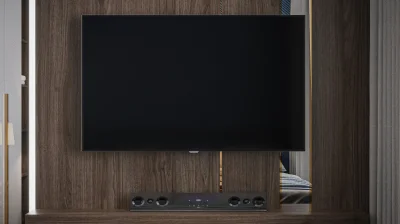
L’un des moyens les moins chers d’ajouter Dolby Atmos à votre téléviseur
Le son immersif n’a pas besoin de vous coûter une fortune. Saiful Islam/Getty Images Si vous êtes un cinéphile ou un passionné de sport, regarder un film ou un match en direct chez vous donne toujours une impression moins immersive que l’expérience en salle, en partie à cause des haut-parleurs intégrés de votre télévision qui ne sont pas à la hauteur. Bien qu’il soit difficile de reproduire la véritable sensation des deux, Dolby Atmos fait du bon travail pour ajouter davantage d’immersion à votre soirée de visionnage à domicile, et cela ne doit pas vous coûter une fortune. Alors que LG, Sony, Hisense et plusieurs autres marques fabriquent des téléviseurs avec des ensembles de haut-parleurs intégrés qui prennent en charge Dolby Atmos, ils peuvent ne pas correspondre au budget de chacun ou satisfaire les audiophiles. Donc, à moins que vous ne soyez qu’un simple streamer passif qui ne se soucie pas du son et qui aime simplement avoir quelque chose qui joue en arrière-plan, il est toujours judicieux d’investir dans des haut-parleurs solides. Dans la plupart des cas, une barre de son fera l’affaire. Au lieu de dépenser des milliers pour une installation multi-enceintes, choisir une barre de son économique vous permet de goûter à Dolby Atmos pour une fraction du prix. Why are some TV speakers so disappointing? Prostock-studio/Shutterstock Aujourd’hui, avec des designs fins qui font norme de l’industrie, la plupart des haut-parleurs de téléviseur sont contraints de rester compacts et orientés vers le bas ou vers l’arrière, ce qui fait que votre mur, votre meuble média ou le sol (si le téléviseur est monté) absorbe le son avant qu’il n’atteigne vos oreilles. Sachant que les téléviseurs modernes ne sont guère plus épais qu’un smartphone, les fabricants manquent tout simplement de l’espace physique nécessaire pour les haut-parleurs premium ou les caisses de résonance qui permettent de produire un son véritablement dynamique. Cette conception typique constitue un goulot d’étranglement majeur, dépouillant les canaux de hauteur et la profondeur essentiels à un vrai son spatial. Cela vous laisse avec des acoustiques plates, des dialogues brouillés et des basses peu impressionnantes. Cela est particulièrement flagrant si vous aimez diffuser de la musique sur votre TV, car cela atténue la clarté des voix et peut même rendre votre chanson préférée tout simplement fausse. En revanche, même certains téléviseurs haut de gamme dotés d’un support Dolby Atmos intérieur peinent à projeter le son vers l’avant dans votre pièce, ce qui fait que les indices sonores dimensionnels se dispersent dans les mauvaises directions. Sans des haut-parleurs spécialisés orientés vers le haut ou sur les côtés, bon nombre de ces effets sonores risquent de se perdre. Immerse yourself with a soundbar Lord_ghost/Getty Images Selon la marque, une barre de son compatible Atmos coûte généralement bien moins cher qu’un système home cinéma complet, mais elle comporte certains compromis majeurs. Par exemple, de nombreux modèles économiques dépendent d’un Dolby Atmos virtuel plutôt que de véritables haut-parleurs orientés vers le haut, ce qui signifie qu’ils dépendent d’un codage sonore spécial pour imiter les haut-parleurs situés au-dessus. Bien que le niveau d’immersion soit pratiquement incomparable à celui des pilotes qui projettent vers le haut, il offre tout de même une amélioration nette par rapport à la plupart des haut-parleurs internes du téléviseur. Les options compatibles qui dépendent du traitement virtuel, y compris les barres de son d’Amazon, TCL ou même des noms plus fiables comme LG, n’ont pas les canaux de hauteur requis pour profiter pleinement de Dolby Atmos, mais certaines d’entre elles vous coûteront moins de 200 $. Avant d’acheter l’une de ces barres de son abordables, assurez-vous que votre TV prend en charge le passthrough de Dolby Atmos. Dans le cas contraire, un appareil de streaming 4K abordable comme le Roku Express 4K+ ou l’Amazon Fire TV Stick 4K fera l’affaire sans vous ruiner.
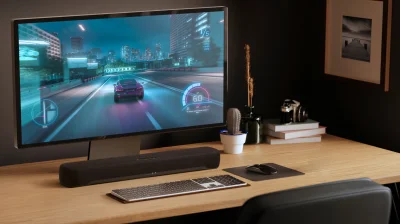
Yamaha présente la barre de son compacte B200A avec Dolby Atmos
C’est une barre de son compacte, dépourvue de fioritures, à 250 dollars. Yamaha Yamaha a présenté une nouvelle barre de son qui allie l’audio Dolby Atmos à un design compact et peu encombrant. La barre B200A est assez petite, mesurant 23,5 pouces de largeur et 2,5 pouces de hauteur. Elle peut être montée au mur pour gagner de l’espace, mais est également suffisamment petite pour que vous puissiez la placer sous la plupart des écrans de bureau afin d’obtenir un son immersif lors des sessions de jeu. La barre sera disponible en novembre de cette année pour un prix très raisonnable de 250 dollars. La capacité de son surround Dolby Atmos est la vraie valeur ajoutée ici, et Yamaha affirme que le B200A peut offrir un « son immersif 3D » malgré sa petite taille et son nombre de haut-parleurs (deux plus un caisson de basse). Ce caisson de basse intégré devrait aider à renforcer les basses, et il existe une option « Bass Extender » pour plus de puissance. Il n’y a pas beaucoup de cloches et de sifflets à signaler ici, mais parfois la simplicité est une bonne chose. Avec un seul port HDMI, ainsi qu’une prise audio de 3,5 mm pour les nostalgiques, l’installation ne devrait pas être compliquée. Elle devrait s’accorder facilement avec n’importe quelle configuration de télévision ou de moniteur de jeu, et elle dispose d’une connectivité Bluetooth pour diffuser l’audio depuis un téléphone. Ce n’est pas la barre de son la moins chère du marché, mais elle est loin d’être la plus chère. La B200A de Yamaha semble être une option de barre de son prometteuse pour quiconque souhaite s’initier au monde de Dolby Atmos sans se ruiner.
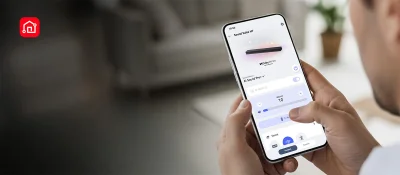
LG fait avancer l’expérience LG sound suite avec la nouvelle prise en charge DTS:X
LG Electronics (LG) poursuit le développement des capacités audio immersives et de la flexibilité de LG Sound Suite , le premier système audio pour barre de son au monde intégrant la technologie Dolby Atmos® FlexConnect. Les dernières améliorations élargissent la compatibilité avec les contenus, renforcent la flexibilité du système et offrent aux consommateurs davantage de possibilités pour profiter d’expériences de divertissement immersives à domicile¹. Présenté au CES 2026, LG Sound Suite a redéfini l’expérience audio à domicile en associant la simplicité d’une installation sans fil à la flexibilité nécessaire pour créer une expérience Dolby Atmos personnalisée. Depuis son lancement, LG n’a cessé d’enrichir les fonctionnalités de LG Sound Suite. Les dernières améliorations s’inscrivent dans cette continuité en élargissant les possibilités de configuration, de connexion et d’utilisation du système au sein des foyers. « LG Sound Suite a été conçu pour rendre l’audio immersif plus flexible, plus accessible et plus facile à apprécier. Ces dernières améliorations témoignent de notre engagement continu à élargir les possibilités offertes par LG Sound Suite, en donnant aux consommateurs davantage de liberté pour créer une expérience audio adaptée à leur intérieur, à leurs contenus et à leurs habitudes d’écoute », a déclaré Lee Jeong-seok, responsable de la division Audio de LG Media Entertainment Solution Company. Davantage de possibilités pour profiter d’un son immersif À mesure que le streaming, le gaming et les expériences de divertissement haut de gamme évoluent, les consommateurs recherchent des expériences audios à la hauteur des images spectaculaires proposées par les téléviseurs actuels. Pour répondre à ces attentes, LG a enrichi LG Sound Suite avec la prise en charge du DTS sur la barre de son H7, offrant aux passionnés de home cinéma de nouvelles possibilités pour profiter d’un son immersif multidimensionnel à partir de contenus et d’appareils sources compatibles. Cette amélioration traduit la volonté de LG de rester à l’écoute de ses clients et de faire évoluer les fonctionnalités de LG Sound Suite en réponse aux attentes des passionnés, notamment en matière de compatibilité avec un plus large éventail de technologies audio immersives. Avec l’introduction de la prise en charge du DTS, LG pose les bases de nouvelles expériences audios immersives au sein de l’écosystème LG Sound Suite. Dans cette optique, LG développe également le LG Media Connect Hub , conçu pour permettre aux utilisateurs de profiter de la lecture DTS à partir d’appareils sources externes compatibles et d’élargir davantage l’accès aux contenus DTS. Des informations complémentaires seront communiquées ultérieurement par les canaux officiels². Une flexibilité accrue grâce à Dolby Atmos FlexConnect La flexibilité est au cœur de LG Sound Suite depuis sa conception. Contrairement aux systèmes home cinéma traditionnels, qui nécessitent souvent une disposition fixe des enceintes et une installation complexe, LG Sound Suite permet aux utilisateurs de composer un système adapté à leur espace. LG a également élargi la compatibilité du système avec différents environnements réseau domestiques grâce à la prise en charge des réseaux Wi-Fi 6 GHz et des canaux DFS de 5 GHz. Ces améliorations permettent à davantage de consommateurs de profiter de configurations stéréo et multienceintes, tout en conservant la simplicité et la flexibilité qui caractérisent l’expérience LG Sound Suite. En adaptant davantage l’installation et la connectivité aux conditions réelles des foyers, LG renforce l’un des principaux atouts du système : un son immersif qui s’intègre naturellement au mode de vie des utilisateurs. Une plus grande liberté pour créer le système qui vous ressemble LG a élargi les possibilités de personnalisation du système en permettant de connecter deux caissons de basses W7 dans les configurations LG Sound Suite compatibles. Conçue pour offrir davantage de flexibilité dans les grands espaces d’écoute, cette fonctionnalité ne se limite pas à une puissance sonore accrue. En multipliant les possibilités de placement des caissons de basses, elle contribue à une meilleure homogénéité des basses fréquences dans toute la pièce, pour un rendu plus équilibré, quelle que soit la position des auditeurs. Cette évolution renforce l’approche modulaire de LG Sound Suite, permettant aux utilisateurs de commencer avec une configuration adaptée à leurs besoins actuels, puis de la faire évoluer au fil du temps, en fonction de leurs habitudes et de leurs préférences en matière de divertissement. Une compatibilité élargie avec les contenus et les écosystèmes de divertissement LG a également élargi l’accès aux contenus grâce à la prise en charge de Google Cast sur la barre de son H7. Les utilisateurs disposent ainsi de possibilités supplémentaires pour diffuser directement de la musique, des podcasts et d’autres contenus de divertissement sur leur système LG Sound Suite. Associées à Dolby Atmos, Dolby Atmos FlexConnect, Sound Follow, Room Calibration Pro et à l’architecture sans fil modulaire de LG, ces améliorations continuent d’enrichir les fonctionnalités de l’écosystème LG Sound Suite, tout en préservant la simplicité qui distingue ce système depuis son lancement. Poursuivre la vision d’un son immersif et flexible L’audio occupe une place de plus en plus importante dans le divertissement à domicile, les consommateurs recherchant des expériences à la hauteur de la qualité des téléviseurs haut de gamme et des plateformes de contenus actuelles. De l’élargissement de la compatibilité DTS à la possibilité d’utiliser deux caissons de basses, en passant par une connectivité sans fil plus étendue et un accès élargi aux contenus, LG continue de renforcer la flexibilité qui caractérise l’expérience LG Sound Suite. En offrant aux consommateurs davantage de possibilités pour profiter de Dolby Atmos, de Dolby Atmos FlexConnect et d’expériences de divertissement immersives à domicile, LG Sound Suite poursuit son ambition initiale : proposer une expérience audio simple, flexible et immersive, adaptée à chaque intérieur.
Le meilleur réglage et le meilleur emplacement pour votre barre de son Dolby Atmos
Dans certains cas, la confusion sur l’emplacement d’une barre de son Dolby Atmos fait échouer de nombreux agencements. Il ne faut pas la cacher sous votre téléviseur ou sur une étagère, mais plutôt la placer légèrement en avant de votre téléviseur afin d’éviter d’atténuer ses effets. Étant donné qu’elles utilisent au moins deux éléments orientés vers le haut pour générer un son au‑dessus de l’auditeur, il doit exister une trajectoire dégagée pour ces haut‑parleurs afin que le son atteigne votre plafond et retombe directement vers vous. Cela signifie que votre plafond doit être plat, sans sources lumineuses ni ventilateurs, car ils pourraient facilement dévier les ondes sonores, ou, pire encore, bloquer complètement le trajet du son. Pour optimiser davantage, la barre de son compatible Atmos devrait être placée à au plus la moitié de la hauteur du mur, exactement entre le sol et le plafond. Vous devriez également vous assurer que la barre de son est parallèle à votre canapé, car les résultats sont meilleurs lorsqu’elle se situe aussi près que possible du niveau des oreilles. Dolby affirme que si vous installez une barre de son excentrée, trop haute ou trop basse, les dialogues et les effets sonores donneront l’impression qu’ils proviennent d’une pièce entière différente, et non de votre film ou de votre émission. Si vous avez monté d’un cran et acheté une barre de son compatible Atmos équipée de haut‑parleurs à diffusion latérale, réorganisez votre décoration si nécessaire afin que le son émanant de ces enceintes et leur première réflexion sur le mur puissent atteindre clairement votre siège, en veillant à ce qu’aucun meuble, agencement d’étagères ou matériau absorbant le son ne gêne le trajet. En revanche, si vous vivez dans un espace plus petit qui ne permet pas pleinement ce type d’installation, certaines options compactes, comme la Sonos Beam, ne s’appuient pas sur des haut‑parleurs à diffusion vers le haut, ce qui permet un placement plus fluide. Elles fonctionnent généralement bien dans des appartements modestes ou des studios, car la technologie de codage sonore derrière le Dolby Atmos virtuel offre tout de même une expérience d’écoute tridimensionnelle solide, mais gardez à l’esprit qu’elles ne peuvent pas reproduire pleinement l’immersion des haut‑parleurs qui diffusent vers le haut.

Apple ouvre un lieu de concert dédié avec audio spatial et enregistrement multi-caméras
Apple vient d’ouvrir un nouveau lieu de diffusion en direct dans son siège britannique, situé à la Battersea Power Station de Londres, qui semble taillé sur mesure pour les concerts et les enregistrements d’Apple Music Live. Apple Music Hall est conçu comme une « salle de concert intime », avec une capacité pouvant accueillir jusqu’à 600 personnes en configuration debout ou assise, selon la société. Comme on pouvait s’y attendre, il s’agit aussi de l’un des plus modernes au monde avec 48 enceintes, 16 emplacements de caméras et une installation d’enregistrement en Spatial Audio en direct. « Aujourd’hui, avec l’ouverture d’Apple Music Hall, nous franchissons une fois de plus une étape sans précédent dans notre engagement envers les artistes et les fans en soutenant la musique live de manières que seul Apple peut offrir, » a déclaré Oliver Schusser, vice-président d’Apple Music et du contenu international. Le design intérieur du nouveau lieu s’inspire de la Battersea Power Station avec « des briques historiques, des arches flutées et des balcons en bronze » ainsi qu’une paroi vitrée, a précisé Apple. Le siège principal et le balcon sont conçus pour offrir l’intimité du public, tandis que la scène de 38 pieds de largeur peut être réconfigurée pour des spectacles classiques en façade ou des expériences en rotation. Le lieu est également pensé pour les publics qui ne peuvent pas assister aux spectacles en direct. Doté d’un système Spatial Audio à 48 enceintes avec Dolby Atmos et de 16 emplacements de caméras, ainsi que d’une installation complète de diffusion en direct, il peut diffuser de la musique et des vidéos de haute qualité dans le monde entier. Il est équipé de deux studios d’enregistrement et de mixage dédiés afin que les prestations puissent être capturées en enregistrements multipiste et mixées en Spatial Audio, « en direct ou après coup », selon Apple. Pour la vidéo, il existe une salle de contrôle de diffusion spécialement conçue avec « une infrastructure pour la capture vidéo iPhone » et vraisemblablement d’autres caméras de qualité supérieure. Il risque d’être populaire auprès des musiciens grâce à ses loges haut de gamme pour les groupes et les équipes qui offrent une vue sur les installations de shopping et de restauration de Battersea Power Station. Apple sera sans doute le principal bénéficiaire de ce nouveau lieu, même si les artistes émergents en profiteront également. « Il est important pour nous d’aider et de fournir aux artistes plus petits un espace plus petit, doté d’une technologie de pointe et vraiment plug-and-play », a déclaré Schusser à Wallpaper . « On peut entrer, faire une interview…, réaliser ses photographies et contenus pour les réseaux sociaux, donner un concert, diffuser dans le monde entier, et obtenir un enregistrement Spatial Audio de haute qualité. C’est une configuration phénoménale pour permettre aux artistes de réaliser un travail exceptionnel. »
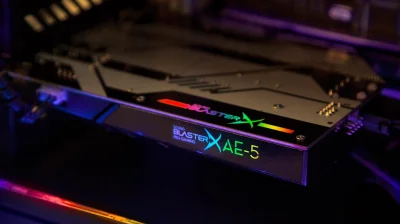
Quand faut-il acheter une carte son pour votre PC ?
La plupart des gens n’ont pas besoin d’acheter une carte son, mais certains usages peuvent tirer avantage de son ajout. Creative Il y a des éons, dans les années 80 et 90, qu’une carte son dédiée était indispensable pour tout joueur PC ou musicien. Le matériel intégré de votre machine se limitait à des bips et bloops, ou, au mieux, à quelques astuces compliquées pour truquer des échantillons de faible résolution. Le simple fait d’avoir de la musique et des effets qui ne vous irritaient pas les oreilles représentait une avancée majeure. On n’envisagerait pas de se passer d’une carte son à l’époque autant qu’on n’envisagerait pas aujourd’hui de se passer d’une carte graphique 3D. Comme vous l’avez probablement remarqué, cependant, les cartes son dédiées semblent être passées sous le radar. Elles existent toujours, mais même le roi autrefois de l’audio PC, Creative, semble les avoir reléguées à un côté. Cela peut sembler étrange, étant donné que, à certains égards, le son compte plus que jamais. Il est courant que les médias soient mixés pour des formats audio spatiaux comme Dolby Atmos, qui positionnent des « objets » sonores dans l’espace 3D. Il y a aussi une poussée pour un son sans perte tant dans les films que dans la musique. L’un ou l’autre peut imposer des exigences sérieuses sur les chaînes de traitement, comme le diront les propriétaires de home cinéma. Vue de l’extérieur, alors, vous pourriez être compréhensiblement confus. Une carte son a-t-elle encore réellement un impact sur la qualité audio ? Devriez-vous en envisager une lors de la construction ou de la mise à niveau d’un PC ? La réponse rapide est que la plupart des acheteurs peuvent sans danger s’en passer, bien qu’il existe des cas où une interface audio séparée est obligatoire. Pourquoi vous n’avez probablement pas besoin d’une carte son dédiée pour votre PC Nenad Nedomacki/Shutterstock La technologie audio des PC n’est plus une considération secondaire, comme cela l’était dans les années 80. Il est désormais acquis que quiconque déballant un PC Windows — ou une machine Mac ou Linux, d’ailleurs — va écouter de la musique, jouer à des jeux ou regarder une vidéo dès le départ. Cela signifie intégrer le matériel nécessaire pour traiter les entrées, les sorties et les codecs. Il existe diverses façons d’y parvenir, mais les avancées dans les tailles de puces et la conception des puces en général signifient que ce qui nécessitait autrefois une carte entière peut être compressé dans une seule puce sur votre carte mère. Si vous avez déjà vu une référence Realtek Audio mystérieuse dans le Gestionnaire de périphériques de Windows, c’est le genre de puce dont nous parlons. D’autres fabricants de puces existent, mais Realtek est étonnamment courant sur les PC Windows. Les cartes son étaient autrefois essentielles pour les entrées de microphone et les sorties haut-parleur 3,5 mm, mais ce n’est plus le cas. Ceux-ci ont également été intégrés dans les cartes mères et, dans de nombreuses circonstances, ils sont devenus insignifiants. Un son de haute qualité (y compris lossless) peut facilement être livré via USB 3.x, DisplayPort, Wi‑Fi ou HDMI. Lorsque davantage de compression et une légère latence sont acceptables, le Bluetooth est là. Un flux Dolby Atmos en 24 bits, 192 kHz dans Dolby TrueHD sans perte n’utilise qu’environ 18 Mbps, une fraction de la bande passante de 5 Gbps que l’USB 3.0 peut offrir, sans parler de l’USB4 ou du Wi‑Fi 7. Comme si cela ne suffisait pas, il existe des incitations liées aux affaires et au design pour déplacer le matériel audio hors du boîtier de votre PC. Le premier point est l’espace. Les ordinateurs portables et les PC portables ont évidemment peu de place à l’origine, surtout avec la concurrence sans fin pour rendre les appareils plus minces et plus légers. Dans les PC-tour, une bonne partie du boîtier peut déjà être occupée par une carte graphique gigantesque et ses systèmes de refroidissement. Toute carte redondante va simplement augmenter la consommation d’énergie et restreindre le flux d’air. Pour l’audio professionnel, l’intérieur d’un PC est également un endroit relativement peu accueillant, car tous les composants environnants peuvent potentiellement introduire des interférences de signal. Il est possible de fournir un blindage suffisant, comme en témoigne la poursuite de la vente de cartes son internes. Mais pour des résultats optimaux et des interfaces plus pratiques, il est tout à fait logique de laisser la majeure partie de l’équipement audio pro sur le bureau. Quand une carte son a réellement du sens OMfotovideocontent/Shutterstock Avec la plupart des audio grand public pris en charge, le domaine où les cartes son dominent réellement est en tandem avec les interfaces audio professionnelles. Ces configurations tendent à prendre en charge une fidélité encore plus élevée que les puces intégrées, ce qui peut être nécessaire pour le mastering et la production. Et comme nous venons de le noter, elles offrent des contrôles plus pratiques avec moins de risque d’interférence. Si vous allez connecter des micros, des pédales, des guitares et des claviers à votre PC régulièrement, il serait ridicule de ne pas mettre ces entrées et leurs boutons à portée de main. Il existe un aspect des cartes son modernes dont les professionnels et les connaisseurs de médias peuvent bénéficier: l’amplification des casques. Votre carte mère peut manquer de puissance pour alimenter des casques à haute impédance, qui offrent une précision accrue pour ceux qui en ont besoin ou qui l’apprécient simplement. Et avec un module externe, vous pouvez éventuellement passer facilement d’un casque haut de gamme à un autre sur différents appareils en quelques secondes. L’essentiel est que si vous cherchez simplement à écouter de la musique ou à jouer, il n’y a pas vraiment d’incitation à dépenser excessivement pour une carte son. Avec un ensemble de haut-parleurs ou de casques adapté, il n’y a généralement rien qui vous empêche d’obtenir un son spatial ou sans perte à partir de l’équipement intégré de votre PC. Seuls les puristes fortunés ou les personnes qui visent à devenir le prochain Hans Zimmer ou Aphex Twin ont besoin de faire évoluer leur matériel.
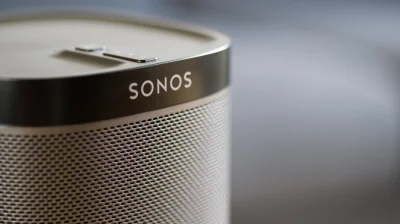
Comment configurer vos enceintes Sonos avec l’application
L’expérience de l’app s’est améliorée au cours des dernières années. Vantage_DS/Shutterstock Sonos produit certains des meilleurs enceintes intelligentes du marché, mais associer les produits de l’entreprise à son application n’a pas toujours été une tâche sans souci. En 2024, vous vous demandiez probablement : « Pourquoi l’application Sonos est-elle si défaillante ? ». Heureusement, les péchés de cette mise à jour notoirement boguée ont depuis été expiés, et le logiciel se trouve désormais dans une bonne situation, rendant l’installation d’une nouvelle enceinte relativement simple. Ci-dessous, nous vous guiderons pour configurer votre enceinte intelligente avec l’application officielle Sonos « S2 ». Peu importe que vous cherchiez à connecter un produit plus vieux ou l’un des haut-parleurs haut de gamme de la société, compatible Dolby Atmos, car le processus de connexion varie peu. Lisez la suite pour obtenir des conseils d’installation, comment résoudre les problèmes de couplage et des conseils pour améliorer le son de vos enceintes grâce à des réglages EQ et à d’autres fonctionnalités intégrées à l’application. Comment configurer un haut-parleur Sonos pour la première fois Dave Meikleham for Engadget Si vous configurez votre haut-parleur Sonos pour la toute première fois, vous aurez besoin de l’application Sonos sur votre smartphone ou votre tablette. Ce logiciel est disponible sur l’App Store et Google Play. Une fois téléchargé, créez un compte Sonos et assurez-vous que votre enceinte et l’application sont connectées au même réseau. À partir de là, le processus de configuration de votre haut-parleur intelligent ne devrait pas être trop ardu. Que vous branchiez un ancien Sonos One ou que vous ayez la chance de posséder un Sonos Era 300 haut de gamme compatible Dolby Atmos, le processus d’installation est globalement le même. Après avoir branché votre haut-parleur, ouvrez l’appli et sélectionnez Démarrer un nouveau système Sonos , appuyez sur Ajouter votre haut-parleur, et l’application devrait rapidement détecter votre matériel Sonos avant de vous guider pour le connecter à votre réseau Wi‑Fi (donc ayez le mot de passe de votre routeur à portée de main). Vous pouvez ensuite attribuer votre haut-parleur à une nouvelle pièce (au moment de la rédaction, Sonos propose 22 noms prédéfinis différents, allant de « salle de bains » jusqu’à « salle de télévision » — bien sûr, vous pouvez aussi définir un nom personnalisé). Après avoir configuré votre premier haut-parleur Sonos, les autres se mettent en place encore plus facilement. Rendez-vous dans Paramètres > Ajouter un haut-parleur ou un composant pour facilement associer plusieurs enceintes. Il est toutefois utile de noter que si vous cherchez à constituer un système surround Sonos complet, vos enceintes surround devront probablement être du même modèle (par exemple, une paire de Sonos Era 100 plutôt que de mélanger Era 100 avec Era 300). De plus, vous pouvez associer vos enceintes à des services comme Amazon Alexa en faisant défiler le menu Paramètres jusqu’à Ajouter un assistant vocal dans le menu des paramètres. Pourquoi l’application Sonos ne se connecte-t-elle pas à mes enceintes ? Dave Meikleham for Engadget Vous avez du mal à faire fonctionner vos enceintes Sonos avec l’application sur votre smartphone ou votre tablette ? Il s’agit très probablement d’un problème réseau. Assurez-vous que votre enceinte et l’application Sonos se trouvent sur le même réseau Wi‑Fi (connecter l’une à un réseau invité perturbera les communications entre les appareils). Un autre souci qui peut empêcher l’appairage est si vous avez récemment changé le mot de passe de votre routeur. Les VPN peuvent aussi provoquer des problèmes de connexion entre votre enceinte et l’application, alors essayez de les désactiver brièvement si vous rencontrez des difficultés d’installation. Des mises à jour logicielles via l’appli sont également recommandées pour prévenir de futurs problèmes de connexion. Et pour les utilisateurs Apple, assurez-vous d’avoir accordé à l’application Sonos l’autorisation sur votre iPad ou iPhone, afin qu’elle puisse détecter les appareils sur votre réseau. Si l’application Sonos ne parvient toujours pas à trouver votre enceinte, il est temps de réinitialiser. Pour redémarrer votre matériel Sonos, il suffit de le débrancher, d’attendre au moins dix secondes, de le rebrancher, puis d’attendre encore une minute avant d’essayer de coupler votre enceinte à l’application. Toujours des problèmes avec le message « No products found » dans l’app Sonos ? Il est temps d’effectuer une réinitialisation matérielle un peu plus radicale. Ceci doit rester votre dernier recours, car ce processus effacera les réglages EQ sauvegardés et les configurations TruePlay stockées sur votre enceinte. Pour effectuer une réinitialisation d’usine, débranchez votre enceinte, puis maintenez le bouton Bluetooth enfoncé pendant que vous la rallumez. Continuez à maintenir le bouton jusqu’à ce que le voyant d’état passe du orange au blanc. Dès qu’il clignote en vert, la réinitialisation est terminée et vous pouvez essayer de coupler votre enceinte à nouveau avec l’appli Sonos. Pour les enceintes Sonos plus anciennes, il vous faudra plutôt maintenir enfoncé le bouton Join (identifié par une petite icône en forme de boucle horizontale). Comment faire en sorte que mes enceintes Sonos sonnent mieux ? Dave Meikleham for Engadget Effectuer des réglages dans l’application Sonos peut avoir un impact étonnamment important sur la qualité du son de vos enceintes. Si vous avez mis en place un système home cinéma, utilisez définitivement la fonction TruePlay de l’appli. La fonctionnalité d’analyse de pièce de Sonos déploie des tonalités de test depuis vos enceintes que votre smartphone mesure ensuite via son micro afin de calculer les dimensions de votre salon. En vous déplaçant lentement autour du périmètre de votre espace de divertissement, TruePlay analyse ces fréquences et effectue des ajustements acoustiques subtils pour compenser la disposition de vos meubles et l’emplacement de vos enceintes par rapport aux murs. Cette fonction n’apportera pas une révolution du son, mais elle peut créer un profil audio plus équilibré. Il est également utile d’ajuster l’EQ de toute enceinte Sonos que vous possédez via l’application. Une fois que vous accédez à Paramètres > Votre système > Enceinte > Son > EQ , vous trouverez une multitude d’options à modifier. Celles-ci couvrent les niveaux des graves et des aigus, l’audio surround, la sortie du caisson et bien plus encore. Pour ceux qui possèdent une barre de son spatiale comme la Sonos Arc Ultra, vous pouvez trouver le meilleur réglage et le placement pour votre barre de son Dolby Atmos et ajuster les paramètres audio en hauteur. Ajuster légèrement l’EQ — les curseurs vont de -15 à +15 — peut faire une réelle différence sur la clarté et la sortie des graves. À propos de ces graves, suivez mon conseil : si vous possédez un caisson Sonos, ne le réglez pas au-delà de +5. Je l’ai appris à mes dépens face à des voisins particulièrement irrités. Il existe également des réglages légèrement plus nuancés que vous pouvez effectuer. Des curseurs spécifiques au home cinéma comme Night Sound et Speech Enhancement permettent d’accentuer ou de réduire le bruit, si vous souhaitez être un voisin plus considerate que moi ou constater que les voix du canal central se perdent dans les effets des enceintes surround.

Quelles sont les limitations d’un adaptateur USB-C vers HDMI ?
Un adaptateur peut combler l’écart lorsque vos ports ne s’accordent pas, mais vous devez vérifier les maillons faibles de la chaîne. Choreograph (konstantin Yuganov)/Getty Images Bien que les câbles USB-C soient capables de transferts de données à grande vitesse et de charge plus rapide, le passage à ces câbles a créé ses propres problèmes de connectivité. Si votre ordinateur portable est dépourvu de sortie HDMI et que votre écran n’a pas d’entrée USB-C, vous pourriez envisager un adaptateur USB-C vers HDMI pour connecter votre appareil à une télévision, un moniteur ou un vidéoprojecteur. Bien que ces adaptateurs puissent aider en cas de ports incompatibles, ils ne constituent pas toujours une solution parfaite. Ils peuvent ne pas transmettre une vidéo en haute résolution ou afficher simplement un écran noir. Ces problèmes dépendent généralement du type de câbles, ports et adaptateurs que vous utilisez. Il est important de noter que tous les ports USB-C ne prennent pas en charge la vidéo, certains étant uniquement capables de charger votre appareil et de réaliser des transferts de données. De plus, le type d’adaptateur HDMI et de câble que vous utilisez détermine la résolution maximale et la fréquence de rafraichissement de la sortie. Pour des configurations permanentes, les hubs USB-C les mieux notés constituent souvent la meilleure option. Ou au lieu d’un adaptateur, vous pourriez opter pour un seul câble USB-C vers HDMI. Les conseils ci-dessous s’appliqueront en grande partie à ces trois options. De l’USB-C vers HDMI Alina Vytiuk/Getty Images Considérez ces connexions comme un relais, avec vos ports, câbles et adaptateurs transmettant tous le même signal entre votre appareil et l’écran. Le port USB-C de votre appareil envoie un signal vidéo via l’adaptateur HDMI, qui est ensuite converti en un signal HDMI que votre écran peut lire. Puis, il est transmis au câble HDMI, qui l’emmène jusqu’à la ligne d’arrivée de votre téléviseur ou autre écran. La qualité de cette connexion dépend du maillon le plus faible de la chaîne. Avec un port incompatible, un câble ancien ou un adaptateur bon marché qui surchauffe, l’ensemble de l’installation en pâtit. Commençons par le port USB-C. Les ports USB-C ne peuvent transmettre des signaux vidéo que s’ils prennent en charge le DisplayPort Alternate Mode, qui utilise la même interface d’affichage numérique DisplayPort que vous connaissez peut-être des cartes graphiques. Le niveau de DP Alt Mode pris en charge par votre USB-C influe sur la qualité vidéo. Les signaux DisplayPort 1.4 peuvent atteindre des résolutions 8K à 60 Hz, bien que les écrans 8K soient si coûteux qu’ils sont à peine utilisés pour l’instant. Le DisplayPort 1.2 peut atteindre une résolution 4K à 60 Hz. Le DP Alt Mode est une fonctionnalité optionnelle que les fabricants peuvent ajouter aux ports USB-C standard. La norme Thunderbolt utilise la même connexion USB-C, mais elle est accompagnée de garanties de débits de transfert (selon la génération) et inclut une sortie vidéo. Vérifiez le manuel ou la page de spécifications en ligne pour confirmer les capacités d’un port. Même si votre port USB-C peut utiliser le DP Alt Mode, un câble de chargement USB-C basique ne transmettra pas les signaux vidéo ; vous avez besoin d’un câble pleinement équipé. Si l’appareil récepteur n’a pas de port USB-C pour l’entrée vidéo, vous aurez besoin d’un câble adaptateur USB-C vers HDMI avec une puce qui convertit votre signal DP Alt Mode ou Thunderbolt en signal HDMI. La qualité de cette connexion dépend du type de signal HDMI avec lequel le câble et l’adaptateur sont compatibles. Idéalement, votre ordinateur portable aura au moins deux ports USB-C afin de pouvoir charger l’appareil avec l’un tout en alimentant un écran avec l’autre. Guide des signaux HDMI Tous les signaux HDMI ne se valent pas. Depuis son introduction en 2002, la norme HDMI a connu plusieurs itérations, chacune offrant une bande passante plus élevée pour permettre des résolutions plus élevées et des taux de rafraîchissement plus rapides. Votre connexion sera limitée par la génération la plus ancienne prise en charge par l’un des ports, le câble ou l’adaptateur. Bien que HDMI 2.2 ait été approuvée, elle n’est pas vraiment utilisée pour l’instant. Ainsi, l’option de la plus haute qualité largement disponible est HDMI 2.1. Également connue sous le nom Ultra High Speed, cette génération de HDMI est plus efficace que ses prédécesseurs, capable de transporter jusqu’à 48 Gbps de bande passante. Une connexion HDMI 2.1 délivre la résolution 8K à 60 Hz et 4K à 120 Hz. Ses autres fonctionnalités incluent le support des taux de rafraîchissement variables, une compatibilité HDR plus large et la prise en charge de l’eARC avec suffisamment de puissance audio pour prendre en charge Dolby Atmos et DTS:X. Un niveau en dessous, on trouve les câbles et adaptateurs HDMI 2.0. Ils sont toujours capables de 4K, mais à un taux de rafraîchissement de 60 Hz. Les adaptateurs et câbles HDMI 2.0 devraient suffire pour la plupart des besoins de streaming. La plus grande limite par rapport à son successeur 2.1 est la bande passante nettement plus faible de 18 Gbps, ce qui ne les rend pas idéaux pour les jeux haut de gamme. Évitez d’utiliser des adaptateurs et câbles HDMI des générations antérieures, car ils feront chuter nettement la qualité du signal par rapport aux normes actuelles. HDMI 1.4 peut encore atteindre une résolution 4K, mais à un taux de rafraîchissement réduit de 30 Hz. À moins d’avoir conservé un adaptateur très ancien, cela ne posera pas de problème.
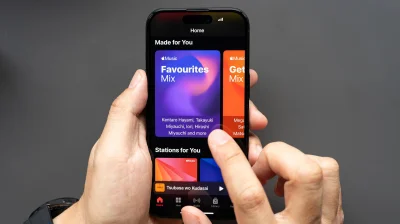
Comment régler la qualité audio sur Apple Music
Le service offre à la fois un streaming sans perte et des fonctionnalités d’égalisation (EQ), si vous savez où regarder. Wongsakorn 2468/Shutterstock Nous pouvons percevoir une commission sur les achats effectués via les liens. Apple Music bénéficie d’un support multiplateforme étonnamment robuste pour un service Apple. Des applications natives sont disponibles pour iOS et macOS, bien sûr, mais il existe aussi des versions très bien conçues pour Android, Windows et d’autres appareils — y compris les téléviseurs intelligents et les consoles de jeux. Heureusement, il y a très peu de différences de fonctionnalités entre les versions Apple et non-Apple. Les utilisateurs Android manquent la fonction karaoké intéressante disponible sur iOS, mais obtiennent tout de même toutes les fonctionnalités phares, y compris le streaming en qualité sans perte. Il existe des fonctionnalités supplémentaires de qualité audio, y compris un égaliseur, qui peuvent aider à affiner davantage le son. Tout cela fait d’Apple Music une excellente alternative à Spotify, surtout une fois que vous activez son audio de haute qualité. Apple Music propose en réalité deux niveaux sans perte, le réglage sans perte de base diffusant en qualité CD — 24 bits à 48 kHz. Si vous écoutez de la musique via la plupart des paires d’écouteurs grand public ou des écouteurs intra-auriculaires, et surtout si vous utilisez le Bluetooth, c’est la meilleure qualité que ces produits peuvent offrir. Vous n’avez pas besoin de gaspiller des données avec Apple Music en activant le réglage Hi-Res Lossless qui délivre un audio à 24 bits de profondeur et 192 kHz. Cependant, si vous disposez d’un équipement hi‑fi dédié, la dernière option est recommandée. Cependant, l’audio sans perte n’est pas activé par défaut. Parce qu’il utilise beaucoup plus de données, vous devrez activer la lecture sans perte dans les paramètres de chacun de vos appareils. Si vous cherchez à désactiver l’audio sans perte, soit parce qu’il consomme votre forfait de données, soit parce que vous ne disposez pas du matériel de lecture adapté pour l’entendre correctement, vous pouvez le faire en utilisant le même processus. C’est une procédure straightforward, mais il est facile de manquer certaines étapes nécessaires. Alors, voici comment ajuster la qualité audio dans Apple Music. Comment ajuster la qualité audio d’Apple Music sur iOS et Android Matthew Nichols1/Shutterstock iOS : Ouvrez l’application Réglages , puis sélectionnez Applications , puis Musique . Sous la rubrique Audio , choisissez Qualité audio , puis activez le bouton à côté de Audio sans perte pour déverrouiller le streaming et les téléchargements en haute résolution. Choisissez la qualité souhaitée pour l’écoute en Wi‑Fi ou via les données mobiles, ainsi que lorsque la musique est téléchargée localement, en modifiant ces paramètres individuels sur le même écran. Pour trouver l’égaliseur, allez dans Réglages > Applications > Musique , puis touchez EQ dans la section Audio . Sélectionnez l’un des préréglages pour ajuster l’égaliseur. Android : Ouvrez l’application Apple Music. Tapez sur l’icône du menu à trois points verticaux en haut à droite de la page d’accueil d’Apple Music, puis tapez sur Réglages . Tapez sur Qualité audio . Activez le bouton à côté de Audio sans perte . Choisissez la qualité que vous souhaitez entendre en écoute via Wi‑Fi ou données mobiles, ainsi que lorsque la musique est téléchargée localement, en modifiant ces paramètres sur le même écran. Si vous activez Hi‑Res Lossless , une fenêtre contextuelle vous avertira que vous avez besoin d’un matériel dédié pour en profiter. Cliquez sur OK pour confirmer. Il n’existe pas d’égaliseur intégré à l’application sur Android. Aller dans Réglages > Égaliseur redirigera plutôt vers les paramètres audio de votre téléphone. Une particularité à connaître est que, contrairement à Android, iOS ne prend pas en charge les codecs Bluetooth haute résolution. Les utilisateurs Android peuvent profiter du réglage Audio sans perte d’Apple Music avec certains écouteurs ou oreillettes sans fil, tandis que les utilisateurs d’iPhone ne peuvent l’expérimenter qu’avec un appareil de lecture filaire. À moins d’utiliser des écouteurs filaires ou d’acheter une clé adaptatrice Bluetooth haute résolution, vous n’entendrez pas l’audio en 24 bits à 48 kHz avec le réglage Audio sans perte (et encore moins avec le réglage Hi-Res Lossless), même si vos écouteurs Bluetooth annoncent la prise en charge de la lecture haute résolution. Comment ajuster la qualité audio d’Apple Music sur macOS et Windows 11 Égaliseur. »/> For East/Shutterstock macOS : Ouvrez l’application Apple Music. Cliquez sur Musique dans la barre de menus à gauche en haut de l’écran, puis cliquez sur Paramètres . Cliquez sur l’onglet Lecture en haut du menu des paramètres. Cliquez sur la case à gauche de Activer l’audio sans perte si ce n’est pas déjà coché et que vous souhaitez utiliser l’audio sans perte. Windows 11 : Ouvrez l’application Apple Music. Cliquez sur les trois points horizontaux parallèles au logo Apple Music en haut du menu de navigation à gauche, puis cliquez sur Paramètres dans le menu déroulant. Sélectionnez le niveau de qualité audio souhaité dans les menus déroulants des sections Streaming et Téléchargements . Le premier contrôle la qualité lorsque vous écoutez des morceaux via une connexion Internet, tandis que le second contrôle la qualité dans laquelle les morceaux sont stockés sur votre appareil pour une lecture hors ligne ultérieure. Il peut être nécessaire de confirmer votre décision la première fois que vous activez Lossless ou High Resolution Lossless . Vous pouvez également trouver l’égaliseur dans les applications de bureau d’Apple Music. Sur les deux plates-formes, il s’agit d’un égaliseur à dix bandes avec une gamme de préréglages, d’un préampli et de la possibilité d’enregistrer des paramètres personnalisés en tant que nouveaux préréglages. Sur Windows, il se trouve dans le même menu à trois points, tandis que sur Mac, vous pouvez y accéder en choisissant Fenêtre > Égaliseur .
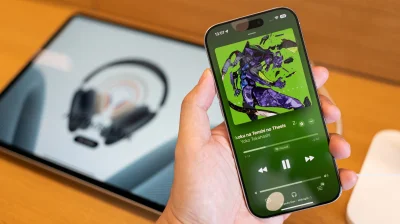
Combien de données Apple Music utilise-t-elle pour la qualité audio sans perte ?
Quelques heures seulement d’Apple Music Hi-Res Lossless pourraient dépasser votre plafond de données mensuel. Wongsakorn 2468/Shutterstock Apple Music Lossless peut consommer plusieurs fois plus de données que le paramètre Haute Qualité du service, mais il n’existe pas de chiffre exact. La documentation audio Lossless d’Apple indique que les flux à résolution plus élevée consomment plus de données, tandis que la qualité que vous recevez dépend aussi de la chanson, des conditions du réseau et du matériel que vous utilisez. Cela rend le réglage utile à vérifier avant de diffuser sur réseau cellulaire, surtout si votre forfait comporte une limite de données mensuelle. Lorsque Apple Music a introduit Lossless en 2021, il estimait qu’une chanson de trois minutes faisait environ 6 Mo en AAC Haute Qualité, 36 Mo en Lossless et 145 Mo en Hi-Res Lossless. Ces chiffres servent à la planification, mais ce ne sont que des estimations et non des tailles de fichier garanties. Dans ces estimations, le réglage Haute Qualité utilisait du AAC 256 kb/s, tandis que le Lossless utilisait le Apple Lossless Audio Codec, ou ALAC. ALAC réduit la taille du fichier tout en préservant les données audio d’origine, ce qui explique pourquoi les flux sans perte nécessitent plus de données que l’AAC avec perte. Combien de données Apple Music utilise-t-il par heure ? Wongsakorn 2468/Shutterstock En utilisant les estimations d’Apple pour trois minutes, une heure de lecture continue équivaut à environ 120 Mo en Haute Qualité, 720 Mo en Lossless et jusqu’à 2,9 Go en Hi‑Res Lossless. Apple limite le Lossless standard à 24 bits/48 kHz, tandis que le Lossless Hi‑Res atteint 24 bits/192 kHz. Cette différence est rapidement perceptible sur un forfait mobile avec plafond. Écouter pendant une heure par jour reviendrait à environ 21,6 Go sur 30 jours selon l’estimation de 720 Mo par heure pour le Lossless. À l’estimation supérieure Hi‑Res, la même habitude d’écoute atteindrait environ 87 Go en un mois. Ces chiffres ne correspondront pas exactement à chaque session d’écoute. ALAC est une compression sans perte, donc la quantité de données nécessaire varie selon l’enregistrement plutôt que de rester à un débit binaire fixe. La qualité en streaming dépend de ce qui est disponible pour une chanson donnée, des conditions de votre réseau et de ce que vos écouteurs ou enceintes sont capable de restituer. Cette variabilité explique pourquoi les chiffres d’Apple sont mieux utilisés comme estimations de planification, plutôt que comme une prédiction de ce que chaque heure va consommer. Comment utiliser moins de données avec Apple Music Lossless Novak Božović for Engadget Si vous vous souciez de votre consommation de données, vous n’avez pas besoin de désactiver Lossless partout. Sur votre iPhone, ouvrez Réglages > Applications > Musique > Qualité Audio . Ici, vous pouvez choisir des réglages de qualité distincts pour le streaming cellulaire, le streaming Wi‑Fi et les téléchargements, afin de maintenir la lecture sur réseau cellulaire en Haute Qualité tout en profitant du Lossless sur Wi‑Fi. Télécharger vos albums ou listes de lecture les plus écoutés (lorsque vous êtes en Wi‑Fi) est une autre option, surtout si vous disposez de beaucoup d’espace libre sur votre appareil mais d’un forfait de données limité. Les téléchargements Lossless prennent plus d’espace de stockage, mais une fois les fichiers sur votre téléphone, leur lecture n’utilise plus de données cellulaires. Cela est particulièrement utile lors de la conduite, car une connexion USB CarPlay prend en charge la lecture sans perte — bien que les haut-parleurs de votre voiture et le bruit de la route puissent faire que vous n’obteniez pas toute l’expérience. Votre matériel d’écoute compte également. Les connexions Bluetooth ne sont pas sans perte, donc un flux Lossless envoyé de votre iPhone vers des écouteurs Bluetooth ordinaires verra sa qualité dégradée. Les AirPods Max 2 prennent en charge l’audio sans perte via USB-C, mais pas sans fil. Le Lossless Hi-Res a une autre exigence : un iPhone doit être équipé d’un convertisseur numérique-analogique externe, ou DAC, pour lire des fréquences d’échantillonnage supérieures à 48 kHz. Apple affirme que la différence audible entre AAC et l’audio sans perte est « pratiquement indistinguable ». Cela ne rend pas le Lossless inutile, mais cela remet en perspective l’échange de données cellulaires, surtout lorsque la connexion Bluetooth finale n’est de toute façon pas au niveau maximal. Le Lossless est idéal lorsque vous pouvez l’apprécier pleinement, mais n’en vaut pas l’utilisation de données dans d’autres cas.
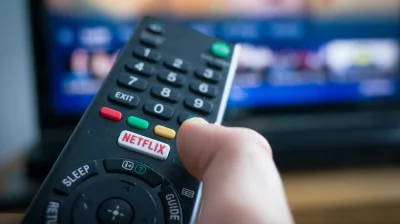
Comment Améliorer la Qualité Sonore sur Netflix
Marre d’allumer les sous-titres ? Cette simple modification du menu rétablit des voix nettes et claires. Christopher Ames/Getty Images On s’est tous retrouvés là, à s’installer pour une soirée Netflix et à tendre l’oreille lorsque le dialogue semble lointain ou brouillé. C’est en fait l’une des plaintes les plus fréquentes des utilisateurs de Netflix et cela n’a rien à voir avec votre connexion Internet ou la qualité de votre téléviseur. Au contraire, il s’agit d’un décalage entre le format audio envoyé par Netflix et les enceintes qui le diffusent. La partie la plus frustrante est que le problème apparaît de manière aléatoire. Une série peut bien sonner correctement, alors qu’une autre vous obligera à vous focaliser sur ce qu’ils disent sans que vous ayez modifié l’installation ou touché les réglages. La bonne nouvelle est que la solution au son étouffé de Netflix ne nécessite pas de changer votre matériel sonore ni même de contacter le support technique de Netflix. Le plus souvent, la solution consiste en un simple réglage qui ne prendra qu’une minute. Pourquoi le son de Netflix paraît-il sourd ou faible ? Demaerre/Getty Images Netflix par défaut passe automatiquement au flux audio de la plus haute qualité pris en charge par vos appareils connectés. Si votre configuration prend en charge le son surround, alors Netflix enverra une piste 5.1 ou Dolby Atmos plutôt que du stéréo standard. Cela sonne bien en théorie, mais de nombreux téléviseurs intelligents prétendent pouvoir pousser le son surround alors qu’ils ne disposent que de haut-parleurs basiques. Dans de telles situations, le téléviseur tente d’envoyer cette piste surround vers deux haut-parleurs, ce qui donne un son plus faible et moins clair. Une autre explication est qu’il existe un problème technique réel en cause. Un câble HDMI lâche ou endommagé peut déformer ou affaiblir le signal audio, tandis que le micrologiciel obsolète de votre appareil de streaming ou de votre téléviseur peut mal gérer le traitement audio. De même, des systèmes audio externes tels que les barres de son peuvent livrer un son médiocre s’ils ne sont pas correctement configurés. Tout cela ne signifie pas que quelque chose est cassé, mais les problèmes reflètent bien un problème de compatibilité entre l’audio envoyé par Netflix et ce que votre matériel peut recevoir. Comment résoudre votre problème de son sur Netflix Frame Stock Footage/Shutterstock Vous voudrez commencer par la solution la plus simple et la plus efficace — ouvrez le menu Audio et Sous-titres en bas du lecteur Netflix et passez la piste audio de la version surround (par exemple English [Original] 5.1) à la version standard (English [Original]). Si vous n’utilisez que les enceintes intégrées de votre télévision plutôt qu’un système surround dédié, ce seul changement résout souvent le problème de son faible ou étouffé immédiatement. Netflix retient votre préférence pour l’avenir, donc le faire une fois devrait corriger les éventuels soucis à l’avenir aussi. Si vous utilisez un système audio externe et que le problème persiste, vérifiez votre câble HDMI et essayez-en un autre pour voir si le problème de son disparaît. Vous pouvez aussi essayer de contourner temporairement tout appareil audio externe pour voir si la lecture via les haut-parleurs de la télévision résout le problème. Vérifiez également s’il existe une mise à jour du micrologiciel disponible. Autre chose que vous pourriez faire est d’augmenter la qualité de lecture directement dans Netflix. Rendez-vous sur votre Compte dans un navigateur web, allez dans Modifier les paramètres > Paramètres de lecture et définissez votre utilisation des données par écran sur Élevé . Cela garantit que Netflix diffuse son débit audio le plus élevé, qui peut atteindre 640 kbps pour le 5.1 et 768 kbps pour Atmos. Il convient également de noter que vous devez souscrire au niveau Netflix Premium si vous voulez un son spatial de haute fidélité et Dolby Atmos.

Comment obtenir la meilleure qualité audio sur Spotify
Quelques réglages ici et là peuvent faire toute la différence. metamorworks/Shutterstock Certaines personnes se plaignent que la qualité du streaming musical n’est pas suffisante, mais ne réalisent pas qu’elles peuvent ajuster les paramètres pour améliorer leur sortie audio. Bien que vos enceintes ou vos écouteurs jouent un rôle important dans la façon dont vous entendez la musique via Spotify, les options dans l’application et sur votre appareil le sont aussi. Si vous n’avez jamais exploré les paramètres audio de Spotify, ou si cela fait longtemps que vous ne l’avez pas fait, prenez le temps de les personnaliser. Les utilisateurs de Spotify Premium, en particulier, disposent de plusieurs façons de rendre leur musique encore meilleure. Le plus important: ajuster la qualité audio Rawpixel/Getty Images Le point le plus logique pour commencer est le sélecteur de qualité audio lui-même, car il contrôle directement ce que Spotify envoie à votre appareil. Pour le trouver sur iPhone ou Android, ouvrez l’application Spotify, touchez votre photo de profil en haut à gauche et choisissez Paramètres et confidentialité . Ensuite, sélectionnez Qualité des médias . Sur ordinateur, cliquez sur le bouton à trois points en haut à gauche et choisissez Éditer > Préférences , puis faites défiler jusqu’à la section Qualité audio . Sur mobile, vous pouvez régler la qualité indépendamment pour le Wi‑Fi et le Cellulaire , mais sur ordinateur il n’y a qu’un seul sélecteur. Vous ne pouvez pas changer la qualité dans le lecteur Web de Spotify, il faut donc utiliser l’application de bureau pour obtenir les meilleurs résultats. Tous les utilisateurs peuvent choisir parmi Low , Normal et High , les abonnés Premium ayant aussi accès à Very high et Lossless . Vous verrez le débit binaire et l’estimation de la quantité de données utilisées par heure pour chacun. Automatic s’ajuste en fonction de la force de votre connexion ; pour obtenir la meilleure qualité, désactivez l’interrupteur séparé Auto‑adjust afin que Spotify ne le modifie pas pendant l’écoute. Plus bas sur la page, vous verrez une section Download quality qui offre les mêmes options pour les fichiers hors ligne. Si vous avez déjà téléchargé de la musique et que vous avez changé la qualité depuis, touchez Télécharger ici pour tout retélécharger afin que tout corresponde à ce nouveau réglage. Si vous avez peu de données mobiles mais beaucoup d’espace sur votre téléphone, télécharger de la musique en qualité Haute ou Très haute est une excellente option. Ensuite, vous pouvez mélanger vos chansons aimées téléchargées pour profiter d’un son haute qualité sur CarPlay pendant vos déplacements. Comprendre la qualité sans perte Shyrix/Getty Images Lossless fournit un son de qualité CD en utilisant une compression qui ne supprime aucune information. Cependant, votre configuration d’écoute pourrait rendre cette qualité sans importance. Le Bluetooth ne peut pas transporter de signaux véritablement sans perte, il n’est donc pas utile de choisir cette qualité lorsque vous utilisez des écouteurs ou des enceintes Bluetooth. Sur votre téléphone, il vous faudra des écouteurs filaires pour profiter de la musique sans perte. En théorie, les haut-parleurs intégrés de votre téléphone peuvent lire l’audio sans perte, mais vous ne pourrez pas l’apprécier de cette façon. N’importe quelle paire d’écouteurs USB-C peut transporter un signal sans perte, bien qu’utiliser un DAC (convertisseur numérique-analogique) plus puissant offre une meilleure expérience. Des enceintes filaires connectées à votre ordinateur prendront en charge l’audio sans perte, et Spotify fonctionne aussi sur d’autres appareils qui prennent en charge le son haute définition. Si vous disposez d’un haut-parleur compatible Wi‑Fi qui fonctionne avec Spotify Connect, il devrait prendre en charge la lecture sans perte, car le Wi‑Fi n’est pas soumis aux mêmes limitations de bande passante que le Bluetooth. Autres options, comme l’application Spotify sur votre téléviseur intelligent, peuvent proposer la qualité sans perte selon le modèle. Si elles n’offrent pas leur propre sélecteur de qualité, commencez à lire de la musique dessus, puis ouvrez l’application sur votre téléphone pour contrôler l’autre appareil via Spotify Connect. En bas à gauche de l’écran Now Playing, touchez le nom de l’appareil d’écoute souhaité, puis appuyez à nouveau dessus en haut de la liste Connect. Cela vous montre la qualité actuelle ; touchez Changer les paramètres de qualité pour l’ajuster. Une LG C1 TV et une PS5, par exemple, peuvent lire l’audio Spotify sans perte en 16 bits via la connexion eARC vers une barre de son. Ils ne peuvent pas lire la qualité complète en 24 bits, mais la différence est probablement négligeable dans la plupart des cas. Cela soulève un point important : même si votre configuration peut transmettre l’audio sans perte, le reste de votre matériel pourrait vous empêcher de percevoir la différence. Une paire d’écouteurs à 10 dollars n’offre pas la fidélité audio nécessaire pour distinguer entre un flux avec pertes de haute qualité et sans perte, vous aurez donc besoin d’écouteurs ou d’intra-auriculaires de qualité. Votre environnement compte également. Bien que CarPlay et Android Auto puissent transmettre l’audio sans perte, vous ne pourrez pas apprécier la différence avec les haut-parleurs d’origine de la voiture et le bruit de la route. Autres paramètres Spotify qui affectent la qualité audio em113/Shutterstock En dehors des paramètres de qualité directs, il existe d’autres options qui peuvent améliorer la sortie sonore de Spotify. Dans les Paramètres de Spotify, allez dans Lecture > Égaliseur pour choisir un préréglage ou régler manuellement les fréquences vous-même. Cela peut faire une différence, mais veillez à ne pas multiplier les couches d’égalisation. Votre téléphone peut disposer de ses propres paramètres d’égalisation, en plus de ceux de Spotify, puis potentiellement d’un troisième pour vos enceintes ou vos écouteurs. Dans le même menu, vous pourriez vouloir désactiver la Normalisation du volume . Cela établit un niveau de volume de référence pour toute la musique afin que vous n’ayez pas à augmenter ou diminuer le volume constamment. Le laisser activé ne devrait pas affecter la qualité audio à moins que vous ne choisissiez Loud , bien que certaines personnes jurent que l’audio semble meilleur lorsque c’est désactivé. Essayez les deux et voyez ce que vous en pensez. Pendant que vous êtes ici, assurez-vous également que Mono audio est désactivé sauf si vous en avez besoin pour l’accessibilité. Bien que cela ne soit pas directement lié à la qualité audio, vous voudrez peut-être aussi modifier les options Transitions entre morceaux sur la même page. L’option Crossfade brouillera les fins des chansons si elle est réglée sur une longue période de mixage, par exemple. Enfin, si vous ne vous souciez pas de votre forfait de données mobiles, cela vaut le coup de visiter le menu Économie des données et hors ligne dans Paramètres . Pour obtenir la meilleure qualité, assurez-vous que l’ Économiseur de données est désactivé, car cela abaisse la qualité du streaming lorsque vous n’êtes pas sur Wi‑Fi. Choisir le bon équilibre de la qualité audio dans Spotify dépend de votre environnement, de votre matériel audio et des circonstances. Lorsque vous êtes chez vous dans une pièce calme en utilisant des enceintes haut de gamme, vous pouvez apprécier la qualité sans perte. Mais lorsque vous utilisez des écouteurs Bluetooth en vous déplaçant dans une ville bruyante, une qualité de streaming plus basse permet d’économiser les données mobiles en évitant de gaspiller de la bande passante sur une musique que vous ne pouvez pas pleinement apprécier de toute façon. De plus, l’ouïe de chacun est différente. Certaines personnes ne parviennent pas à percevoir la différence entre un flux avec pertes de haute qualité et sans perte. Des ressources en ligne comme le test ABX de haute fidélité peuvent démontrer si vous êtes capable de faire la différence.
Comment Améliorer la Qualité Audio de Votre iPhone
Votre iPhone sonne plutôt bien en sortie de boîte, mais quelques ajustements peuvent considérablement améliorer ce que vous entendez. Wachiwit/Getty Images Nous pouvons percevoir une commission sur les achats effectués via les liens. Entre l’écoute de la musique, le visionnage de vidéos et la réalisation d’appels, la qualité audio joue un rôle important dans la manière dont vous utilisez et appréciez votre iPhone. Donc, que vous entendiez leson directement via les haut-parleurs de l’appareil ou via des écouteurs, vous voudrez bien entendu que le son soit aussi clair que possible. Heureusement, il existe plusieurs façons d’améliorer l’expérience audio de votre iPhone, et vos choix vont bien au-delà du simple réglage du son sur les AirPods. L’application Réglages (ainsi que les réglages propres à chaque application) offre une multitude d’options pour améliorer la qualité audio, allant de l’annulation du bruit aux égaliseurs et à l’audio sans perte. Évidemment, disposer du matériel adapté est important pour optimiser la qualité audio ; il n’y a pas grand-chose à faire via le logiciel pour faire sonner un haut-parleur ultra bon marché de façon exceptionnelle. Cependant, même du matériel de haute qualité peut sonner mieux en ajustant certaines options, il est donc sage d’aborder la question sous les deux angles. Optimisation de vos réglages dans Apple Music et Spotify Stockcam/Getty Images Les applications de streaming majeures disposent de réglages qui ajustent la qualité audio délivrée sur votre appareil. Pour Apple Music, allez dans Réglages > Applications > Musique , puis touchez Qualité audio et choisissez vos paramètres pour les données mobiles, le Wi‑Fi et les téléchargements. Haute qualité est le meilleur équilibre entre données et son ; comme nous l’évoquons ci-dessous, Sans perte ne vaut la peine que si vous disposez d’écouteurs filaires de haute qualité. Spotify propose le même réglage sous votre photo de profil dans Paramètres et confidentialité > Qualité des médias . Les utilisateurs gratuits ne peuvent choisir que Faible , Normal et Élevé , tandis que les abonnés Premium peuvent aussi choisir Très élevé ou Sans perte . Pour le streaming en Wi‑Fi, Très élevé convient pour la plupart des cas. Après avoir activé le streaming de haute qualité, examinez vos réglages d’égalisation (EQ), qui permettent d’augmenter ou de réduire certaines fréquences. Pour Apple Music, vous les trouverez dans le même menu Réglages > Applications > Musique . Sélectionnez Égaliseur , puis choisissez parmi les types de musique proposés selon ce qui vous semble le mieux. Malheureusement, vous ne pouvez pas créer d’EQ personnalisé dans Apple Music. Par ailleurs, la fonction Sound Check permet de normaliser le niveau sonore entre toutes les pistes. Les avis divergent sur cette option; certains affirment qu’elle réduit la qualité audio, tandis que d’autres apprécient de ne pas avoir à ajuster le volume régulièrement. Essayez-la activée puis désactivée pour voir ce que vous préférez. Pour Spotify, vous retrouverez ces options en appuyant sur votre icône de profil, puis en choisissant Paramètres et confidentialité et en sélectionnant Lecture . Appuyez sur Égaliseur pour l’activer, puis choisissez un préréglage ou faites glisser les points pour chaque fréquence afin d’affiner le son à votre goût. Le curseur Normalisation du volume se situe en bas de cette page ; si vous l’utilisez, évitez de sélectionner Fort pour obtenir la meilleure qualité. Comprendre l’audio sans perte sur iPhone Creative_Bird/Shutterstock L’option Sans perte , mentionnée ci-dessus, mérite une attention particulière. Comme vous l’avez vu, les abonnés Apple Music et Spotify Premium peuvent profiter de l’audio sans perte. Cela préserve toutes les données originales du son, produisant une écoute nette équivalente à la qualité CD. Dans les deux menus Qualité visités plus tôt, vous pouvez choisir Sans perte séparément pour le Wi‑Fi, les données mobiles et les téléchargements selon vos préférences. Notez que cela utilisera beaucoup plus de données et d’espace de stockage que les options avec perte. Malheureusement, avoir les meilleurs AirPods ne vous aidera pas ici, car Bluetooth ne prend pas en charge le sans perte. Les AirPods 4, AirPods Pro 3, AirPods Pro 2 avec USB‑C et Powerbeats Pro 2 peuvent toutefois prendre en charge le sans perte sans fil lorsqu’ils sont associés au Apple Vision Pro, bien que cela reste une utilisation de niche. Les enceintes Bluetooth présentent aussi cette limitation. Pour obtenir le meilleur son, vous aurez besoin de l’un des meilleurs DAC pour Apple Music. Un bon DAC (convertisseur numérique‑analogique) transmettra correctement la qualité et la texture de l’audio sans perte. Le FiiO KA11, par exemple, offre tout ce dont la plupart des utilisateurs ont besoin à un prix abordable. Apple Music propose également Hi‑Res Lossless , qui est un son en qualité studio utilisant encore plus de données. à moins d’avoir du matériel haut de gamme, vous n’aurez probablement pas besoin de vous en préoccuper. Paramètres d’accessibilité et qualité des haut-parleurs Milan_jovic/Getty Images Les paramètres d’accessibilité de votre iPhone détiennent encore plus de potentiel d’optimisation du son sous Réglages > Accessibilité > Audio & Visual . Ici, vous pouvez activer Suppression du bruit lors des appels (disponible uniquement sur l’iPhone 12 et les versions antérieures), qui élimine les traces de bruit ambiant. Utilisez le curseur Équilibre pour ajuster votre audio si le son est inégal entre les canaux droit et gauche. Ensuite, lorsque vous portez des écouteurs Apple compatibles, rendez-vous dans Accommodements pour les écouteurs , où vous pouvez régler les Fréquences (qui renforcent certaines fréquences, semblable aux réglages EQ) ou les sons doux pour amplifier les sons plus faibles (ce qui rend les sons environnementaux subtils et l’audio des appels plus lisible). Essayez ces réglages lorsque vos écouteurs sont en place pour vous faire une idée de ce qui vous semble le plus naturel à l’oreille. Si vous écoutez de la musique via les haut-parleurs de votre téléphone, à part l’affinement des réglages pour vos oreilles, vous n’avez pas besoin d’en faire beaucoup plus que de garder vos haut-parleurs dégagés. Si vous avez besoin d’aide pour nettoyer les grilles de haut-parleur, vous pouvez utiliser un outil spécialisé comme de la pâte de nettoyage ou un soufflant d’air.
Comment améliorer la qualité audio sur Apple CarPlay
CarPlay est idéal pour écouter de la musique en déplacement, mais quelques ajustements peuvent le faire sonner encore mieux dans votre voiture. A. Aleksandravicius/Shutterstock CarPlay vous offre une solution simple pour lire votre musique préférée depuis Spotify ou Apple Music dans votre véhicule. Cependant, cela ne garantit pas que vous obtiendrez le meilleur son que votre voiture puisse produire. Votre iPhone pourrait envoyer au système audio un flux de qualité inférieure à ce que vous attendez, avec des réglages qui sonnent bien avec vos écouteurs mais affreux avec les haut-parleurs de votre voiture. Il n’existe pas de solution magique à ce problème, compte tenu de la grande variabilité entre les enceintes d’une voiture. La qualité de la musique d’origine jouera bien sûr son rôle, mais la manière dont votre iPhone se connecte à votre voiture a aussi un impact. Plutôt que de mettre à niveau votre système de haut-parleurs tout de suite, vous pouvez essayer quelques changements simples pour améliorer la qualité audio lors de l’utilisation d’Apple CarPlay. Wired CarPlay gives you lossless audio Harry Howitt/Shutterstock Le CarPlay sans fil est l’option la plus pratique pour la plupart des gens. Vous n’avez même pas besoin de sortir votre iPhone de votre poche pour que votre voiture se connecte et commence à lire vos chansons préférées. Malheureusement, ce n’est pas la meilleure option pour ceux qui exigent la meilleure qualité musicale. Dites-le clairement par Apple: le filaire est la meilleure option pour votre musique. Les directives d’Apple pour Apple Music via CarPlay confirment que seule une connexion USB filaire permettra de lire du son sans perte. Le son sans perte est compressé sans éliminer aucune donnée audio d’origine, ce qui signifie que vous ne perdez pas de détails. Une connexion filaire vous permet de passer à des flux sans perte, tant que vous avez un abonnement actif à Apple Music et que vous avez activé cette option. Techniquement, tout dépend du codec. Apple utilise le LPCM pour l’audio sur les connexions CarPlay filaires, mais bascule vers l’AAC-LC lorsque CarPlay est sans fil. Le LPCM transporte un audio numérique non compressé, de sorte qu’une piste ALAC sans perte d’Apple Music peut être transmise à votre voiture sans perte de données dues à la compression. CarPlay sans fil doit d’abord encoder l’audio en AAC-LC, en utilisant une compression avec perte pour réduire le débit binaire et en éliminant une partie des données audio d’origine dans le processus. Le résultat final est un son de moindre qualité, mais cela ne signifie pas que CarPlay sans fil sonne automatiquement mal. La perception de la différence dépendra du système audio de votre voiture et de vos oreilles. Les haut-parleurs et l’amplificateur (s’il y en a un dans votre véhicule) jouent ici un rôle énorme. De plus, d’autres distractions, comme le bruit de la route, ne créeront jamais l’environnement idéal pour écouter de la musique. Télécharger de la musique de haute qualité avant de prendre le volant Hadrian/Shutterstock Une connexion filaire ne peut préserver que la qualité qu’elle reçoit au départ. Lorsque vous diffusez depuis Apple Music ou Spotify en conduisant, votre connexion mobile n’est pas parfaite. Vous passez régulièrement d’une cellule réseau à une autre et vous bénéficiez d’une couverture cellulaire fluctuante. Les pertes de connexion signifient des baisses de qualité : CarPlay ne peut pas contrer cela, même via USB. Ce problème peut être facilement résolu en téléchargeant vos listes de lecture habituelles sur votre iPhone avant le départ. Apple Music vous permet de choisir le niveau de qualité souhaité pour les téléchargements, y compris la qualité sans perte en 24 bits/48 kHz. Cela, en utilisant CarPlay filaire, vous offrira la meilleure qualité sonore possible sur la plateforme. Si vous avez téléchargé votre musique à une qualité inférieure auparavant, Apple recommande de la supprimer de votre téléphone et de la télécharger à nouveau pour obtenir la version sans perte. Vous pouvez aussi écouter du son sans perte sur d’autres plateformes, y compris Spotify, qui permet aux abonnés Premium de télécharger du son sans perte en 24 bits/44,1 kHz en utilisant FLAC. Sinon, Spotify ajustera automatiquement la qualité de diffusion selon votre connexion; télécharger vos listes de lecture empêchera cela d’arriver. Comme les fichiers audio sans perte prennent nettement plus d’espace que les versions compressées, assurez-vous d’avoir suffisamment d’espace disponible. Un autre avantage du téléchargement de votre musique est de préserver votre forfait de données, car le streaming en sans perte consomme une énorme quantité de données. Vérifiez l’égaliseur et les réglages de volume sur votre iPhone Zalfar/Shutterstock Les réglages audio de l’application de streaming choisie sont une autre zone à vérifier. Le contrôle du volume et les réglages de l’égaliseur peuvent aider si votre musique paraît nasillarde, étrangement mince, ou lourde en basses. Apple Music dispose de ses propres réglages d’égaliseur, que vous pouvez accéder via Paramètres > Applications > Musique > EQ . Vous avez peut-être déjà choisi un préréglage; si c’est le cas, désactivez l’égaliseur et réécoutez pour voir comment cela se compare. Un préréglage qui fonctionne bien avec des écouteurs ne sonnera probablement pas de la même manière lorsque vous écoutez de la musique via le système de haut-parleurs d’une voiture. Apple Music comprend également un mode Sound Check, qui est une fonction de normalisation qui ajuste automatiquement le volume de lecture. Si une chanson est trop silencieuse ou trop forte, Sound Check essaie d’égaliser le volume selon sa propre mesure de loudness perçue. Vous pouvez l’activer en tappant Paramètres > Applications > Musique et en basculant Sound Check sur ou hors. D’autres applications de musique peuvent avoir leurs propres réglages d’égaliseur ou de normalisation du volume que vous devrez vérifier aussi. Après chaque changement que vous effectuez, il est préférable de tester immédiatement l’impact en réécoutant votre musique. Vous ne voudriez pas comparer après avoir modifié plusieurs options différentes, car vous ne seriez pas en mesure de comparer avec précision à vos réglages d’origine et, si nécessaire, de les rétablir aussi facilement. Watch out for this unusual CarPlay bug Harry Howitt/Shutterstock Si CarPlay sonne habituellement bien mais perd soudainement ses graves, son, ou clarté, alors un étrange bug de réduction de volume pourrait en être la cause. CarPlay doit baisser le volume chaque fois que Siri ou votre application de cartographie parle, et certains utilisateurs ont signalé que la musique peut parfois rester bloquée dans cet état par la suite. Une solution de contournement courante, mentionnée dans ce long fil Reddit au cours des dernières années, suggère une astuce. Essayez d’activer Siri en utilisant le contrôle au volant, puis appuyez immédiatement à nouveau sur le bouton pour le quitter. Le fil inclut des rapports de propriétaires de Mazda, Porsche, Subaru, Ford, Toyota et d’autres marques indiquant que cela a rétabli leur musique à la normale. D’autres bugs peuvent également apparaître; dans ces cas, il peut être utile de retirer votre appareil et de le ré-appairer si CarPlay d’Apple ne fonctionne pas correctement. Une nouvelle connexion réinitialisera souvent les réglages en conflit et rétablira le fonctionnement normal. Vous pouvez faire cela via Paramètres > Général > CarPlay , en sélectionnant votre voiture, puis en appuyant sur Oublier cette voiture . Donnez à CarPlay la meilleure source possible Igor Alecsander/Getty Images Si vous visez la meilleure qualité audio dans votre voiture, vous aurez besoin de la source audio de la plus haute qualité possible. Une connexion CarPlay filaire offre les meilleurs résultats, mais vous devrez quand même passer à une lecture sans perte dans Apple Music ou Spotify pour éliminer la compression qui dégrade la qualité. Évitez la variabilité du streaming en téléchargeant les fichiers au format sans perte avant le départ. Tous les réglages audio que vous avez configurés, en particulier les égaliseurs personnalisés dans les applications de streaming, valent la peine d’être vérifiés à nouveau. Il y a une limite à ce que vous pouvez obtenir avec quelques ajustements de vos paramètres, cependant. Votre configuration de haut-parleurs, y compris votre amplificateur, aura un impact important sur la qualité. L’acoustique de votre voiture pendant que vous conduisez joue également un rôle majeur. L’expérimentation reste votre meilleure option ici : effectuez un changement à la fois et écoutez attentivement pour voir si cela fait une différence suffisamment notable.
La première barre de son gaming d’ASUS désormais disponible aux États‑Unis pour 600 $
La barre de son ASUS ROG Gjallar a été conçue pour le jeu multijoueur. Asus La barre de son ROG Gjallar d’ASUS, que la marque a présentée pour la première fois au début du mois de juillet, est désormais disponible aux États-Unis au prix de 600 dollars. Il s’agit du premier système de barre de son gaming de l’entreprise et il a été spécialement conçu avec les jeux multijoueur à l’esprit, le hub de contrôle audio de l’appareil étant équipé de microphones intégrés. ASUS affirme qu’il dispose d’une technologie permettant de filtrer les voix de vos coéquipiers et l’audio en jeu tout en supprimant le bruit de fond, offrant une « communication sans casque sans sacrifier la clarté de la voix ». Gjallar, nommé d’après le légendaire cor Gjallarhorn de la mythologie nordique, adopte une configuration de haut-parleurs 5.1.2 canaux qui rend possibles des effets audio Dolby Atmos immersifs en trois dimensions. Le caisson de graves sans fil de 6,5 pouces, d’une puissance de 65 W, est sans fil et dispose d’une connexion dédiée 5 GHz vers la barre de son afin de prévenir les décalages. Son hub de contrôle audio tout-en-un ne se contente pas d’être équipé de microphones intégrés, mais offre aussi un écran LCD permettant d’accéder aux commandes de volume et de lecture, à la sélection de l’entrée et aux profils d’égalisation. Afin de faciliter le passage d’un appareil à l’autre, la barre de son dispose de plusieurs options de connectivité : USB-C, HDMI 2.1 avec eARC, optique, AUX 3,5 mm et Bluetooth 5.3. ASUS ROG précise qu’on peut l’utiliser avec des PC et Mac de jeu, des appareils mobiles, PlayStation, Xbox, la Nintendo Switch ou tout simplement avec vos téléviseurs. Elle dispose également de deux ports USB Type-A que vous pouvez utiliser pour des dongles sans fil et d’autres accessoires. Le ROG Gjallar est déjà référencé sur Best Buy et sur le site américain d’ASUS. Il est soit en rupture de stock, soit la société n’a pas encore mis de stocks en vente, mais vous pouvez cliquer sur « Notify Me » sur le site d’ASUS pour recevoir une notification lorsqu’il sera disponible.
IMAX ou LieMax : Comment faire la différence ?
Le logo IMAX ne dit pas toujours quel type d’écran ou de projecteur vous obtenez. Davelogan/Getty Images L’Odyssée a sans conteste remis IMAX sous les projecteurs, surtout si vous cherchiez l’un des rares cinémas capables de projeter l’épopée de Christopher Nolan en IMAX 70 mm. Cependant, il y a un piège derrière ce logo bleu : deux salles qui vous vendent un billet IMAX peuvent offrir des expériences sensiblement différentes. L’une pourrait être un grand écran 1,43:1 avec du film 70 mm ou une projection laser double. L’autre pourrait être une salle de multiplex convertie avec un écran bien plus large et plus petit. Cette discordance a donné naissance au surnom « LieMAX ». Ce n’est pas un format formel et IMAX ne commercialise certainement pas ses salles comme tel. Le surnom est devenu populaire en 2009 lorsque les cinéphiles se sont plaints que les nouveaux écrans IMAX numériques installés dans les multiplexes n’étaient pas aussi gigantesques que les grandes salles auxquelles ils s’étaient habitués avec la marque. À l’époque, le PDG d’IMAX, Rich Gelfond, a reconnu que les nouveaux écrans pouvaient être plus petits, mais a dit que la taille de l’écran n’était qu’une partie de l’expérience IMAX. Ce que les gens veulent réellement dire quand ils parlent du LieMAX demesafrankc/Shutterstock LieMAX n’a pas de spécifications techniques, ce qui est l’une des raisons pour lesquelles il est utilisé aussi librement. Trois passionnés de cinéma pourraient vous donner quatre réponses différentes sur ce qui compte. 15/70 film est au sommet de la pile, et peut remplir un écran IMAX 1,43:1. L’équivalent numérique le plus proche est le GT Laser double 4K, qui peut aussi projeter en 1,43:1 dans les salles adéquatement équipées. Au-dessous se trouvent CoLa (laser commercial) et XT, des systèmes laser plus récents à projection unique qui présentent généralement un ratio maximal de 1,90:1. Puis il y a IMAX Digital Xenon, l’ancien système à double projecteur 2K qui a aidé IMAX à se répandre dans les multiplexes conventionnels à partir de 2008, et qui a inspiré le surnom LieMAX. Il porte le même logo, mais sur une surface d’écran très différente. L’élément clé est qu’une salle laser moderne 1,90:1 n’est pas nécessairement ce que les gens avaient initialement l’intention de ridiculiser avec le nom LieMAX. Certains fans utilisent l’insulte pour pratiquement tout ce qui n’affiche pas 1,43:1, mais les anciens systèmes Xenon sur des écrans plus petits se rapprochent bien plus du format qui a donné lieu aux plaintes à l’origine. Comment savoir quel IMAX vous allez obtenir Commencez toujours par l’étiquette de la séance. Si elle contient les mots « IMAX 70mm », alors le mystère est pratiquement résolu. « IMAX with Laser » en dit moins, car ce label peut faire référence à diverses configurations laser et les fiches publiques d’IMAX sur ses salles n’indiquent pas toujours le type de projecteur dans une salle. La prochaine piste utile est le format d’image. Un écran IMAX 1,43:1 est clairement plus haut et plus carré qu’un écran 1,90:1, et les films préparés pour IMAX peuvent s’étirer verticalement pour tirer parti de l’espace supplémentaire. Parfois, IMAX publie des listes indiquant quels lieux peuvent réellement afficher l’image plus haute pour des sorties avec des présentations spéciales en 1,43:1. Bien sûr, il y a une nuance : l’écran seul ne vous dit pas ce qui sortira du projecteur ce soir-là. Certaines salles disposent d’un projecteur de film et d’un système Laser ou Xenon, elles peuvent avoir un grand écran 1,43:1 et projeter un film 15/70 pour une sortie, puis passer à une projection numérique pour une autre sortie avec un format 1,90:1. IMAX ne détaille pas la configuration du projecteur pour toutes les séances dans son outil de recherche de salles. Les cartes IMAX entretenues par la communauté et la base de données des salles r/IMAX peuvent vous aider à déterminer les rapports d’image, les types de projecteurs et la capacité en 70 mm si l’annonce officielle ne le précise pas. Ce sont des ressources non officielles, il est donc toujours préférable de vérifier auprès du cinéma avant d’entreprendre un trajet de trois heures pour une soirée cinéma. Mais LieMAX est-il vraiment mauvais? Bestravelvideo/Shutterstock Pas nécessairement, et c’est là que le surnom commence à créer plus de confusion qu’il n’aide. Alors qu’une salle laser moderne 1,90:1 ne peut pas afficher toute la hauteur d’image qui peut être obtenue avec une salle 15/70 ou GT Laser, elle n’est pas identique aux anciens systèmes Xenon 2K qui avaient au départ irrité les passionnés. Les systèmes laser plus récents d’IMAX projettent en 4K et présentent des améliorations en termes de luminosité, de contraste et de couleur. Le film compte aussi. Seuls quelques films projetés dans les salles IMAX atteignent chaque année des rapports d’image en 1,43:1, et cela n’arrive généralement que pour certaines scènes. Si une présentation IMAX est en 1,90:1, ces rares écrans en 1,43:1 ne révéleront pas magiquement une autre partie du cadre qui n’existait pas. Lorsqu’il n’y a pas de présentation spéciale en 1,43:1 à poursuivre, Dolby Cinema est une autre alternative premium. Il propose une double projection laser 4K Dolby Vision avec Dolby Atmos, ce qui peut en faire une excellente option pour les films où le contraste, la couleur et le son priment sur la plus grande image possible. Mais il ne peut pas dupliquer le cadre exclusif 1,43:1 d’IMAX, il n’existe donc pas un seul format premium qui soit toujours le gagnant.